Dostałeś listę produktów, nazwisk albo wyników i wszystko wygląda jak zwykły blok tekstu. Dane są poprawne, tylko ich ręczne przepisywanie do tabeli byłoby stratą czasu. W LibreOffice Writer możesz wykorzystać istniejące separatory i w kilka chwil zamienić tekst w uporządkowane wiersze oraz kolumny.
Mechanizm działa również w drugą stronę. Gotową tabelę możesz przekształcić w zwykły tekst, zachowując jej zawartość i wybierając znak, który oddzieli poszczególne wartości.
Kluczowe znaczenie ma tutaj separator. Jeżeli zrozumiesz jego działanie, konwersja nawet większego zestawu danych staje się bardzo prosta.
Czy Writer potrafi automatycznie zamienić tekst na tabelę?
Tak. Nie musisz najpierw tworzyć pustej tabeli, a następnie kopiować danych do każdej komórki.
Writer posiada polecenie:
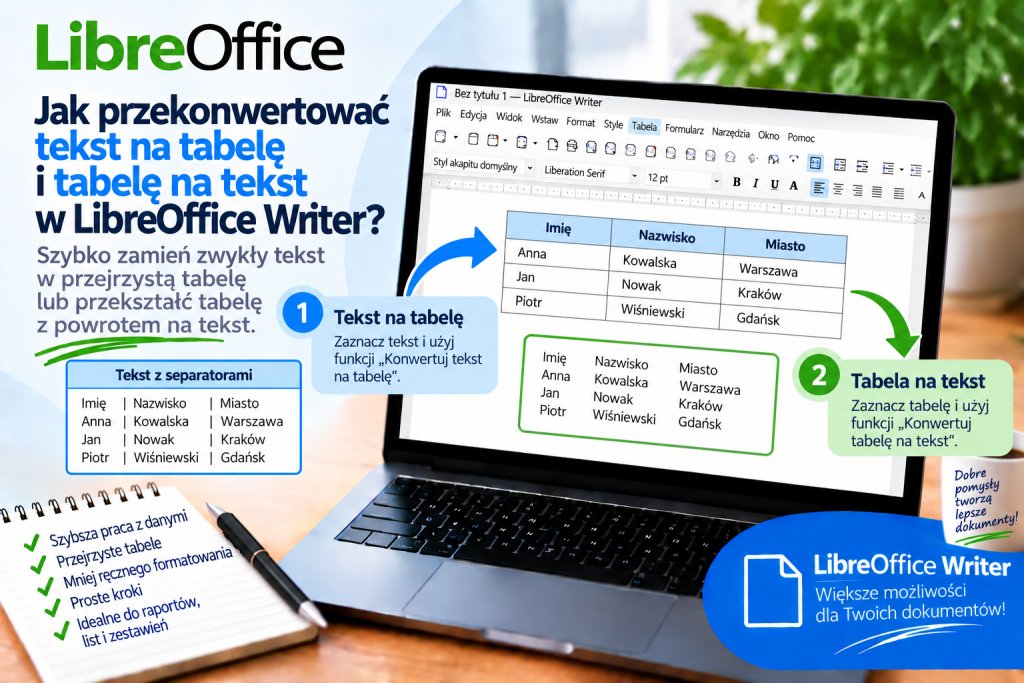
Tabela → Konwertuj → Tekst na tabelę
Program analizuje zaznaczony tekst i na podstawie wskazanego separatora określa, gdzie powinny powstać poszczególne kolumny.
Każdy akapit może natomiast zostać przekształcony w osobny wiersz tabeli.
Dzięki temu dobrze przygotowany tekst można zamienić w tabelę praktycznie podczas jednej operacji.
Co to jest separator?
Separator to znak informujący program, gdzie kończy się jedna wartość i zaczyna następna.
Załóżmy, że masz tekst:
Produkt;Cena;Ilość
Poszczególne informacje oddzielono średnikami.
W tym przypadku separatorem jest:
;
Writer może potraktować każdy średnik jako granicę pomiędzy kolumnami.
W efekcie powstaną trzy komórki:
Produkt | Cena | Ilość
Separator jest więc podstawą prawidłowej konwersji.
Jak przygotować tekst przed zamianą na tabelę?
Zanim uruchomisz funkcję konwersji, przyjrzyj się strukturze danych.
Załóżmy, że masz:
Monitor;899;4
Klawiatura;149;12
Mysz;79;18
Każdy produkt znajduje się w osobnym akapicie, natomiast poszczególne informacje oddzielają średniki.
Taki tekst świetnie nadaje się do automatycznej konwersji.
Każdy akapit stanie się jednym wierszem.
Średniki wyznaczą natomiast granice kolumn.
Otrzymasz więc tabelę z trzema wierszami oraz trzema kolumnami.
Jak przekonwertować tekst na tabelę krok po kroku?
Najpierw zaznacz cały fragment tekstu przeznaczony do konwersji.
Następnie wybierz:
Tabela → Konwertuj → Tekst na tabelę
Pojawi się okno z ustawieniami.
Teraz wskaż separator występujący pomiędzy wartościami.
Możesz wybrać między innymi:
tabulator
średnik
akapit
inny znak
Po wybraniu odpowiedniej opcji zatwierdź operację.
Writer utworzy tabelę na podstawie struktury zaznaczonego tekstu.
Jak zamienić tekst rozdzielony tabulatorami na tabelę?
Tabulatory bardzo dobrze nadają się do przygotowania danych przed konwersją.
Wyobraź sobie tekst, w którym pomiędzy nazwą produktu, ceną i liczbą sztuk wstawiono tabulator.
Struktura wygląda wtedy następująco:
Produkt Cena Ilość
Monitor 899 4
Klawiatura 149 12
Mysz 79 18
Zaznacz cały fragment.
Następnie przejdź do:
Tabela → Konwertuj → Tekst na tabelę
W sekcji dotyczącej separatora wybierz:
Tabulatory
Zatwierdź.
Każdy tabulator stanie się granicą pomiędzy komórkami, natomiast kolejne akapity utworzą następne wiersze.
Jak wstawić tabulator do tekstu?
Standardowo klawisz Tab pozwala wprowadzić tabulator podczas pracy ze zwykłym tekstem.
Możesz więc przygotować dane w taki sposób, aby każda wartość była oddzielona właśnie tym znakiem.
Nie próbuj wyrównywać informacji przez wielokrotne naciskanie spacji.
Spacje są znacznie mniej wygodne jako znaczniki struktury danych.
Jeżeli przygotowujesz tekst specjalnie do późniejszej konwersji, tabulatory albo średniki będą zwykle lepszym wyborem.
Jak zamienić tekst rozdzielony średnikami na tabelę?
To jedna z najwygodniejszych metod, szczególnie gdy dane zostały skopiowane z innego programu.
Przykładowy tekst:
Imię;Nazwisko;Miasto
Anna;Kowalska;Warszawa
Piotr;Nowak;Kraków
Maria;Wiśniewska;Gdańsk
Zaznacz dane.
Wybierz:
Tabela → Konwertuj → Tekst na tabelę
Następnie wskaż:
Średnik
Po zatwierdzeniu Writer utworzy trzy kolumny.
Pierwsza będzie zawierała imiona, druga nazwiska, natomiast trzecia miasta.
Jak użyć własnego separatora?
Nie jesteś ograniczony do tabulatorów i średników.
Writer pozwala wskazać własny znak.
Załóżmy, że dane wyglądają następująco:
Monitor|899|4
Klawiatura|149|12
Mysz|79|18
W oknie konwersji wybierz:
Inny
Następnie wpisz znak używany pomiędzy wartościami.
W naszym przykładzie będzie to pionowa kreska.
Po zatwierdzeniu Writer wykorzysta ten znak do określenia granic poszczególnych kolumn.
Ta funkcja jest szczególnie przydatna podczas pracy z tekstem pochodzącym z różnych systemów.
Co robi opcja Akapit?
Writer pozwala również użyć akapitów jako separatorów.
Jeżeli wybierzesz tę możliwość, granice akapitów zostaną wykorzystane podczas tworzenia struktury tabeli.
To rozwiązanie ma sens wtedy, gdy właśnie podział na akapity odpowiada układowi danych, który chcesz uzyskać.
Przed zastosowaniem tej opcji warto dokładnie sprawdzić tekst, ponieważ przypadkowe puste akapity mogą wpłynąć na rezultat.
Każdy akapit może stać się osobnym wierszem
To jedna z najważniejszych zasad konwersji.
Przy typowym układzie danych jeden akapit odpowiada jednemu rekordowi.
Jeżeli masz:
Monitor;899;4
i naciskasz Enter, a następnie wpisujesz:
Klawiatura;149;12
Writer może utworzyć dwa wiersze tabeli.
Średniki rozdzielą natomiast każdy wiersz na trzy komórki.
Dlatego przed konwersją warto uporządkować podziały akapitów.
Jak wyświetlić znaki niedrukowane przed konwersją?
Czasami tekst wygląda prawidłowo, ale po konwersji tabela ma niewłaściwą liczbę kolumn.
Przyczyną mogą być dodatkowe tabulatory, akapity lub inne znaki.
W Writerze możesz wyświetlić znaki niedrukowane.
Dzięki temu łatwiej zobaczysz, gdzie znajdują się tabulatory oraz zakończenia akapitów.
To szczególnie przydatne przed konwersją większej ilości danych.
Jeżeli tabela po zamianie wygląda inaczej, niż oczekiwałeś, warto wrócić do tekstu i najpierw sprawdzić właśnie jego strukturę.
Jak utworzyć nagłówek podczas konwersji?
Jeżeli pierwszy wiersz tekstu zawiera nazwy kolumn, możesz wykorzystać go jako nagłówek.
Przykładowo:
Produkt;Cena;Ilość
Monitor;899;4
Klawiatura;149;12
W oknie konwersji dostępna jest opcja:
Nagłówek
Po jej włączeniu Writer potraktuje pierwszy wiersz nowej tabeli jako nagłówek.
Dzięki temu nie musisz formatować go od początku po zakończeniu konwersji.
Jak powtarzać nagłówek na kolejnych stronach?
Przy długiej tabeli warto skorzystać z funkcji powtarzania nagłówka.
W oknie konwersji znajdziesz opcję:
Powtórz nagłówek
Możesz również określić liczbę pierwszych wierszy pełniących funkcję nagłówka.
Jeżeli tabela zajmie kilka stron, Writer może powtarzać te wiersze na kolejnych stronach.
Dzięki temu czytelnik nie musi wracać na początek tabeli, żeby sprawdzić znaczenie poszczególnych kolumn.
Jak utworzyć kolumny o jednakowej szerokości?
Podczas konwersji możesz zdecydować, czy wszystkie kolumny powinny mieć jednakową szerokość.
W oknie znajdziesz opcję:
Jednakowa szerokość wszystkich kolumn
Po jej zastosowaniu Writer utworzy kolumny o równych szerokościach, niezależnie od położenia separatorów w pierwotnym tekście.
Nie zawsze jednak warto ją włączać.
Jeżeli pierwsza kolumna zawiera długie nazwy produktów, a druga wyłącznie krótkie liczby, identyczna szerokość może nie być najlepszym rozwiązaniem.
Jak automatycznie dodać obramowanie?
Podczas konwersji dostępna jest również opcja:
Krawędź
Jej włączenie powoduje dodanie obramowania do tabeli i jej komórek.
Dzięki temu nowo utworzona tabela od razu otrzyma widoczną strukturę.
Później możesz oczywiście zmienić wygląd linii, ich grubość oraz inne elementy formatowania.
Jak zastosować gotowy wygląd tabeli?
W oknie konwersji Writer udostępnia funkcję:
Autoformatowanie
Pozwala ona wybrać przygotowany wcześniej sposób formatowania tabeli.
To wygodne rozwiązanie, gdy zależy Ci na szybkim uzyskaniu czytelnego wyglądu.
Jeżeli jednak tabela ma pasować do konkretnego stylu dokumentu, możesz utworzyć ją bez dodatkowych efektów i sformatować później ręcznie.
Co zrobić, jeśli tabela nie powinna dzielić się między strony?
Podczas konwersji dostępna jest również opcja zapobiegająca dzieleniu tabeli pomiędzy strony.
Może być przydatna przy niewielkich tabelach, które powinny znajdować się w całości w jednym miejscu dokumentu.
Przy bardzo dużych tabelach nie zawsze będzie to jednak możliwe.
Dlatego opcję warto dobierać do długości danych oraz dostępnego miejsca na stronie.
Co zrobić, gdy po konwersji powstało za dużo kolumn?
Najczęściej oznacza to, że w tekście występują dodatkowe separatory.
Załóżmy, że średnik wybrano jako separator.
Jeżeli jeden wiersz wygląda tak:
Monitor;gamingowy;899;4
a pozostałe mają tylko trzy wartości, Writer utworzy dodatkowy podział także w tym miejscu.
Dlatego przed konwersją sprawdź, czy każdy rekord wykorzystuje separator w ten sam sposób.
Spójność danych ma tutaj ogromne znaczenie.
Co zrobić, gdy wszystkie dane trafiły do jednej kolumny?
Prawdopodobnie wybrano niewłaściwy separator.
Jeżeli dane są oddzielone tabulatorami, a w oknie konwersji wybierzesz średniki, Writer nie znajdzie odpowiednich granic.
W rezultacie nie otrzymasz oczekiwanego podziału na kolumny.
Cofnij operację za pomocą:
Ctrl + Z
Następnie ponownie zaznacz tekst i sprawdź rzeczywisty znak oddzielający wartości.
Jak przekonwertować tabelę na zwykły tekst?
Writer pozwala również wykonać operację odwrotną.
Kliknij wewnątrz tabeli.
Następnie wybierz:
Tabela → Konwertuj → Tabela na tekst
Pojawi się okno umożliwiające określenie sposobu rozdzielenia zawartości.
Wybierz odpowiedni separator i zatwierdź.
Tabela zostanie usunięta jako struktura, natomiast znajdujące się w niej informacje pozostaną w dokumencie jako tekst.
Co dzieje się z wierszami podczas zamiany tabeli na tekst?
Każdy wiersz tabeli jest konwertowany na osobny akapit.
Granice pomiędzy kolumnami zostają natomiast zastąpione wskazanym separatorem.
Jeżeli wybierzesz średnik, tabela:
Monitor | 899 | 4
zostanie przekształcona w tekst odpowiadający strukturze:
Monitor;899;4
Kolejny wiersz tabeli utworzy następny akapit.
W ten sposób można szybko odzyskać uporządkowany tekst z istniejącej tabeli.
Jaki separator wybrać podczas zamiany tabeli na tekst?
To zależy od tego, co zamierzasz później zrobić z danymi.
Jeżeli tekst ma być nadal wygodnie edytowany w Writerze, przydatne mogą być tabulatory.
Jeśli dane mają zostać przeniesione do programu wykorzystującego określony znak rozdzielający pola, możesz wybrać średnik lub własny separator.
Najważniejsze jest to, żeby znak nie występował przypadkowo wewnątrz samych danych.
Tabulator czy średnik?
Obie metody są dobre, ale sprawdzają się w trochę innych sytuacjach.
Tabulatory są wygodne podczas pracy z tekstem przeznaczonym przede wszystkim dla człowieka. Pozwalają zachować wizualne odstępy i łatwo je później wykorzystać podczas ponownej konwersji.
Średnik jest natomiast bardzo czytelnym separatorem technicznym.
Jeżeli tekst zawiera wiele danych liczbowych albo został przygotowany do dalszego przetwarzania, średnik może być wygodniejszy.
Czy spacja jest dobrym separatorem?
Zazwyczaj nie.
Wyobraź sobie dane:
Jan Kowalski Warszawa
Jeżeli potraktujesz każdą spację jako granicę kolumny, Writer nie będzie wiedział, że Jan Kowalski powinien być traktowany jako jedna informacja.
Podobny problem pojawi się przy nazwach:
Monitor biurowy 27 cali
Dlatego lepiej używać znaków, które nie występują naturalnie wewnątrz wartości.
Tabulator albo średnik jest zwykle bezpieczniejszym rozwiązaniem.
Jak przekonwertować listę nazwisk na tabelę?
Załóżmy, że masz:
Anna;Kowalska;Warszawa
Piotr;Nowak;Kraków
Maria;Wiśniewska;Gdańsk
Zaznacz cały tekst.
Przejdź do:
Tabela → Konwertuj → Tekst na tabelę
Jako separator wybierz:
Średnik
Po zatwierdzeniu otrzymasz trzy kolumny zawierające imię, nazwisko i miasto.
Możesz następnie dodać wiersz nagłówkowy albo przygotować go już w tekście przed konwersją.
Jak przekonwertować cennik na tabelę?
Przykładowy tekst może wyglądać następująco:
Produkt;Cena;Dostępność
Monitor;899;Tak
Klawiatura;149;Tak
Mysz;79;Nie
Zaznacz dane i uruchom konwersję.
Wybierz średnik jako separator.
Włącz opcję nagłówka.
Możesz również zaznaczyć dodawanie krawędzi.
Po zatwierdzeniu otrzymasz gotową strukturę cennika, którą pozostaje jedynie sformatować zgodnie z wyglądem dokumentu.
Czy formatowanie tekstu zostanie zachowane?
Konwersja zmienia przede wszystkim strukturę zaznaczonej zawartości.
Po wykonaniu operacji zawsze warto sprawdzić wygląd tekstu, nagłówków, szerokość kolumn oraz obramowanie.
Jeżeli zależy Ci na konkretnym projekcie tabeli, najpierw wykonaj poprawną konwersję danych, a dopiero później zajmij się szczegółowym formatowaniem.
To znacznie wygodniejsze niż próba jednoczesnego poprawiania struktury i wyglądu.
Konwersja tekstu a dane skopiowane z internetu
Dane skopiowane ze strony internetowej nie zawsze mają tak prostą strukturę, jak sugeruje ich wygląd.
Pomiędzy wartościami mogą znajdować się dodatkowe tabulatory, spacje lub zakończenia akapitów.
Dlatego przed konwersją dobrze jest sprawdzić tekst.
Jeżeli układ jest nieregularny, najpierw uporządkuj separatory.
Dopiero później użyj:
Tabela → Konwertuj → Tekst na tabelę
Pozwoli to uniknąć tworzenia przypadkowych pustych komórek.
Konwersja tekstu a dane z arkusza Calc
Jeżeli pracujesz z większą liczbą danych, zastanów się, czy rzeczywiście potrzebujesz konwersji w Writerze.
Przy prostych listach mechanizm Writer sprawdza się bardzo dobrze.
Jeżeli jednak dane wymagają wcześniejszego sortowania, filtrowania, obliczeń lub czyszczenia, wygodniej przygotować je najpierw w LibreOffice Calc.
Dopiero gotowy zestaw możesz przenieść do dokumentu.
Writer jest przede wszystkim edytorem tekstu, natomiast Calc został zaprojektowany do bardziej rozbudowanej pracy z danymi.
Czy można ponownie zamienić tekst na tabelę?
Tak.
Jeżeli wcześniej przekonwertowałeś tabelę na tekst i zachowałeś czytelne separatory, możesz później wykonać operację odwrotną.
Załóżmy, że tabela została zamieniona na tekst z użyciem średników.
Jeżeli struktura pozostała niezmieniona, zaznacz dane i wybierz:
Tabela → Konwertuj → Tekst na tabelę
Ponownie ustaw średnik jako separator.
Writer odtworzy strukturę wierszy i kolumn na podstawie tych znaków.
To kolejny powód, dla którego warto wybierać jednoznaczne separatory.
Jak cofnąć nieudaną konwersję?
Jeżeli rezultat nie wygląda prawidłowo, nie poprawiaj kilkudziesięciu komórek ręcznie.
Naciśnij:
Ctrl + Z
Writer cofnie ostatnią operację.
Następnie popraw separatory w tekście albo wybierz inne ustawienia konwersji.
Przy dużych zestawach danych dobrze jest również zapisać dokument przed rozpoczęciem operacji.
Najczęstsze błędy podczas zamiany tekstu na tabelę
Najczęstszy problem to niewłaściwy separator. Jeśli tekst zawiera tabulatory, wybierz tabulatory. Jeżeli wartości oddzielają średniki, wskaż średnik.
Drugim błędem jest nieregularna struktura. Jeden dodatkowy separator może utworzyć dodatkową komórkę.
Kolejną pułapką są przypadkowe puste akapity. Mogą wpłynąć na liczbę utworzonych wierszy.
Nie warto również formatować ręcznie tekstu za pomocą wielu spacji, jeżeli później planujesz zamienić go na tabelę.
Najpierw zadbaj o logiczną strukturę danych. Wygląd tabeli możesz poprawić po konwersji.
Jak przekonwertować tekst na tabelę w LibreOffice Writer najszybciej?
Zaznacz przygotowany tekst.
Następnie wybierz:
Tabela → Konwertuj → Tekst na tabelę
Wskaż separator, na przykład tabulator albo średnik.
Jeżeli pierwszy wiersz zawiera nazwy kolumn, włącz opcję nagłówka.
Zatwierdź.
Writer utworzy tabelę automatycznie.
Operacja odwrotna wygląda podobnie.
Kliknij tabelę i wybierz:
Tabela → Konwertuj → Tabela na tekst
Następnie zdecyduj, jaki znak ma oddzielać wartości.
Konwersja tekstu na tabelę w LibreOffice Writer pozwala zaoszczędzić sporo czasu, szczególnie gdy dane są już uporządkowane przy użyciu tabulatorów, średników albo innych separatorów.
Najważniejsza ścieżka to:
Tabela → Konwertuj → Tekst na tabelę
Writer może wykorzystać tabulatory, średniki, akapity albo wskazany przez Ciebie znak. Każdy akapit może utworzyć osobny wiersz, natomiast separatory określają granice kolumn.
Mechanizm działa również w przeciwnym kierunku. Polecenie Tabela → Konwertuj → Tabela na tekst usuwa strukturę tabeli i zamienia granice kolumn na wybrany separator.
Najwięcej problemów powoduje nie sama funkcja konwersji, lecz źle przygotowany tekst. Dlatego przed rozpoczęciem pracy sprawdź tabulatory, akapity i separatory. Jeśli struktura danych jest regularna, Writer może przekształcić nawet długą listę w czytelną tabelę bez ręcznego kopiowania zawartości do poszczególnych komórek.