Has recibido una lista de productos, apellidos o resultados y todo aparece como un simple bloque de texto. Los datos son correctos, pero copiarlos manualmente en una tabla sería una pérdida de tiempo. En LibreOffice Writer puedes aprovechar los separadores existentes y convertir en pocos instantes el texto en filas y columnas ordenadas.
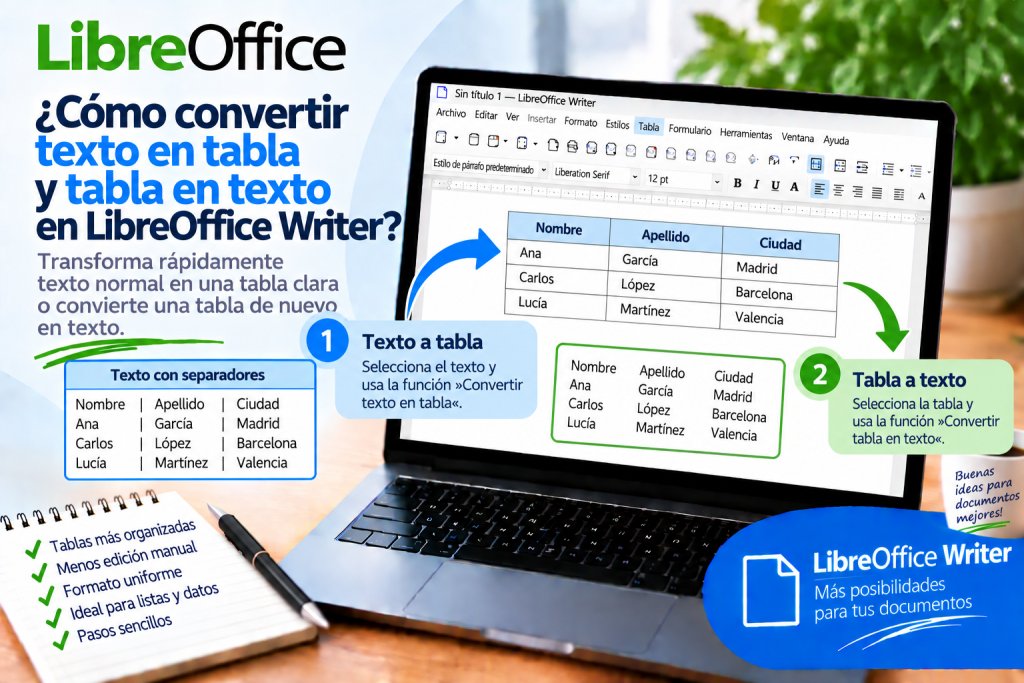
El mecanismo también funciona a la inversa. Puedes convertir una tabla existente en texto normal, conservando su contenido y eligiendo el carácter que separará los distintos valores.
La clave está en el separador. Si comprendes cómo funciona, convertir incluso un conjunto de datos grande resulta muy sencillo.
¿Puede Writer convertir automáticamente texto en una tabla?
Sí. No necesitas crear primero una tabla vacía y después copiar los datos en cada celda.
Writer dispone del comando:
Tabla → Convertir → Texto en tabla
El programa analiza el texto seleccionado y, basándose en el separador indicado, determina dónde deben crearse las distintas columnas.
Cada párrafo puede convertirse, a su vez, en una fila independiente de la tabla.
Gracias a ello, un texto bien preparado puede convertirse en una tabla prácticamente en una sola operación.
¿Qué es un separador?
Un separador es un carácter que indica al programa dónde termina un valor y comienza el siguiente.
Supongamos que tienes el texto:
Producto;Precio;Cantidad
Los distintos datos están separados por puntos y coma.
En este caso, el separador es:
;
Writer puede interpretar cada punto y coma como el límite entre columnas.
Como resultado, se crearán tres celdas:
Producto | Precio | Cantidad
Por tanto, el separador es la base de una conversión correcta.
¿Cómo preparar el texto antes de convertirlo en una tabla?
Antes de iniciar la función de conversión, observa la estructura de los datos.
Supongamos que tienes:
Monitor;899;4
Teclado;149;12
Ratón;79;18
Cada producto se encuentra en un párrafo independiente y los distintos datos están separados por puntos y coma.
Este tipo de texto es perfecto para una conversión automática.
Cada párrafo se convertirá en una fila.
Los puntos y coma determinarán los límites de las columnas.
Por tanto, obtendrás una tabla con tres filas y tres columnas.
¿Cómo convertir texto en una tabla paso a paso?
Primero selecciona todo el fragmento de texto que quieras convertir.
A continuación, selecciona:
Tabla → Convertir → Texto en tabla
Aparecerá una ventana con los ajustes.
Ahora indica el separador utilizado entre los valores.
Puedes elegir, entre otros:
tabulador
punto y coma
párrafo
otro carácter
Después de seleccionar la opción adecuada, confirma la operación.
Writer creará una tabla basándose en la estructura del texto seleccionado.
¿Cómo convertir texto separado por tabuladores en una tabla?
Los tabuladores son muy adecuados para preparar datos antes de la conversión.
Imagina un texto en el que se ha insertado un tabulador entre el nombre del producto, el precio y el número de unidades.
La estructura tendrá este aspecto:
Producto Precio Cantidad
Monitor 899 4
Teclado 149 12
Ratón 79 18
Selecciona todo el fragmento.
A continuación, ve a:
Tabla → Convertir → Texto en tabla
En la sección correspondiente al separador, selecciona:
Tabuladores
Confirma la operación.
Cada tabulador se convertirá en un límite entre celdas y los distintos párrafos crearán las filas siguientes.
¿Cómo insertar un tabulador en el texto?
Normalmente, la tecla Tab permite introducir un tabulador cuando trabajas con texto normal.
Por tanto, puedes preparar los datos de manera que cada valor esté separado precisamente por este carácter.
No intentes alinear la información pulsando repetidamente la barra espaciadora.
Los espacios son mucho menos prácticos como marcadores de la estructura de los datos.
Si preparas el texto específicamente para convertirlo posteriormente, los tabuladores o los puntos y coma suelen ser una mejor opción.
¿Cómo convertir texto separado por puntos y coma en una tabla?
Es uno de los métodos más cómodos, especialmente cuando los datos se han copiado desde otro programa.
Texto de ejemplo:
Nombre;Apellido;Ciudad
Anna;Kowalska;Varsovia
Piotr;Nowak;Cracovia
Maria;Wiśniewska;Gdańsk
Selecciona los datos.
Elige:
Tabla → Convertir → Texto en tabla
A continuación, selecciona:
Punto y coma
Después de confirmar, Writer creará tres columnas.
La primera contendrá los nombres, la segunda los apellidos y la tercera las ciudades.
¿Cómo utilizar un separador personalizado?
No estás limitado a los tabuladores y los puntos y coma.
Writer permite indicar un carácter personalizado.
Supongamos que los datos tienen el siguiente aspecto:
Monitor|899|4
Teclado|149|12
Ratón|79|18
En la ventana de conversión, selecciona:
Otro
A continuación, introduce el carácter utilizado entre los valores.
En nuestro ejemplo será la barra vertical.
Después de confirmar, Writer utilizará este carácter para determinar los límites de las distintas columnas.
Esta función resulta especialmente útil cuando trabajas con texto procedente de diferentes sistemas.
¿Qué hace la opción Párrafo?
Writer también permite utilizar los párrafos como separadores.
Si seleccionas esta opción, los límites de los párrafos se utilizarán para crear la estructura de la tabla.
Esta solución tiene sentido cuando precisamente la división en párrafos corresponde a la disposición de los datos que quieres obtener.
Antes de utilizar esta opción, conviene revisar cuidadosamente el texto, ya que los párrafos vacíos accidentales pueden afectar al resultado.
Cada párrafo puede convertirse en una fila independiente
Esta es una de las reglas más importantes de la conversión.
En una estructura de datos típica, un párrafo corresponde a un registro.
Si tienes:
Monitor;899;4
y pulsas Enter y después escribes:
Teclado;149;12
Writer puede crear dos filas de tabla.
Los puntos y coma dividirán, a su vez, cada fila en tres celdas.
Por eso, antes de realizar la conversión conviene organizar correctamente las divisiones entre párrafos.
¿Cómo mostrar los caracteres no imprimibles antes de la conversión?
A veces el texto parece correcto, pero después de convertirlo la tabla tiene un número incorrecto de columnas.
La causa pueden ser tabuladores, párrafos u otros caracteres adicionales.
En Writer puedes mostrar los caracteres no imprimibles.
De este modo podrás ver más fácilmente dónde se encuentran los tabuladores y los finales de párrafo.
Esto resulta especialmente útil antes de convertir una gran cantidad de datos.
Si después de la conversión la tabla tiene un aspecto diferente al esperado, conviene volver al texto y comprobar primero su estructura.
¿Cómo crear un encabezado durante la conversión?
Si la primera fila del texto contiene los nombres de las columnas, puedes utilizarla como encabezado.
Por ejemplo:
Producto;Precio;Cantidad
Monitor;899;4
Teclado;149;12
En la ventana de conversión está disponible la opción:
Encabezado
Al activarla, Writer tratará la primera fila de la nueva tabla como encabezado.
De este modo, no tendrás que darle formato desde cero después de finalizar la conversión.
¿Cómo repetir el encabezado en las páginas siguientes?
En una tabla larga conviene utilizar la función para repetir el encabezado.
En la ventana de conversión encontrarás la opción:
Repetir encabezado
También puedes especificar el número de primeras filas que deben funcionar como encabezado.
Si la tabla ocupa varias páginas, Writer puede repetir estas filas en las páginas siguientes.
Gracias a ello, el lector no tendrá que volver al principio de la tabla para comprobar el significado de cada columna.
¿Cómo crear columnas con el mismo ancho?
Durante la conversión puedes decidir si todas las columnas deben tener el mismo ancho.
En la ventana encontrarás la opción:
Mismo ancho para todas las columnas
Al utilizarla, Writer creará columnas con el mismo ancho, independientemente de la posición de los separadores en el texto original.
Sin embargo, no siempre conviene activarla.
Si la primera columna contiene nombres largos de productos y la segunda únicamente números cortos, un ancho idéntico puede no ser la mejor solución.
¿Cómo añadir bordes automáticamente?
Durante la conversión también está disponible la opción:
Borde
Al activarla, se añaden bordes a la tabla y a sus celdas.
De este modo, la tabla recién creada tendrá inmediatamente una estructura visible.
Por supuesto, posteriormente puedes cambiar el aspecto de las líneas, su grosor y otros elementos de formato.
¿Cómo aplicar un diseño de tabla predefinido?
En la ventana de conversión, Writer ofrece la función:
Autoformato
Permite seleccionar un estilo de formato de tabla preparado previamente.
Es una solución cómoda si quieres conseguir rápidamente un aspecto claro y ordenado.
Sin embargo, si la tabla debe ajustarse a un estilo concreto del documento, puedes crearla sin efectos adicionales y darle formato manualmente más adelante.
¿Qué hacer si la tabla no debe dividirse entre páginas?
Durante la conversión también está disponible una opción que evita que la tabla se divida entre páginas.
Puede resultar útil con tablas pequeñas que deberían mantenerse completas en un mismo lugar del documento.
Sin embargo, con tablas muy grandes esto no siempre será posible.
Por eso, conviene adaptar esta opción a la cantidad de datos y al espacio disponible en la página.
¿Qué hacer si después de la conversión se han creado demasiadas columnas?
Normalmente significa que el texto contiene separadores adicionales.
Supongamos que has seleccionado el punto y coma como separador.
Si una fila tiene este aspecto:
Monitor;gaming;899;4
y las demás solo contienen tres valores, Writer también creará una división adicional en ese punto.
Por eso, antes de realizar la conversión comprueba que todos los registros utilizan el separador de la misma forma.
La coherencia de los datos es fundamental.
¿Qué hacer si todos los datos han terminado en una sola columna?
Probablemente se haya seleccionado un separador incorrecto.
Si los datos están separados por tabuladores y en la ventana de conversión seleccionas puntos y coma, Writer no encontrará los límites adecuados.
Como resultado, no obtendrás la división en columnas esperada.
Deshaz la operación mediante:
Ctrl + Z
A continuación, vuelve a seleccionar el texto y comprueba cuál es realmente el carácter que separa los valores.
¿Cómo convertir una tabla en texto normal?
Writer también permite realizar la operación inversa.
Haz clic dentro de la tabla.
A continuación, selecciona:
Tabla → Convertir → Tabla en texto
Aparecerá una ventana que permite especificar cómo debe separarse el contenido.
Selecciona el separador adecuado y confirma.
La tabla desaparecerá como estructura, pero la información que contiene permanecerá en el documento como texto.
¿Qué ocurre con las filas al convertir una tabla en texto?
Cada fila de la tabla se convierte en un párrafo independiente.
Los límites entre las columnas se sustituyen por el separador indicado.
Si seleccionas el punto y coma, la tabla:
Monitor | 899 | 4
se convertirá en texto con la siguiente estructura:
Monitor;899;4
La siguiente fila de la tabla creará el siguiente párrafo.
De este modo puedes recuperar rápidamente texto estructurado a partir de una tabla existente.
¿Qué separador elegir al convertir una tabla en texto?
Depende de lo que quieras hacer posteriormente con los datos.
Si el texto debe seguir editándose cómodamente en Writer, los tabuladores pueden resultar útiles.
Si los datos van a trasladarse a un programa que utiliza un carácter determinado para separar campos, puedes elegir un punto y coma o un separador personalizado.
Lo más importante es que ese carácter no aparezca accidentalmente dentro de los propios datos.
¿Tabulador o punto y coma?
Ambos métodos son buenos, pero funcionan mejor en situaciones ligeramente diferentes.
Los tabuladores son cómodos cuando trabajas con texto destinado principalmente a personas. Permiten conservar separaciones visuales y pueden reutilizarse fácilmente en una conversión posterior.
El punto y coma, en cambio, es un separador técnico muy claro.
Si el texto contiene muchos datos numéricos o se ha preparado para un procesamiento posterior, el punto y coma puede resultar más cómodo.
¿Es el espacio un buen separador?
Normalmente no.
Imagina los siguientes datos:
Jan Kowalski Varsovia
Si consideras cada espacio como un límite de columna, Writer no sabrá que Jan Kowalski debe tratarse como un único dato.
Un problema similar aparecerá con nombres como:
Monitor de oficina de 27 pulgadas
Por eso, es mejor utilizar caracteres que no aparezcan de forma natural dentro de los valores.
Un tabulador o un punto y coma suelen ser opciones más seguras.
¿Cómo convertir una lista de apellidos en una tabla?
Supongamos que tienes:
Anna;Kowalska;Varsovia
Piotr;Nowak;Cracovia
Maria;Wiśniewska;Gdańsk
Selecciona todo el texto.
Ve a:
Tabla → Convertir → Texto en tabla
Como separador, selecciona:
Punto y coma
Después de confirmar, obtendrás tres columnas que contienen el nombre, el apellido y la ciudad.
A continuación, puedes añadir una fila de encabezado o prepararla directamente en el texto antes de realizar la conversión.
¿Cómo convertir una lista de precios en una tabla?
Un texto de ejemplo puede tener el siguiente aspecto:
Producto;Precio;Disponibilidad
Monitor;899;Sí
Teclado;149;Sí
Ratón;79;No
Selecciona los datos e inicia la conversión.
Selecciona el punto y coma como separador.
Activa la opción de encabezado.
También puedes activar la opción para añadir bordes.
Después de confirmar, obtendrás una estructura de lista de precios lista para darle el formato adecuado al documento.
¿Se conservará el formato del texto?
La conversión modifica principalmente la estructura del contenido seleccionado.
Después de realizar la operación, siempre conviene comprobar el aspecto del texto, los encabezados, el ancho de las columnas y los bordes.
Si quieres conseguir un diseño concreto de la tabla, realiza primero correctamente la conversión de los datos y después ocúpate del formato detallado.
Esto resulta mucho más cómodo que intentar corregir al mismo tiempo la estructura y el aspecto.
Conversión de texto y datos copiados de Internet
Los datos copiados de una página web no siempre tienen una estructura tan sencilla como sugiere su apariencia.
Entre los valores pueden existir tabuladores, espacios o finales de párrafo adicionales.
Por eso, antes de realizar la conversión conviene revisar el texto.
Si la estructura es irregular, organiza primero los separadores.
Solo después utiliza:
Tabla → Convertir → Texto en tabla
Esto permitirá evitar la creación de celdas vacías accidentales.
Conversión de texto y datos de una hoja de Calc
Si trabajas con una gran cantidad de datos, plantéate si realmente necesitas realizar la conversión en Writer.
Para listas sencillas, el mecanismo de Writer funciona muy bien.
Sin embargo, si los datos requieren ordenación, filtrado, cálculos o limpieza previa, es más cómodo prepararlos primero en LibreOffice Calc.
Después puedes trasladar el conjunto ya preparado al documento.
Writer es principalmente un editor de texto, mientras que Calc está diseñado para trabajar de forma más avanzada con datos.
¿Se puede volver a convertir el texto en una tabla?
Sí.
Si anteriormente convertiste una tabla en texto y conservaste separadores claros, posteriormente puedes realizar la operación inversa.
Supongamos que la tabla se convirtió en texto utilizando puntos y coma.
Si la estructura no ha cambiado, selecciona los datos y elige:
Tabla → Convertir → Texto en tabla
Vuelve a establecer el punto y coma como separador.
Writer reconstruirá la estructura de filas y columnas basándose en estos caracteres.
Esta es otra razón por la que conviene utilizar separadores inequívocos.
¿Cómo deshacer una conversión incorrecta?
Si el resultado no tiene el aspecto correcto, no corrijas manualmente decenas de celdas.
Pulsa:
Ctrl + Z
Writer deshará la última operación.
A continuación, corrige los separadores del texto o selecciona otros ajustes de conversión.
Con conjuntos de datos grandes, también es recomendable guardar el documento antes de comenzar la operación.
Errores más frecuentes al convertir texto en una tabla
El problema más frecuente es utilizar un separador incorrecto. Si el texto contiene tabuladores, selecciona tabuladores. Si los valores están separados por puntos y coma, selecciona el punto y coma.
El segundo error es una estructura irregular. Un único separador adicional puede crear una celda extra.
Otro problema son los párrafos vacíos accidentales. Pueden afectar al número de filas creadas.
Tampoco conviene dar formato manual al texto utilizando muchos espacios si posteriormente piensas convertirlo en una tabla.
Primero asegúrate de que los datos tengan una estructura lógica. Puedes mejorar el aspecto de la tabla después de la conversión.
¿Cuál es la forma más rápida de convertir texto en una tabla en LibreOffice Writer?
Selecciona el texto preparado.
A continuación, elige:
Tabla → Convertir → Texto en tabla
Selecciona el separador, por ejemplo un tabulador o un punto y coma.
Si la primera fila contiene los nombres de las columnas, activa la opción de encabezado.
Confirma.
Writer creará automáticamente la tabla.
La operación inversa es similar.
Haz clic en la tabla y selecciona:
Tabla → Convertir → Tabla en texto
A continuación, decide qué carácter debe separar los valores.
Convertir texto en una tabla en LibreOffice Writer permite ahorrar mucho tiempo, especialmente cuando los datos ya están organizados mediante tabuladores, puntos y coma u otros separadores.
La ruta más importante es:
Tabla → Convertir → Texto en tabla
Writer puede utilizar tabuladores, puntos y coma, párrafos o un carácter indicado por ti. Cada párrafo puede crear una fila independiente, mientras que los separadores determinan los límites de las columnas.
El mecanismo también funciona en sentido contrario. El comando Tabla → Convertir → Tabla en texto elimina la estructura de la tabla y sustituye los límites entre columnas por el separador seleccionado.
La mayoría de los problemas no los causa la propia función de conversión, sino un texto mal preparado. Por eso, antes de comenzar, comprueba los tabuladores, los párrafos y los separadores. Si la estructura de los datos es regular, Writer puede transformar incluso una lista larga en una tabla clara sin necesidad de copiar manualmente el contenido en cada celda.