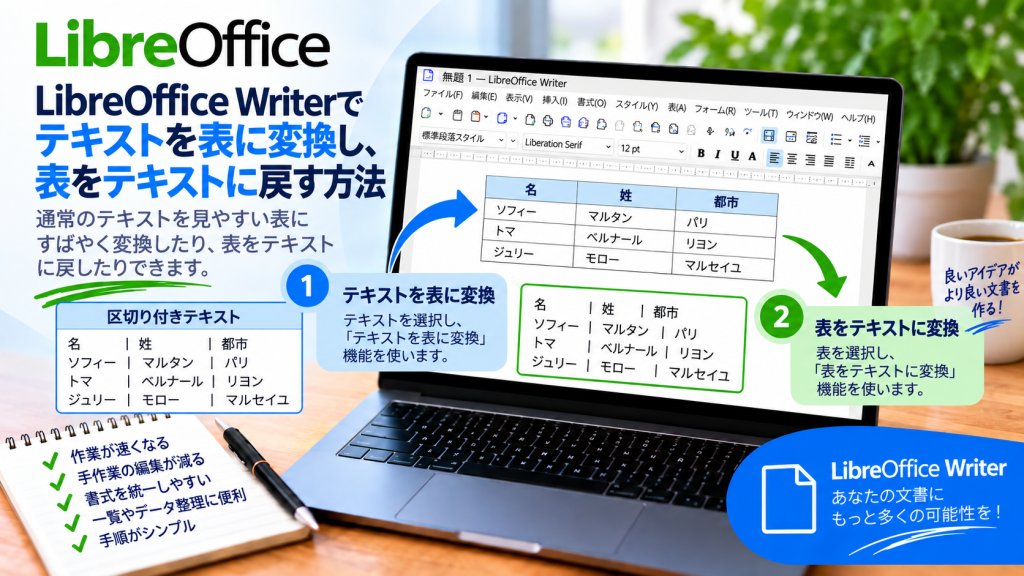
商品、氏名、結果などのリストを受け取ったものの、すべてが通常のテキストのかたまりとして表示されていることがあります。データ自体は正しくても、それを手作業で表に入力し直すのは時間の無駄です。LibreOffice Writerでは、既存の区切り文字を利用して、わずかな操作でテキストを整理された行と列に変換できます。
この仕組みは逆方向にも機能します。作成済みの表を通常のテキストに変換し、その内容を保持したまま、各値を区切る文字を選択できます。
ここで重要なのが区切り文字です。その仕組みを理解すれば、大きなデータセットでも非常に簡単に変換できます。
Writerはテキストを自動的に表へ変換できますか?
はい。最初に空の表を作成し、その後で各セルにデータをコピーする必要はありません。
Writerには次のコマンドがあります:
表 → 変換 → テキストから表へ
プログラムは選択したテキストを分析し、指定された区切り文字を基準に各列を作成する位置を決定します。
また、各段落を表の個別の行に変換できます。
そのため、適切に準備されたテキストなら、ほぼ1回の操作で表に変換できます。
区切り文字とは何ですか?
区切り文字とは、1つの値が終わり、次の値が始まる位置をプログラムに知らせる文字です。
例えば、次のテキストがあるとします:
商品;価格;数量
各情報はセミコロンで区切られています。
この場合の区切り文字は:
;
です。
Writerは各セミコロンを列の境界として扱うことができます。
その結果、3つのセルが作成されます:
商品 | 価格 | 数量
つまり、区切り文字は正しく変換するための基本となります。
表に変換する前にテキストを準備する方法
変換機能を実行する前に、データの構造を確認してください。
例えば、次のデータがあるとします:
モニター;899;4
キーボード;149;12
マウス;79;18
各商品は別々の段落にあり、それぞれの情報はセミコロンで区切られています。
このようなテキストは自動変換に非常に適しています。
各段落が1つの行になります。
一方、セミコロンは列の境界になります。
その結果、3行3列の表が作成されます。
テキストを表に変換する方法を手順ごとに解説
まず、変換したいテキスト全体を選択します。
次に、以下を選択します:
表 → 変換 → テキストから表へ
設定ウィンドウが表示されます。
次に、値の間に使用されている区切り文字を指定します。
例えば、次の項目から選択できます:
タブ
セミコロン
段落
その他の文字
適切なオプションを選択して操作を確定します。
Writerが選択したテキストの構造に基づいて表を作成します。
タブで区切られたテキストを表に変換する方法
タブは、変換前のデータを準備するのに非常に適しています。
商品名、価格、数量の間にタブが挿入されているテキストを想像してください。
その構造は次のようになります:
商品 価格 数量
モニター 899 4
キーボード 149 12
マウス 79 18
テキスト全体を選択します。
次に、以下へ移動します:
表 → 変換 → テキストから表へ
区切り文字に関するセクションで、以下を選択します:
タブ
確定します。
各タブがセル間の境界となり、各段落が次の行を作成します。
テキストにタブを挿入する方法
通常のテキストを編集しているときは、Tab キーでタブを入力できます。
そのため、各値をこの文字で区切るようにデータを準備できます。
情報を揃えるためにスペースキーを何度も押す方法は避けてください。
スペースはデータ構造を示す記号としては、はるかに扱いにくいためです。
後で変換することを前提にテキストを準備する場合は、通常、タブまたはセミコロンの方が適しています。
セミコロンで区切られたテキストを表に変換する方法
これは、特に別のプログラムからコピーしたデータを扱う場合に便利な方法の1つです。
例えば、次のテキストがあります:
名前;姓;都市
Anna;Kowalska;Warszawa
Piotr;Nowak;Kraków
Maria;Wiśniewska;Gdańsk
データを選択します。
以下を選択します:
表 → 変換 → テキストから表へ
次に、以下を指定します:
セミコロン
確定すると、Writerは3つの列を作成します。
最初の列には名前、2番目には姓、3番目には都市が入ります。
独自の区切り文字を使用する方法
タブやセミコロンだけに限定されているわけではありません。
Writerでは独自の文字を指定できます。
例えば、データが次のようになっているとします:
モニター|899|4
キーボード|149|12
マウス|79|18
変換ウィンドウで、以下を選択します:
その他
次に、値の間に使用されている文字を入力します。
この例では縦線です。
確定すると、Writerはこの文字を使用して各列の境界を決定します。
この機能は、さまざまなシステムから取得したテキストを扱う場合に特に便利です。
「段落」オプションは何をしますか?
Writerでは段落を区切り文字として使用することもできます。
このオプションを選択すると、表の構造を作成する際に段落の境界が使用されます。
これは、段落による区切りが作成したいデータ構造に対応している場合に適しています。
このオプションを使用する前にテキストをよく確認してください。意図しない空の段落が結果に影響する場合があります。
各段落を個別の行にできます
これは変換における最も重要な原則の1つです。
一般的なデータ構造では、1つの段落が1つのレコードに対応します。
例えば:
モニター;899;4
と入力して Enter を押し、次に:
キーボード;149;12
と入力した場合、Writerは2つの表の行を作成できます。
一方、セミコロンによって各行が3つのセルに分割されます。
そのため、変換前に段落の区切りを整理しておくことをおすすめします。
変換前に印刷されない文字を表示する方法
テキストは正しく見えているのに、変換後の表で列数が正しくならない場合があります。
原因として、余分なタブ、段落、その他の文字が含まれている可能性があります。
Writerでは、印刷されない文字を表示できます。
これにより、タブや段落の終端がどこにあるのかを簡単に確認できます。
特に大量のデータを変換する前に便利です。
変換後の表が期待どおりにならない場合は、テキストに戻り、まずその構造を確認するとよいでしょう。
変換時に見出しを作成する方法
テキストの最初の行に列名が含まれている場合は、それを見出しとして利用できます。
例えば:
商品;価格;数量
モニター;899;4
キーボード;149;12
変換ウィンドウには次のオプションがあります:
見出し
これを有効にすると、Writerは新しい表の最初の行を見出しとして扱います。
これにより、変換後に最初から見出しを書式設定する必要がありません。
次のページでも見出しを繰り返す方法
長い表では、見出しを繰り返す機能を使用すると便利です。
変換ウィンドウには次のオプションがあります:
見出しを繰り返す
見出しとして使用する先頭行の数を指定することもできます。
表が複数ページにまたがる場合、Writerは次のページでもこれらの行を繰り返すことができます。
これにより、各列の意味を確認するために表の先頭まで戻る必要がありません。
すべての列を同じ幅にする方法
変換時に、すべての列を同じ幅にするかどうかを指定できます。
ウィンドウには次のオプションがあります:
すべての列を同じ幅にする
このオプションを使用すると、元のテキスト内の区切り文字の位置に関係なく、Writerは同じ幅の列を作成します。
ただし、常に有効にする必要があるわけではありません。
最初の列に長い商品名があり、2番目の列には短い数値しかない場合、すべてを同じ幅にすることが最適とは限りません。
枠線を自動的に追加する方法
変換時には、次のオプションも利用できます:
枠線
これを有効にすると、表とそのセルに枠線が追加されます。
これにより、新しく作成された表に最初から見える構造が付きます。
もちろん、後から線の見た目や太さ、その他の書式設定を変更できます。
用意された表のデザインを適用する方法
変換ウィンドウでは、Writerの次の機能を使用できます:
自動書式
あらかじめ用意された表の書式設定を選択できます。
読みやすい見た目を素早く作りたい場合に便利です。
ただし、表を特定の文書スタイルに合わせる必要がある場合は、追加の効果を適用せずに表を作成し、後から手動で書式設定することもできます。
表をページ間で分割したくない場合はどうすればよいですか?
変換時には、表がページ間で分割されるのを防ぐオプションも利用できます。
文書内の1か所に表全体を配置したい小さな表では便利です。
ただし、非常に大きな表では常に可能とは限りません。
そのため、データの長さとページ上で利用できるスペースに応じてオプションを選択してください。
変換後に列が多すぎる場合はどうすればよいですか?
多くの場合、テキスト内に余分な区切り文字が存在することを意味します。
例えば、セミコロンを区切り文字として選択したとします。
1つの行が次のようになっている場合:
モニター;ゲーミング;899;4
他の行に3つの値しかない場合でも、Writerはこの位置にも追加の区切りを作成します。
そのため、変換前に各レコードで区切り文字が同じように使用されているか確認してください。
ここではデータの一貫性が非常に重要です。
すべてのデータが1つの列に入ってしまった場合はどうすればよいですか?
おそらく、間違った区切り文字が選択されています。
データがタブで区切られているのに、変換ウィンドウでセミコロンを選択すると、Writerは適切な境界を見つけられません。
その結果、期待していた列への分割が行われません。
以下を使用して操作を元に戻します:
Ctrl + Z
次に、もう一度テキストを選択し、実際に値を区切っている文字を確認してください。
表を通常のテキストに変換する方法
Writerでは逆の操作も実行できます。
表の中をクリックします。
次に、以下を選択します:
表 → 変換 → 表からテキストへ
内容をどのように区切るかを指定するウィンドウが表示されます。
適切な区切り文字を選択して確定します。
表という構造は削除されますが、その中にある情報はテキストとして文書内に残ります。
表をテキストに変換すると行はどうなりますか?
表の各行は個別の段落に変換されます。
列の境界は、指定した区切り文字に置き換えられます。
セミコロンを選択した場合、次の表:
モニター | 899 | 4
は、次の構造のテキストに変換されます:
モニター;899;4
表の次の行は、次の段落になります。
この方法で、既存の表から整理されたテキストを素早く取り出すことができます。
表をテキストに変換するときは、どの区切り文字を選ぶべきですか?
その後、データをどのように使用するかによって異なります。
Writerで引き続きテキストを編集する場合は、タブが便利です。
特定の文字でフィールドを区切るプログラムへデータを移す場合は、セミコロンまたは独自の区切り文字を選択できます。
最も重要なのは、その文字がデータ自体の中に偶然含まれていないことです。
タブとセミコロンのどちらを選ぶべきですか?
どちらの方法も適していますが、それぞれ少し異なる用途に向いています。
タブは、主に人が読むテキストを扱う場合に便利です。視覚的な間隔を維持でき、後で再び変換する場合にも簡単に利用できます。
一方、セミコロンは非常に分かりやすい技術的な区切り文字です。
テキストに多くの数値データが含まれている場合や、その後の処理を前提としている場合は、セミコロンの方が便利なことがあります。
スペースは適切な区切り文字ですか?
通常は適していません。
例えば、次のデータを考えてみましょう:
Jan Kowalski Warszawa
すべてのスペースを列の境界として扱うと、Writerは Jan Kowalski を1つの情報として扱うべきだと判断できません。
次のような名称でも同様の問題が発生します:
27インチ オフィス用モニター
そのため、値の中に自然に現れない文字を使用する方が適しています。
通常は、タブまたはセミコロンの方が安全です。
氏名のリストを表に変換する方法
例えば、次のデータがあるとします:
Anna;Kowalska;Warszawa
Piotr;Nowak;Kraków
Maria;Wiśniewska;Gdańsk
テキスト全体を選択します。
以下へ移動します:
表 → 変換 → テキストから表へ
区切り文字として次を選択します:
セミコロン
確定すると、名前、姓、都市を含む3つの列が作成されます。
その後、見出し行を追加するか、変換前にテキスト内で見出しを用意しておくことができます。
価格表を表に変換する方法
例えば、次のようなテキストがあります:
商品;価格;在庫
モニター;899;はい
キーボード;149;はい
マウス;79;いいえ
データを選択して変換を実行します。
区切り文字としてセミコロンを選択します。
見出しオプションを有効にします。
枠線を追加するオプションを選択することもできます。
確定すると、価格表の構造が完成し、あとは文書のデザインに合わせて書式設定するだけです。
テキストの書式設定は維持されますか?
変換では、主に選択した内容の構造が変更されます。
操作後は、テキスト、見出し、列幅、枠線などの見た目を必ず確認することをおすすめします。
特定の表デザインが必要な場合は、まずデータを正しく変換し、その後で詳細な書式設定を行ってください。
構造と見た目を同時に修正しようとするよりも、はるかに便利です。
テキスト変換とインターネットからコピーしたデータ
Webサイトからコピーしたデータは、見た目ほど単純な構造になっているとは限りません。
値の間に余分なタブ、スペース、段落の終端が含まれている場合があります。
そのため、変換前にテキストを確認することをおすすめします。
構造が不規則な場合は、まず区切り文字を整理します。
その後で以下を使用します:
表 → 変換 → テキストから表へ
これにより、意図しない空のセルが作成されるのを防ぐことができます。
テキスト変換とCalcのデータ
大量のデータを扱っている場合は、本当にWriterで変換する必要があるのかを検討してください。
単純なリストでは、Writerの仕組みが非常に便利です。
ただし、データを事前に並べ替えたり、フィルタリングしたり、計算したり、整理したりする必要がある場合は、まずLibreOffice Calcで準備する方が便利です。
完成したデータセットを、その後で文書に移すことができます。
Writerは主にテキストエディターであり、Calcはより高度なデータ処理のために設計されています。
テキストを再び表に変換できますか?
はい。
以前に表をテキストへ変換し、分かりやすい区切り文字を残している場合は、後で逆の操作を行うことができます。
例えば、表をセミコロンを使用してテキストに変換したとします。
構造がそのまま維持されている場合は、データを選択して以下を選びます:
表 → 変換 → テキストから表へ
もう一度、区切り文字としてセミコロンを設定します。
Writerはこれらの文字を基準に、行と列の構造を再構築します。
これも、明確な区切り文字を選択することが重要な理由の1つです。
失敗した変換を元に戻す方法
結果が正しく表示されない場合は、数十個のセルを手作業で修正しないでください。
以下を押します:
Ctrl + Z
Writerが最後の操作を元に戻します。
次に、テキスト内の区切り文字を修正するか、別の変換設定を選択します。
大量のデータを扱う場合は、操作を開始する前に文書を保存しておくこともおすすめします。
テキストを表に変換する際によくある間違い
最も一般的な問題は、間違った区切り文字を選択することです。テキストにタブが含まれている場合はタブを選択します。値がセミコロンで区切られている場合は、セミコロンを指定します。
2つ目の間違いは、不規則な構造です。余分な区切り文字が1つあるだけで、追加のセルが作成されることがあります。
もう1つの問題は、意図しない空の段落です。作成される行数に影響する場合があります。
後で表に変換する予定がある場合は、多数のスペースを使用して手作業でテキストの位置を揃えることもおすすめできません。
まず、データの論理的な構造を整えてください。表の見た目は変換後に調整できます。
LibreOffice Writerでテキストを最も素早く表に変換する方法
準備したテキストを選択します。
次に、以下を選択します:
表 → 変換 → テキストから表へ
タブやセミコロンなどの区切り文字を指定します。
最初の行に列名が含まれている場合は、見出しオプションを有効にします。
確定します。
Writerが自動的に表を作成します。
逆の操作も同様です。
表をクリックして以下を選択します:
表 → 変換 → 表からテキストへ
次に、値を区切る文字を指定します。
LibreOffice Writerでテキストを表に変換すると、特にデータがすでにタブ、セミコロン、その他の区切り文字を使って整理されている場合、大幅に時間を節約できます。
最も重要なメニュー操作は次のとおりです:
表 → 変換 → テキストから表へ
Writerでは、タブ、セミコロン、段落、または指定した文字を使用できます。各段落を個別の行として作成し、区切り文字によって列の境界を決定できます。
この仕組みは逆方向にも機能します。表 → 変換 → 表からテキストへ コマンドを使用すると、表の構造が削除され、列の境界が選択した区切り文字に置き換えられます。
最も多くの問題を引き起こすのは変換機能そのものではなく、正しく準備されていないテキストです。そのため、作業を始める前にタブ、段落、区切り文字を確認してください。データ構造が規則的であれば、Writerは長いリストでも、各セルへ内容を手作業でコピーすることなく、読みやすい表に変換できます。