目の前に数字が並んだ表があるとします。数値はすべて正しくても、最も重要な情報を見つけるには時間がかかります。しかし、データをグラフにすると、どの月の売上が最も高かったのか、売上がどのように変化したのかを一目で確認できます。
業務の流れについても同じことが言えます。各工程を何段落にもわたって説明する代わりに、長方形と矢印を使ったシンプルな図で表現できます。
LibreOffice Writerでは、この両方の種類の図を作成できます。データに基づくグラフを作成して見た目を編集したり、要素間の関係を示す図を追加したりできます。
この記事では、LibreOffice Writerでグラフを挿入する方法、データの変更方法、適切なグラフの種類の選び方を説明します。また、描画ツールやLibreOffice Drawを使って図を作成する方法も紹介します。
LibreOffice Writerでグラフを挿入する方法
簡単なグラフを作成するために、表計算ソフトを開く必要はありません。
Writerには、データをグラフィカルに表示するためのツールが組み込まれています。
グラフを追加するには、次の手順で操作します。
- LibreOffice Writerで文書を開きます。
- グラフを配置したい位置にカーソルを置きます。
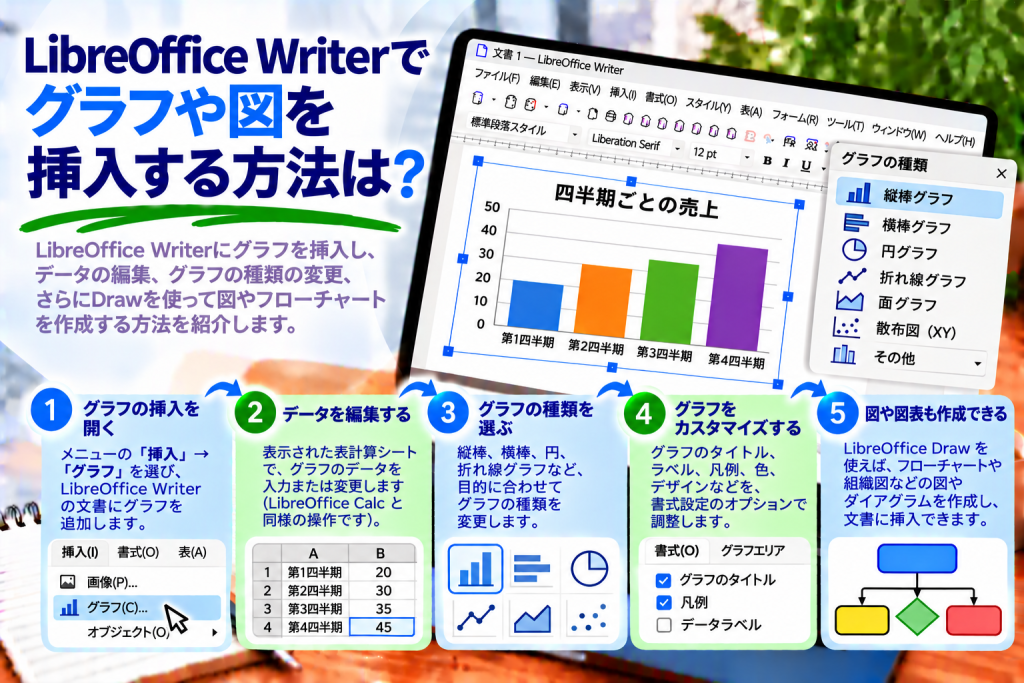
- 上部メニューから 挿入 → グラフ を選択します。
- サンプルのグラフが作成されるまで待ちます。
- 必要に応じて、グラフウィザードを使用します。
- 独自のデータを入力し、見た目を調整します。
編集が完了したら、グラフの外側をクリックします。
これにより、通常の文書編集に戻ることができます。
グラフのデータを変更する方法
グラフを挿入すると、Writerにサンプルの数値が表示される場合があります。
もちろん、これらを独自のデータに置き換えることができます。
まず、グラフをダブルクリックして編集モードに切り替えます。
次に、表示 → データテーブル を選択します。
グラフの作成に使用されている数値を含むウィンドウが開きます。
ここで、カテゴリ名や数値を変更できます。
編集が完了したら、データテーブルのウィンドウを閉じます。
すると、入力した情報に合わせてグラフが更新されます。
ただし、この方法は独自のデータテーブルを持つグラフに適用されます。Writerの表やCalcのシートを直接参照しているグラフの場合は、対応するデータソースで数値を編集する必要があります。
表のデータからグラフを作成する方法
売上レポートを作成しているとします。
次のようなデータがある場合を考えてみましょう。
| 月 | 売上 |
|---|---|
| 1月 | 120 |
| 2月 | 150 |
| 3月 | 180 |
| 4月 | 160 |
数値をもう一度入力する代わりに、文書内の表を利用できます。
まず、Writerで表を作成し、データを入力します。
次に、表の中をクリックします。
挿入 → グラフ を選択します。
グラフウィザードが開き、数値をグラフとして表示するための設定を行えます。
これにより、各月の違いをより分かりやすく示せます。
適切なグラフの種類を選ぶ方法
すべてのグラフが、同じ種類の情報を表すのに適しているわけではありません。
そのため、何を示したいのかを考えてから選ぶことが重要です。
複数のカテゴリの数値を比較する場合は、縦棒グラフが適しています。
一方、時間の経過による変化を分析する場合は、折れ線グラフの方が適していることが多くあります。
また、全体に占める各カテゴリの割合を示したい場合は、円グラフが役立ちます。
グラフウィザードで適切な種類を選択し、プレビューを確認してください。
これにより、どの形式がデータを最も分かりやすく表現できるか判断できます。
縦棒グラフを挿入する方法
縦棒グラフは、数値を比較するときに非常に便利です。
例えば、月ごとの売上や部門ごとの注文数を表示できます。
まず、文書にグラフを挿入します。
次に、ウィザードで 縦棒 を選択します。
適切なデータを入力してください。
設定を確定すると、Writerが数値を縦方向の棒で表示します。
これにより、読者は最大値と最小値をすぐに確認できます。
横棒グラフを作成する方法
横棒グラフは縦棒グラフに似ていますが、数値を水平方向の棒で表示します。
この形式は、カテゴリ名が長い場合に特に便利です。
例えば、企業の複数の部門の業績を比較できます。
ウィザードで 横棒 を選択します。
次に、データを入力し、表示方法を確認します。
横方向のレイアウトにより、ラベルが読みやすくなる場合があります。
折れ線グラフを挿入する方法
折れ線グラフは、期間ごとの数値の変化を示すのに役立ちます。
気温、Webサイトの訪問数、売上などを表示できます。
まず、グラフを追加します。
次に、種類として 折れ線 を選択します。
数値とカテゴリ名を入力してください。
Writerが対応するデータポイントを線で結びます。
これにより、増加、減少、全体的な変化の傾向を把握しやすくなります。
円グラフを作成する方法
円グラフは、各要素が全体に占める割合を示したい場合に適しています。
例えば、支出を複数のカテゴリに分けて表示できます。
グラフを挿入し、種類として 円 を選択します。
次に、数値を入力します。
プログラムが円を対応する割合に分割します。
ただし、円グラフはカテゴリ数が少ない場合に最も適しています。
似たような数値が十数個ある場合は、比較が難しくなることがあります。
そのような場合は、横棒グラフの使用を検討するとよいでしょう。
既存のグラフの種類を変更する方法
グラフを削除して最初から作り直す必要はありません。
データを入力した後で、別の種類の方が分かりやすいと判断した場合は変更できます。
まず、グラフをダブルクリックします。
次に、書式 メニューにあるグラフの種類を変更するコマンドを選択します。
新しい形式を指定し、設定を確定します。
これにより、データを維持したまま表示方法を変更できます。
グラフにタイトルを追加する方法
タイトルは、グラフが何を示しているのかを明確に伝える必要があります。
単に「結果」と入力するよりも、次のような具体的なタイトルが適しています。
最初の4か月間の商品売上
タイトルを追加するには、グラフをダブルクリックします。
次に、挿入 → タイトル を選択します。
適切なタイトルを入力してください。
設定を確定すると、グラフにタイトルが表示されます。
これにより、読者は情報の内容をより素早く理解できます。
グラフの軸にタイトルを追加する方法
グラフには、横軸と縦軸が含まれる場合があります。
そのため、それぞれの数値が何を示しているのかを明確にすることが重要です。
例えば、横軸には月を表示できます。
一方、縦軸には販売した商品の数量を表示できます。
軸のタイトルを追加するには、グラフの編集モードに切り替え、挿入 → タイトル を開きます。
次に、対応する軸タイトルの入力欄を設定します。
これにより、追加の説明がなくても理解しやすいグラフになります。
グラフの色を変更する方法
色は、データ系列を区別するのに役立ちます。
しかし、鮮やかな色を使いすぎると、分析しにくくなる場合があります。
そのため、シンプルで統一感のある配色を使用することをおすすめします。
グラフをダブルクリックし、変更したいデータ系列を選択します。
次に、その系列の書式設定を開きます。
適切な色や塗りつぶし方法を選択してください。
これにより、文書全体のデザインに合わせてグラフを調整できます。
グラフの凡例を変更する方法
凡例は、各色やデータ系列が何を意味するのかを説明します。
例えば、2種類の商品の売上を比較しているとします。
この場合、凡例があれば、どちらの系列がどの商品を表しているのかを識別できます。
凡例を調整するには、グラフの編集モードに切り替えます。
次に、凡例の設定を開きます。
位置を変更したり、不要な場合は非表示にしたりできます。
これにより、グラフがより見やすくなります。
データラベルを追加する方法
棒の高さだけでは、情報が十分に伝わらない場合があります。
正確な数値を表示したい場合は、データラベルを追加できます。
まず、グラフの編集モードに切り替えます。
次に、対象のデータ系列を選択し、データラベルを挿入するコマンドを使用します。
Writerでは、グラフの各要素の近くに数値を直接表示できます。
これにより、読者が軸から数値を読み取る必要がなくなります。
グラフのサイズを変更する方法
挿入したグラフが大きすぎる場合があります。
その場合は、グラフをクリックしてオブジェクト全体を選択します。
次に、適切なハンドルをドラッグします。
正確な寸法が必要な場合は、サイズ設定を使用することもできます。
ただし、グラフを小さくしすぎないよう注意してください。
ラベルや数値が小さすぎると、読みにくくなる場合があります。
そのため、サイズ変更後はすべての文字を確認しましょう。
グラフを文書内の別の位置へ移動する方法
グラフは、文書内に配置されたオブジェクトです。
そのため、位置はアンカーや配置の設定によって決まります。
まず、グラフをクリックしてオブジェクト全体を選択します。
次に、マウスで移動してみてください。
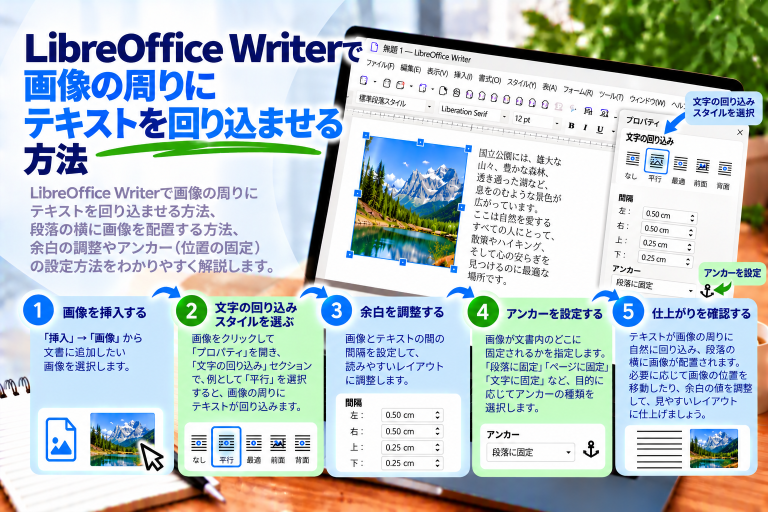
希望する位置に配置できない場合は、アンカーの設定を確認します。
これにより、特定の段落の横や文章の間にグラフを配置しやすくなります。
グラフの周囲にテキストを回り込ませる方法
グラフが常にページ幅全体を占める必要はありません。
短い説明文の横に配置したい場合もあります。
そのような場合は、テキストの回り込み設定を確認します。
まず、グラフのオブジェクト全体を選択します。
次に、アンカーやテキストの回り込みに関する設定を開きます。
目的のレイアウトに合った方法を選択してください。
ただし、グラフには細かい要素が多数含まれることがあります。
そのため、大きなデータを表示する場合は、十分なスペースを確保することをおすすめします。
グラフの下にキャプションを追加する方法
レポートや学術論文では、グラフに番号を付けると便利です。
例えば、次のようなキャプションを使用できます。
グラフ1:月別の商品売上
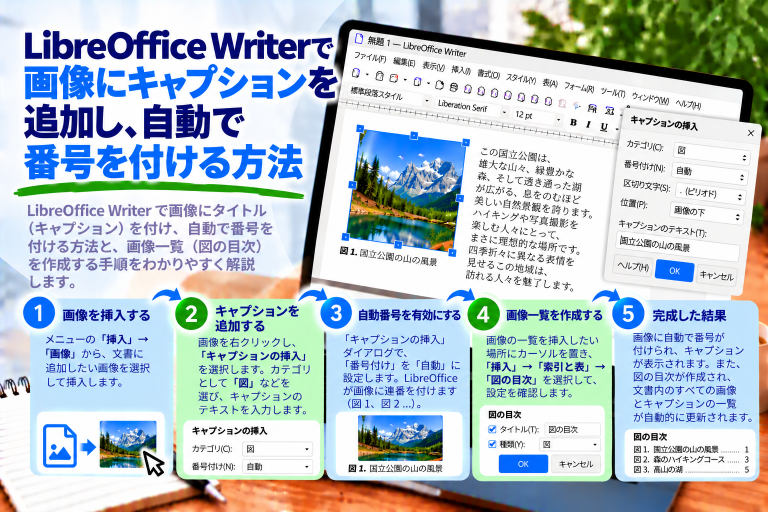
追加するには、グラフのオブジェクトを選択します。
次に、対象のオブジェクトで利用できる場合は、キャプションの挿入 機能を使用します。
カテゴリを選択するか、「グラフ」という独自のカテゴリ名を作成します。
設定を確定すると、Writerがキャプションを追加します。
これにより、すべてのグラフで統一された番号付けを維持できます。
LibreOffice Calcでグラフを作成する方法
大量のデータを扱う場合は、Calcでグラフを作成する方が便利なことがあります。
まず、表計算シートを開きます。
次に、セルにデータを入力します。
対象となる範囲を選択してください。
挿入 → グラフ を選択します。
グラフウィザードが起動し、グラフの種類を選択したり、データ系列を調整したりできます。
設定が完了すると、シートの数値に基づくグラフが作成されます。
CalcのグラフをWriterに移動する方法
Calcでグラフを作成した後は、テキスト文書に配置できます。
まず、シート内のグラフを選択します。
次に、以下のショートカットキーでコピーします。
Ctrl + C
Writerに切り替え、適切な位置にカーソルを置きます。
次のキーを押します。
Ctrl + V
文書内にグラフが表示されます。
ただし、通常の方法でコピーしたグラフは、元のシートのデータを変更しても自動的に更新されるとは限りません。
そのため、重要なデータを変更した後は、文書内のグラフが最新の数値を表示しているか確認してください。
グラフは自動的に更新されますか?
これは、グラフの作成方法によって異なります。
Writerの表を直接参照するグラフでは、元データを変更すると表示が更新される場合があります。
Calcのシートのデータに基づくグラフも同様です。
一方、コピーしたグラフは独立したオブジェクトになっている場合があります。
その場合、元のシートで数値を変更しても、Writer内のグラフには反映されないことがあります。
そのため、データソースにリンクされたグラフと、コピーされたオブジェクトを区別することが重要です。
LibreOffice Writerで図を挿入する方法
グラフは、主に数値データを表現するものです。
一方、図は工程、構造、要素間の関係などを示すことができます。
例えば、注文処理の流れを示すフローチャートを作成できます。
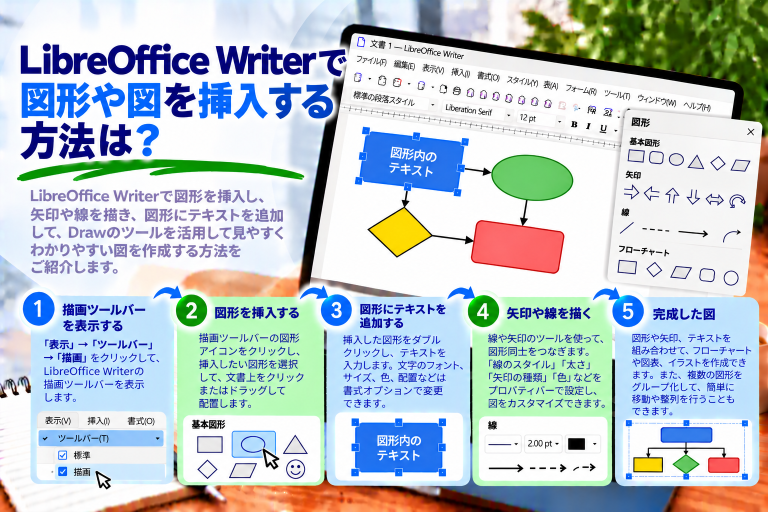
作成するには、図形描画 ツールバーを有効にします。
表示 → ツールバー → 図形描画 を選択します。
次に、長方形、矢印、その他の必要な図形を追加します。
これにより、Writerを終了せずに簡単な図を作成できます。
長方形を使って簡単な図を作成する方法
文書作成の3つの工程を示したい場合を考えてみましょう。
まず、3つの長方形を描きます。
次に、それぞれに以下のテキストを入力します。
内容の準備
文書の書式設定
ファイルの保存
図形同士を矢印で接続します。
最後に、要素を整列させ、間隔をそろえます。
これにより、作業の順序を示す簡単な図が完成します。
図に矢印を追加する方法
矢印は、情報が流れる方向を示します。
そのため、フローチャートでは特に重要な要素です。
図形描画ツールバーで、適切な矢印またはコネクタのツールを選択します。
次に、対象となる図形同士を接続します。
コネクタを使用する場合は、オブジェクトの接続ポイントに関連付けることができます。
これにより、図形を移動するときの作業が簡単になります。
図の要素にテキストを追加する方法
フローチャートの各工程には、短く分かりやすい説明が必要です。
まず、対象の図形を選択します。
次に、オブジェクトをダブルクリックするなどして、テキストの編集を開始します。
工程の名前を入力してください。
入力後は、文字の配置やフォントサイズを調整します。
これにより、長い説明文を追加しなくても理解しやすい図になります。
図の要素を整列する方法
図形が不規則に配置されていると、図を理解しにくくなる場合があります。
そのため、整列機能を使用するとよいでしょう。
まず、複数のオブジェクトを選択します。
次に、適切な整列コマンドを選択します。
共通の端や軸を基準に図形をそろえることができます。
また、要素同士の間隔も統一するとよいでしょう。
これにより、図全体がよりプロフェッショナルな見た目になります。
図の要素をグループ化する方法
多くの図形で構成された図では、各要素を個別に移動するのが面倒になる場合があります。
そのため、関連する要素をグループ化すると便利です。
まず、図に含まれるすべての要素を選択します。
次に、グループ化 コマンドを選択します。
グループ化すると、図全体を1つのオブジェクトとして移動できます。
これにより、長方形と矢印の相対的な位置を維持しやすくなります。
LibreOffice Drawで図を作成する方法
より複雑な図を作成する場合は、LibreOffice Drawを使用するとよいでしょう。
Drawは、図やイラストの作成を目的としたLibreOfficeの独立したモジュールです。
起動するには、次のメニューを選択します。
ファイル → 新規作成 → 図形描画
次に、必要な図形を追加します。
フローチャート、組織図、業務プロセスを示す図などを作成できます。
完成したプロジェクトは、Writerへ移動できます。
Drawの図をWriterに移動する方法
まず、LibreOffice Drawで図を作成します。
次に、必要なオブジェクトを選択します。
以下のキーでコピーします。
Ctrl + C
Writerの文書に切り替え、次のキーを押します。
Ctrl + V
貼り付け方法によっては、個々の要素を引き続き編集できます。
安定したレイアウトが必要な場合は、図を画像ファイルとしてエクスポートする方法も検討してください。
図を画像として保存する方法
Drawでは、完成したプロジェクトをファイルにエクスポートできます。
まず、図を完成させます。
次に、ファイル → エクスポート を選択します。
PNGやSVGなど、適切な形式を指定します。
保存後、Writerを開きます。
挿入 → 画像 を選択し、エクスポートしたファイルを指定します。
これにより、完成した図を文書内に配置できます。
PNGとSVGのどちらを使用すべきですか?
図形と直線で構成されたシンプルな図では、SVGを選択するとよい場合が多くあります。
SVGはベクター形式で、拡大縮小に適しています。
一方、スクリーンショットを含む画像では、PNGが便利な場合があります。
ただし、PNG画像として挿入すると、元のDrawプロジェクトと同じように個々の図形を編集することはできません。
そのため、元のプロジェクトファイルも保存しておくことをおすすめします。
組織図を追加する方法
組織図は、役職や部門の関係を示すものです。
例えば、企業の組織構造を表現できます。
まず、最上位の役職名を入力した長方形を描きます。
次に、その下に位置する部門の枠を追加します。
適切な線で各要素を接続してください。
最後に、図形を整列させます。
これにより、分かりやすい組織構造を示せます。
多くの階層を含む場合は、Drawで作成する方が便利です。
フローチャートを作成する方法
フローチャートは、作業の各工程を順番に示します。
まず、開始点と終了点を決めます。
次に、実行する作業を説明する長方形を追加します。
途中に判断が必要な工程がある場合は、ひし形を使用できます。
各要素を、作業の進行方向を示す矢印で接続します。
これにより、読者は操作の順序を理解しやすくなります。
グラフと図の違い
どちらも情報を視覚的に表現するものですが、目的は異なります。
グラフは、主に数値データを表示するために使用します。
比較、時間の経過による変化、割合などを示すことができます。
一方、図は関係、構造、工程などを表現するために使用します。
そのため、作業を始める前に、どのような情報を示したいのかを明確にすることが重要です。
グラフに正しいデータが表示されないのはなぜですか?
まず、元の数値を確認します。
次に、正しいデータ範囲が選択されているか確認してください。
また、カテゴリ名が通常の数値データとして扱われていないか確認するとよいでしょう。
Writerの表から作成したグラフの場合は、その表で直接データを修正します。
一方、独自のデータテーブルを持つグラフでは、対応する編集ウィンドウを開きます。
これにより、問題の原因を見つけやすくなります。
グラフのデータを編集できないのはなぜですか?
すべてのグラフが同じデータソースを使用しているわけではありません。
Writerの表やCalcのシートにリンクされているグラフでは、内部データテーブルのウィンドウを使用できない場合があります。
その場合は、元の表やシートで数値を変更する必要があります。
一方、初期データを使って作成したグラフでは、独自のデータテーブルを編集できます。
そのため、編集を始める前に、グラフがどのように作成されたのかを確認してください。
入力中にグラフが移動するのはなぜですか?
この問題は、多くの場合、オブジェクトのアンカー設定が原因です。
グラフが段落に関連付けられている場合、文書の変更によって位置が変わることがあります。
そのため、アンカーや配置の設定を確認してください。
また、グラフとテキストの間に適切な余白を確保するとよいでしょう。
これにより、文書のレイアウトが安定しやすくなります。
PDFに保存するとグラフが不鮮明になるのはなぜですか?
まず、グラフのサイズを確認してください。
非常に小さな文字が含まれている場合、縮小すると読みにくくなることがあります。
次に、PDFのエクスポート設定を確認します。
また、グラフが以前に低解像度の画像へ変換されていないか確認するとよいでしょう。
これにより、読みやすさに関する問題を防ぎやすくなります。
レポート用のグラフを作成する方法
まず、適切なグラフの種類を選択します。
次に、分かりやすいタイトルと軸の説明を追加します。
複数のデータ系列を表示する場合は、凡例を読みやすく設定してください。
また、不要な装飾を減らすことも重要です。
最後に、すべての数値が正しいことを確認します。
これにより、見た目が整っているだけでなく、実用的なグラフになります。
操作マニュアル用の図を作成する方法
まず、工程の中で最も重要な部分を明確にします。
次に、シンプルな図形を選択します。
説明文は短くし、色を統一するとよいでしょう。
矢印は、作業の進行方向を明確に示す必要があります。
さらに、要素同士の間隔もそろえてください。
これにより、その工程を初めて学ぶ人でも理解しやすい図になります。
グラフや図を作成するときによくある間違い
最初の間違いは、適切でない種類のグラフを選ぶことです。
例えば、多数のカテゴリを比較する場合、円グラフが必ずしも適しているとは限りません。
次によくある問題は、軸の説明やタイトルがないことです。
また、色を使いすぎないことも重要です。
図の場合は、図形の数が多すぎることや、矢印の方向が分かりにくいことがよくある問題です。
そのため、作業を終える前に、読者の立場から図を確認するとよいでしょう。
意味をすぐに理解できるでしょうか?
難しい場合は、レイアウトを簡略化してください。
グラフや図を最も素早く挿入する方法
数値データを表示したい場合は、Writerを開き、挿入 → グラフ を選択します。
次に、グラフの種類を選び、適切な数値を入力します。
一方、フローチャートが必要な場合は、図形描画 ツールバーを有効にします。
図形を追加し、説明文を入力して、各要素を矢印で接続します。
より複雑なプロジェクトには、LibreOffice Drawを使用してください。
これにより、作成する図の種類に応じて適切なツールを選択できます。
LibreOffice Writerでグラフや図を挿入すると、情報をより分かりやすく表現できます。
グラフは、数値データを表示する場合に最も適しています。縦棒グラフ、横棒グラフ、折れ線グラフ、円グラフを作成し、タイトル、色、ラベルなどを調整できます。
一方、図は工程、構造、要素間の関係を説明するのに役立ちます。
簡単なフローチャートなら、Writerの描画ツールで十分です。より複雑なプロジェクトでは、LibreOffice Drawを使用すると便利です。
大量のデータを扱う場合は、LibreOffice Calcも活用するとよいでしょう。
最も重要なのは、情報に適した表現方法を選ぶことです。適切に作成されたグラフや図は、文書の理解を助け、重要なデータをより素早く見つけられるようにするものです。