Masz przed sobą tabelę pełną liczb. Wszystko się zgadza, ale znalezienie najważniejszej informacji zajmuje zdecydowanie za dużo czasu. Dopiero kiedy przedstawisz dane na wykresie, od razu widać, który miesiąc przyniósł najlepszy wynik i jak zmieniała się sprzedaż.
Podobnie jest z procesami. Zamiast opisywać każdy etap w kilku akapitach, możesz przedstawić go za pomocą prostego diagramu z prostokątów i strzałek.
LibreOffice Writer pozwala przygotować oba rodzaje ilustracji. Możesz tworzyć wykresy na podstawie danych, edytować ich wygląd oraz dodawać diagramy przedstawiające zależności między elementami.
W tym poradniku dowiesz się, jak wstawić wykres w LibreOffice Writer, zmienić jego dane, dobrać odpowiedni typ oraz przygotować diagram za pomocą narzędzi rysunkowych i LibreOffice Draw.
Jak wstawić wykres w LibreOffice Writer?
Nie musisz otwierać arkusza kalkulacyjnego, aby utworzyć prosty wykres.
Writer ma wbudowane narzędzia do przedstawiania danych w formie graficznej.
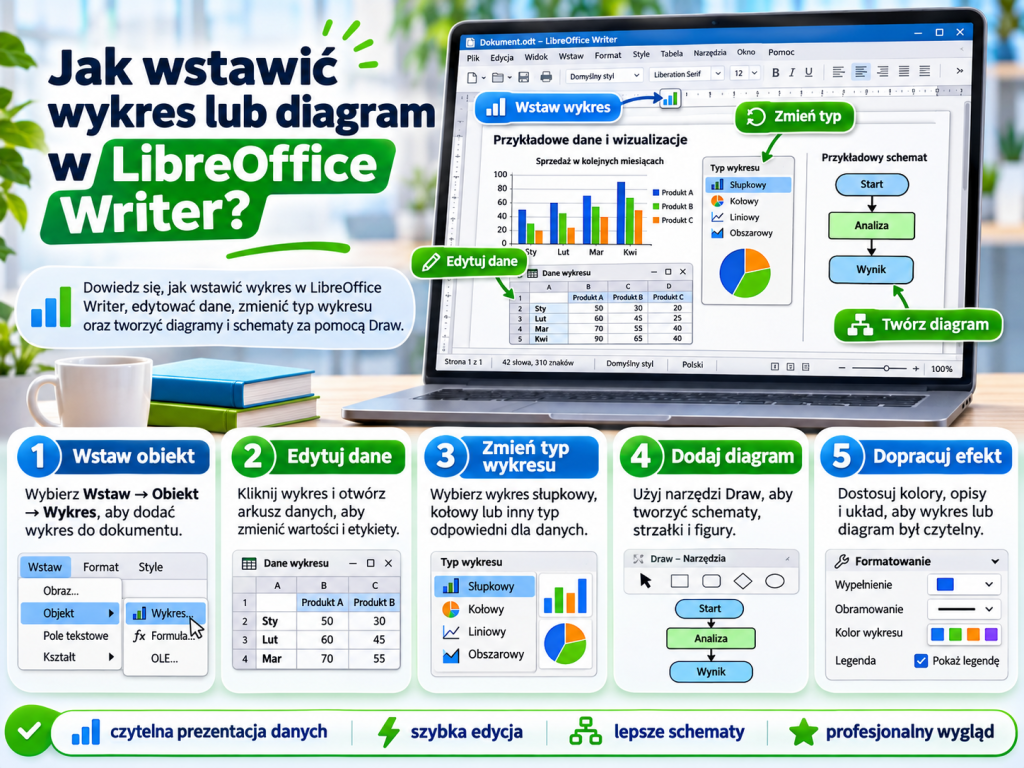
Aby dodać wykres, wykonaj następujące czynności:
- Otwórz dokument w LibreOffice Writer.
- Ustaw kursor w miejscu, w którym chcesz umieścić wykres.
- W górnym menu wybierz Wstaw → Wykres.
- Poczekaj, aż program utworzy przykładowy wykres.
- W razie potrzeby skorzystaj z kreatora wykresów.
- Wprowadź własne dane i dostosuj wygląd.
Po zakończeniu edycji kliknij poza obszarem wykresu.
Dzięki temu wrócisz do zwykłej pracy z dokumentem.
Jak zmienić dane na wykresie?
Po wstawieniu wykresu Writer może wyświetlić przykładowe wartości.
Oczywiście możesz zastąpić je własnymi informacjami.
Najpierw kliknij wykres dwukrotnie, aby przejść do trybu edycji.
Następnie wybierz Widok → Tabela danych.
Otworzy się okno zawierające wartości wykorzystywane do tworzenia wykresu.
Teraz możesz zmienić nazwy kategorii oraz liczby.
Po zakończeniu zamknij okno tabeli danych.
Wykres zostanie dostosowany do wprowadzonych informacji.
Pamiętaj jednak, że ta metoda dotyczy wykresów z własną tabelą danych. Jeżeli wykres korzysta bezpośrednio z tabeli Writer lub arkusza Calc, dane należy edytować w odpowiednim źródle.
Jak utworzyć wykres na podstawie tabeli?
Załóżmy, że przygotowujesz raport sprzedaży.
Masz następujące dane:
| Miesiąc | Sprzedaż |
|---|---|
| Styczeń | 120 |
| Luty | 150 |
| Marzec | 180 |
| Kwiecień | 160 |
Zamiast wpisywać wartości ponownie, możesz wykorzystać tabelę znajdującą się w dokumencie.
Najpierw utwórz tabelę w Writerze i wprowadź dane.
Następnie kliknij wewnątrz tabeli.
Wybierz Wstaw → Wykres.
Program otworzy kreator wykresów i pozwoli przygotować graficzną prezentację wartości.
Dzięki temu łatwiej pokażesz różnice pomiędzy kolejnymi miesiącami.
Jak wybrać odpowiedni typ wykresu?
Nie każdy rodzaj wykresu nadaje się do przedstawienia tych samych informacji.
Dlatego przed wyborem warto zastanowić się, co chcesz pokazać.
Jeżeli porównujesz wartości kilku kategorii, dobrym rozwiązaniem będzie wykres kolumnowy.
Natomiast gdy analizujesz zmiany w czasie, często lepiej sprawdzi się wykres liniowy.
Z kolei wykres kołowy może pomóc przedstawić udział poszczególnych kategorii w całości.
W kreatorze wykresów wybierz odpowiedni typ i sprawdź podgląd.
Dzięki temu możesz ocenić, który wariant najlepiej przedstawia dane.
Jak wstawić wykres kolumnowy?
Wykres kolumnowy świetnie sprawdza się przy porównywaniu wyników.
Przykładowo możesz przedstawić sprzedaż w kolejnych miesiącach albo liczbę zamówień w poszczególnych działach.
Najpierw wstaw wykres do dokumentu.
Następnie w kreatorze wybierz typ Kolumnowy.
Wprowadź odpowiednie dane.
Po zatwierdzeniu Writer przedstawi wartości w postaci pionowych kolumn.
Dzięki temu czytelnik szybko zauważy największe i najmniejsze wyniki.
Jak utworzyć wykres słupkowy?
Wykres słupkowy przypomina kolumnowy, ale przedstawia wartości za pomocą poziomych słupków.
Takie rozwiązanie jest szczególnie wygodne, gdy nazwy kategorii są długie.
Przykładowo możesz porównać wyniki kilku działów firmy.
W kreatorze wybierz typ Słupkowy.
Następnie wprowadź dane i sprawdź ich rozmieszczenie.
Dzięki poziomemu układowi etykiety mogą być bardziej czytelne.
Jak wstawić wykres liniowy?
Wykres liniowy pomaga pokazać zmiany wartości w kolejnych okresach.
Możesz wykorzystać go do przedstawienia temperatury, liczby odwiedzin strony albo wyników sprzedaży.
Najpierw dodaj wykres.
Następnie wybierz typ Liniowy.
Wprowadź wartości i nazwy kategorii.
Writer połączy odpowiednie punkty liniami.
Dzięki temu łatwiej zauważysz wzrosty, spadki oraz ogólny kierunek zmian.
Jak utworzyć wykres kołowy?
Wykres kołowy sprawdza się wtedy, gdy chcesz pokazać udział poszczególnych elementów w całości.
Przykładowo możesz przedstawić podział wydatków na kilka kategorii.
Wstaw wykres i wybierz typ Kołowy.
Następnie wprowadź wartości.
Program podzieli koło na odpowiednie części.
Warto jednak pamiętać, że wykres kołowy najlepiej sprawdza się przy niewielkiej liczbie kategorii.
Jeżeli masz kilkanaście podobnych wartości, porównanie może być trudne.
W takiej sytuacji lepiej rozważyć wykres słupkowy.
Jak zmienić typ istniejącego wykresu?
Nie musisz usuwać wykresu i tworzyć go od początku.
Jeżeli po wprowadzeniu danych uznasz, że inny typ będzie bardziej czytelny, możesz go zmienić.
Kliknij wykres dwukrotnie.
Następnie wybierz polecenie zmiany typu wykresu dostępne w menu Format.
Wskaż nowy wariant i zatwierdź ustawienia.
Dzięki temu zachowasz dane, a jednocześnie zmienisz sposób ich prezentacji.
Jak dodać tytuł wykresu?
Tytuł powinien jasno informować, co przedstawiają dane.
Zamiast wpisywać ogólne określenie „Wyniki”, lepiej zastosować:
Sprzedaż produktów w pierwszych czterech miesiącach
Aby dodać tytuł, kliknij wykres dwukrotnie.
Następnie wybierz Wstaw → Tytuły.
Wpisz odpowiednią nazwę.
Po zatwierdzeniu tytuł pojawi się na wykresie.
Dzięki temu odbiorca szybciej zrozumie przedstawione informacje.
Jak dodać opisy osi wykresu?
Wykres może zawierać oś poziomą oraz pionową.
Dlatego warto jasno określić, co przedstawiają poszczególne wartości.
Przykładowo na osi poziomej możesz umieścić miesiące.
Natomiast na osi pionowej liczbę sprzedanych produktów.
Aby dodać opisy, przejdź do edycji wykresu i otwórz Wstaw → Tytuły.
Następnie uzupełnij odpowiednie pola tytułów osi.
Dzięki temu wykres będzie zrozumiały również bez dodatkowego wyjaśnienia.
Jak zmienić kolory wykresu?
Kolory pomagają odróżniać serie danych.
Jednak zbyt wiele intensywnych barw może utrudniać analizę.
Dlatego najlepiej stosować prostą i spójną kolorystykę.
Kliknij wykres dwukrotnie, a następnie zaznacz serię danych, którą chcesz zmienić.
Otwórz jej ustawienia formatowania.
Wybierz odpowiedni kolor lub sposób wypełnienia.
Dzięki temu możesz dopasować wykres do wyglądu całego dokumentu.
Jak zmienić legendę wykresu?
Legenda wyjaśnia, co oznaczają poszczególne kolory i serie danych.
Przykładowo możesz porównywać sprzedaż dwóch produktów.
Wtedy legenda pomaga rozpoznać, która seria dotyczy pierwszego, a która drugiego produktu.
Aby dostosować legendę, przejdź do trybu edycji wykresu.
Następnie wybierz odpowiednie ustawienia legendy.
Możesz zmienić jej położenie albo ukryć ją, jeżeli nie jest potrzebna.
Dzięki temu wykres będzie bardziej przejrzysty.
Jak dodać etykiety danych?
Czasami sama wysokość kolumny nie wystarcza.
Jeżeli chcesz pokazać dokładne wartości, możesz dodać etykiety danych.
Najpierw przejdź do edycji wykresu.
Następnie zaznacz odpowiednią serię i skorzystaj z polecenia wstawiania etykiet danych.
Writer może wyświetlić wartości bezpośrednio przy elementach wykresu.
Dzięki temu czytelnik nie musi odczytywać każdej liczby z osi.
Jak zmienić rozmiar wykresu?
Po wstawieniu wykres może zajmować zbyt dużo miejsca.
W takim przypadku kliknij go, aby zaznaczyć cały obiekt.
Następnie przeciągnij odpowiedni uchwyt.
Możesz również skorzystać z ustawień rozmiaru, jeżeli potrzebujesz dokładnych wymiarów.
Warto jednak uważać, aby nie zmniejszyć wykresu zbyt mocno.
Zbyt małe etykiety i wartości mogą stać się nieczytelne.
Dlatego po zmianie rozmiaru sprawdź wszystkie napisy.
Jak przesunąć wykres w inne miejsce dokumentu?
Wykres jest obiektem umieszczonym w dokumencie.
Dlatego jego położenie zależy od ustawień zakotwiczenia oraz rozmieszczenia.
Najpierw kliknij wykres, aby zaznaczyć cały obiekt.
Następnie spróbuj przesunąć go myszą.
Jeżeli nie możesz uzyskać odpowiedniego efektu, sprawdź ustawienia zakotwiczenia.
Dzięki temu łatwiej umieścisz wykres obok konkretnego akapitu albo pomiędzy fragmentami tekstu.
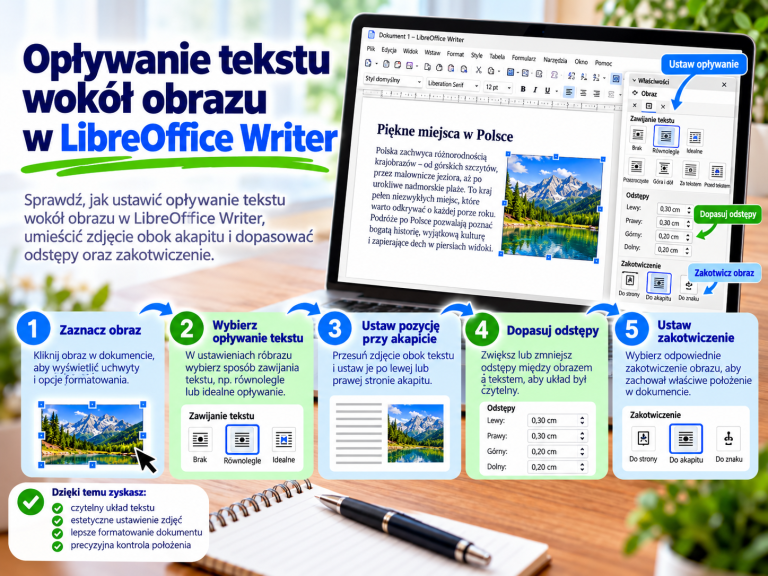
Jak ustawić opływanie tekstu wokół wykresu?
Nie zawsze wykres musi zajmować całą szerokość strony.
Czasami chcesz umieścić go obok krótkiego opisu.
W takim przypadku sprawdź ustawienia zawijania tekstu.
Najpierw zaznacz cały obiekt wykresu.
Następnie otwórz dostępne opcje zakotwiczenia i opływania.
Wybierz sposób odpowiadający planowanemu układowi.
Pamiętaj jednak, że wykresy często zawierają wiele drobnych elementów.
Dlatego przy większych zestawieniach najlepiej pozostawić im odpowiednio dużo miejsca.
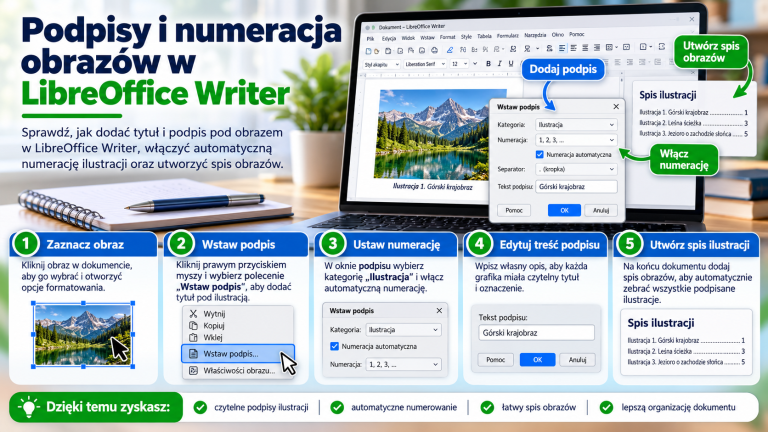
Jak dodać podpis pod wykresem?
W raportach i pracach naukowych warto numerować wykresy.
Przykładowo możesz zastosować podpis:
Wykres 1: Sprzedaż produktów według miesięcy
Aby go dodać, zaznacz obiekt wykresu.
Następnie skorzystaj z funkcji Wstaw podpis, jeżeli jest dostępna dla wybranego obiektu.
Wybierz kategorię lub utwórz własną nazwę „Wykres”.
Po zatwierdzeniu Writer doda podpis.
Dzięki temu możesz zachować jednolitą numerację wszystkich wykresów.
Jak utworzyć wykres w LibreOffice Calc?
Jeżeli pracujesz z większą ilością danych, wygodniej może być przygotować wykres w Calc.
Najpierw otwórz arkusz kalkulacyjny.
Następnie wprowadź dane do komórek.
Zaznacz odpowiedni zakres.
Wybierz Wstaw → Wykres.
Program uruchomi kreator, w którym możesz wybrać typ wykresu oraz dostosować serie danych.
Po zakończeniu otrzymasz wykres oparty na wartościach z arkusza.
Jak przenieść wykres z Calc do Writer?
Po przygotowaniu wykresu w Calc możesz umieścić go w dokumencie tekstowym.
Najpierw zaznacz wykres w arkuszu.
Następnie skopiuj go za pomocą:
Ctrl + C
Przejdź do Writer i ustaw kursor w odpowiednim miejscu.
Użyj:
Ctrl + V
Wykres pojawi się w dokumencie.
Warto jednak pamiętać, że zwykła kopia wykresu nie musi aktualizować się automatycznie po zmianie danych w oryginalnym arkuszu.
Dlatego po każdej istotnej zmianie danych sprawdź, czy wykres w dokumencie przedstawia aktualne wartości.
Czy wykres aktualizuje się automatycznie?
To zależy od sposobu jego utworzenia.
Jeżeli wykres korzysta bezpośrednio z tabeli Writer, zmiany w danych źródłowych mogą aktualizować jego wygląd.
Podobnie działa wykres oparty na danych arkusza Calc.
Natomiast skopiowany wykres może stanowić niezależną kopię.
W takim przypadku późniejsza zmiana danych w oryginalnym arkuszu nie musi wpływać na wykres w Writerze.
Dlatego warto rozróżniać wykres powiązany ze źródłem danych od skopiowanego obiektu.
Jak wstawić diagram w LibreOffice Writer?
Wykres przedstawia przede wszystkim dane liczbowe.
Natomiast diagram może pokazywać proces, strukturę albo zależności pomiędzy elementami.
Przykładowo możesz przygotować schemat przedstawiający obsługę zamówienia.
Aby go utworzyć, włącz pasek narzędzi Rysunek.
Wybierz Widok → Paski narzędzi → Rysunek.
Następnie dodaj prostokąty, strzałki i inne potrzebne figury.
Dzięki temu możesz stworzyć prosty diagram bez opuszczania Writer.
Jak utworzyć prosty diagram z prostokątów?
Załóżmy, że chcesz pokazać trzy etapy przygotowania dokumentu.
Najpierw narysuj trzy prostokąty.
Następnie wpisz do nich:
Przygotowanie treści
Formatowanie dokumentu
Zapisanie pliku
Połącz figury strzałkami.
Na koniec wyrównaj elementy i ustaw podobne odstępy.
Dzięki temu otrzymasz prosty diagram przedstawiający kolejność działań.
Jak dodać strzałki do diagramu?
Strzałki wskazują kierunek przepływu informacji.
Dlatego są jednym z najważniejszych elementów schematów blokowych.
Na pasku Rysunek wybierz odpowiednie narzędzie strzałki albo łącznika.
Następnie połącz wybrane figury.
Jeżeli korzystasz z łączników, możesz powiązać je z punktami połączenia obiektów.
Dzięki temu przesuwanie figur będzie wygodniejsze.
Jak dodać tekst do elementów diagramu?
Każdy etap schematu powinien mieć krótki, zrozumiały opis.
Najpierw zaznacz odpowiednią figurę.
Następnie rozpocznij edycję tekstu, na przykład przez dwukrotne kliknięcie obiektu.
Wpisz nazwę etapu.
Po zakończeniu dostosuj wyrównanie i wielkość czcionki.
Dzięki temu diagram będzie czytelny bez konieczności dodawania długich wyjaśnień.
Jak wyrównać elementy diagramu?
Nierówno rozmieszczone figury mogą utrudniać odbiór schematu.
Dlatego warto korzystać z funkcji wyrównywania.
Najpierw zaznacz kilka obiektów.
Następnie wybierz odpowiednie polecenie wyrównania.
Możesz ustawić figury względem wspólnej krawędzi lub osi.
Warto również zadbać o podobne odstępy pomiędzy elementami.
Dzięki temu diagram będzie wyglądał bardziej profesjonalnie.
Jak zgrupować elementy diagramu?
Jeżeli diagram składa się z wielu figur, przesuwanie każdej z osobna może być niewygodne.
Dlatego warto połączyć je w grupę.
Najpierw zaznacz wszystkie elementy schematu.
Następnie wybierz polecenie Grupuj.
Po zgrupowaniu możesz przesuwać cały diagram jako jeden obiekt.
Dzięki temu łatwiej zachowasz wzajemne położenie prostokątów i strzałek.
Jak przygotować diagram w LibreOffice Draw?
Przy bardziej rozbudowanych schematach warto wykorzystać LibreOffice Draw.
To osobny moduł pakietu przeznaczony do tworzenia rysunków i diagramów.
Aby go uruchomić, wybierz:
Plik → Nowy → Rysunek
Następnie dodaj odpowiednie figury.
Możesz tworzyć schematy blokowe, diagramy organizacyjne oraz ilustracje przedstawiające procesy.
Po zakończeniu projekt możesz przenieść do Writer.
Jak przenieść diagram z Draw do Writer?
Najpierw przygotuj diagram w LibreOffice Draw.
Następnie zaznacz potrzebne obiekty.
Skopiuj je za pomocą:
Ctrl + C
Przejdź do dokumentu Writer i użyj:
Ctrl + V
W zależności od sposobu wklejenia możesz zachować możliwość edycji poszczególnych elementów.
Jeżeli potrzebujesz stabilnego układu, rozważ również eksport diagramu do pliku graficznego.
Jak zapisać diagram jako obraz?
W Draw możesz wyeksportować gotowy projekt do pliku.
Najpierw przygotuj diagram.
Następnie wybierz Plik → Eksportuj.
Wskaż odpowiedni format, na przykład PNG albo SVG.
Po zapisaniu otwórz Writer.
Wybierz Wstaw → Obraz i wskaż wyeksportowany plik.
Dzięki temu umieścisz gotowy diagram w dokumencie.
Czy lepiej użyć PNG czy SVG?
W przypadku prostych diagramów z figur i liniami często warto wybrać SVG.
Jest to format wektorowy, który dobrze sprawdza się przy skalowaniu.
Natomiast PNG może być wygodnym rozwiązaniem przy grafikach zawierających zrzuty ekranu.
Warto jednak pamiętać, że po wstawieniu obrazu PNG nie będziesz edytować pojedynczych figur tak samo jak w oryginalnym projekcie Draw.
Dlatego najlepiej zachować również plik źródłowy.
Jak dodać diagram organizacyjny?
Diagram organizacyjny pokazuje zależności pomiędzy stanowiskami lub działami.
Przykładowo możesz przedstawić strukturę firmy.
Najpierw narysuj prostokąt z nazwą głównego stanowiska.
Następnie dodaj kolejne pola dla podległych działów.
Połącz je odpowiednimi liniami.
Na koniec wyrównaj elementy.
Dzięki temu otrzymasz czytelną strukturę organizacyjną.
Jeżeli diagram zawiera wiele poziomów, wygodniej będzie przygotować go w Draw.
Jak stworzyć schemat blokowy?
Schemat blokowy przedstawia kolejne etapy procesu.
Najpierw określ początek i koniec.
Następnie dodaj prostokąty opisujące wykonywane czynności.
Jeżeli proces zawiera decyzję, możesz wykorzystać romb.
Połącz elementy strzałkami wskazującymi kierunek działania.
Dzięki temu odbiorca łatwiej zrozumie kolejność wykonywanych operacji.
Czym różni się wykres od diagramu?
Choć oba elementy są graficzną formą przedstawiania informacji, służą do innych celów.
Wykres wykorzystujesz przede wszystkim do prezentowania danych liczbowych.
Może pokazywać porównania, zmiany w czasie albo udziały procentowe.
Natomiast diagram służy do przedstawiania relacji, struktur oraz procesów.
Dlatego przed rozpoczęciem pracy warto określić, jaki rodzaj informacji chcesz pokazać.
Dlaczego wykres nie pokazuje prawidłowych danych?
Najpierw sprawdź wartości źródłowe.
Następnie upewnij się, że wybrano właściwy zakres danych.
Warto również sprawdzić, czy nazwy kategorii nie zostały potraktowane jako zwykłe wartości liczbowe.
Jeżeli wykres pochodzi z tabeli Writer, popraw dane bezpośrednio w tej tabeli.
Natomiast przy wykresie z własną tabelą danych otwórz odpowiednie okno edycji.
Dzięki temu łatwiej odnajdziesz przyczynę problemu.
Dlaczego nie mogę edytować danych wykresu?
Nie każdy wykres korzysta z tego samego źródła danych.
Jeżeli wykres jest powiązany z tabelą Writer albo arkuszem Calc, okno wewnętrznej tabeli danych może być niedostępne.
W takim przypadku należy zmienić wartości w źródłowej tabeli lub arkuszu.
Jeżeli natomiast wykres został utworzony z domyślnymi danymi, możesz edytować jego własną tabelę danych.
Dlatego przed rozpoczęciem zmian sprawdź, w jaki sposób wykres został utworzony.
Dlaczego wykres przesuwa się podczas pisania?
Problem najczęściej wynika z zakotwiczenia obiektu.
Jeżeli wykres jest powiązany z akapitem, zmiany w dokumencie mogą wpływać na jego położenie.
Dlatego sprawdź ustawienia zakotwiczenia i rozmieszczenia.
Warto również zadbać o odpowiedni odstęp pomiędzy wykresem a tekstem.
Dzięki temu układ dokumentu będzie bardziej przewidywalny.
Dlaczego wykres jest niewyraźny po zapisaniu do PDF?
Najpierw sprawdź wielkość wykresu.
Jeżeli zawiera bardzo małe napisy, po zmniejszeniu może stać się trudny do odczytania.
Następnie sprawdź ustawienia eksportu PDF.
Warto również upewnić się, że wykres nie został wcześniej zamieniony na obraz o zbyt małej rozdzielczości.
Dzięki temu unikniesz problemów z czytelnością.
Jak przygotować wykres do raportu?
Przede wszystkim wybierz odpowiedni typ wykresu.
Następnie dodaj jasny tytuł i opisy osi.
Jeżeli przedstawiasz kilka serii danych, zadbaj o czytelną legendę.
Warto również ograniczyć liczbę niepotrzebnych elementów dekoracyjnych.
Na koniec sprawdź, czy wszystkie wartości są poprawne.
Dzięki temu wykres będzie nie tylko estetyczny, ale przede wszystkim użyteczny.
Jak przygotować diagram do instrukcji?
Najpierw określ najważniejsze etapy procesu.
Następnie wybierz proste figury.
Warto stosować krótkie opisy i jednolite kolory.
Strzałki powinny jasno wskazywać kierunek działania.
Ponadto zachowaj podobne odstępy pomiędzy elementami.
Dzięki temu diagram będzie zrozumiały nawet dla osoby, która pierwszy raz poznaje dany proces.
Najczęstsze błędy podczas tworzenia wykresów i diagramów
Pierwszym błędem jest wybór niewłaściwego typu wykresu.
Przykładowo wykres kołowy nie zawsze sprawdzi się przy porównywaniu wielu kategorii.
Kolejny problem to brak opisów osi i tytułu.
Ponadto nie warto stosować zbyt wielu kolorów.
Przy diagramach częstym błędem jest nadmierna liczba figur oraz nieczytelny kierunek strzałek.
Dlatego przed zakończeniem pracy warto spojrzeć na ilustrację z perspektywy odbiorcy.
Czy można szybko zrozumieć jej znaczenie?
Jeżeli nie, uprość układ.
Jak wstawić wykres lub diagram najszybciej?
Jeżeli chcesz przedstawić dane liczbowe, otwórz Writer i wybierz Wstaw → Wykres.
Następnie wybierz typ wykresu i wprowadź odpowiednie wartości.
Jeżeli natomiast potrzebujesz schematu, włącz pasek Rysunek.
Dodaj figury, wpisz opisy i połącz elementy strzałkami.
Przy bardziej rozbudowanych projektach skorzystaj z LibreOffice Draw.
Dzięki temu możesz dobrać narzędzie do rodzaju przygotowywanej ilustracji.
Wstawianie wykresów i diagramów w LibreOffice Writer pozwala przedstawiać informacje w bardziej przejrzysty sposób.
Wykresy najlepiej sprawdzają się przy danych liczbowych. Możesz tworzyć wykresy kolumnowe, słupkowe, liniowe oraz kołowe, a następnie dostosowywać ich tytuły, kolory i etykiety.
Natomiast diagramy pomagają wyjaśniać procesy, struktury oraz zależności pomiędzy elementami.
Do prostych schematów wystarczą narzędzia rysunkowe Writer. Z kolei bardziej rozbudowane projekty wygodniej przygotować w LibreOffice Draw.
Jeżeli pracujesz z dużą ilością danych, warto również wykorzystać LibreOffice Calc.
Najważniejsze jest dobranie odpowiedniego sposobu prezentacji informacji. Dobrze przygotowany wykres lub diagram powinien ułatwiać zrozumienie dokumentu i pozwalać szybciej odnaleźć najważniejsze dane.