Imagine que você tenha uma tabela cheia de números. Todos os dados estão corretos, mas encontrar a informação mais importante leva muito tempo. Somente quando você apresenta esses dados em um gráfico é que fica imediatamente claro qual mês teve o melhor resultado e como as vendas evoluíram.
O mesmo acontece com os processos. Em vez de descrever cada etapa em vários parágrafos, você pode apresentá-la por meio de um diagrama simples com retângulos e setas.
O LibreOffice Writer permite criar os dois tipos de ilustração. Você pode elaborar gráficos a partir de dados, editar sua aparência e adicionar diagramas que mostram as relações entre diferentes elementos.
Neste guia, você aprenderá como inserir um gráfico no LibreOffice Writer, alterar seus dados, escolher o tipo adequado e criar diagramas utilizando as ferramentas de desenho e o LibreOffice Draw.
Como inserir um gráfico no LibreOffice Writer?
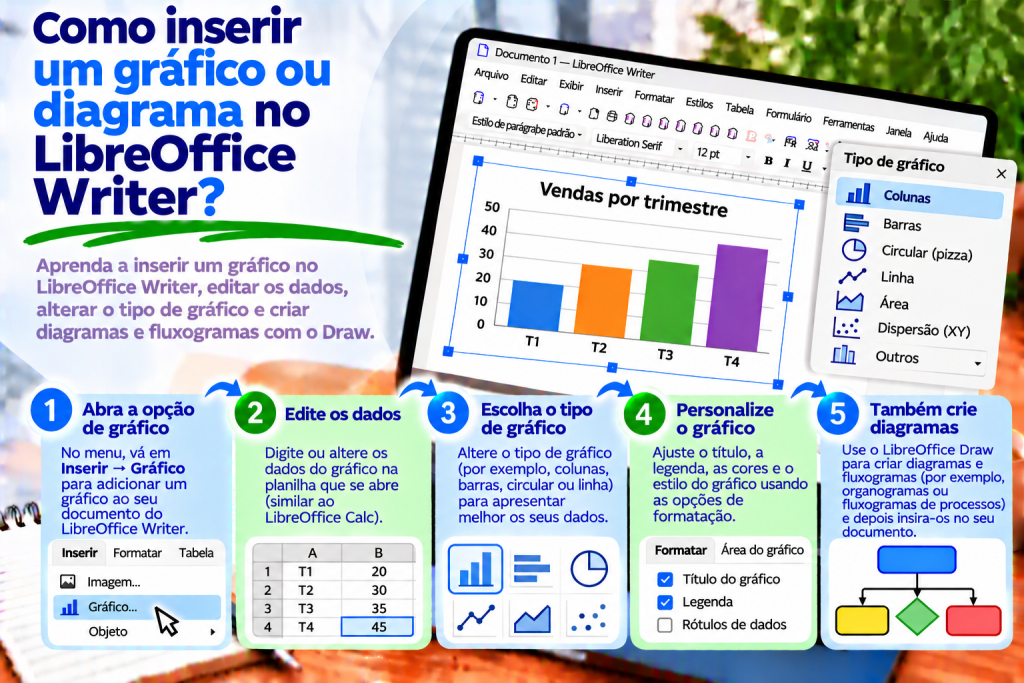
Você não precisa abrir uma planilha para criar um gráfico simples.
O Writer possui ferramentas integradas para apresentar dados graficamente.
Para adicionar um gráfico, siga estas etapas:
- Abra o documento no LibreOffice Writer.
- Posicione o cursor no local onde deseja inserir o gráfico.
- No menu superior, selecione Inserir → Gráfico.
- Aguarde enquanto o programa cria um gráfico de exemplo.
- Se necessário, utilize o assistente de gráficos.
- Insira seus próprios dados e personalize a aparência.
Depois de terminar a edição, clique fora da área do gráfico.
Dessa forma, você voltará à edição normal do documento.
Como alterar os dados de um gráfico?
Depois de inserir um gráfico, o Writer pode apresentar valores de exemplo.
Naturalmente, você pode substituí-los por suas próprias informações.
Primeiro, clique duas vezes no gráfico para entrar no modo de edição.
Em seguida, selecione Exibir → Tabela de dados.
Uma janela será aberta com os valores utilizados para criar o gráfico.
Agora você poderá alterar os nomes das categorias e os números.
Depois de terminar, feche a janela da tabela de dados.
O gráfico será ajustado às informações inseridas.
Lembre-se, porém, de que esse método se aplica aos gráficos que possuem uma tabela de dados própria. Se o gráfico utilizar diretamente uma tabela do Writer ou uma planilha do Calc, os dados deverão ser editados na fonte correspondente.
Como criar um gráfico a partir de uma tabela?
Suponha que você esteja preparando um relatório de vendas.
Você possui os seguintes dados:
| Mês | Vendas |
|---|---|
| Janeiro | 120 |
| Fevereiro | 150 |
| Março | 180 |
| Abril | 160 |
Em vez de digitar os valores novamente, você pode utilizar uma tabela existente no documento.
Primeiro, crie uma tabela no Writer e insira os dados.
Em seguida, clique dentro da tabela.
Selecione Inserir → Gráfico.
O programa abrirá o assistente de gráficos e permitirá criar uma representação visual dos valores.
Dessa forma, será mais fácil mostrar as diferenças entre os meses.
Como escolher o tipo de gráfico adequado?
Nem todos os tipos de gráfico são apropriados para apresentar as mesmas informações.
Por isso, antes de escolher, vale a pena pensar no que você deseja mostrar.
Se estiver comparando os valores de várias categorias, um gráfico de colunas será uma boa opção.
Por outro lado, ao analisar mudanças ao longo do tempo, um gráfico de linhas geralmente será mais adequado.
Já um gráfico de pizza pode ajudar a apresentar a participação de cada categoria em um total.
No assistente de gráficos, escolha o tipo desejado e verifique a visualização.
Dessa forma, você poderá avaliar qual opção representa melhor os dados.
Como inserir um gráfico de colunas?
O gráfico de colunas é excelente para comparar resultados.
Por exemplo, você pode apresentar as vendas de cada mês ou a quantidade de pedidos de diferentes departamentos.
Primeiro, insira um gráfico no documento.
Em seguida, no assistente, escolha o tipo Coluna.
Insira os dados correspondentes.
Depois da confirmação, o Writer apresentará os valores na forma de colunas verticais.
Dessa forma, o leitor identificará rapidamente os maiores e menores resultados.
Como criar um gráfico de barras?
O gráfico de barras é semelhante ao de colunas, mas apresenta os valores utilizando barras horizontais.
Essa solução é especialmente conveniente quando os nomes das categorias são longos.
Por exemplo, você pode comparar os resultados de vários departamentos de uma empresa.
No assistente, selecione o tipo Barra.
Em seguida, insira os dados e verifique sua disposição.
Graças à organização horizontal, os rótulos podem ficar mais legíveis.
Como inserir um gráfico de linhas?
O gráfico de linhas ajuda a mostrar mudanças nos valores ao longo de diferentes períodos.
Você pode utilizá-lo para apresentar temperaturas, número de visitas a um site ou resultados de vendas.
Primeiro, adicione um gráfico.
Em seguida, escolha o tipo Linha.
Insira os valores e os nomes das categorias.
O Writer conectará os pontos correspondentes com linhas.
Dessa forma, será mais fácil identificar aumentos, quedas e a tendência geral dos dados.
Como criar um gráfico de pizza?
O gráfico de pizza é adequado quando você deseja mostrar a participação de diferentes elementos em um total.
Por exemplo, você pode apresentar a distribuição das despesas entre várias categorias.
Insira um gráfico e escolha o tipo Pizza.
Em seguida, digite os valores.
O programa dividirá o círculo em partes correspondentes.
No entanto, vale lembrar que o gráfico de pizza funciona melhor com um número pequeno de categorias.
Se houver muitas categorias com valores semelhantes, a comparação poderá ser difícil.
Nesse caso, vale a pena considerar um gráfico de barras.
Como alterar o tipo de um gráfico existente?
Você não precisa excluir o gráfico e criá-lo novamente.
Se, depois de inserir os dados, perceber que outro tipo seria mais legível, poderá alterá-lo.
Clique duas vezes no gráfico.
Em seguida, selecione o comando de alteração do tipo de gráfico disponível no menu Formatar.
Escolha a nova opção e confirme as configurações.
Dessa forma, você manterá os dados e alterará apenas a maneira como são apresentados.
Como adicionar um título ao gráfico?
O título deve informar claramente o que os dados representam.
Em vez de utilizar um termo genérico como “Resultados”, é melhor escrever:
Vendas de produtos nos primeiros quatro meses
Para adicionar um título, clique duas vezes no gráfico.
Em seguida, selecione Inserir → Títulos.
Digite o título desejado.
Depois da confirmação, ele aparecerá no gráfico.
Dessa forma, o leitor compreenderá mais rapidamente as informações apresentadas.
Como adicionar títulos aos eixos do gráfico?
Um gráfico pode conter um eixo horizontal e outro vertical.
Por isso, vale a pena indicar claramente o que os valores representam.
Por exemplo, no eixo horizontal, você pode apresentar os meses.
Já no eixo vertical, a quantidade de produtos vendidos.
Para adicionar os títulos, entre no modo de edição do gráfico e abra Inserir → Títulos.
Em seguida, preencha os campos correspondentes aos títulos dos eixos.
Dessa forma, o gráfico será compreensível mesmo sem explicações adicionais.
Como alterar as cores de um gráfico?
As cores ajudam a diferenciar as séries de dados.
No entanto, muitas cores intensas podem dificultar a análise.
Por isso, é melhor utilizar uma combinação de cores simples e consistente.
Clique duas vezes no gráfico e selecione a série de dados que deseja modificar.
Abra suas configurações de formatação.
Escolha a cor ou o tipo de preenchimento desejado.
Dessa forma, você poderá adaptar o gráfico à aparência geral do documento.
Como alterar a legenda do gráfico?
A legenda explica o significado das diferentes cores e séries de dados.
Por exemplo, você pode comparar as vendas de dois produtos.
Nesse caso, a legenda ajuda a identificar qual série corresponde ao primeiro produto e qual corresponde ao segundo.
Para personalizar a legenda, entre no modo de edição do gráfico.
Em seguida, selecione as configurações correspondentes à legenda.
Você poderá alterar sua posição ou ocultá-la caso não seja necessária.
Dessa forma, o gráfico ficará mais claro.
Como adicionar rótulos de dados?
Às vezes, apenas a altura de uma coluna não é suficiente.
Se quiser mostrar os valores exatos, você poderá adicionar rótulos de dados.
Primeiro, entre no modo de edição do gráfico.
Em seguida, selecione a série correspondente e utilize o comando para inserir rótulos de dados.
O Writer poderá exibir os valores diretamente ao lado dos elementos do gráfico.
Dessa forma, o leitor não precisará consultar o eixo para identificar cada número.
Como redimensionar um gráfico?
Depois de inserido, o gráfico pode ocupar espaço demais.
Nesse caso, clique nele para selecionar o objeto inteiro.
Em seguida, arraste a alça correspondente.
Você também pode utilizar as configurações de tamanho se precisar de dimensões exatas.
No entanto, tome cuidado para não reduzir demais o gráfico.
Rótulos e valores muito pequenos podem ficar ilegíveis.
Por isso, depois de redimensionar, verifique todos os textos.
Como mover um gráfico para outro local do documento?
O gráfico é um objeto inserido no documento.
Por isso, sua posição depende das configurações de ancoragem e posicionamento.
Primeiro, clique no gráfico para selecionar o objeto inteiro.
Em seguida, tente movê-lo com o mouse.
Se não conseguir o resultado desejado, verifique as configurações de ancoragem.
Dessa forma, será mais fácil posicionar o gráfico ao lado de um parágrafo específico ou entre trechos de texto.
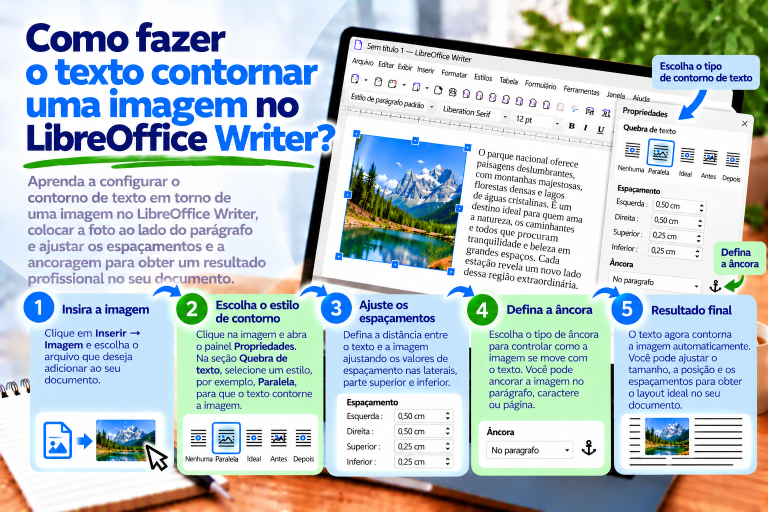
Como configurar a disposição do texto ao redor de um gráfico?
Nem sempre um gráfico precisa ocupar toda a largura da página.
Às vezes, você deseja posicioná-lo ao lado de uma descrição curta.
Nesse caso, verifique as configurações de disposição do texto.
Primeiro, selecione o objeto inteiro do gráfico.
Em seguida, abra as opções disponíveis de ancoragem e disposição do texto.
Escolha a configuração correspondente ao layout desejado.
Lembre-se, porém, de que os gráficos geralmente contêm muitos elementos pequenos.
Por isso, em apresentações de dados mais extensas, é melhor reservar espaço suficiente para eles.
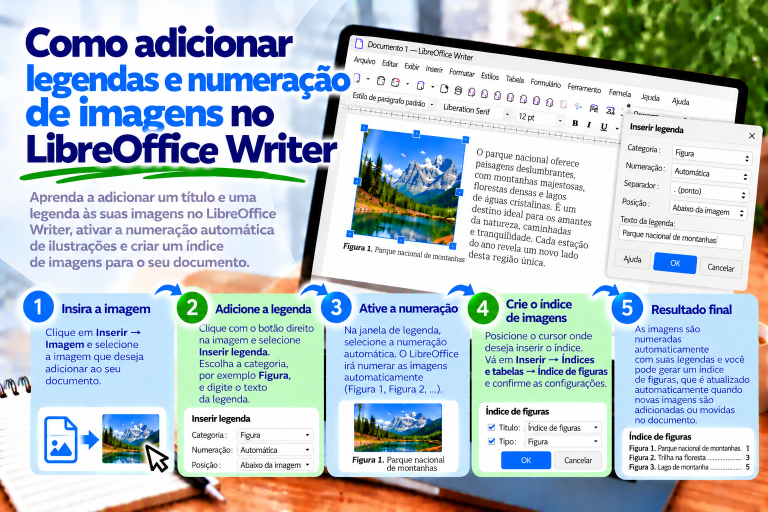
Como adicionar uma legenda abaixo de um gráfico?
Em relatórios e trabalhos acadêmicos, vale a pena numerar os gráficos.
Por exemplo, você pode utilizar a legenda:
Gráfico 1: Vendas de produtos por mês
Para adicioná-la, selecione o objeto do gráfico.
Em seguida, utilize a função Inserir legenda, caso esteja disponível para o objeto selecionado.
Escolha uma categoria ou crie uma categoria personalizada chamada “Gráfico”.
Depois da confirmação, o Writer adicionará a legenda.
Dessa forma, você poderá manter uma numeração consistente para todos os gráficos.
Como criar um gráfico no LibreOffice Calc?
Se estiver trabalhando com uma quantidade maior de dados, poderá ser mais conveniente preparar o gráfico no Calc.
Primeiro, abra uma planilha.
Em seguida, insira os dados nas células.
Selecione o intervalo correspondente.
Escolha Inserir → Gráfico.
O programa abrirá um assistente no qual você poderá escolher o tipo de gráfico e ajustar as séries de dados.
Depois de terminar, você terá um gráfico baseado nos valores da planilha.
Como transferir um gráfico do Calc para o Writer?
Depois de preparar o gráfico no Calc, você poderá inseri-lo em um documento de texto.
Primeiro, selecione o gráfico na planilha.
Em seguida, copie-o utilizando:
Ctrl + C
Vá até o Writer e posicione o cursor no local desejado.
Utilize:
Ctrl + V
O gráfico aparecerá no documento.
No entanto, lembre-se de que uma cópia comum do gráfico não necessariamente será atualizada automaticamente quando os dados da planilha original forem alterados.
Por isso, depois de cada alteração importante nos dados, verifique se o gráfico no documento apresenta os valores atualizados.
O gráfico é atualizado automaticamente?
Isso depende de como ele foi criado.
Se o gráfico utilizar diretamente uma tabela do Writer, as alterações nos dados de origem poderão atualizar sua aparência.
O mesmo acontece com um gráfico baseado nos dados de uma planilha do Calc.
Já um gráfico copiado pode constituir uma cópia independente.
Nesse caso, alterações posteriores nos dados da planilha original não necessariamente afetarão o gráfico no Writer.
Por isso, é importante distinguir um gráfico vinculado à fonte de dados de um objeto copiado.
Como inserir um diagrama no LibreOffice Writer?
Um gráfico apresenta principalmente dados numéricos.
Já um diagrama pode mostrar um processo, uma estrutura ou relações entre elementos.
Por exemplo, você pode criar um fluxograma que represente o processamento de um pedido.
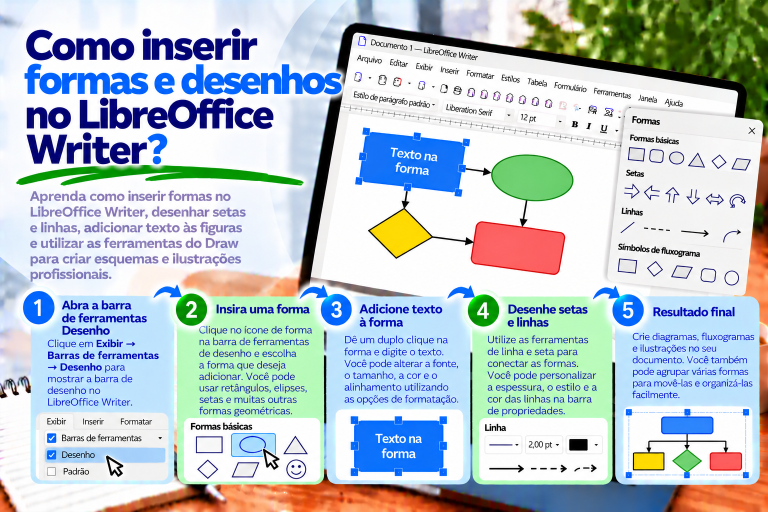
Para isso, ative a barra de ferramentas Desenho.
Selecione Exibir → Barras de ferramentas → Desenho.
Em seguida, adicione retângulos, setas e outras formas necessárias.
Dessa forma, você poderá criar um diagrama simples sem sair do Writer.
Como criar um diagrama simples com retângulos?
Suponha que você queira mostrar três etapas da preparação de um documento.
Primeiro, desenhe três retângulos.
Em seguida, insira os seguintes textos:
Preparação do conteúdo
Formatação do documento
Salvamento do arquivo
Conecte as formas com setas.
Por fim, alinhe os elementos e defina espaçamentos semelhantes.
Dessa forma, você obterá um diagrama simples que apresenta a sequência das atividades.
Como adicionar setas a um diagrama?
As setas indicam a direção do fluxo de informações.
Por isso, são um dos elementos mais importantes dos fluxogramas.
Na barra Desenho, escolha a ferramenta de seta ou conector correspondente.
Em seguida, conecte as formas desejadas.
Se utilizar conectores, você poderá vinculá-los aos pontos de conexão dos objetos.
Dessa forma, será mais fácil mover as formas.
Como adicionar texto aos elementos de um diagrama?
Cada etapa do diagrama deve ter uma descrição curta e compreensível.
Primeiro, selecione a forma correspondente.
Em seguida, comece a editar o texto, por exemplo, clicando duas vezes no objeto.
Digite o nome da etapa.
Depois de terminar, ajuste o alinhamento e o tamanho da fonte.
Dessa forma, o diagrama será legível sem a necessidade de explicações longas.
Como alinhar os elementos de um diagrama?
Formas posicionadas de maneira irregular podem dificultar a compreensão do diagrama.
Por isso, vale a pena utilizar as funções de alinhamento.
Primeiro, selecione vários objetos.
Em seguida, escolha o comando de alinhamento adequado.
Você poderá alinhar as formas em relação a uma borda ou eixo comum.
Também é importante manter espaçamentos semelhantes entre os elementos.
Dessa forma, o diagrama terá uma aparência mais profissional.
Como agrupar os elementos de um diagrama?
Se o diagrama contiver muitas formas, movê-las individualmente poderá ser inconveniente.
Por isso, vale a pena reuni-las em um grupo.
Primeiro, selecione todos os elementos do diagrama.
Em seguida, escolha o comando Agrupar.
Depois do agrupamento, você poderá mover todo o diagrama como um único objeto.
Dessa forma, será mais fácil manter as posições relativas dos retângulos e das setas.
Como criar um diagrama no LibreOffice Draw?
Para diagramas mais elaborados, vale a pena utilizar o LibreOffice Draw.
Esse é um módulo separado do pacote, destinado à criação de desenhos e diagramas.
Para abri-lo, selecione:
Arquivo → Novo → Desenho
Em seguida, adicione as formas desejadas.
Você poderá criar fluxogramas, organogramas e ilustrações que representam processos.
Depois de terminar, poderá transferir o projeto para o Writer.
Como transferir um diagrama do Draw para o Writer?
Primeiro, prepare o diagrama no LibreOffice Draw.
Em seguida, selecione os objetos necessários.
Copie-os utilizando:
Ctrl + C
Vá até o documento do Writer e utilize:
Ctrl + V
Dependendo da forma de colagem, você poderá manter a possibilidade de editar cada elemento individualmente.
Se precisar de um layout estável, considere também exportar o diagrama para um arquivo de imagem.
Como salvar um diagrama como imagem?
No Draw, você pode exportar o projeto finalizado para um arquivo.
Primeiro, prepare o diagrama.
Em seguida, selecione Arquivo → Exportar.
Escolha o formato desejado, por exemplo, PNG ou SVG.
Depois de salvar, abra o Writer.
Selecione Inserir → Figura e escolha o arquivo exportado.
Dessa forma, você poderá inserir o diagrama pronto no documento.
É melhor utilizar PNG ou SVG?
No caso de diagramas simples, compostos por formas e linhas, geralmente vale a pena escolher SVG.
Esse é um formato vetorial que funciona bem durante o redimensionamento.
Já o PNG pode ser uma solução conveniente para imagens que contêm capturas de tela.
No entanto, lembre-se de que, depois de inserir uma imagem PNG, você não poderá editar as formas individuais da mesma maneira que no projeto original do Draw.
Por isso, é melhor manter também o arquivo de origem.
Como adicionar um organograma?
Um organograma mostra as relações entre cargos ou departamentos.
Por exemplo, você pode apresentar a estrutura de uma empresa.
Primeiro, desenhe um retângulo com o nome do cargo principal.
Em seguida, adicione outras caixas para os departamentos subordinados.
Conecte-as utilizando as linhas correspondentes.
Por fim, alinhe os elementos.
Dessa forma, você obterá uma estrutura organizacional clara.
Se o organograma contiver muitos níveis, será mais conveniente prepará-lo no Draw.
Como criar um fluxograma?
Um fluxograma apresenta as etapas consecutivas de um processo.
Primeiro, defina o início e o fim.
Em seguida, adicione retângulos que descrevam as atividades realizadas.
Se o processo envolver uma decisão, você poderá utilizar um losango.
Conecte os elementos com setas que indiquem a direção do processo.
Dessa forma, o leitor compreenderá mais facilmente a sequência das operações.
Qual é a diferença entre um gráfico e um diagrama?
Embora ambos sejam formas visuais de apresentar informações, eles têm finalidades diferentes.
Você utiliza um gráfico principalmente para apresentar dados numéricos.
Ele pode mostrar comparações, mudanças ao longo do tempo ou participações percentuais.
Já um diagrama serve para representar relações, estruturas e processos.
Por isso, antes de começar, vale a pena definir que tipo de informação você deseja apresentar.
Por que o gráfico não mostra os dados corretos?
Primeiro, verifique os valores de origem.
Em seguida, certifique-se de que o intervalo de dados correto foi selecionado.
Também vale a pena verificar se os nomes das categorias não foram interpretados como valores numéricos comuns.
Se o gráfico tiver sido criado a partir de uma tabela do Writer, corrija os dados diretamente nessa tabela.
Já em um gráfico com tabela de dados própria, abra a janela de edição correspondente.
Dessa forma, será mais fácil identificar a causa do problema.
Por que não consigo editar os dados do gráfico?
Nem todos os gráficos utilizam a mesma fonte de dados.
Se o gráfico estiver vinculado a uma tabela do Writer ou a uma planilha do Calc, a janela da tabela de dados interna poderá estar indisponível.
Nesse caso, será necessário alterar os valores na tabela ou planilha de origem.
Por outro lado, se o gráfico tiver sido criado com dados padrão, você poderá editar sua própria tabela de dados.
Por isso, antes de começar a fazer alterações, verifique como o gráfico foi criado.
Por que o gráfico se move enquanto escrevo?
Na maioria das vezes, o problema está relacionado à ancoragem do objeto.
Se o gráfico estiver vinculado a um parágrafo, as alterações no documento poderão afetar sua posição.
Por isso, verifique as configurações de ancoragem e posicionamento.
Também vale a pena manter um espaçamento adequado entre o gráfico e o texto.
Dessa forma, o layout do documento será mais previsível.
Por que o gráfico fica desfocado depois de salvar em PDF?
Primeiro, verifique o tamanho do gráfico.
Se ele contiver textos muito pequenos, poderá ficar difícil de ler depois de ser reduzido.
Em seguida, verifique as configurações de exportação para PDF.
Também vale a pena certificar-se de que o gráfico não tenha sido convertido anteriormente em uma imagem de resolução muito baixa.
Dessa forma, você evitará problemas de legibilidade.
Como preparar um gráfico para um relatório?
Antes de tudo, escolha o tipo de gráfico adequado.
Em seguida, adicione um título claro e os títulos dos eixos.
Se estiver apresentando várias séries de dados, utilize uma legenda legível.
Também vale a pena limitar a quantidade de elementos decorativos desnecessários.
Por fim, verifique se todos os valores estão corretos.
Dessa forma, o gráfico será não apenas visualmente agradável, mas, principalmente, útil.
Como preparar um diagrama para um tutorial?
Primeiro, identifique as etapas mais importantes do processo.
Em seguida, escolha formas simples.
Vale a pena utilizar descrições curtas e cores consistentes.
As setas devem indicar claramente a direção das ações.
Além disso, mantenha espaçamentos semelhantes entre os elementos.
Dessa forma, o diagrama será compreensível até mesmo para quem estiver conhecendo o processo pela primeira vez.
Erros mais comuns ao criar gráficos e diagramas
O primeiro erro é escolher o tipo de gráfico inadequado.
Por exemplo, um gráfico de pizza nem sempre funciona bem para comparar muitas categorias.
Outro problema é a ausência de títulos e descrições dos eixos.
Além disso, não vale a pena utilizar cores demais.
Nos diagramas, erros frequentes incluem o excesso de formas e a falta de clareza na direção das setas.
Por isso, antes de terminar, vale a pena observar a ilustração do ponto de vista do leitor.
É possível compreender rapidamente seu significado?
Se não for, simplifique o layout.
Como inserir um gráfico ou diagrama da forma mais rápida?
Se quiser apresentar dados numéricos, abra o Writer e selecione Inserir → Gráfico.
Em seguida, escolha o tipo de gráfico e insira os valores correspondentes.
Por outro lado, se precisar de um diagrama, ative a barra Desenho.
Adicione formas, digite as descrições e conecte os elementos com setas.
Para projetos mais elaborados, utilize o LibreOffice Draw.
Dessa forma, você poderá escolher a ferramenta mais adequada ao tipo de ilustração que deseja criar.
Inserir gráficos e diagramas no LibreOffice Writer permite apresentar informações de maneira mais clara.
Os gráficos são mais adequados para dados numéricos. Você pode criar gráficos de colunas, barras, linhas e pizza e, em seguida, personalizar seus títulos, cores e rótulos.
Já os diagramas ajudam a explicar processos, estruturas e relações entre elementos.
Para diagramas simples, as ferramentas de desenho do Writer são suficientes. Por outro lado, projetos mais elaborados podem ser preparados com mais facilidade no LibreOffice Draw.
Se estiver trabalhando com uma grande quantidade de dados, também vale a pena utilizar o LibreOffice Calc.
O mais importante é escolher a maneira adequada de apresentar as informações. Um gráfico ou diagrama bem elaborado deve facilitar a compreensão do documento e permitir que o leitor encontre rapidamente os dados mais importantes.