Imagine que você esteja preparando um manual de utilização de um programa. Já adicionou várias capturas de tela e tudo parece correto, até que decide inserir uma nova ilustração no início do documento. Agora, os números seguintes não correspondem mais à ordem das imagens, e corrigir cada legenda individualmente leva mais tempo do que inserir as próprias fotos.
Felizmente, o LibreOffice Writer pode realizar esse trabalho para você. É possível adicionar títulos às ilustrações, numerar imagens automaticamente, alterar a aparência das legendas e até criar um índice de todas as imagens.
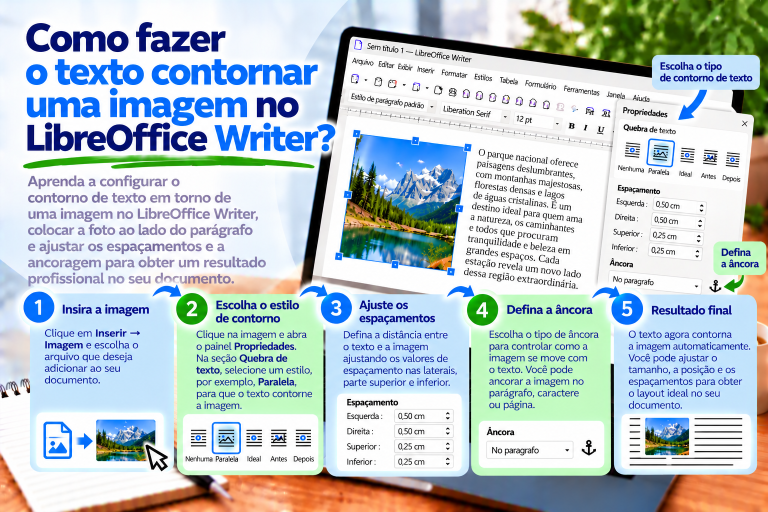
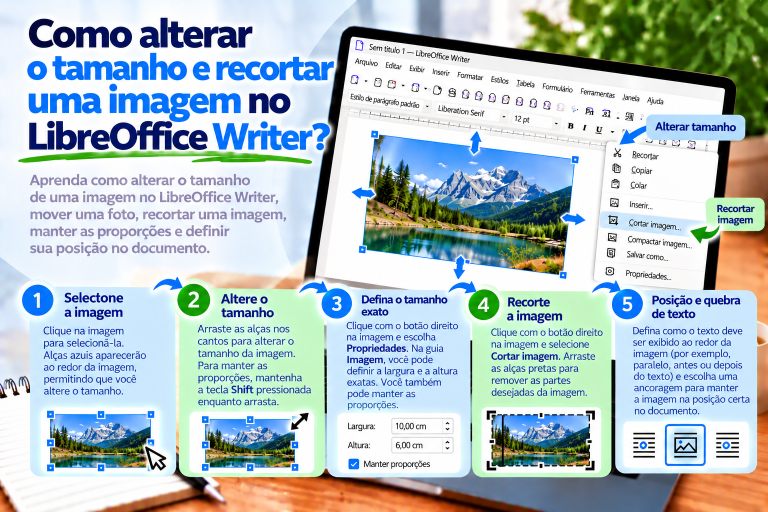
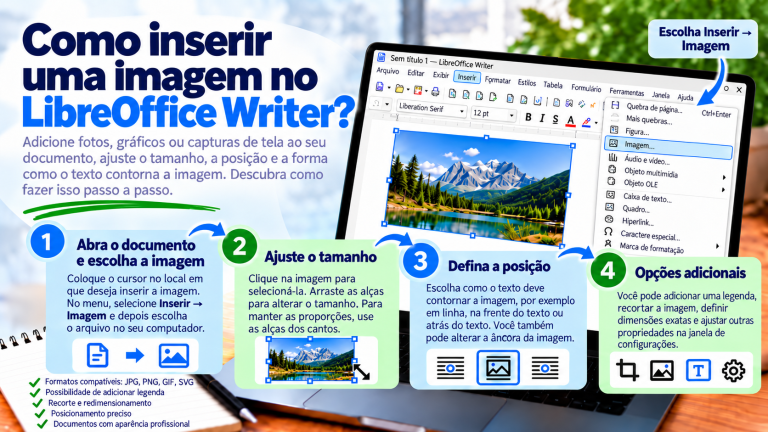
Neste guia, você aprenderá como configurar legendas e numeração de imagens no LibreOffice Writer e evitar problemas durante a edição posterior do documento.
Como adicionar uma legenda abaixo de uma imagem no LibreOffice Writer?
Primeiro, insira a foto no documento. Em seguida, selecione a imagem e abra seu menu de contexto.
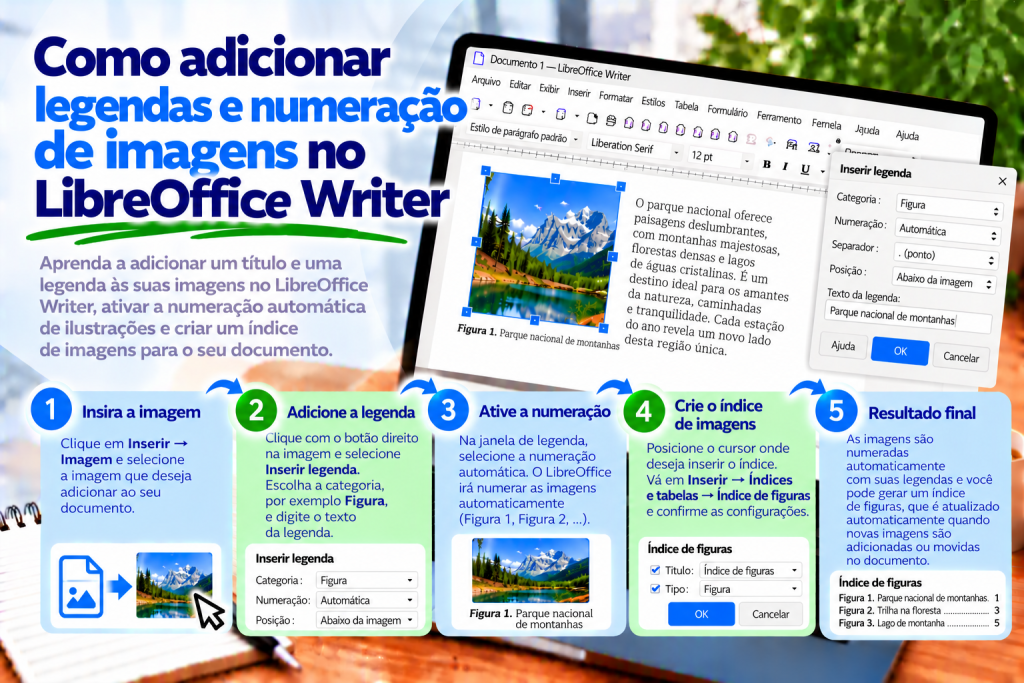
Para adicionar uma legenda:
- Clique com o botão direito do mouse na imagem.
- Selecione o comando Inserir legenda.
- Na janela de diálogo, defina a categoria da ilustração.
- Digite o texto da legenda.
- Verifique as configurações de numeração.
- Confirme clicando em OK.
O Writer adicionará uma legenda vinculada à imagem.
Dessa forma, você não precisará criar manualmente um parágrafo separado nem digitar o próximo número da ilustração.
Como deve ser uma legenda de imagem adequada?
Uma boa legenda deve explicar claramente o que a imagem apresenta.
Por exemplo, você pode utilizar:
Ilustração 1: Janela principal do LibreOffice Writer
Ou:
Figura 2: Configurações das margens do documento
É importante que a descrição seja específica.
Em vez de escrever apenas “Captura de tela”, é melhor informar o nome da janela apresentada ou da ação realizada.
Dessa forma, o leitor identificará mais rapidamente o conteúdo da imagem.
Como definir o título de uma imagem?
No Writer, o título de uma imagem pode significar duas coisas diferentes.
A primeira é a legenda visível, posicionada abaixo ou acima da imagem.
A segunda é o título armazenado nas propriedades da imagem, utilizado, entre outras finalidades, para a acessibilidade do documento.
Se quiser que o leitor veja o nome da ilustração diretamente na página, utilize a função Inserir legenda.
Por outro lado, se precisar adicionar informações sobre a própria imagem, abra suas propriedades e verifique os campos disponíveis para título e descrição.
Essas duas soluções têm funções diferentes e, por isso, não devem ser confundidas.
Como adicionar numeração automática às imagens?
A maior vantagem das legendas é a possibilidade de numerar automaticamente as ilustrações.
Suponha que o documento contenha três fotos.
Depois de adicionar as legendas, o Writer poderá criar as seguintes identificações:
Ilustração 1: Janela do programa
Ilustração 2: Painel de ferramentas
Ilustração 3: Configurações da página
Se posteriormente você inserir outra imagem entre a primeira e a segunda, a numeração poderá ser recalculada adequadamente.
Dessa forma, não será necessário corrigir manualmente todas as legendas.
No entanto, lembre-se de atualizar os campos do documento, especialmente antes de salvar a versão final.
Como atualizar a numeração das ilustrações?
Depois de adicionar ou remover imagens, os números podem precisar de atualização.
A solução mais simples é utilizar o atalho:
F9
O Writer atualiza os campos do documento dessa maneira, incluindo a numeração baseada nos campos correspondentes.
Se estiver trabalhando em um documento extenso, você também poderá utilizar os comandos de atualização disponíveis no menu Ferramentas.
Dessa forma, será mais fácil manter a sequência correta das ilustrações.
Como alterar o nome da categoria da legenda?
Nem todo documento precisa utilizar a palavra “Ilustração”.
Em um trabalho acadêmico, você pode preferir a categoria “Figura”. Já em um manual técnico, às vezes a palavra “Esquema” será mais adequada.
Ao adicionar uma legenda, você encontrará um campo de categoria.
É possível selecionar uma categoria existente ou digitar um nome personalizado.
Por exemplo:
Figura 1: Esquema de funcionamento do programa
Esquema 1: Fluxo de dados
Fotografia 1: Estação de trabalho
Dessa forma, as identificações corresponderão ao tipo de documento.
É possível utilizar numerações separadas para fotos e diagramas?
Sim. No Writer, você pode utilizar diferentes categorias de legendas.
Suponha que o documento contenha fotografias e diagramas técnicos.
Nesse caso, poderá obter:
Fotografia 1: Vista da estação de trabalho
Fotografia 2: Conexão do dispositivo
Esquema 1: Diagrama de conexões
Esquema 2: Fluxo de informações
Cada categoria pode utilizar sua própria sequência de numeração.
Dessa forma, será mais fácil organizar diferentes tipos de materiais gráficos.
Como alterar o formato de numeração das ilustrações?
Nem sempre você deseja utilizar os algarismos arábicos comuns.
Na janela de inserção de legenda, é possível verificar os formatos de numeração disponíveis.
Dependendo das configurações do programa, você poderá utilizar diferentes formas de identificar os elementos consecutivos.
Por exemplo, podem ser utilizados números arábicos ou algarismos romanos.
O mais importante é manter a consistência.
Se todas as ilustrações pertencerem à mesma categoria, é melhor utilizar o mesmo formato de numeração em todo o documento.
Como adicionar uma legenda acima de uma imagem?
Normalmente, as legendas das ilustrações são posicionadas abaixo das imagens.
No entanto, o Writer também permite alterar sua posição.
Ao adicionar uma legenda, verifique o campo Posição.
Em seguida, escolha a configuração correspondente ao layout desejado.
Você poderá posicionar a legenda acima ou abaixo da imagem, dependendo das opções disponíveis.
Dessa forma, poderá adaptar o documento às exigências da escola, universidade ou empresa.
A legenda deve ficar acima ou abaixo da imagem?
Em muitos documentos, as legendas das ilustrações são posicionadas abaixo das imagens.
Dessa forma, o leitor vê primeiro a imagem e depois sua descrição.
No entanto, algumas instituições possuem suas próprias regras de formatação.
Por isso, antes de preparar um trabalho de conclusão de curso ou relatório, vale a pena verificar as diretrizes aplicáveis.
Se não houver exigências específicas, o mais importante será manter a consistência.
Todas as legendas do mesmo tipo devem ficar em posições semelhantes.
Como alterar a aparência da legenda de uma imagem?
Uma legenda não precisa ter a mesma aparência do texto comum do documento.
Você pode alterar sua fonte, tamanho, alinhamento e espaçamento.
A maneira mais conveniente é utilizar o estilo de parágrafo atribuído às legendas.
Abra o painel de estilos com o atalho:
F11
Em seguida, localize o estilo responsável pelas legendas.
Depois de modificá-lo, você poderá obter uma aparência uniforme em todas as legendas que utilizam esse estilo.
Dessa forma, não será necessário formatar cada descrição separadamente.
Como centralizar uma legenda abaixo de uma foto?
Legendas centralizadas geralmente ficam bem abaixo de ilustrações posicionadas no centro da página.
Se quiser alterar o alinhamento de uma única legenda, posicione o cursor nela.
Em seguida, pressione:
Ctrl + E
O Writer centralizará o parágrafo.
No entanto, se todas as legendas precisarem ter a mesma aparência, será melhor modificar o estilo de parágrafo correspondente.
Dessa forma, você manterá a consistência em todo o documento.
Como alterar o tamanho da fonte de uma legenda?
Às vezes, a legenda deve ser um pouco menor do que o texto principal.
Por exemplo, se o texto tiver 12 pontos, você poderá utilizar legendas de 10 ou 11 pontos.
No entanto, essa não é uma regra obrigatória.
Primeiro, verifique as exigências de formatação do documento.
Em seguida, modifique o estilo de legenda correspondente.
Dessa forma, todas as ilustrações terão descrições com formatação uniforme.
Como adicionar espaçamento entre a imagem e a legenda?
Um espaçamento muito pequeno pode fazer com que a legenda pareça grudada na foto.
Por outro lado, uma distância excessiva dificulta identificar a qual imagem a descrição pertence.
Por isso, vale a pena manter um espaçamento moderado.
O ideal é controlá-lo por meio das configurações de parágrafo e do estilo da legenda.
Dessa forma, você evitará adicionar linhas vazias manualmente.
Além disso, o documento ficará mais fácil de editar posteriormente.
Como adicionar legendas automaticamente às novas imagens?
Se estiver criando um documento com muitas ilustrações, abrir manualmente a janela de legenda pode ser trabalhoso.
O Writer oferece a possibilidade de adicionar legendas automaticamente a determinados tipos de objetos.
Você encontrará as configurações correspondentes nas opções do programa, na seção do LibreOffice Writer dedicada às legendas automáticas.
Nela, poderá definir a categoria e o formato de numeração.
Dessa forma, as imagens inseridas posteriormente poderão receber legendas automaticamente.
Isso é especialmente conveniente ao preparar manuais extensos.
Como adicionar uma legenda a uma imagem que já está no documento?
Você não precisa excluir a imagem e inseri-la novamente.
Basta selecionar a imagem existente.
Em seguida, clique nela com o botão direito do mouse e escolha Inserir legenda.
Digite a descrição apropriada e defina a categoria.
Depois da confirmação, o Writer adicionará uma legenda à imagem inserida anteriormente.
Dessa forma, você poderá organizar até mesmo um documento que já contém muitas fotos.
Como alterar uma legenda existente?
Se a descrição contiver um erro ou precisar de mais detalhes, você poderá corrigi-la.
Clique no texto da legenda e altere seu conteúdo.
Por exemplo, em vez de:
Ilustração 4: Janela do programa
Você pode escrever:
Ilustração 4: Janela de configurações de impressão
No entanto, tome cuidado para não excluir acidentalmente o campo de numeração automática.
Por isso, é melhor modificar apenas a parte descritiva, mantendo o número gerado pelo Writer.
Como remover a legenda de uma imagem?
Às vezes, uma ilustração não precisa de legenda.
Nesse caso, você poderá excluir o texto correspondente.
Lembre-se, porém, de que a função de legendas pode criar uma estrutura adicional vinculada ao objeto.
Por isso, depois de remover a legenda, verifique se a imagem continua no local correto.
Se permanecer uma moldura desnecessária ou um elemento vazio, talvez seja necessário ajustar a estrutura do objeto.
Como adicionar o número do capítulo à numeração das imagens?
Em documentos extensos, é útil utilizar uma numeração que considere os capítulos.
Por exemplo, você pode querer obter:
Ilustração 1.1: Janela principal do programa
Ilustração 1.2: Barra de ferramentas
Ilustração 2.1: Configurações do documento
O primeiro número indica o capítulo, enquanto o segundo determina a sequência das ilustrações.
Para obter esse resultado, o documento deve utilizar uma numeração de títulos configurada corretamente.
Em seguida, nas configurações da legenda, você poderá incluir o número do capítulo.
Dessa forma, a numeração das ilustrações refletirá melhor a estrutura do documento.
Por que os números dos capítulos não aparecem nas legendas?
Na maioria das vezes, o problema está relacionado à ausência de títulos configurados corretamente.
Digitar manualmente um número antes do nome do capítulo não é suficiente.
O Writer precisa reconhecer a estrutura do documento.
Por isso, vale a pena utilizar estilos de títulos e a função de numeração de títulos.
Em seguida, você poderá vincular a numeração das ilustrações ao nível de capítulo correspondente.
Como fazer referência a uma imagem no texto?
Em documentos extensos, muitas vezes você precisa indicar uma ilustração específica.
Por exemplo, pode escrever:
O procedimento de configuração é apresentado na ilustração 3.
Se você digitar o número manualmente, ele poderá ficar desatualizado depois da inserção de novas imagens.
Por isso, é melhor utilizar referências cruzadas.
No Writer, você pode inserir uma referência à legenda correspondente utilizando a função Referência cruzada.
Dessa forma, o número da ilustração indicada poderá ser atualizado junto com o documento.
Como inserir uma referência cruzada para uma ilustração?
Primeiro, posicione o cursor no local onde deseja fazer referência à imagem.
Em seguida, abra a função de referências cruzadas.
Escolha o tipo de referência apropriado e a ilustração específica.
Você poderá definir como a referência será apresentada, por exemplo, pelo número ou por outra informação disponível.
Depois da confirmação, o Writer inserirá o campo correspondente.
Dessa forma, será mais fácil manter referências corretas mesmo depois de alterar a ordem das imagens.
Como criar um índice automático de ilustrações?
Se o documento contiver muitas imagens, um índice de ilustrações será útil.
Ele poderá ter a seguinte aparência:
Ilustração 1: Janela principal do programa …….. 3
Ilustração 2: Configurações da página …….. 5
Ilustração 3: Painel de formatação …….. 8
Para preparar esse índice, primeiro adicione legendas corretamente a todas as imagens.
Em seguida, posicione o cursor no local onde o índice deverá aparecer.
Selecione Inserir → Sumário e índice → Sumário, índice ou bibliografia.
Nas configurações, escolha o tipo Índice de ilustrações.
Depois da confirmação, o Writer criará a lista com base nas legendas correspondentes.
Como atualizar o índice de ilustrações?
Depois de adicionar novas imagens, o índice poderá precisar de atualização.
Clique nele com o botão direito do mouse.
Em seguida, selecione o comando de atualização do índice ou sumário.
O Writer lerá novamente as legendas e ajustará a lista.
Dessa forma, você não precisará adicionar manualmente novas ilustrações nem corrigir os números das páginas.
Por que uma imagem não aparece no índice de ilustrações?
Na maioria das vezes, isso acontece porque a legenda não foi adicionada corretamente.
Se você digitar um texto comum abaixo da foto, o Writer nem sempre o reconhecerá como uma legenda pertencente a determinada categoria.
Por isso, é melhor utilizar a função Inserir legenda.
Verifique também se a categoria correta foi selecionada durante a criação do índice.
Em seguida, atualize o índice.
Dessa forma, as ilustrações ausentes poderão aparecer na lista.
Como manter a legenda junto com a imagem?
Durante a edição do documento, uma foto pode ser deslocada para outra página.
Por isso, é importante vincular corretamente a imagem à legenda.
A função Inserir legenda ajuda a manter os dois elementos juntos, pois o Writer pode colocar a imagem e sua legenda em uma estrutura compartilhada.
No entanto, vale a pena verificar a ancoragem e as configurações de posicionamento.
Dessa forma, você reduzirá o risco de a legenda permanecer em uma página enquanto a imagem aparece na seguinte.
É possível adicionar uma legenda a uma imagem dentro de uma tabela?
Sim, mas o funcionamento pode depender da posição da imagem e da estrutura da célula.
Se a imagem estiver dentro de uma tabela, selecione-a e verifique se o comando Inserir legenda está disponível.
Em seguida, adicione a descrição correspondente.
No entanto, tenha cuidado com a largura da célula e os espaçamentos.
Dessa forma, a legenda não prejudicará o layout da tabela.
Como adicionar a fonte da imagem abaixo da legenda?
Em relatórios e trabalhos acadêmicos, às vezes é necessário indicar a origem da imagem.
Por exemplo, abaixo da ilustração, você pode inserir:
Fonte: elaboração própria.
Ou:
Fonte: documentação do fabricante.
É importante informar a verdadeira origem da imagem.
Se ela vier de uma publicação externa, verifique também as condições de utilização.
Dessa forma, o documento será mais confiável.
A legenda de uma imagem substitui o texto alternativo?
Não. São dois elementos diferentes.
A legenda fica visível no documento e ajuda o leitor a compreender o significado da ilustração.
Já o texto alternativo descreve a imagem para fins de acessibilidade.
Por isso, vale a pena utilizar os dois recursos quando a imagem transmite informações importantes.
Por exemplo, a legenda pode ser:
Ilustração 2: Janela de configurações da página.
Já o texto alternativo pode descrever com mais detalhes os elementos visíveis da interface.
Dessa forma, o documento será mais acessível a diferentes públicos.
Por que a numeração das imagens começa no número errado?
Primeiro, verifique se todas as legendas pertencem à categoria correta.
Se algumas ilustrações utilizarem a categoria “Figura” e outras a categoria “Ilustração”, poderão ser criadas sequências de numeração separadas.
Em seguida, verifique se os números foram inseridos automaticamente ou manualmente.
Também vale a pena atualizar os campos utilizando F9.
Dessa forma, será mais fácil identificar a causa do problema.
Por que o número da legenda não muda depois de adicionar uma nova imagem?
Na maioria das vezes, isso acontece porque os campos não foram atualizados ou porque o número foi digitado manualmente.
Se o número tiver sido criado como texto comum, o Writer não o recalculará automaticamente.
Por isso, utilize a função Inserir legenda.
Em seguida, atualize os campos do documento.
Como resultado, a numeração deverá corresponder à ordem atual das ilustrações.
Como preparar legendas de imagens para exportação em PDF?
Antes de salvar o documento, verifique todas as ilustrações.
Primeiro, atualize os campos e o índice de ilustrações.
Em seguida, certifique-se de que as legendas estejam próximas das imagens correspondentes.
Também vale a pena verificar as quebras de página.
Depois de terminar, selecione Arquivo → Exportar como → Exportar como PDF.
Em seguida, abra o arquivo criado e verifique a numeração e a posição das legendas.
Dessa forma, você evitará problemas na versão final do documento.
Erros mais comuns ao numerar imagens
O primeiro erro é digitar manualmente os números das ilustrações. Essa solução dificulta alterações posteriores.
Outro problema é utilizar categorias diferentes sem uma razão clara.
Além disso, vale a pena evitar a formatação manual de cada legenda separadamente. Em vez disso, é melhor utilizar estilos de parágrafo.
Também não se deve esquecer de atualizar os campos e o índice de ilustrações.
Seguindo essas recomendações, o documento permanecerá organizado mesmo depois da inserção de novas fotos.
Como adicionar uma legenda e numeração a uma imagem da forma mais rápida?
Primeiro, insira a imagem no documento.
Em seguida, clique nela com o botão direito do mouse e selecione Inserir legenda.
Digite o texto da descrição e escolha a categoria apropriada.
Depois da confirmação, o Writer adicionará a legenda com numeração.
Se posteriormente você alterar a ordem das ilustrações, atualize os campos utilizando F9.
Dessa forma, poderá gerenciar as legendas sem precisar corrigir manualmente os números seguintes.
As legendas e a numeração de imagens no LibreOffice Writer ajudam a organizar documentos que contêm fotos, diagramas e capturas de tela.
O recurso mais importante é Inserir legenda, que permite adicionar uma descrição e um número automático à ilustração.
Você também pode alterar a categoria, a posição e a aparência da legenda. Em documentos mais extensos, vale a pena utilizar a numeração de capítulos, as referências cruzadas e o índice automático de ilustrações.
Graças aos estilos, as legendas manterão uma formatação uniforme, enquanto a atualização dos campos ajudará a evitar erros de numeração.
Se estiver preparando um manual, relatório ou trabalho acadêmico, vale a pena utilizar legendas automáticas desde a primeira ilustração. Como resultado, a edição posterior do documento será muito mais simples, mesmo quando a quantidade de imagens começar a aumentar rapidamente.