プログラムの操作マニュアルを作成している場面を想像してみてください。すでに十数枚のスクリーンショットを挿入し、文書の見た目も整っています。しかし、文書の冒頭に新しい画像を追加した途端、それ以降の図番号が合わなくなってしまいました。すべてのキャプションを個別に修正するには、写真を挿入するよりも多くの時間がかかってしまいます。
幸い、LibreOffice Writerなら、この作業を自動化できます。画像にタイトルを付けたり、図番号を自動的に設定したり、キャプションの見た目を変更したりできます。さらに、すべての画像をまとめた図の一覧も作成可能です。
この記事では、LibreOffice Writerで画像のキャプションと番号付けを設定する方法、そして文書を後から編集するときによく発生する問題を防ぐ方法を説明します。
LibreOffice Writerで画像の下にキャプションを追加する方法
まず、文書に写真を挿入します。次に、画像を選択してコンテキストメニューを開きます。
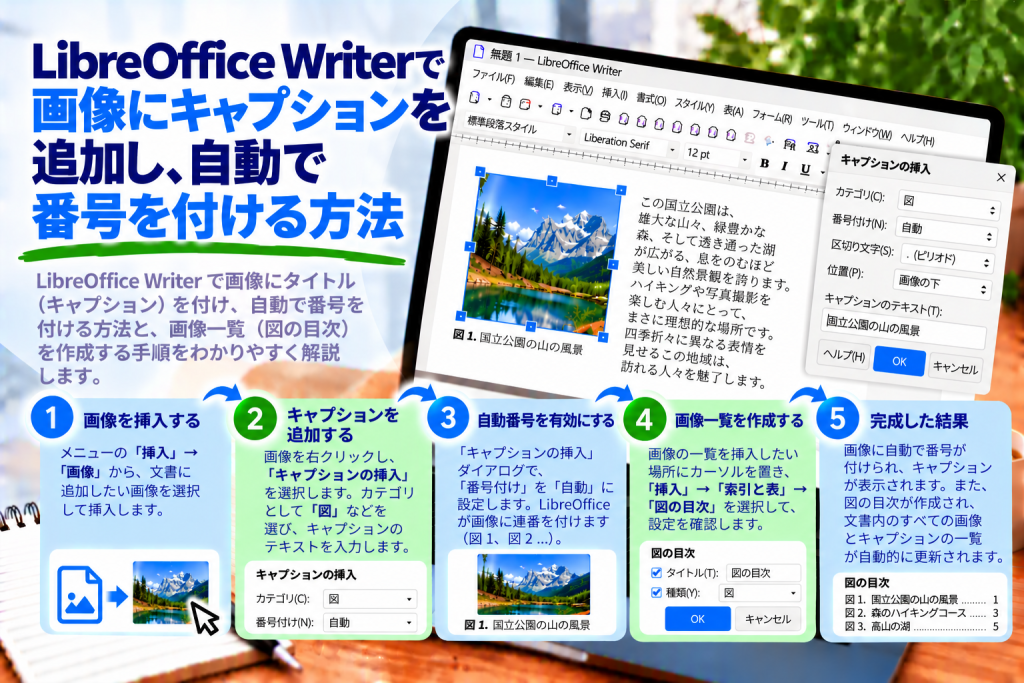
キャプションを追加するには、次の手順で操作します。
- 画像を右クリックします。
- キャプションの挿入 を選択します。
- ダイアログボックスで図のカテゴリを指定します。
- キャプションの内容を入力します。
- 番号付けの設定を確認します。
- OK をクリックして確定します。
Writerが画像に関連付けられたキャプションを追加します。
そのため、別の段落を手動で作成したり、図番号を自分で入力したりする必要はありません。
適切な画像キャプションの書き方
分かりやすいキャプションには、画像に何が表示されているかを明確に説明する役割があります。
例えば、次のように記載できます。
図1:LibreOffice Writerのメインウィンドウ
または、次のような形式も使用できます。
図2:文書の余白設定
重要なのは、具体的な説明にすることです。
単に「スクリーンショット」と記載するよりも、表示されているウィンドウの名前や操作内容を説明した方がよいでしょう。
これにより、読者は画像の内容を素早く理解できます。
画像にタイトルを設定する方法
Writerでは、画像のタイトルが2つの異なる意味で使用される場合があります。
1つ目は、画像の下または上に表示されるキャプションです。
2つ目は、画像のプロパティに保存されるタイトルで、文書のアクセシビリティなどに使用されます。
読者がページ上で直接確認できる画像名を追加したい場合は、キャプションの挿入 機能を使用してください。
一方、画像自体の情報を補足したい場合は、プロパティを開いて、タイトルや説明の入力欄を確認します。
この2つは役割が異なるため、混同しないようにしましょう。
画像に自動で番号を付ける方法
キャプションの最大の利点は、図番号を自動的に設定できることです。
例えば、文書に3枚の写真が含まれているとします。
キャプションを追加すると、Writerは次のような番号を作成できます。
図1:プログラムのウィンドウ
図2:ツールパネル
図3:ページ設定
後から1枚目と2枚目の間に新しい画像を追加した場合でも、番号を適切に再計算できます。
そのため、すべてのキャプションを手動で修正する必要はありません。
ただし、特に文書の完成版を保存する前には、フィールドの更新を忘れないようにしましょう。
図番号を更新する方法
画像を追加または削除した後は、番号の更新が必要になる場合があります。
最も簡単なのは、次のショートカットキーを使用する方法です。
F9
Writerは、この操作で文書内のフィールドを更新します。対象には、対応するフィールドを使用した図番号も含まれます。
大きな文書を編集している場合は、ツール メニューにある更新コマンドも利用できます。
これにより、図の番号を正しい順序に保ちやすくなります。
キャプションのカテゴリ名を変更する方法
すべての文書で「図」という名称を使用する必要はありません。
学術論文では「図」を使用し、技術マニュアルでは「模式図」などの名称が適している場合もあります。
キャプションを追加する画面には、カテゴリを指定する項目があります。
既存のカテゴリを選択するか、独自の名前を入力できます。
例えば、次のような形式を使用できます。
図1:プログラムの動作図
模式図1:データの流れ
写真1:コンピューターの作業環境
これにより、文書の内容に合った名称を使用できます。
写真と模式図に別々の番号を付けることはできますか?
はい。Writerでは、複数のキャプションカテゴリを使用できます。
例えば、写真と技術的な模式図の両方を含む文書があるとします。
その場合は、次のように設定できます。
写真1:作業場所の様子
写真2:機器の接続
模式図1:接続構成
模式図2:情報の流れ
各カテゴリには、それぞれ独立した番号付けの連番を設定できます。
これにより、異なる種類の画像資料を整理しやすくなります。
図番号の形式を変更する方法
必ずしも通常のアラビア数字を使用する必要はありません。
キャプションの追加画面では、利用可能な番号付け形式を確認できます。
プログラムの設定によっては、さまざまな番号形式を選択できます。
例えば、アラビア数字やローマ数字などです。
最も重要なのは、一貫性を保つことです。
同じカテゴリに属するすべての図には、文書全体で同じ番号形式を使用することをおすすめします。
画像の上にキャプションを追加する方法
通常、図のキャプションは画像の下に配置されることが多くあります。
しかし、Writerでは位置を変更することもできます。
キャプションを追加するときに、位置 の項目を確認してください。
次に、希望するレイアウトに合った設定を選択します。
利用可能なオプションに応じて、キャプションを画像の上または下に配置できます。
これにより、学校、大学、企業などの書式要件に合わせられます。
画像のキャプションは上と下のどちらに配置すべきですか?
多くの文書では、図のキャプションを画像の下に配置します。
この方法なら、読者は最初に画像を見てから、その説明を読むことができます。
ただし、独自の書式ルールを定めている機関もあります。
そのため、卒業論文やレポートを作成する前に、適用されるガイドラインを確認するとよいでしょう。
特別な指定がない場合は、一貫性を重視してください。
同じ種類のキャプションは、すべて同じような位置に配置することが重要です。
画像キャプションの見た目を変更する方法
キャプションを本文とまったく同じ書式にする必要はありません。
フォント、文字サイズ、配置、間隔などを変更できます。
最も便利なのは、キャプションに割り当てられた段落スタイルを使用する方法です。
次のショートカットキーでスタイルパネルを開きます。
F11
次に、キャプションに使用されているスタイルを探します。
そのスタイルを変更すると、同じスタイルを使用しているすべてのキャプションの見た目を統一できます。
そのため、説明文を1つずつ書式設定する必要はありません。
写真の下のキャプションを中央揃えにする方法
中央に配置された画像の下には、中央揃えのキャプションがよく合います。
個別のキャプションの配置を変更したい場合は、そのテキスト内にカーソルを置きます。
次に、以下のショートカットキーを押します。
Ctrl + E
Writerが段落を中央揃えにします。
ただし、すべてのキャプションを同じ見た目にしたい場合は、対応する段落スタイルを変更する方が適しています。
これにより、文書全体で一貫した書式を維持できます。
キャプションのフォントサイズを変更する方法
キャプションの文字サイズを本文より少し小さくしたい場合があります。
例えば、本文が12ポイントなら、キャプションには10ポイントまたは11ポイントを使用できます。
ただし、これは必須のルールではありません。
まず、文書に適用される書式要件を確認してください。
次に、対応するキャプションスタイルを変更します。
これにより、すべての図に統一された説明文を設定できます。
画像とキャプションの間隔を設定する方法
間隔が狭すぎると、キャプションが写真に貼り付いているように見える場合があります。
一方、距離が大きすぎると、説明文がどの画像に対応しているのか分かりにくくなります。
そのため、適度な間隔を設定することが重要です。
段落の設定やキャプションスタイルを使って調整するのが最も適しています。
この方法なら、空の行を手動で追加する必要がありません。
さらに、後から文書を編集しやすくなります。
新しい画像にキャプションを自動追加する方法
多くの画像を含む文書を作成している場合、毎回キャプションのダイアログを開くのは面倒です。
Writerには、特定の種類のオブジェクトにキャプションを自動追加する機能があります。
対応する設定は、プログラムのオプション内にあるLibreOffice Writerの自動キャプションに関する項目から確認できます。
ここでは、カテゴリや番号付け方法を指定できます。
そのため、新しく挿入する画像にキャプションを自動的に追加できます。
この機能は、特にページ数の多い操作マニュアルを作成するときに便利です。
すでに挿入されている画像にキャプションを追加する方法
画像を削除して、もう一度挿入する必要はありません。
既存の画像を選択するだけで操作できます。
次に、画像を右クリックして キャプションの挿入 を選択します。
適切な説明文を入力し、カテゴリを設定します。
確定すると、Writerがすでに挿入されている画像にキャプションを追加します。
これにより、多くの写真を含む既存の文書も整理できます。
既存の画像キャプションを変更する方法
説明文に誤りがある場合や、より詳しく説明したい場合は、内容を修正できます。
キャプションのテキストをクリックし、文章を変更します。
例えば、次のキャプションを
図4:プログラムのウィンドウ
以下のように変更できます。
図4:印刷設定ウィンドウ
ただし、自動番号付けのフィールドを誤って削除しないよう注意してください。
そのため、Writerが生成した番号は残し、説明文の部分だけを変更するのが適切です。
画像のキャプションを削除する方法
画像によっては、キャプションが不要な場合もあります。
その場合は、対応するキャプションのテキストを削除できます。
ただし、キャプション機能によって、オブジェクトに関連する追加の構造が作成されている場合があります。
そのため、削除後は画像が正しい位置に残っているか確認してください。
不要なフレームや空の要素が残った場合は、オブジェクトの構造を調整する必要があることもあります。
図番号に章番号を追加する方法
大きな文書では、章番号を含む図番号が便利です。
例えば、次のような形式を使用できます。
図1.1:プログラムのメインウィンドウ
図1.2:ツールバー
図2.1:文書の設定
最初の数字は章を示し、2番目の数字はその章における図の順序を示します。
この形式を使用するには、文書の見出し番号が正しく設定されている必要があります。
その後、キャプションの設定で章番号を含めることができます。
これにより、図番号が文書の構造をより分かりやすく反映します。
キャプションに章番号が表示されないのはなぜですか?
最も一般的な原因は、見出しが適切に設定されていないことです。
章の名前の前に番号を手動で入力するだけでは不十分です。
Writerが文書の構造を認識する必要があります。
そのため、見出しスタイルと見出し番号付け機能を使用するとよいでしょう。
その後、図番号を適切な章レベルに関連付けることができます。
本文から画像を参照する方法
長い文書では、特定の図を示す必要がよくあります。
例えば、次のように記載できます。
設定方法を図3に示します。
しかし、番号を手動で入力すると、新しい画像を追加した後に番号が正しくなくなる場合があります。
そのため、相互参照を使用する方が適しています。
Writerでは、相互参照 機能を使って、対応するキャプションへの参照を挿入できます。
これにより、参照先の図番号を文書の変更に合わせて更新できます。
図への相互参照を挿入する方法
まず、画像を参照する文章を挿入したい位置にカーソルを置きます。
次に、相互参照機能を開きます。
適切な参照の種類と対象の図を選択します。
番号など、参照をどのような形式で表示するか指定できます。
確定すると、Writerが対応するフィールドを挿入します。
そのため、画像の順序を変更した後も、正しい参照を維持しやすくなります。
図の一覧を自動作成する方法
文書に多くの画像が含まれている場合は、図の一覧を作成すると便利です。
例えば、次のような形式になります。
図1:プログラムのメインウィンドウ …….. 3
図2:ページ設定 …….. 5
図3:書式設定パネル …….. 8
このような一覧を作成するには、まずすべての画像に適切なキャプションを追加します。
次に、図の一覧を挿入したい位置にカーソルを置きます。
挿入 → 目次と索引 → 目次、索引、参考文献 を選択します。
設定画面で、種類として 図の一覧 を選択します。
確定すると、Writerが対応するキャプションをもとに一覧を作成します。
図の一覧を更新する方法
新しい画像を追加した後は、図の一覧を更新する必要がある場合があります。
まず、一覧を右クリックします。
次に、索引または目次を更新するコマンドを選択します。
Writerがキャプションを再取得し、一覧の内容を更新します。
これにより、新しい図を手動で追加したり、ページ番号を修正したりする必要がありません。
画像が図の一覧に表示されないのはなぜですか?
多くの場合、キャプションの追加方法が正しくないことが原因です。
写真の下に通常のテキストを入力しただけでは、Writerが特定のカテゴリに属するキャプションとして認識しない場合があります。
そのため、キャプションの挿入 機能を使用することをおすすめします。
また、図の一覧を作成するときに、正しいカテゴリを選択したか確認してください。
その後、一覧を更新します。
これにより、表示されていなかった図が一覧に追加される場合があります。
キャプションを画像と一緒に配置する方法
文書を編集していると、写真が別のページへ移動することがあります。
そのため、画像とキャプションを適切に関連付けることが重要です。
キャプションの挿入 機能を使用すると、Writerが画像とキャプションを共通の構造に配置できるため、両方を一緒に維持しやすくなります。
ただし、アンカーや位置の設定も確認してください。
これにより、キャプションだけが前のページに残り、画像が次のページに移動してしまう問題を防ぎやすくなります。
表の中の画像にもキャプションを追加できますか?
はい。ただし、動作は画像の位置やセルの構造によって異なる場合があります。
画像が表の中にある場合は、その画像を選択し、キャプションの挿入 コマンドが利用できるか確認してください。
次に、適切な説明文を追加します。
ただし、セルの幅や余白には注意が必要です。
これにより、キャプションによって表のレイアウトが崩れるのを防げます。
キャプションの下に画像の出典を追加する方法
レポートや学術論文では、画像の出典を示す必要がある場合があります。
例えば、図の下に次のような情報を記載できます。
出典:筆者作成。
または、次のように記載することもできます。
出典:メーカーの公式資料。
重要なのは、実際の出典を明記することです。
外部の出版物から画像を使用する場合は、利用条件も確認してください。
これにより、文書の信頼性を高められます。
画像のキャプションは代替テキストの代わりになりますか?
いいえ。これらは異なる要素です。
キャプションは文書内に表示され、読者が画像の意味を理解するのに役立ちます。
一方、代替テキストは、アクセシビリティのために画像の内容を説明するものです。
そのため、画像が重要な情報を伝える場合は、両方を使用するとよいでしょう。
例えば、キャプションには次のように記載できます。
図2:ページ設定ウィンドウ。
一方、代替テキストでは、画面に表示されているインターフェースの要素をより詳しく説明できます。
これにより、さまざまな読者にとって利用しやすい文書になります。
図番号が正しくない数字から始まるのはなぜですか?
まず、すべてのキャプションが適切なカテゴリに属しているか確認してください。
一部の図で「図」、別の図で「イラスト」などの異なるカテゴリを使用している場合、それぞれ独立した番号付けが行われることがあります。
次に、番号が自動生成されたものか、手動で入力されたものかを確認します。
また、F9 を使用してフィールドを更新するとよいでしょう。
これにより、問題の原因を見つけやすくなります。
新しい画像を追加してもキャプションの番号が変わらないのはなぜですか?
最も一般的な原因は、フィールドが更新されていないことや、番号が手動で入力されていることです。
番号が通常のテキストとして入力されている場合、Writerは自動的に再計算しません。
そのため、キャプションの挿入 機能を使用してください。
次に、文書内のフィールドを更新します。
その結果、図番号が現在の画像の順序に合うようになります。
PDFへのエクスポートに向けて画像キャプションを準備する方法
文書を保存する前に、すべての図を確認してください。
まず、フィールドと図の一覧を更新します。
次に、キャプションが対応する画像の近くに配置されていることを確認します。
また、改ページの位置も確認するとよいでしょう。
編集が完了したら、ファイル → エクスポート → PDFとしてエクスポート を選択します。
その後、完成したファイルを開き、番号付けとキャプションの位置を確認します。
これにより、文書の最終版で問題が発生するのを防げます。
画像に番号を付けるときによくある間違い
最初の間違いは、図番号を手動で入力することです。この方法では、後から文書を変更するのが難しくなります。
次によくある問題は、明確な理由なく複数のカテゴリを使用することです。
また、各キャプションを個別に書式設定することも避けましょう。代わりに、段落スタイルを使用する方が適しています。
さらに、フィールドと図の一覧の更新も忘れないでください。
これらのルールを守れば、新しい写真を追加した後も文書を整理された状態に保てます。
画像にキャプションと番号を最も素早く追加する方法
まず、文書に画像を挿入します。
次に、画像を右クリックして キャプションの挿入 を選択します。
説明文を入力し、適切なカテゴリを選びます。
確定すると、Writerが番号付きのキャプションを追加します。
後から図の順序を変更した場合は、F9 でフィールドを更新してください。
これにより、各番号を手動で修正せずにキャプションを管理できます。
LibreOffice Writerの画像キャプションと番号付け機能を使用すると、写真、模式図、スクリーンショットを含む文書を整理しやすくなります。
最も重要なのは、キャプションの挿入 機能です。この機能を使用すると、説明文と自動生成される図番号を追加できます。
また、キャプションのカテゴリ、位置、見た目も変更できます。さらに、大きな文書では、章番号、相互参照、自動生成される図の一覧を活用すると便利です。
段落スタイルを使用すれば、キャプションの書式を統一できます。また、フィールドを更新することで、番号付けの誤りを防げます。
操作マニュアル、レポート、学術論文などを作成する場合は、最初の図から自動キャプションを使用することをおすすめします。そうすることで、画像の数が増えても、後からの文書編集が大幅に簡単になります。