研修計画を作成しているとします。最初は3つの主要テーマだけでも、作業を進めるうちに、それぞれのテーマへ新しい項目が追加されていきます。さらに、その下には演習、具体例、補足情報なども必要になるでしょう。こうなると、通常のリストだけでは、すべての項目が同じ重要度に見えてしまいます。
そこで役立つのが、LibreOffice Writerの複数レベルリストです。主要項目だけでなく、サブ項目やさらに下位のレベルまで作成できます。そのため、文書の構造を一目で把握しやすくなります。
また、各サブ項目の前にスペースを手動で追加する必要もありません。Writerにはリストのレベルを変更するための機能が用意されているので、後からでも構造を簡単に修正できます。
複数レベルリストとは何ですか?
複数レベルリストとは、階層によって項目の役割を分けたリストです。
最も簡単な例は次のようになります:
1. LibreOffice Writer
1.1 テキストの書式設定
1.2 表
1.3 リスト
2. LibreOffice Calc
2.1 数式
2.2 グラフ
2.3 データの並べ替え
この例では、WriterとCalcが主要なテーマです。一方、テキストの書式設定、表、数式などは、それぞれのテーマに属する下位項目です。
そのため、読者は各項目の関係を推測する必要がありません。構造を見るだけで、どの情報がどこに属しているのか分かります。
リストを入れ子にすると便利なのはどのような場合ですか?
複数レベルリストは、情報に上位と下位の関係がある場合に便利です。
例えば、プロジェクト計画、手順書、研修プログラム、機能一覧、教材、技術文書などで活用できます。
次のように、プログラムの機能を整理することもできます:
• Writer
○ テキストの書式設定
○ 表の作成
○ 画像の挿入
• Calc
○ 数式
○ グラフ
○ データのフィルタリング
この場合、必ずしも番号は必要ありません。しかし、どの機能がWriterに属し、どの機能がCalcに属しているのかを明確に示すことができます。
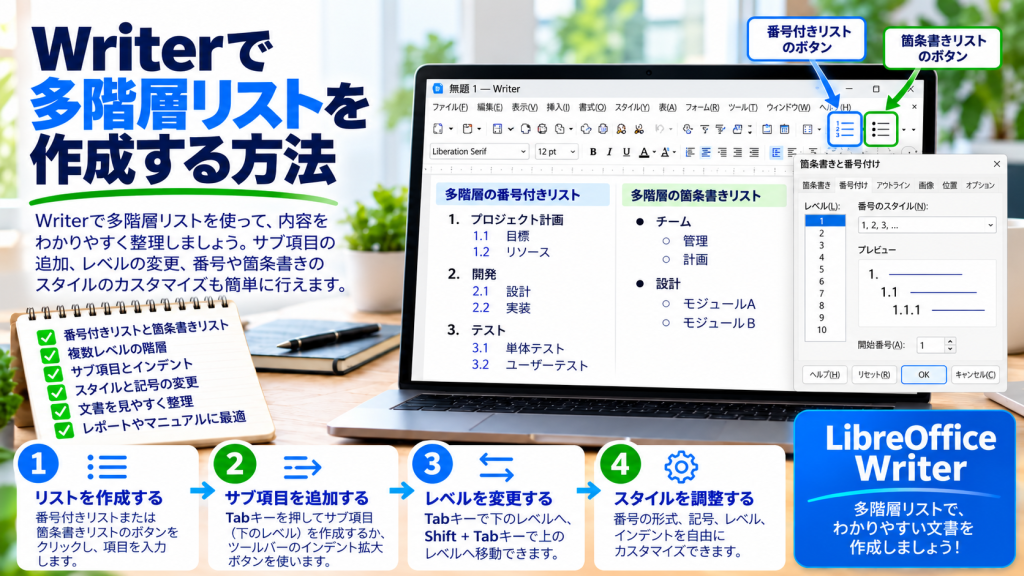
LibreOffice Writerで複数レベルリストを作成する方法
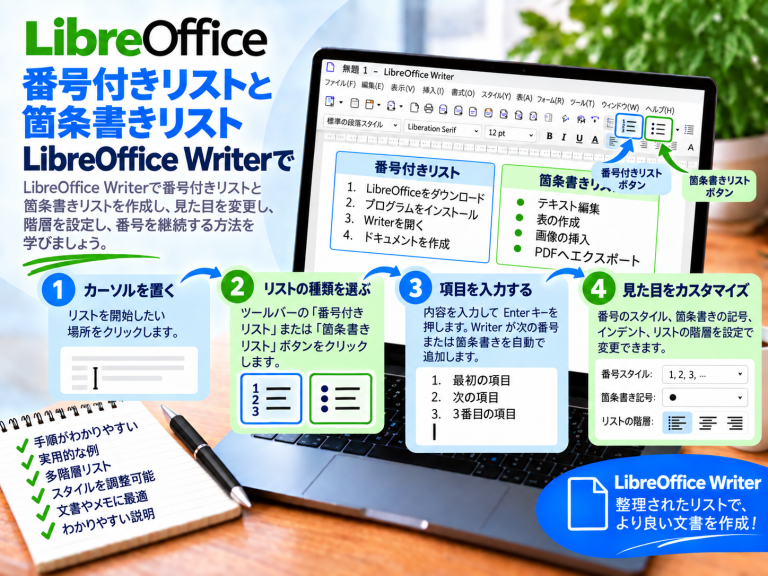
最初に、通常の番号付きリストまたは箇条書きリストを作成します。
最初の項目を入力したら Enter を押してください。すると、Writerが次の項目を自動的に用意します。
例えば、最初の項目を次のようにします:
1. LibreOffice Writer
その後 Enter を押すと、新しい項目が表示されます。
ここで、その項目を最初の項目のサブ項目にしたい場合は、リストのレベルを1つ下げます。すると、Writerはその項目を下位項目として扱います。
最後に内容を入力すれば、主要項目とサブ項目からなる階層構造を作成できます。
キーボードを使ってサブ項目を作成する方法
リストを操作するときは、キーボードを使うと効率的です。
まず、新しいリスト項目を作成します。その後、次のキーを使用します:
Tab
この操作によって、現在の項目を1つ下のレベルへ移動できます。
さらに、各レベルに異なる番号付けや箇条書き記号を設定している場合は、見た目も自動的に変化します。
つまり、スペースを使って文字を手動で移動する必要はありません。
上位レベルに戻る方法
いくつかのサブ項目を作成した後は、再びメインリストに戻りたい場合があります。
そのときは、次のキーを使用します:
Shift + Tab
現在の項目が1つ上のレベルへ移動します。
例えば、2番目のレベルにあった項目なら、再び主要項目に戻すことができます。
このように、Tab と Shift + Tab を組み合わせれば、階層構造を素早く作成できます。
複数のサブ項目を作成する方法
主要項目が次の内容だとします:
1. LibreOffice Writer
その下に、3つのテーマを追加したいとします:
テキストの書式設定
表
画像
最初のサブ項目を作成したら、その内容を入力して Enter を押します。
すると、Writerが同じレベルに次の項目を作成します。
その結果、次のような構造になります:
1. LibreOffice Writer
1.1 テキストの書式設定
1.2 表
1.3 画像
最後のサブ項目を入力した後は、上位レベルへ戻れば次の主要テーマを続けられます。
リストの3番目のレベルを作成する方法
複数レベルリストは、1段階のサブ項目だけに限定されません。
例えば、次の構造があるとします:
1. Writer
1.1 表
さらに「表」の下に、より細かな項目を追加したい場合は、次のようにできます:
1. Writer
1.1 表
1.1.1 表の挿入
1.1.2 セルの結合
1.1.3 データの並べ替え
この場合、新しい項目を作成してから、さらに1つ下のレベルへ移動します。
そのため、Writerでは比較的複雑な階層も簡単に作成できます。
各レベルの見た目を変えることはできますか?
はい。これは複数レベルリストの大きな利点です。
例えば、最初のレベルでは数字を使用できます:
1
2
3
一方、2番目のレベルでは文字を使用できます:
a
b
c
さらに、3番目のレベルにはローマ数字を設定できます:
I
II
III
このようにレベルごとに形式を変えると、リスト全体の階層をより簡単に理解できます。
番号付けと箇条書きを組み合わせることはできますか?
もちろん可能です。実際、多くの文書ではこの方法が非常に便利です。
主要項目には番号を付け、詳細情報には箇条書きを使用できます。
例えば:
1. LibreOffice Writer
• テキストの書式設定
• 表
• 画像
2. LibreOffice Calc
• 数式
• グラフ
• フィルター
この方法なら、主要項目の順序を保ちながら、下位項目には不要な順序を付けずに済みます。
特定のレベルの見た目を変更する方法
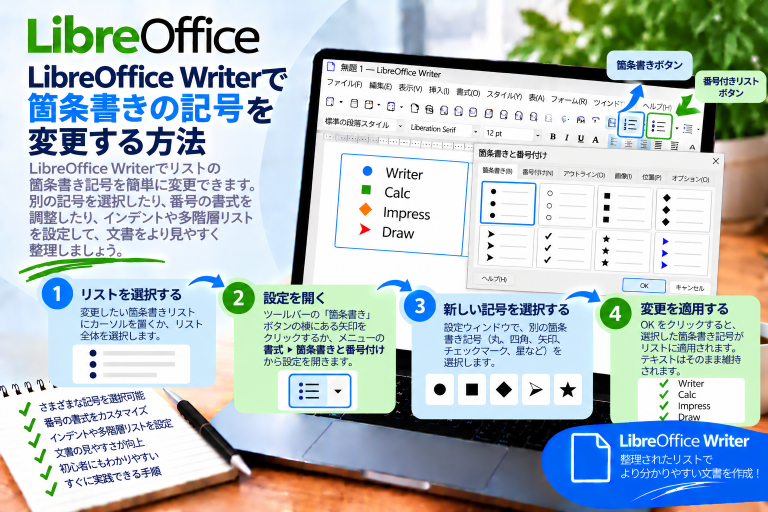
標準の見た目が文書に合わない場合は、箇条書きと番号付けの設定を開きます。
その中から、変更したいレベルを選択してください。
番号付けの形式、箇条書き記号、インデント、テキストの位置などを調整できます。
その結果、最初のレベルと2番目のレベルを異なる見た目にできます。
ただし、同じ意味を持つ項目には、できるだけ同じ書式を使用しましょう。そうすることで、リスト全体の一貫性を保てます。
2番目のレベルだけ箇条書き記号を変更する方法
例えば、最初のレベルで黒丸を使用するとします:
● Writer
2番目のレベルでは、白丸を使用できます:
○ テキストの書式設定
○ 表
○ 画像
まず、リストの設定でサブ項目に対応するレベルを選択します。
次に、そのレベルへ白丸など希望する箇条書き記号を設定します。
こうしておけば、各項目の記号を1つずつ手動で変更する必要はありません。さらに、新しく追加したサブ項目にも同じ設定を利用できます。
1つのレベルだけ番号付けを変更する方法
番号付きリストでも、同じ考え方を利用できます。
例えば、最初のレベルでは通常の数字を使います:
1
2
3
次に、2番目のレベルでは文字を使用できます:
a
b
c
また、3番目のレベルには別の番号付け形式を設定できます。
このような構造は、複雑な手順書や計画を整理する場合に特に便利です。
サブ項目のインデントを変更する方法
各レベルは、1つ前のレベルよりも少し右側に配置すると、階層が分かりやすくなります。
ただし、スペースキーを何度も押して位置を調整する必要はありません。
Writerでは、リストの設定から番号、箇条書き記号、テキストの位置を調整できます。
例えば、サブ項目が左余白から離れすぎている場合は、インデントを小さくします。
逆に、レベル間の違いが分かりにくい場合は、少し大きくするとよいでしょう。
スペースを使ってサブ項目を作成しない方がよい理由
スペースを手動で追加しても、本当の階層構造は作成されません。
見た目上はテキストが右へ移動していても、Writerでは同じレベルの項目として扱われる場合があります。
さらに、フォントやページ幅を変更すると、その配置が崩れる可能性があります。
そのため、見た目だけを調整するのではなく、Writerのリストレベル機能を使用することが重要です。
作成済みの項目を下位レベルへ移動する方法
文書の構造を最初から完全に決めておく必要はありません。
既存の項目をサブ項目に変更したい場合は、その項目にカーソルを置くか、対象部分を選択します。
その後、レベルを1つ下げます。
Writerは項目の位置を変更し、新しいレベルに設定されている書式も適用します。
つまり、リストを書き終えた後でも、構造を簡単に修正できます。
複数の項目を同時に移動する方法
連続する複数の項目を1つの主要項目の下へ移動したい場合もあります。
その場合は、対象となる項目をまとめて選択し、レベルを変更します。
これにより、各項目を1つずつ修正する手間を省けます。
ただし、操作前に選択範囲を確認してください。主要項目まで誤って移動しないように注意しましょう。
サブ項目の後に次の主要項目を追加する方法
これは非常によくあるケースです。
例えば、次のようなリストがあるとします:
1. Writer
1.1 テキスト
1.2 表
1.3 画像
その次に、次の主要項目を作成したいとします:
2. Calc
まず、最後のサブ項目の後で Enter を押します。
次に、新しく作成された項目を Shift + Tab などで1つ上のレベルへ移動します。
すると、Writerがメインレベルに合わせて位置と番号付けを調整します。
番号付けが継続されない場合はどうすればよいですか?
レベルを変更した後、番号付けが期待どおりにならない場合があります。
その場合は、まず項目が本当に同じリストに属しているか確認してください。
もしWriterがその部分を新しいリストとして認識すると、番号付けが再び最初から始まることがあります。
そこで、必要に応じて以前の番号付けを継続する機能を使用します。
こうすれば、番号を1つずつ手動で修正する必要はありません。
文書内で新しい番号付けを開始する方法
一方で、すべてのリストで以前の番号を継続する必要はありません。
例えば、1つの手順が終了し、数段落後に新しいガイドが始まる場合があります。
そのときは、新しいリストを再び1から開始できます。
番号付けの設定で新しい連番を開始すれば、前のリストとは独立した構造になります。
複数レベルリストを終了する方法
最後の項目を入力したら Enter を押します。
Writerが空の次の項目を作成した場合は、通常、もう一度 Enter を押すことでリストを終了できます。
その後、通常の段落へ戻れます。
ただし、まだ下位レベルにいる場合は、まず構造を確認してください。状況によっては、メインレベルへ戻ってからリストを終了する方が分かりやすい場合があります。
箇条書きリストを入れ子にする方法
箇条書きリストでも、基本的な仕組みは番号付きリストと同じです。
まず、通常の箇条書きを作成します:
• LibreOfficeパッケージ
次に、サブ項目を追加します:
○ Writer
○ Calc
○ Impress
さらに次のレベルも作成できます:
▪ Writer
○ テキストの書式設定
○ 表
○ 画像
異なる記号を使うことで、各レベルを区別しやすくなります。
ただし、記号の種類を増やしすぎると逆に読みづらくなるため、シンプルな構成を心掛けましょう。
リストは何レベルまで使用するのがよいですか?
技術的には、かなり深い階層を作成できます。
しかし、レベルが多ければ多いほど良いわけではありません。
通常の文書では、2~3レベル程度で十分な場合がほとんどです。
階層が深くなりすぎると、読者が現在どこを読んでいるのか分かりにくくなります。
そのような場合は、一部の内容を独立した見出しに変更することも検討してください。
複数レベルリストと文書の見出し
ここは特に重要なポイントです。
複数レベルリストは、項目、サブ項目、短い階層構造を整理するのに適しています。
しかし、章や節の見出しの代わりとして使うべきではありません。
例えば、文書が次の構造になっている場合:
1 はじめに
1.1 インストール
1.2 設定
2 プログラムの使用方法
通常のリストではなく、見出しスタイルと見出し番号付けを使用する方が適しています。
その理由は、Writerが文書構造を正しく認識できるからです。さらに、後から自動目次を作成する場合にも便利です。
複数レベルリストを表の中に配置できますか?
はい。リストは表のセル内にも配置できます。
例えば、機能比較の表で便利です。
1つのセルに主要カテゴリを入れ、その下に複数のサブ項目を配置できます。
ただし、列幅には注意してください。レベルが下がるほどインデントが増えるため、狭いセルでは本文を表示するスペースが少なくなります。
複数のリストで同じ見た目を維持する方法
大きな文書では、各リストを毎回手動で設定すると時間がかかります。
そこで、リストスタイルを活用すると便利です。
スタイルパネルは次のキーで開けます:
F11
その後、リストスタイルに関連するカテゴリへ移動します。
スタイルを使えば、番号付け、箇条書き、インデント、レベルごとの配置を統一できます。
入れ子リストでリストスタイルが重要な理由
数十ページある手順書を想像してみてください。
最初の章では1種類の番号付けを使い、2番目の章では別の形式を使い、3番目の章ではインデントまで異なっていると、文書全体の統一感が失われます。
一方、スタイルを使用すれば、同じ種類のリストに同じ書式ルールを適用できます。
さらに、後から見た目を変更する場合も、個別に修正するより簡単です。
作成済みの通常リストを複数レベルリストに変更できますか?
はい。最初から作り直す必要はありません。
例えば、次のリストがあるとします:
1. Writer
2. テキストの書式設定
3. 表
4. Calc
「テキストの書式設定」と「表」がWriterに属する場合は、その2つを下位レベルへ移動します。
変更後は次のようになります:
1. Writer
1.1 テキストの書式設定
1.2 表
2. Calc
このように、内容をすべて作成した後でも階層構造を修正できます。
Tabを押してもリストのレベルが変わらない場合はどうすればよいですか?
まず、カーソルの位置を確認してください。
カーソルは、本当のリストに含まれている項目内にある必要があります。
番号や箇条書き記号を手動で入力している場合、Writerはその段落をリストとして認識しないことがあります。
また、現在の状況で Tab キーがどのように動作するよう設定されているかも確認してください。
ショートカットでうまく変更できない場合は、リストのレベルを管理するコマンドを使用できます。
すべてのレベルが同じように見える場合はどうすればよいですか?
機能的には問題がなくても、階層が分かりにくくなる場合があります。
その場合は、番号付けと箇条書きの設定を開き、各レベルの形式を確認してください。
例えば、異なる記号や異なる番号形式を使用できます。
また、インデントにも差を付けると、メイン項目とサブ項目の違いがより分かりやすくなります。
複数レベルリストを作成するときによくある間違い
最初の問題は、スペースを使ってテキストを手動で右へ移動することです。これは見た目だけを変えているため、本当の入れ子構造にはなりません。
もう1つの間違いは、番号を手動で入力することです。その場合、Writerが番号付けを正しく管理できません。
さらに、レベルを増やしすぎることも避けましょう。複雑な階層は正しく作られていても、読者にとって分かりにくい場合があります。
また、各レベルには論理的な意味が必要です。単にテキストを右へ移動したいという理由だけでサブ項目を作るべきではありません。
読みやすい複数レベルリストを作成する方法
最初に、情報の構造を整理します。
主要なテーマは第1レベルに配置してください。その詳細は1つ下のレベルへ移動します。
さらに下のレベルは、本当にもう1段階の関係が必要な場合にだけ使用するとよいでしょう。
また、番号付けや箇条書きの形式も統一してください。
インデントにも注意が必要です。小さすぎると階層を認識しにくくなり、大きすぎると本文のためのスペースが減ります。
このような点を意識すれば、項目数が増えても読みやすいリストを作成できます。
リストを最も素早く入れ子にする方法
まず、通常の番号付きリストまたは箇条書きリストを作成します。
最初の項目を入力して Enter を押し、次の項目を作成します。
その項目をサブ項目にしたい場合は、1つ下のレベルへ移動します。キーボード操作では、Tab を使用できる場合があります。
一方、メインレベルへ戻りたい場合は Shift + Tab を使用します。
この方法なら、各インデントを手動で設定しなくても、複数レベルの構造を効率よく作成できます。
LibreOffice Writerの複数レベルリストを使うと、主要項目と詳細情報の関係を分かりやすく示せます。そのため、計画、手順書、研修資料、技術文書などを整理しやすくなります。
サブ項目を作成するときは、スペースではなく実際のリストレベルを使用してください。そうすれば、Writerが番号付け、箇条書き、インデントを自動的に管理できます。
また、レベル間を素早く移動するには Tab と Shift + Tab が便利です。より複雑な文書では、各レベルの見た目を調整し、リストスタイルを活用すると統一感を維持できます。
ただし、階層を深くしすぎる必要はありません。多くの場合、明確な2~3レベルの方が、多数の入れ子項目を持つ複雑な構造より読みやすくなります。
つまり、複数レベルリストで最も重要なのは、情報同士の関係を明確に伝えることです。読者が主要項目とその詳細をすぐに区別できれば、リストは十分に役割を果たしています。