Wyobraź sobie, że przygotowujesz instrukcję obsługi programu. Masz już kilkanaście zrzutów ekranu, wszystko wygląda dobrze, aż nagle dodajesz nową ilustrację na początku dokumentu. Teraz kolejne numery przestają się zgadzać, a poprawianie każdego podpisu osobno zajmuje więcej czasu niż wstawienie zdjęć.
Na szczęście LibreOffice Writer potrafi wykonać tę pracę za Ciebie. Możesz dodawać tytuły ilustracji, automatycznie numerować obrazy, zmieniać wygląd podpisów, a nawet przygotować spis wszystkich grafik.
W tym poradniku dowiesz się, jak ustawić podpisy i numerację obrazów w LibreOffice Writer oraz jak uniknąć problemów podczas późniejszej edycji dokumentu.
Jak dodać podpis pod obrazem w LibreOffice Writer?
Najpierw wstaw zdjęcie do dokumentu. Następnie zaznacz grafikę i otwórz jej menu kontekstowe.
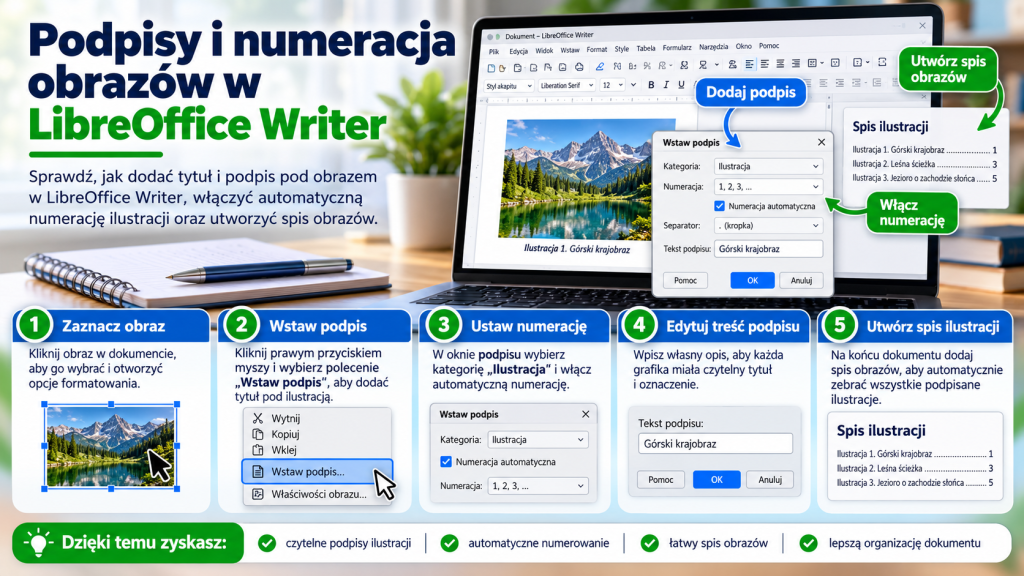
Aby dodać podpis:
- Kliknij obraz prawym przyciskiem myszy.
- Wybierz polecenie Wstaw podpis.
- W oknie dialogowym określ kategorię ilustracji.
- Wpisz treść podpisu.
- Sprawdź ustawienia numeracji.
- Zatwierdź przyciskiem OK.
Writer doda podpis powiązany z obrazem.
Dzięki temu nie musisz ręcznie tworzyć osobnego akapitu ani wpisywać kolejnego numeru ilustracji.
Jak powinien wyglądać prawidłowy podpis obrazu?
Dobry podpis powinien jasno wyjaśniać, co przedstawia grafika.
Przykładowo możesz zastosować:
Ilustracja 1: Okno główne LibreOffice Writer
Albo:
Rysunek 2: Ustawienia marginesów dokumentu
Ważne, aby opis był konkretny.
Zamiast wpisywać samo „Zrzut ekranu”, lepiej podać nazwę przedstawionego okna lub wykonywanej czynności.
Dzięki temu czytelnik szybciej rozpozna zawartość grafiki.
Jak ustawić tytuł obrazu?
W Writerze tytuł obrazu może oznaczać dwie różne rzeczy.
Pierwsza to widoczny podpis umieszczony pod grafiką lub nad nią.
Druga to tytuł zapisany we właściwościach obrazu, wykorzystywany między innymi w kontekście dostępności dokumentu.
Jeżeli chcesz, aby czytelnik widział nazwę ilustracji bezpośrednio na stronie, skorzystaj z funkcji Wstaw podpis.
Natomiast jeśli potrzebujesz uzupełnić informacje o samej grafice, otwórz jej właściwości i sprawdź dostępne pola tytułu oraz opisu.
Te dwa rozwiązania pełnią różne funkcje, dlatego nie należy ich mylić.
Jak dodać automatyczną numerację obrazów?
Największą zaletą podpisów jest możliwość automatycznego numerowania ilustracji.
Załóżmy, że dokument zawiera trzy zdjęcia.
Po dodaniu podpisów Writer może utworzyć następujące oznaczenia:
Ilustracja 1: Okno programu
Ilustracja 2: Panel narzędzi
Ilustracja 3: Ustawienia strony
Jeżeli później dodasz kolejną grafikę pomiędzy pierwszym a drugim obrazem, numeracja może zostać odpowiednio przeliczona.
Dzięki temu nie musisz ręcznie poprawiać wszystkich podpisów.
Warto jednak pamiętać o aktualizacji pól dokumentu, szczególnie przed zapisaniem gotowej wersji.
Jak zaktualizować numerację ilustracji?
Po dodaniu lub usunięciu obrazów numery mogą wymagać odświeżenia.
Najprostszym rozwiązaniem jest użycie skrótu:
F9
Writer aktualizuje w ten sposób pola dokumentu, w tym numerację opartą na odpowiednich polach.
Jeżeli pracujesz nad większym dokumentem, możesz również skorzystać z poleceń aktualizacji dostępnych w menu Narzędzia.
Dzięki temu łatwiej zachować poprawną kolejność ilustracji.
Jak zmienić nazwę kategorii podpisu?
Nie każdy dokument powinien używać słowa „Ilustracja”.
W pracy naukowej możesz preferować nazwę „Rysunek”. Natomiast w instrukcji technicznej czasami lepiej sprawdzi się „Schemat”.
Podczas dodawania podpisu znajdziesz pole kategorii.
Możesz wybrać istniejącą kategorię albo wpisać własną nazwę.
Przykładowo:
Rysunek 1: Schemat działania programu
Schemat 1: Przepływ danych
Fotografia 1: Stanowisko komputerowe
Dzięki temu oznaczenia będą odpowiadały charakterowi dokumentu.
Czy można mieć osobną numerację dla zdjęć i schematów?
Tak. W Writerze możesz korzystać z różnych kategorii podpisów.
Załóżmy, że dokument zawiera fotografie oraz schematy techniczne.
Możesz wtedy uzyskać:
Fotografia 1: Widok stanowiska pracy
Fotografia 2: Podłączenie urządzenia
Schemat 1: Układ połączeń
Schemat 2: Przepływ informacji
Każda kategoria może korzystać z własnej sekwencji numeracji.
Dzięki temu łatwiej uporządkujesz różne rodzaje materiałów graficznych.
Jak zmienić sposób numerowania ilustracji?
Nie zawsze chcesz korzystać ze zwykłych cyfr arabskich.
W oknie dodawania podpisu możesz sprawdzić dostępne formaty numerowania.
W zależności od ustawień programu możliwe jest zastosowanie różnych sposobów oznaczania kolejnych elementów.
Przykładowo mogą to być liczby arabskie albo cyfry rzymskie.
Najważniejsze jest zachowanie konsekwencji.
Jeżeli wszystkie ilustracje należą do jednej kategorii, najlepiej stosować ten sam format numeracji w całym dokumencie.
Jak dodać podpis nad obrazem?
Standardowo podpisy ilustracji często znajdują się pod grafiką.
Jednak Writer pozwala również zmienić ich położenie.
Podczas dodawania podpisu sprawdź pole Pozycja.
Następnie wybierz ustawienie odpowiadające oczekiwanemu układowi.
Możesz umieścić podpis nad obrazem albo pod nim, zależnie od dostępnych opcji.
Dzięki temu dostosujesz dokument do wymagań szkoły, uczelni lub firmy.
Czy podpis obrazu powinien być nad czy pod grafiką?
W wielu dokumentach podpisy ilustracji umieszcza się pod obrazami.
Dzięki temu czytelnik najpierw widzi grafikę, a następnie jej opis.
Jednak niektóre instytucje mają własne zasady formatowania.
Dlatego przed przygotowaniem pracy dyplomowej albo raportu warto sprawdzić obowiązujące wytyczne.
Jeżeli nie masz określonych wymagań, najważniejsza będzie konsekwencja.
Wszystkie podpisy tego samego rodzaju powinny znajdować się w podobnym miejscu.
Jak zmienić wygląd podpisu obrazu?
Podpis nie musi wyglądać identycznie jak zwykły tekst dokumentu.
Możesz zmienić jego czcionkę, wielkość, wyrównanie oraz odstępy.
Najwygodniej zrobić to za pomocą stylu akapitu przypisanego do podpisów.
Otwórz panel stylów skrótem:
F11
Następnie znajdź styl odpowiedzialny za podpisy.
Po jego zmodyfikowaniu możesz uzyskać jednolity wygląd wszystkich podpisów korzystających z tego stylu.
Dzięki temu nie trzeba formatować każdego opisu osobno.
Jak wyśrodkować podpis pod zdjęciem?
Wyśrodkowane podpisy często dobrze wyglądają pod ilustracjami umieszczonymi na środku strony.
Jeżeli chcesz zmienić wyrównanie pojedynczego podpisu, ustaw w nim kursor.
Następnie naciśnij:
Ctrl + E
Writer wyśrodkuje akapit.
Jeżeli jednak wszystkie podpisy mają wyglądać tak samo, lepiej zmienić odpowiedni styl akapitu.
Dzięki temu zachowasz spójność w całym dokumencie.
Jak zmienić rozmiar czcionki podpisu?
Czasami podpis powinien być nieco mniejszy niż tekst główny.
Przykładowo przy tekście o wielkości 12 punktów możesz zastosować podpisy o wielkości 10 lub 11 punktów.
Nie jest to jednak obowiązkowa zasada.
Najpierw sprawdź wymagania dotyczące dokumentu.
Następnie zmień odpowiedni styl podpisu.
Dzięki temu wszystkie ilustracje będą miały jednolite opisy.
Jak dodać odstęp między obrazem a podpisem?
Zbyt mały odstęp może sprawiać, że podpis wygląda na przyklejony do zdjęcia.
Natomiast zbyt duża odległość utrudnia rozpoznanie, do której grafiki należy opis.
Dlatego warto zachować umiarkowany odstęp.
Najlepiej kontrolować go za pomocą ustawień akapitu i stylu podpisu.
W ten sposób unikniesz ręcznego dodawania pustych wierszy.
Ponadto dokument będzie łatwiejszy do późniejszej edycji.
Jak automatycznie dodawać podpisy do nowych obrazów?
Jeżeli tworzysz dokument zawierający wiele ilustracji, ręczne otwieranie okna podpisu może być uciążliwe.
Writer udostępnia możliwość automatycznego dodawania podpisów do wybranych rodzajów obiektów.
Odpowiednie ustawienia znajdziesz w opcjach programu, w sekcji dotyczącej LibreOffice Writer i automatycznych podpisów.
Możesz tam określić kategorię oraz sposób numerowania.
Dzięki temu nowo wstawiane obrazy mogą otrzymywać podpisy automatycznie.
To szczególnie wygodne podczas przygotowywania rozbudowanych instrukcji.
Jak dodać podpis do obrazu, który już znajduje się w dokumencie?
Nie musisz usuwać grafiki i wstawiać jej ponownie.
Wystarczy zaznaczyć istniejący obraz.
Następnie kliknij go prawym przyciskiem myszy i wybierz Wstaw podpis.
Wprowadź odpowiedni opis oraz ustaw kategorię.
Po zatwierdzeniu Writer doda podpis do wcześniej wstawionej grafiki.
Dzięki temu możesz uporządkować nawet dokument, który zawiera już wiele zdjęć.
Jak zmienić istniejący podpis obrazu?
Jeżeli opis zawiera błąd albo wymaga doprecyzowania, możesz go poprawić.
Kliknij tekst podpisu i zmień jego treść.
Przykładowo zamiast:
Ilustracja 4: Okno programu
możesz wpisać:
Ilustracja 4: Okno ustawień wydruku
Warto jednak uważać, aby przypadkowo nie usunąć pola automatycznej numeracji.
Dlatego najlepiej modyfikować część opisową, pozostawiając numer generowany przez Writer.
Jak usunąć podpis obrazu?
Czasami ilustracja nie wymaga podpisu.
W takim przypadku możesz usunąć odpowiedni tekst podpisu.
Pamiętaj jednak, że funkcja podpisów może tworzyć dodatkową strukturę związaną z obiektem.
Dlatego po usunięciu podpisu sprawdź, czy obraz nadal znajduje się we właściwym miejscu.
Jeżeli pozostała niepotrzebna ramka lub pusty element, może być konieczne dostosowanie struktury obiektu.
Jak dodać numer rozdziału do numeracji obrazów?
W większych dokumentach przydatna jest numeracja uwzględniająca rozdziały.
Przykładowo możesz chcieć uzyskać:
Ilustracja 1.1: Okno główne programu
Ilustracja 1.2: Pasek narzędzi
Ilustracja 2.1: Ustawienia dokumentu
Pierwsza liczba wskazuje rozdział, natomiast druga określa kolejność ilustracji.
Aby uzyskać taki efekt, dokument powinien korzystać z prawidłowo skonfigurowanej numeracji nagłówków.
Następnie w ustawieniach podpisu możesz uwzględnić numer rozdziału.
Dzięki temu numeracja ilustracji lepiej odzwierciedla strukturę dokumentu.
Dlaczego numeracja rozdziałów nie pojawia się w podpisach?
Najczęściej problem wynika z braku odpowiednio skonfigurowanych nagłówków.
Samo wpisanie numeru przed nazwą rozdziału nie wystarcza.
Writer musi rozpoznawać strukturę dokumentu.
Dlatego warto korzystać ze stylów nagłówków oraz funkcji numerowania nagłówków.
Następnie możesz powiązać numerację ilustracji z odpowiednim poziomem rozdziału.
Jak odwołać się do obrazu w tekście?
W dłuższych dokumentach często potrzebujesz wskazać konkretną ilustrację.
Przykładowo możesz napisać:
Sposób konfiguracji przedstawiono na ilustracji 3.
Jeżeli numer wpiszesz ręcznie, po dodaniu nowych grafik może stać się nieaktualny.
Dlatego lepiej korzystać z odsyłaczy.
W Writerze możesz wstawić odwołanie do odpowiedniego podpisu za pomocą funkcji Odsyłacz.
Dzięki temu numer wskazywanej ilustracji może aktualizować się razem z dokumentem.
Jak wstawić odsyłacz do ilustracji?
Najpierw ustaw kursor w miejscu, w którym chcesz odwołać się do obrazu.
Następnie otwórz funkcję odsyłaczy.
Wybierz odpowiedni typ odwołania oraz konkretną ilustrację.
Możesz wskazać sposób prezentowania odsyłacza, na przykład numer lub inną dostępną informację.
Po zatwierdzeniu Writer wstawi odpowiednie pole.
Dzięki temu łatwiej utrzymasz poprawne odwołania nawet po zmianie kolejności grafik.
Jak utworzyć automatyczny spis ilustracji?
Jeżeli dokument zawiera wiele obrazów, przydatny będzie spis ilustracji.
Może wyglądać następująco:
Ilustracja 1: Okno główne programu …….. 3
Ilustracja 2: Ustawienia strony …….. 5
Ilustracja 3: Panel formatowania …….. 8
Aby przygotować taki spis, najpierw dodaj prawidłowe podpisy do wszystkich grafik.
Następnie ustaw kursor w miejscu, w którym ma pojawić się spis.
Wybierz Wstaw → Spis treści i indeks → Spis treści, indeks lub bibliografia.
W ustawieniach wybierz typ Spis ilustracji.
Po zatwierdzeniu Writer utworzy zestawienie na podstawie odpowiednich podpisów.
Jak zaktualizować spis ilustracji?
Po dodaniu kolejnych obrazów spis może wymagać aktualizacji.
Kliknij go prawym przyciskiem myszy.
Następnie wybierz polecenie aktualizacji indeksu lub spisu.
Writer ponownie odczyta podpisy i dostosuje zestawienie.
Dzięki temu nie musisz ręcznie dopisywać nowych ilustracji ani poprawiać numerów stron.
Dlaczego obraz nie pojawia się w spisie ilustracji?
Najczęściej wynika to z nieprawidłowego sposobu dodania podpisu.
Jeżeli wpiszesz zwykły tekst pod zdjęciem, Writer nie zawsze rozpozna go jako podpis należący do określonej kategorii.
Dlatego najlepiej korzystać z funkcji Wstaw podpis.
Sprawdź również, czy podczas tworzenia spisu wybrano odpowiednią kategorię.
Następnie zaktualizuj spis.
Dzięki temu brakujące ilustracje mogą pojawić się w zestawieniu.
Jak zachować podpis razem z obrazem?
Podczas edycji dokumentu zdjęcie może przemieścić się na inną stronę.
Dlatego ważne jest odpowiednie powiązanie grafiki z podpisem.
Funkcja Wstaw podpis pomaga utrzymać oba elementy razem, ponieważ Writer może umieścić obraz i jego podpis we wspólnej strukturze.
Warto jednak sprawdzić zakotwiczenie oraz ustawienia położenia.
Dzięki temu ograniczysz ryzyko, że podpis pozostanie na jednej stronie, a obraz pojawi się na następnej.
Czy można dodać podpis do obrazu w tabeli?
Tak, jednak sposób działania może zależeć od położenia grafiki i struktury komórki.
Jeżeli obraz znajduje się w tabeli, zaznacz go i sprawdź dostępność polecenia Wstaw podpis.
Następnie dodaj odpowiedni opis.
Warto jednak uważać na szerokość komórki oraz odstępy.
Dzięki temu podpis nie będzie zaburzał układu tabeli.
Jak dodać źródło zdjęcia pod podpisem?
W raportach oraz pracach naukowych czasami trzeba wskazać pochodzenie grafiki.
Przykładowo pod ilustracją możesz umieścić informację:
Źródło: opracowanie własne.
Albo:
Źródło: dokumentacja producenta.
Ważne, aby podać rzeczywiste źródło obrazu.
Jeżeli grafika pochodzi z zewnętrznej publikacji, sprawdź również warunki jej wykorzystania.
Dzięki temu dokument będzie bardziej wiarygodny.
Czy podpis obrazu zastępuje tekst alternatywny?
Nie. To dwa różne elementy.
Podpis jest widoczny w dokumencie i pomaga czytelnikowi zrozumieć znaczenie ilustracji.
Natomiast tekst alternatywny opisuje obraz na potrzeby dostępności.
Dlatego warto stosować oba rozwiązania, jeżeli grafika przekazuje istotną informację.
Przykładowo podpis może brzmieć:
Ilustracja 2: Okno ustawień strony.
Natomiast tekst alternatywny może dokładniej opisywać widoczne elementy interfejsu.
Dzięki temu dokument będzie bardziej dostępny dla różnych odbiorców.
Dlaczego numeracja obrazów zaczyna się od niewłaściwej liczby?
Najpierw sprawdź, czy wszystkie podpisy należą do odpowiedniej kategorii.
Jeżeli część ilustracji korzysta z kategorii „Rysunek”, a pozostałe z kategorii „Ilustracja”, mogą powstać oddzielne sekwencje numeracji.
Następnie sprawdź, czy numery zostały wpisane automatycznie, czy ręcznie.
Warto również zaktualizować pola za pomocą F9.
Dzięki temu łatwiej wykryjesz przyczynę problemu.
Dlaczego numer podpisu nie zmienia się po dodaniu nowego obrazu?
Najczęściej wynika to z braku aktualizacji pól albo ręcznie wpisanego numeru.
Jeżeli numer został utworzony jako zwykły tekst, Writer nie będzie go automatycznie przeliczał.
Dlatego korzystaj z funkcji Wstaw podpis.
Następnie zaktualizuj pola dokumentu.
W rezultacie numeracja powinna odpowiadać aktualnej kolejności ilustracji.
Jak przygotować podpisy obrazów do eksportu PDF?
Przed zapisaniem dokumentu sprawdź wszystkie ilustracje.
Najpierw zaktualizuj pola i spis ilustracji.
Następnie upewnij się, że podpisy znajdują się przy odpowiednich obrazach.
Warto również sprawdzić podział stron.
Po zakończeniu wybierz Plik → Eksportuj jako → Eksportuj jako PDF.
Następnie otwórz gotowy plik i sprawdź numerację oraz położenie podpisów.
Dzięki temu unikniesz problemów w ostatecznej wersji dokumentu.
Najczęstsze błędy podczas numerowania obrazów
Pierwszym błędem jest ręczne wpisywanie numerów ilustracji. Takie rozwiązanie utrudnia późniejsze zmiany.
Kolejny problem to stosowanie różnych kategorii bez wyraźnego powodu.
Ponadto warto unikać ręcznego formatowania każdego podpisu osobno. Zamiast tego lepiej wykorzystać style akapitu.
Nie należy również zapominać o aktualizacji pól i spisu ilustracji.
Dzięki tym zasadom dokument pozostanie uporządkowany nawet po dodaniu kolejnych zdjęć.
Jak dodać podpis i numerację obrazu najszybciej?
Najpierw wstaw obraz do dokumentu.
Następnie kliknij go prawym przyciskiem myszy i wybierz Wstaw podpis.
Wprowadź treść opisu oraz wybierz odpowiednią kategorię.
Po zatwierdzeniu Writer doda podpis z numeracją.
Jeżeli później zmienisz kolejność ilustracji, zaktualizuj pola skrótem F9.
Dzięki temu możesz zarządzać podpisami bez ręcznego poprawiania kolejnych numerów.
Podpisy i numeracja obrazów w LibreOffice Writer pomagają uporządkować dokument zawierający zdjęcia, schematy oraz zrzuty ekranu.
Najważniejszą funkcją jest Wstaw podpis, która pozwala dodać opis i automatyczny numer ilustracji.
Możesz również zmienić kategorię podpisu, jego położenie oraz wygląd. Natomiast w bardziej rozbudowanych dokumentach warto wykorzystać numerację rozdziałów, odsyłacze i automatyczny spis ilustracji.
Dzięki stylom podpisy zachowają jednolite formatowanie, a aktualizacja pól pozwoli uniknąć błędów w numeracji.
Jeżeli przygotowujesz instrukcję, raport albo pracę naukową, warto korzystać z automatycznych podpisów już od pierwszej ilustracji. W rezultacie późniejsza edycja dokumentu stanie się znacznie prostsza, nawet gdy liczba obrazów zacznie szybko rosnąć.