Zdjęcie umieszczone przy akapicie może całkowicie zmienić wygląd dokumentu. Zamiast dużej pustej przestrzeni otrzymujesz tekst, który naturalnie układa się obok grafiki. Taki efekt często spotykasz w czasopismach, katalogach produktów oraz materiałach informacyjnych.
W LibreOffice Writer możesz samodzielnie zdecydować, czy tekst ma znajdować się obok zdjęcia, wyłącznie nad nim i pod nim, czy nawet dopasowywać się do kształtu ilustracji. Co ważne, nie musisz przesuwać każdego akapitu ręcznie.
W tym poradniku dowiesz się, jak ustawić opływanie tekstu wokół obrazu w LibreOffice Writer, wybrać odpowiedni wariant zawijania, zmienić odstępy oraz rozwiązać najczęstsze problemy z położeniem zdjęć.
Co to jest opływanie tekstu wokół obrazu?
Opływanie tekstu określa sposób rozmieszczenia akapitów względem grafiki.
Załóżmy, że dodajesz zdjęcie produktu do krótkiego opisu. Bez odpowiedniego ustawienia tekst może znajdować się wyłącznie nad obrazem i pod nim.
Po włączeniu opływania akapit może pojawić się również obok zdjęcia.
Dzięki temu lepiej wykorzystasz miejsce na stronie. Ponadto dokument może wyglądać bardziej profesjonalnie.
Warto jednak pamiętać, że opływanie tekstu nie jest tym samym co przesuwanie obrazu. Pierwsza funkcja kontroluje zachowanie tekstu, natomiast druga określa położenie samej grafiki.
Jak ustawić opływanie tekstu wokół obrazu?
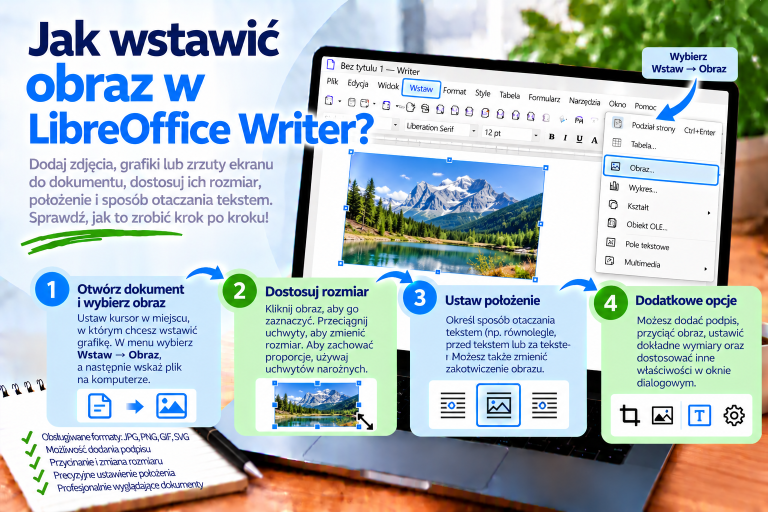
Najpierw otwórz dokument zawierający zdjęcie. Jeżeli grafika nie została jeszcze dodana, wybierz Wstaw → Obraz i wskaż odpowiedni plik.
Następnie wykonaj poniższe czynności:
- Kliknij obraz, aby go zaznaczyć.
- Naciśnij prawy przycisk myszy.
- Wybierz polecenie Zawijanie lub Opływanie, zależnie od wersji i interfejsu programu.
- Wskaż odpowiedni sposób rozmieszczenia tekstu.
- Sprawdź, jak zmienił się układ dokumentu.
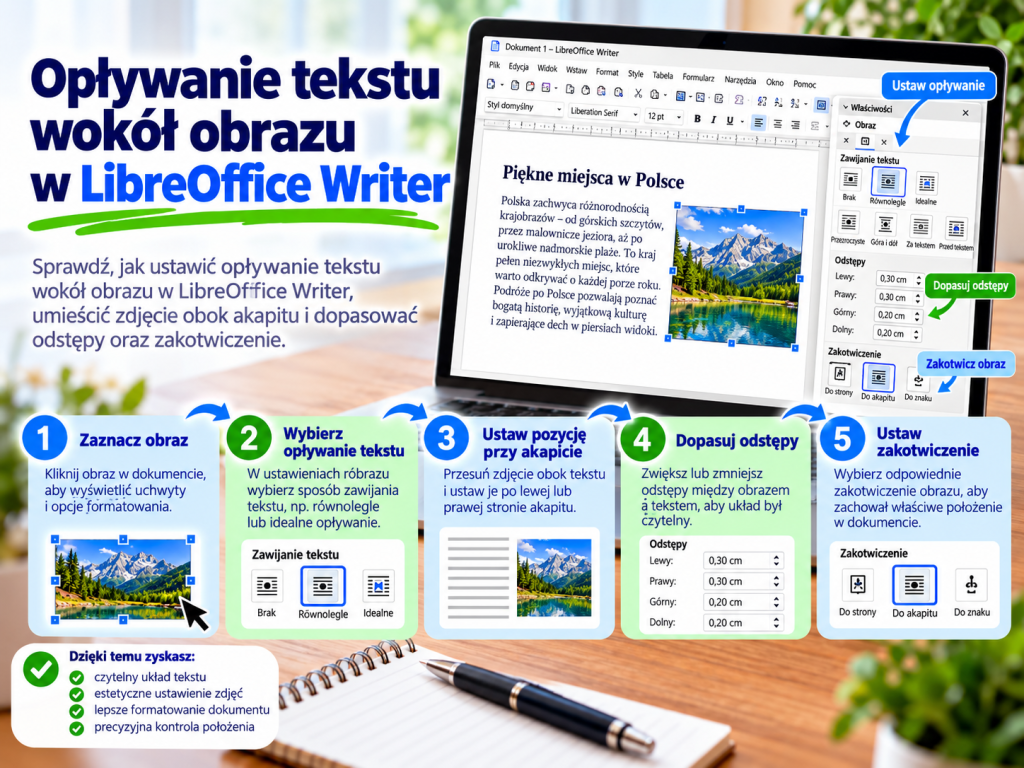
Jeżeli potrzebujesz dodatkowych ustawień, otwórz właściwości obrazu i przejdź do karty Zawijanie.
Dzięki temu możesz kontrolować nie tylko sposób opływania, ale również odstępy między grafiką a tekstem.
Jakie rodzaje opływania tekstu oferuje LibreOffice Writer?
Writer udostępnia kilka wariantów rozmieszczenia tekstu wokół obiektu.
Najważniejsze z nich to:
Brak: tekst znajduje się nad obrazem i pod nim.
Przed: tekst może opływać obraz z lewej strony.
Po: tekst może opływać obraz z prawej strony.
Równoległe: tekst może znajdować się po obu stronach grafiki.
Optymalne: Writer automatycznie wybiera sposób opływania zależnie od dostępnego miejsca.
Na wskroś: obraz może nakładać się na obszar tekstu.
Każdy wariant daje inny efekt. Dlatego najlepiej wybrać ustawienie odpowiadające rodzajowi dokumentu.
Jak ustawić obraz bez opływania tekstu?
Nie zawsze potrzebujesz tekstu po bokach zdjęcia.
Przy tworzeniu instrukcji często lepiej umieścić zrzut ekranu pomiędzy dwoma akapitami.
W takim przypadku zaznacz obraz i wybierz Zawijanie → Brak.
Writer pozostawi tekst nad grafiką oraz pod nią.
Dzięki temu ilustracja będzie wyraźnie oddzielona od pozostałej treści.
Rozwiązanie szczególnie dobrze sprawdza się przy dużych zrzutach ekranu, wykresach oraz schematach.
Jak ustawić tekst po prawej stronie obrazu?
Załóżmy, że chcesz umieścić zdjęcie po lewej stronie, a jego opis po prawej.
Najpierw zaznacz grafikę i sprawdź jej zakotwiczenie. Następnie ustaw odpowiedni sposób pozycjonowania.
Przesuń obraz w lewą część obszaru tekstu.
Teraz wybierz wariant opływania, który pozwala umieszczać tekst po prawej stronie grafiki.
W Writerze odpowiada temu między innymi ustawienie Po.
Dzięki temu opis może pojawić się obok zdjęcia, zamiast zajmować osobny akapit pod nim.
Jak ustawić tekst po lewej stronie obrazu?
Podobny efekt możesz uzyskać po drugiej stronie dokumentu.
Najpierw umieść grafikę bliżej prawego marginesu.
Następnie wybierz ustawienie opływania Przed.
Jeżeli dostępna szerokość jest wystarczająca, tekst będzie układał się po lewej stronie zdjęcia.
Takie rozwiązanie dobrze wygląda w krótkich opisach produktów oraz materiałach informacyjnych.
Warto jednak sprawdzić szerokość obrazu. Zbyt duża grafika może pozostawić za mało miejsca na czytelny tekst.
Jak ustawić opływanie tekstu po obu stronach obrazu?
Jeżeli zdjęcie znajduje się w środkowej części strony, możesz pozwolić tekstowi otaczać je z obu stron.
W tym celu wybierz Zawijanie → Równoległe.
Writer spróbuje rozmieścić tekst wokół grafiki zgodnie z dostępnym miejscem.
Efekt zależy jednak od szerokości obrazu, marginesów oraz długości akapitów.
Dlatego najlepiej sprawdza się przy stosunkowo niewielkich ilustracjach.
Jeżeli po bokach pozostaje bardzo mało miejsca, tekst może wyglądać nieestetycznie.
Jak działa optymalne opływanie tekstu?
Opcja Optymalne pozwala Writerowi samodzielnie wybrać sposób rozmieszczenia tekstu.
Program uwzględnia dostępne miejsce po bokach grafiki.
Jeżeli po jednej stronie jest zbyt mało przestrzeni, tekst może zostać przeniesiony na drugą stronę.
Dzięki temu nie musisz ręcznie dopasowywać każdego akapitu.
Warto jednak pamiętać, że optymalne opływanie nie zawsze oznacza układ, który najlepiej pasuje do konkretnego projektu.
Dlatego po zastosowaniu tej opcji sprawdź rezultat.
Jak umieścić obraz na tle tekstu?
Writer udostępnia również wariant Na wskroś.
W tym przypadku obraz nie wymusza standardowego odsunięcia tekstu.
Może więc znajdować się na obszarze zajmowanym przez akapity.
Takie ustawienie bywa przydatne przy tworzeniu dekoracyjnych elementów dokumentu.
Jeżeli chcesz umieścić grafikę za tekstem, sprawdź również opcję przeniesienia obiektu do tła.
Pamiętaj jednak o czytelności. Zdjęcie zawierające wiele szczegółów może utrudniać odczytywanie liter.
Dlatego w dokumentach informacyjnych najlepiej unikać przypadkowego nakładania tekstu na obraz.
Jak ustawić odstęp między tekstem a obrazem?
Samo włączenie opływania nie zawsze wystarcza.
Jeżeli tekst znajduje się bezpośrednio przy krawędzi zdjęcia, dokument może wyglądać ciasno.
Dlatego warto ustawić dodatkowe odstępy.
Najpierw zaznacz grafikę i otwórz jej właściwości. Następnie przejdź do karty Zawijanie.
Znajdziesz tam ustawienia odległości tekstu od poszczególnych krawędzi obrazu.
Możesz określić odstęp:
- Z lewej strony.
- Z prawej strony.
- Od góry.
- Od dołu.
Dzięki temu tekst nie będzie przylegał bezpośrednio do grafiki.
Jaki odstęp między obrazem a tekstem wybrać?
Nie istnieje jedna wartość odpowiednia dla każdego dokumentu.
W praktyce możesz rozpocząć od niewielkiego odstępu, na przykład 0,2 cm lub 0,3 cm.
Następnie sprawdź, jak wygląda akapit.
Jeżeli tekst nadal znajduje się zbyt blisko zdjęcia, zwiększ odległość.
Natomiast przy bardzo wąskiej kolumnie zbyt duży odstęp może zabrać cenne miejsce.
Dlatego najlepiej dopasować ustawienia do rozmiaru obrazu oraz szerokości strony.
Jak ustawić obraz obok konkretnego akapitu?
Czasami zdjęcie powinno znajdować się obok określonego fragmentu tekstu.
Przykładowo opisujesz funkcję programu i chcesz umieścić niewielki zrzut ekranu po prawej stronie.
Najpierw wstaw grafikę w pobliżu odpowiedniego akapitu.
Następnie ustaw zakotwiczenie do akapitu i wybierz właściwe opływanie.
Dzięki temu obraz będzie powiązany z danym fragmentem dokumentu.
Jeżeli później dodasz tekst przed tym akapitem, grafika może przemieścić się razem z nim.
To znacznie wygodniejsze niż ręczne ustawianie obrazu względem całej strony.
Co oznacza zakotwiczenie obrazu?
Zakotwiczenie określa, z którym elementem dokumentu związana jest grafika.
Writer pozwala powiązać obraz między innymi ze stroną, akapitem albo znakiem.
Dostępne jest również ustawienie Jako znak.
Każdy wariant wpływa na zachowanie obrazu podczas edycji.
Przykładowo zakotwiczenie do akapitu jest przydatne, gdy zdjęcie powinno towarzyszyć konkretnemu opisowi.
Natomiast ustawienie Jako znak sprawia, że grafika zachowuje się podobnie do elementu tekstowego.
Dlaczego opływanie nie działa przy ustawieniu Jako znak?
To jedna z najczęstszych przyczyn problemów.
Jeżeli obraz jest zakotwiczony jako znak, Writer traktuje go jak element znajdujący się w wierszu tekstu.
W takim przypadku swobodne opływanie grafiki po bokach nie działa tak jak przy obiekcie zakotwiczonym do akapitu.
Dlatego najpierw zmień zakotwiczenie.
Kliknij obraz prawym przyciskiem myszy i wybierz Zakotwiczenie → Do akapitu.
Następnie ponownie ustaw odpowiedni sposób zawijania tekstu.
Dzięki temu obraz może zostać umieszczony obok akapitu.
Jak przesunąć obraz bez zmiany opływania?
Opływanie i położenie obrazu to dwa oddzielne ustawienia.
Jeżeli chcesz przesunąć grafikę, najpierw sprawdź jej zakotwiczenie.
Następnie możesz spróbować przeciągnąć obraz myszą.
Jeżeli potrzebujesz większej dokładności, otwórz właściwości grafiki i przejdź do karty Pozycja i rozmiar.
W tym miejscu możesz dostosować położenie względem dostępnych elementów odniesienia.
Dzięki temu łatwiej przygotujesz powtarzalny układ strony.
Jak ustawić opływanie tekstu wokół okrągłego obrazu?
Standardowe opływanie często uwzględnia prostokątny obszar grafiki.
Jednak nie każda ilustracja ma prostokątny kształt.
Załóżmy, że dodajesz okrągłe logo na przezroczystym tle.
W takiej sytuacji możesz wykorzystać opływanie według konturu.
Dzięki temu tekst może dopasowywać się do kształtu grafiki, zamiast zachowywać duży prostokątny odstęp.
Efekt zależy jednak od samego obrazu oraz prawidłowo ustawionego konturu.
Jak włączyć opływanie według konturu?
Najpierw zaznacz obraz.
Następnie otwórz właściwości opływania i sprawdź opcję Kontur.
Jeżeli jest dostępna, włącz ją.
Writer będzie uwzględniał kontur grafiki podczas rozmieszczania tekstu.
Dzięki temu można uzyskać bardziej naturalny układ przy obrazach o nieregularnym kształcie.
Warto jednak pamiętać, że opcja konturu nie jest dostępna dla każdego rodzaju obiektu i każdego sposobu opływania.
Jak edytować kontur obrazu?
Czasami automatyczny kontur nie daje oczekiwanego rezultatu.
W takiej sytuacji możesz go poprawić.
Kliknij grafikę prawym przyciskiem myszy, a następnie wybierz Zawijanie → Edycja konturu.
Writer otworzy narzędzie umożliwiające zmianę obszaru opływania.
Następnie dostosuj kontur do kształtu ilustracji.
Po zakończeniu zastosuj zmiany i zamknij edytor.
Dzięki temu tekst może lepiej dopasowywać się do widocznej części obrazu.
Kiedy warto stosować opływanie według konturu?
Ta funkcja sprawdza się przede wszystkim przy grafikach o nieregularnym kształcie.
Może to być logo, ilustracja produktu albo obiekt na przezroczystym tle.
Przykładowo zdjęcie wycięte z tła może wyglądać naturalniej, gdy tekst dopasowuje się do jego krawędzi.
Jednak przy zwykłych prostokątnych fotografiach standardowe opływanie zazwyczaj wystarcza.
Dlatego nie warto komplikować układu dokumentu bez wyraźnej potrzeby.
Jak sprawić, aby tekst zaczynał się pod obrazem?
Czasami nie chcesz, aby kolejny akapit znajdował się obok grafiki.
Możesz wtedy wybrać opływanie Brak.
W rezultacie tekst będzie pojawiał się nad obrazem i pod nim.
Jeżeli natomiast potrzebujesz takiego zachowania tylko dla określonego fragmentu, sprawdź dodatkowe ustawienia opływania oraz układ akapitów.
Dzięki temu łatwiej oddzielisz opis od kolejnej części dokumentu.
Jak ustawić opływanie wokół kilku obrazów?
Jeżeli dokument zawiera wiele zdjęć, warto zachować spójny sposób rozmieszczenia.
Przykładowo wszystkie fotografie produktów mogą znajdować się po lewej stronie, a opisy po prawej.
Najpierw ustaw odpowiedni sposób opływania dla pierwszego obrazu.
Następnie zastosuj podobne ustawienia do kolejnych grafik.
Warto również zachować jednakową szerokość zdjęć i podobne odstępy.
Dzięki temu cały dokument będzie wyglądał bardziej uporządkowanie.
Czy można ustawić opływanie tekstu w tabeli?
Obraz może znajdować się również w komórce tabeli.
Jednak w takim przypadku dostępne miejsce jest ograniczone szerokością komórki.
Dlatego nie zawsze uzyskasz taki sam efekt jak przy grafice umieszczonej bezpośrednio na stronie.
Jeżeli chcesz przygotować stabilny układ zdjęcia i opisu obok siebie, czasami prostsze będzie wykorzystanie dwóch kolumn tabeli.
W jednej umieścisz obraz, a w drugiej tekst.
Dzięki temu zachowasz kontrolę nad rozmieszczeniem elementów bez skomplikowanego pozycjonowania.
Dlaczego tekst nie pojawia się obok obrazu?
Najpierw sprawdź szerokość grafiki.
Jeżeli zdjęcie zajmuje niemal cały dostępny obszar tekstu, po bokach może nie pozostać wystarczająco dużo miejsca.
Następnie sprawdź sposób zawijania.
Jeżeli wybrano Brak, tekst będzie znajdował się wyłącznie nad obrazem i pod nim.
Warto również skontrolować zakotwiczenie.
Dzięki temu łatwiej ustalisz, które ustawienie blokuje oczekiwany układ.
Dlaczego obraz przesuwa się podczas pisania?
Problem może wynikać z powiązania grafiki z akapitem.
Jeżeli dodajesz tekst przed obrazem, Writer może zmienić jego położenie wraz z układem dokumentu.
Dlatego najpierw sprawdź zakotwiczenie.
Następnie upewnij się, że grafika została powiązana z właściwym fragmentem tekstu.
W przypadku instrukcji często najlepiej, aby obraz pozostawał przy akapicie, którego dotyczy.
Dzięki temu późniejsza edycja nie powoduje przypadkowego oddzielenia ilustracji od opisu.
Dlaczego tekst nachodzi na obraz?
Najczęściej przyczyną jest niewłaściwy sposób opływania.
Jeżeli wybierzesz Na wskroś, grafika może znajdować się na obszarze tekstu.
W takiej sytuacji zmień zawijanie na wariant odpowiadający oczekiwanemu układowi.
Przykładowo możesz zastosować Równoległe albo Optymalne.
Następnie ustaw odpowiednie odstępy.
Dzięki temu tekst nie będzie przypadkowo nakładał się na zdjęcie.
Dlaczego opływanie zmienia się po otwarciu dokumentu w Wordzie?
LibreOffice Writer i Microsoft Word obsługują podobne funkcje pozycjonowania obrazów, ale nie zawsze interpretują je identycznie.
Dlatego po zapisaniu dokumentu w formacie DOCX układ niektórych grafik może wyglądać inaczej.
Problem dotyczy szczególnie bardziej rozbudowanego pozycjonowania i opływania według konturu.
Jeżeli dokument ma być edytowany w różnych programach, warto stosować możliwie prosty układ.
Ponadto po zapisaniu pliku sprawdź rozmieszczenie zdjęć w programie docelowym.
Jak przygotować dokument z opływaniem do PDF?
Przed eksportem sprawdź położenie wszystkich grafik.
Następnie upewnij się, że tekst nie nachodzi na obrazy i nie pozostawia niepotrzebnych pustych przestrzeni.
Warto również sprawdzić podział stron.
Po zakończeniu edycji wybierz Plik → Eksportuj jako → Eksportuj jako PDF.
Następnie otwórz gotowy plik i sprawdź rezultat.
Dzięki temu możesz wykryć ewentualne problemy przed wysłaniem dokumentu.
Jakie opływanie tekstu wybrać do instrukcji?
Przy instrukcjach ze zrzutami ekranu najlepiej sprawdza się prosty układ.
Duże ilustracje warto umieszczać pomiędzy akapitami.
Dlatego często dobrym wyborem będzie opływanie Brak.
Natomiast niewielkie ikony lub krótkie grafiki mogą znajdować się obok tekstu.
Dzięki temu dokument zachowa czytelność i nie będzie sprawiał wrażenia przeładowanego.
Jakie opływanie wybrać do katalogu produktów?
W katalogach często chcesz umieścić zdjęcie po jednej stronie, a opis po drugiej.
W takim przypadku warto wykorzystać opływanie jednostronne albo równoległe.
Następnie ustaw jednakową szerokość obrazów.
Dobrze jest również zastosować podobne odstępy przy każdej fotografii.
Dzięki temu poszczególne produkty będą prezentowane w spójny sposób.
Jakie opływanie wybrać do raportu?
W raportach najważniejsze są czytelność i przewidywalny układ.
Dlatego duże wykresy oraz schematy zazwyczaj najlepiej umieszczać pomiędzy akapitami.
Natomiast niewielkie ilustracje mogą znajdować się obok krótkich opisów.
Warto również stosować podpisy pod obrazami.
Dzięki temu czytelnik łatwiej odnajdzie odpowiednią ilustrację.
Najczęstsze błędy podczas ustawiania opływania tekstu
Pierwszym błędem jest próba przesuwania obrazu za pomocą wielu spacji lub pustych akapitów. Takie rozwiązanie łatwo zaburza układ dokumentu.
Kolejny problem to zbyt duża grafika. Jeżeli obraz zajmuje prawie całą szerokość strony, tekst nie ma miejsca na opływanie.
Ponadto warto uważać na ustawienie Na wskroś, ponieważ może powodować nakładanie się tekstu i grafiki.
Nie należy również zapominać o zakotwiczeniu. To właśnie ono często decyduje o tym, czy obraz pozostaje przy odpowiednim akapicie.
Jak ustawić opływanie tekstu wokół obrazu najszybciej?
Jeżeli chcesz umieścić zdjęcie obok tekstu, najpierw zaznacz grafikę.
Następnie sprawdź jej zakotwiczenie i wybierz odpowiedni wariant zawijania.
Do prostego układu możesz wykorzystać Równoległe albo Optymalne.
Jeżeli tekst powinien znajdować się tylko z jednej strony, wybierz Przed lub Po.
Na koniec ustaw niewielki odstęp między zdjęciem a akapitem.
Dzięki temu szybko uzyskasz czytelny układ bez ręcznego przesuwania tekstu.
Opływanie tekstu wokół obrazu w LibreOffice Writer pozwala lepiej wykorzystać miejsce na stronie i przygotować bardziej estetyczny dokument.
Możesz umieścić tekst po lewej lub prawej stronie zdjęcia, zastosować opływanie równoległe albo pozwolić programowi automatycznie wybrać układ.
Warto również pamiętać o zakotwiczeniu. Jeżeli obraz jest ustawiony jako znak, nie będzie zachowywał się tak samo jak swobodnie pozycjonowana grafika.
Dzięki odpowiednim odstępom tekst pozostanie czytelny, a zdjęcie nie będzie przeszkadzało w odbiorze treści.
Przy bardziej rozbudowanych ilustracjach możesz dodatkowo wykorzystać opływanie według konturu. Natomiast przy prostych instrukcjach często lepiej sprawdzi się ustawienie bez opływania.
Najważniejsze jest dopasowanie sposobu zawijania do rodzaju dokumentu. W rezultacie zdjęcia będą naturalnie współpracować z tekstem, a późniejsza edycja stanie się znacznie wygodniejsza.