放在段落旁边的图片可以完全改变文档的视觉效果。原本大片的空白区域,可以变成自然排列在图片旁边的文字。这种布局经常出现在杂志、产品目录以及信息资料中。
在 LibreOffice Writer 中,你可以自行决定文字是显示在图片旁边、仅显示在图片上方和下方,还是根据插图的形状进行环绕。重要的是,不需要手动移动每一个段落。
在本教程中,你将了解如何在 LibreOffice Writer 中设置图片周围的文字环绕、选择合适的环绕方式、调整间距,并解决最常见的图片定位问题。
什么是图片周围的文字环绕?
文字环绕决定段落相对于图片的排列方式。
假设你要在简短的产品说明旁边添加一张产品照片。如果没有进行适当设置,文字可能只能显示在图片上方和下方。
启用文字环绕后,段落也可以出现在图片旁边。
这样可以更有效地利用页面空间,同时也能让文档看起来更加专业。
不过需要注意,文字环绕和移动图片并不是同一件事。前者控制文字如何排列,后者则决定图片本身的位置。
如何设置图片周围的文字环绕?
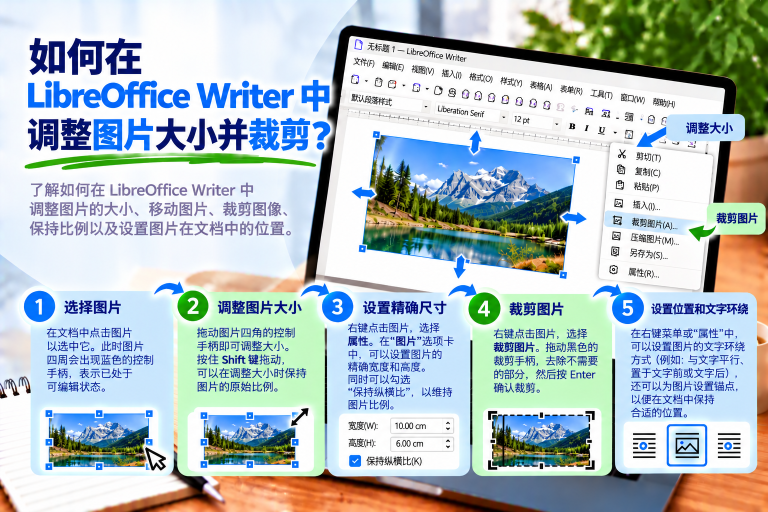
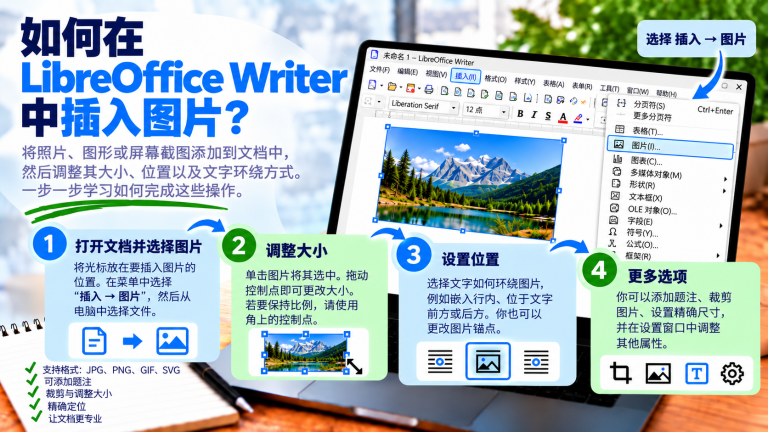
首先打开包含图片的文档。如果还没有插入图片,请选择 插入 → 图像,然后选择相应的文件。
接下来执行以下操作:
- 点击图片将其选中。
- 点击鼠标右键。
- 根据 LibreOffice 版本和界面,选择 环绕 或相应的文字环绕命令。
- 选择合适的文字排列方式。
- 检查文档布局发生了什么变化。
如果需要更多设置,请打开图片属性并进入 环绕 选项卡。
这样不仅可以控制环绕方式,还能调整图片与文字之间的距离。
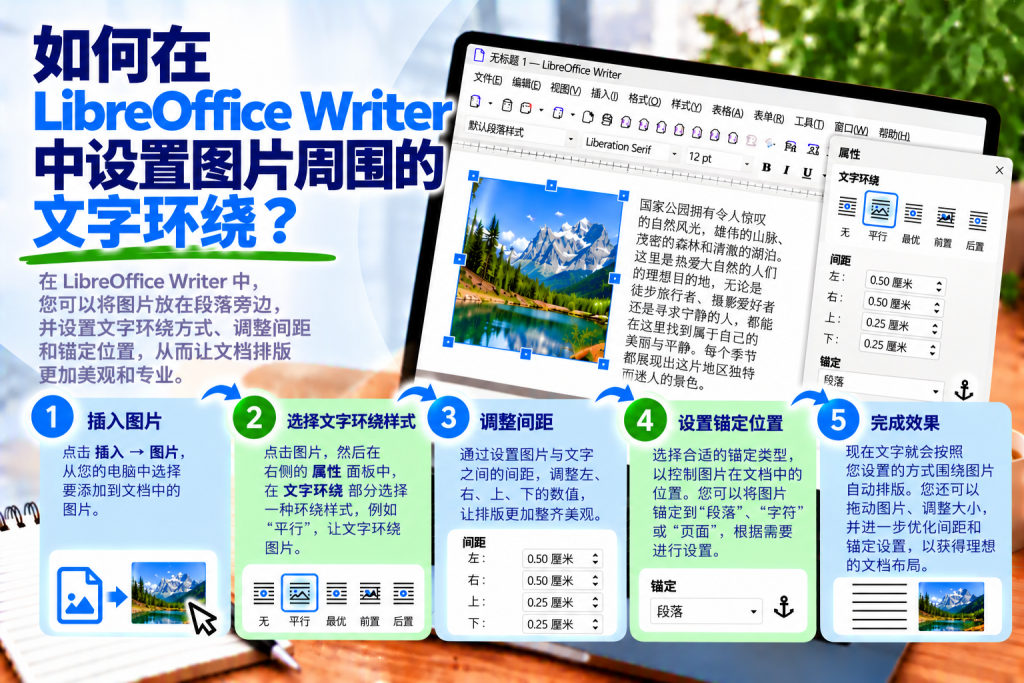
LibreOffice Writer 提供哪些文字环绕方式?
Writer 提供多种文字围绕对象排列的方式。
最重要的包括:
无: 文字显示在图片上方和下方。
之前: 文字可以显示在图片左侧。
之后: 文字可以显示在图片右侧。
平行: 文字可以显示在图片两侧。
最佳: Writer 根据可用空间自动选择环绕方式。
贯穿: 图片可以与文字区域发生重叠。
每种方式都会产生不同的效果,因此最好根据文档类型选择合适的设置。
如何设置图片不被文字环绕?
并不是所有情况下都需要让文字显示在图片两侧。
制作操作说明时,通常更适合将屏幕截图放在两个段落之间。
这种情况下,选择图片并设置:
环绕 → 无
Writer 会将文字保留在图片上方和下方。
这样,插图可以与其他内容清楚地分开。
这种方式特别适合大型屏幕截图、图表以及示意图。
如何让文字显示在图片右侧?
假设你希望把图片放在左侧,而说明文字显示在右侧。
首先选择图片并检查其锚定方式,然后设置合适的定位方式。
将图片移动到正文区域的左侧。
然后选择允许文字显示在图片右侧的环绕方式。
在 Writer 中,可以使用 之后 等设置来实现这种布局。
这样,说明文字就可以显示在图片旁边,而不必单独占据图片下方的一个段落。
如何让文字显示在图片左侧?
同样,也可以在文档的另一侧实现类似效果。
首先将图片移动到靠近右侧页边距的位置。
然后选择 之前 环绕方式。
如果可用宽度足够,文字就会排列在图片左侧。
这种布局很适合简短的产品说明以及信息资料。
不过,应检查图片宽度。图片过大可能会给文字留下过少的空间,从而影响可读性。
如何让文字同时环绕图片两侧?
如果图片位于页面中间,可以让文字从两侧围绕图片排列。
为此选择:
环绕 → 平行
Writer 会根据可用空间尝试将文字排列在图片周围。
具体效果还取决于图片宽度、页边距以及段落长度。
因此,这种方式最适合尺寸相对较小的插图。
如果图片两侧剩余空间过窄,文字可能会显得很拥挤。
“最佳”文字环绕如何工作?
最佳 选项允许 Writer 自动决定文字的排列方式。
程序会考虑图片两侧的可用空间。
如果某一侧空间太小,文字可能会被放到另一侧。
这样就不需要手动调整每个段落。
不过,最佳环绕并不一定意味着最适合具体设计的布局。
因此,应用该选项后仍应检查最终效果。
如何将图片放在文字背景区域中?
Writer 还提供 贯穿 环绕方式。
在这种情况下,图片不会强制文字自动避开标准区域。
因此,图片可能出现在段落所占据的区域内。
这种方式有时适合制作装饰性文档元素。
如果希望把图片放到文字后面,还应查看将对象移到背景的相关选项。
不过应特别注意可读性。细节丰富的图片可能会使文字难以辨认。
因此,在信息类文档中,最好避免文字和图片意外重叠。
如何设置文字与图片之间的间距?
仅仅启用文字环绕并不总是足够。
如果文字直接贴在图片边缘,文档可能会显得非常拥挤。
因此,最好添加适当的间距。
首先选择图片并打开其属性,然后进入 环绕 选项卡。
这里可以找到控制文字与图片各个边缘之间距离的设置。
可以分别设置:
- 左侧。
- 右侧。
- 上方。
- 下方。
这样文字就不会直接贴在图片边缘。
图片与文字之间应该设置多大间距?
没有一个数值适合所有文档。
实际使用中,可以先从较小的间距开始,例如 0.2 cm 或 0.3 cm。
然后检查段落的视觉效果。
如果文字仍然离图片太近,可以适当增大距离。
而在非常窄的栏宽中,过大的间距可能会浪费宝贵空间。
因此,最好根据图片大小和页面宽度进行调整。
如何将图片放在特定段落旁边?
有时图片需要始终与某个特定文本段落对应。
例如,你正在介绍某项程序功能,希望在右侧放置一张较小的屏幕截图。
首先将图片插入相应段落附近。
然后把图片锚定到该段落,并设置适当的文字环绕方式。
这样图片就会与该段文档内容保持关联。
如果之后在该段落之前添加文字,图片也可能随段落一起移动。
这比手动根据整页位置调整图片方便得多。
图片锚定是什么意思?
锚定决定图片与文档中的哪个元素建立关联。
Writer 可以将图片与页面、段落或字符等元素关联。
还提供 作为字符 的设置。
每一种方式都会影响图片在编辑文档时的行为。
例如,如果图片锚定到段落,当它需要与某段说明文字保持在一起时就非常有用。
而 作为字符 会让图片的行为更接近文本中的一个元素。
为什么设置为“作为字符”时文字环绕不起作用?
这是最常见的问题之一。
如果图片锚定为字符,Writer 会把它当作文本行中的一个元素处理。
这种情况下,文字无法像围绕锚定到段落的独立对象那样自由地从图片两侧环绕。
因此,应先更改锚定方式。
在图片上点击鼠标右键并选择:
锚定 → 到段落
然后重新设置合适的文字环绕方式。
这样图片就可以被放在段落旁边。
如何在不改变文字环绕的情况下移动图片?
文字环绕和图片位置是两个独立的设置。
如果想移动图片,首先检查其锚定方式。
然后可以尝试用鼠标拖动图片。
如果需要更高的精确度,请打开图片属性并进入 位置和大小 选项卡。
在这里可以调整图片相对于不同参考对象的位置。
这样更容易创建可重复、稳定的页面布局。
如何让文字围绕圆形图片排列?
标准文字环绕通常按照图片的矩形边界处理。
但并不是所有插图都是矩形的。
假设你插入一个带透明背景的圆形徽标。
这种情况下,可以使用按轮廓环绕的方式。
这样文字可以更贴合图片实际形状,而不是在它周围保留一个较大的矩形空白区域。
不过,最终效果还取决于图片本身以及轮廓是否正确设置。
如何启用按轮廓环绕?
首先选择图片。
然后打开环绕属性,并查找 轮廓 选项。
如果该选项可用,请启用它。
Writer 会在排列文字时考虑图片的轮廓。
这样,对于不规则形状的图片,可以获得更加自然的布局。
不过需要注意,并不是所有对象类型和所有文字环绕方式都支持轮廓选项。
如何编辑图片轮廓?
有时自动生成的轮廓并不能达到预期效果。
这种情况下,可以对其进行修改。
在图片上点击鼠标右键,然后选择:
环绕 → 编辑轮廓
Writer 会打开一个用于修改文字环绕区域的工具。
接着根据插图的形状调整轮廓。
完成后应用更改并关闭编辑器。
这样文字就能更贴合图片的可见部分。
什么时候适合使用按轮廓环绕?
这种功能主要适用于不规则形状的图片。
例如徽标、产品插图或者带透明背景的对象。
例如,从背景中抠出的产品图片,如果文字沿着实际边缘环绕,看起来会更加自然。
不过,对于普通矩形照片,标准文字环绕通常已经足够。
因此,没有明确需求时,不必让文档布局变得过于复杂。
如何让文字从图片下方重新开始?
有时你并不希望后续段落继续显示在图片旁边。
这时可以选择 无 环绕方式。
这样文字会显示在图片上方和下方。
如果只希望对特定部分产生这种效果,还可以检查其他环绕设置以及段落布局。
这样更容易把当前说明内容与文档下一部分分开。
如何为多张图片设置文字环绕?
如果文档包含很多图片,最好保持一致的布局方式。
例如,可以让所有产品照片都位于左侧,产品说明显示在右侧。
首先为第一张图片设置好合适的文字环绕方式。
然后为后续图片应用类似的设置。
最好还保持相同的图片宽度和类似的间距。
这样整个文档会显得更加整齐。
可以在表格中设置文字环绕吗?
图片也可以放在表格单元格中。
不过,在这种情况下,可用空间受到单元格宽度的限制。
因此,不一定能够获得与直接放在页面中的图片相同的效果。
如果希望稳定地实现图片和说明文字并排显示,有时使用两列表格会更加简单。
一列放图片,另一列放文字。
这样无需复杂定位,也能更容易控制各元素的布局。
为什么文字没有显示在图片旁边?
首先检查图片宽度。
如果图片几乎占满整个正文区域,那么两侧可能没有足够空间容纳文字。
然后检查文字环绕方式。
如果选择了 无,文字只会显示在图片上方和下方。
还应检查锚定设置。
通过这些检查,可以更容易找到阻止预期布局的设置。
为什么输入文字时图片会移动?
问题可能与图片锚定到段落有关。
如果在图片之前添加文字,Writer 可能会随着文档布局变化一起移动图片。
因此,首先检查锚定方式。
然后确认图片是否与正确的文本段落关联。
在操作说明中,通常最好让图片始终跟随它所对应的段落。
这样以后编辑文档时,就不容易意外地把插图和说明文字分开。
为什么文字会覆盖图片?
最常见的原因是选择了不合适的文字环绕方式。
如果使用 贯穿,图片可能会出现在文字所在的区域内。
这种情况下,应把环绕方式改为符合预期布局的选项。
例如,可以使用 平行 或 最佳。
然后设置合适的间距。
这样文字就不会意外覆盖图片。
为什么在 Word 中打开文档后文字环绕会变化?
LibreOffice Writer 和 Microsoft Word 都支持类似的图片定位功能,但两者并不总是以完全相同的方式解释这些设置。
因此,把文档保存为 DOCX 后,某些图片的布局可能会发生变化。
这种情况尤其容易出现在较复杂的定位方式和按轮廓环绕中。
如果文档需要在不同程序中继续编辑,最好使用尽可能简单的布局。
另外,保存后应在目标程序中检查图片的位置。
如何为 PDF 导出准备带文字环绕的文档?
导出之前,先检查所有图片的位置。
然后确认文字没有覆盖图片,也没有留下不必要的大块空白。
还应检查分页情况。
编辑完成后选择:
文件 → 导出为 → 导出为 PDF
然后打开生成的文件并检查最终效果。
这样可以在发送文档之前发现潜在问题。
操作说明中应该选择哪种文字环绕方式?
对于带屏幕截图的操作说明,简单的布局通常效果最好。
大型插图适合放在段落之间。
因此,无 环绕通常是一个不错的选择。
而较小的图标或短小插图则可以放在文字旁边。
这样文档既保持清晰,也不会显得过于拥挤。
产品目录中应该选择哪种文字环绕方式?
在产品目录中,通常希望一侧放图片,另一侧放说明文字。
这种情况下,可以使用单侧文字环绕或平行环绕。
然后把图片设置成统一宽度。
最好还为每张照片设置类似的间距。
这样各个产品的展示方式会更加一致。
报告中应该选择哪种文字环绕方式?
在报告中,可读性和布局的可预测性最重要。
因此,大型图表和示意图通常最好放在段落之间。
而较小的插图可以放在简短说明旁边。
还建议为图片添加题注。
这样读者可以更容易找到对应的插图。
设置文字环绕时最常见的错误
第一个错误是通过添加大量空格或空白段落来移动图片。这种方法很容易破坏文档布局。
第二个问题是图片尺寸过大。如果图片几乎占满整页宽度,文字就没有空间进行环绕。
此外,还要谨慎使用 贯穿,因为它可能导致文字与图片重叠。
也不要忽略锚定设置。很多时候,正是锚定决定了图片是否会跟随正确的段落。
如何最快地设置图片周围的文字环绕?
如果想把图片放在文字旁边,首先选择图片。
然后检查图片的锚定方式,并选择合适的文字环绕类型。
对于简单布局,可以使用 平行 或 最佳。
如果文字只应显示在一侧,则选择 之前 或 之后。
最后设置图片与段落之间的小间距。
这样就能快速得到清晰的布局,而无需手动移动文字。
LibreOffice Writer 中的图片文字环绕可以更有效地利用页面空间,并让文档看起来更加美观。
你可以让文字显示在图片左侧或右侧,也可以使用平行环绕,或者让程序自动选择合适的布局。
还要注意锚定方式。如果图片设置为字符,它的行为就不会与自由定位的图片相同。
通过设置合适的间距,可以保持文字清晰,同时避免图片影响内容阅读。
对于形状较复杂的插图,还可以使用按轮廓环绕。而对于简单的操作说明,通常不使用文字环绕会更加合适。
最重要的是根据文档类型选择适当的文字环绕方式。这样,图片才能自然地与正文配合,并让后续编辑变得更加方便。