Une photo placée à côté d’un paragraphe peut complètement changer l’apparence d’un document. Au lieu d’un grand espace vide, vous obtenez un texte qui s’organise naturellement autour de l’image. Cet effet est fréquent dans les magazines, les catalogues de produits et les documents informatifs.
Dans LibreOffice Writer, vous pouvez décider si le texte doit apparaître à côté de l’image, uniquement au-dessus et au-dessous, ou même s’adapter à la forme de l’illustration. De plus, vous n’avez pas besoin de déplacer manuellement chaque paragraphe.
Dans ce tutoriel, vous apprendrez comment régler l’habillage du texte autour d’une image dans LibreOffice Writer, choisir le mode d’habillage approprié, modifier les espacements et résoudre les problèmes les plus fréquents liés au positionnement des images.
Qu’est-ce que l’habillage du texte autour d’une image ?
L’habillage du texte détermine la manière dont les paragraphes sont disposés par rapport à une image.
Supposons que vous ajoutiez une photo de produit à une courte description. Sans réglage approprié, le texte peut apparaître uniquement au-dessus et au-dessous de l’image.
Après activation de l’habillage, le paragraphe peut également apparaître à côté de la photo.
Vous utilisez ainsi mieux l’espace disponible sur la page. De plus, le document peut paraître plus professionnel.
Il faut toutefois garder à l’esprit que l’habillage du texte n’est pas la même chose que le déplacement de l’image. La première fonction contrôle le comportement du texte, tandis que la seconde détermine la position de l’image elle-même.
Comment régler l’habillage du texte autour d’une image ?
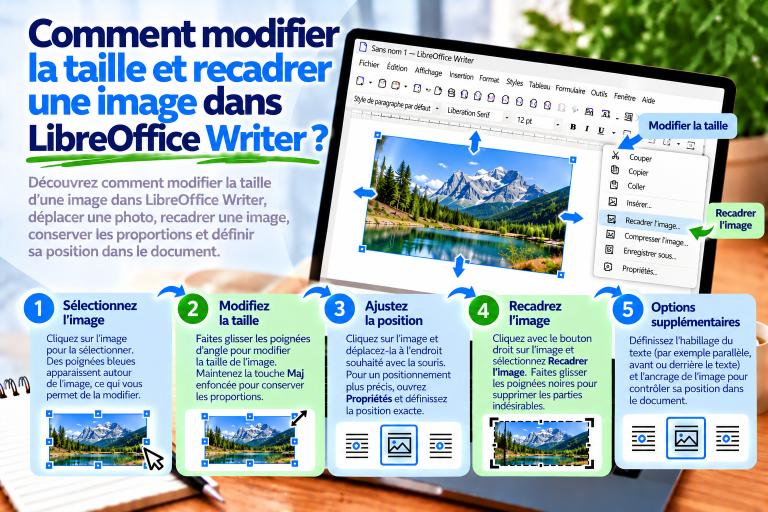
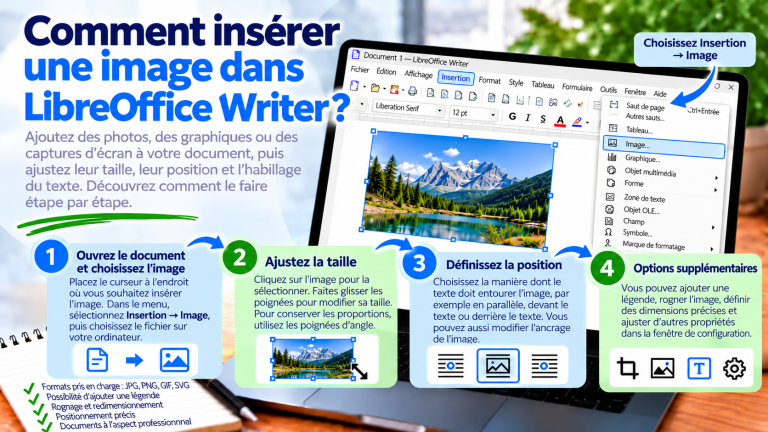
Commencez par ouvrir le document contenant l’image. Si elle n’a pas encore été ajoutée, choisissez Insertion → Image et sélectionnez le fichier approprié.
Procédez ensuite comme suit :
- Cliquez sur l’image pour la sélectionner.
- Cliquez avec le bouton droit de la souris.
- Choisissez la commande Habillage, selon la version et l’interface du programme.
- Sélectionnez le mode de disposition du texte souhaité.
- Vérifiez comment la mise en page du document a changé.
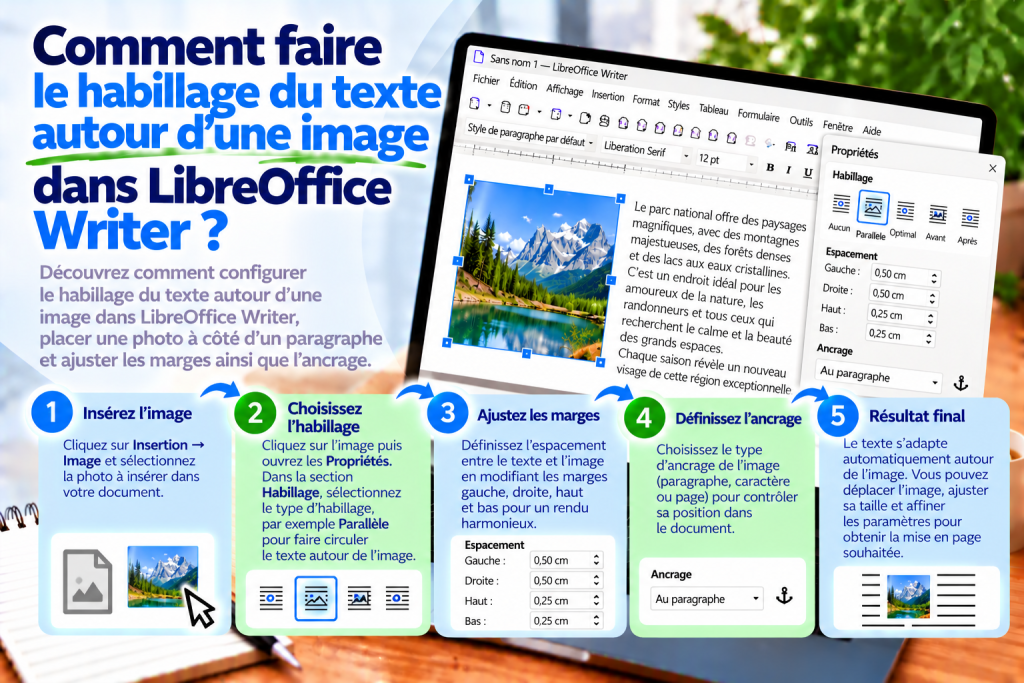
Si vous avez besoin de paramètres supplémentaires, ouvrez les propriétés de l’image et accédez à l’onglet Habillage.
Vous pouvez ainsi contrôler non seulement le type d’habillage, mais aussi l’espace entre l’image et le texte.
Quels types d’habillage du texte LibreOffice Writer propose-t-il ?
Writer propose plusieurs façons de disposer le texte autour d’un objet.
Les principales sont :
Aucun : le texte apparaît au-dessus et au-dessous de l’image.
Avant : le texte peut entourer l’image du côté gauche.
Après : le texte peut entourer l’image du côté droit.
Parallèle : le texte peut apparaître des deux côtés de l’image.
Optimal : Writer choisit automatiquement le mode d’habillage en fonction de l’espace disponible.
À travers : l’image peut se superposer à la zone occupée par le texte.
Chaque mode produit un effet différent. Il est donc préférable de choisir celui qui correspond au type de document.
Comment placer une image sans habillage du texte ?
Vous n’avez pas toujours besoin de texte sur les côtés d’une image.
Lors de la création d’un tutoriel, il est souvent préférable de placer une capture d’écran entre deux paragraphes.
Dans ce cas, sélectionnez l’image et choisissez Habillage → Aucun.
Writer laissera le texte au-dessus et au-dessous de l’image.
L’illustration sera ainsi clairement séparée du reste du contenu.
Cette solution convient particulièrement aux grandes captures d’écran, aux graphiques et aux schémas.
Comment placer le texte à droite d’une image ?
Supposons que vous souhaitiez placer l’image à gauche et sa description à droite.
Commencez par sélectionner l’image et vérifiez son ancrage. Réglez ensuite son positionnement.
Déplacez l’image vers la partie gauche de la zone de texte.
Choisissez maintenant le mode d’habillage permettant d’afficher le texte à droite de l’image.
Dans Writer, vous pouvez notamment utiliser le réglage Après.
La description peut ainsi apparaître à côté de la photo au lieu d’occuper un paragraphe séparé en dessous.
Comment placer le texte à gauche d’une image ?
Vous pouvez obtenir un effet similaire de l’autre côté du document.
Commencez par placer l’image plus près de la marge droite.
Choisissez ensuite le mode d’habillage Avant.
Si la largeur disponible est suffisante, le texte apparaîtra à gauche de la photo.
Cette disposition convient bien aux courtes descriptions de produits et aux documents informatifs.
Vérifiez toutefois la largeur de l’image. Une image trop grande peut laisser trop peu d’espace pour un texte lisible.
Comment faire passer le texte des deux côtés d’une image ?
Si l’image se trouve au milieu de la page, vous pouvez permettre au texte de l’entourer des deux côtés.
Pour cela, choisissez Habillage → Parallèle.
Writer tentera de disposer le texte autour de l’image en fonction de l’espace disponible.
Le résultat dépend toutefois de la largeur de l’image, des marges et de la longueur des paragraphes.
Cette option fonctionne donc mieux avec des illustrations relativement petites.
S’il reste très peu d’espace sur les côtés, le texte peut devenir peu esthétique.
Comment fonctionne l’habillage optimal du texte ?
L’option Optimal permet à Writer de choisir automatiquement la manière de disposer le texte.
Le programme tient compte de l’espace disponible de chaque côté de l’image.
S’il n’y a pas suffisamment de place d’un côté, le texte peut être déplacé de l’autre.
Vous n’avez donc pas besoin d’ajuster manuellement chaque paragraphe.
Gardez toutefois à l’esprit que l’habillage optimal ne correspond pas toujours à la mise en page la plus adaptée à votre projet.
Après avoir appliqué cette option, vérifiez donc le résultat.
Comment placer une image derrière le texte ?
Writer propose également le mode À travers.
Dans ce cas, l’image ne force pas l’écartement habituel du texte.
Elle peut donc se trouver dans la zone occupée par les paragraphes.
Ce réglage peut être utile pour créer des éléments décoratifs.
Si vous souhaitez placer l’image derrière le texte, vérifiez également l’option permettant de déplacer l’objet vers l’arrière-plan.
Faites toutefois attention à la lisibilité. Une photo comportant de nombreux détails peut rendre le texte difficile à lire.
Dans les documents informatifs, il est donc préférable d’éviter les superpositions accidentelles entre le texte et les images.
Comment régler l’espace entre le texte et l’image ?
Activer l’habillage ne suffit pas toujours.
Si le texte se trouve directement contre le bord de la photo, le document peut sembler trop serré.
Il est donc préférable d’ajouter un espacement.
Commencez par sélectionner l’image et ouvrez ses propriétés. Accédez ensuite à l’onglet Habillage.
Vous y trouverez des paramètres permettant de définir la distance entre le texte et les différents bords de l’image.
Vous pouvez régler l’espace :
- À gauche.
- À droite.
- En haut.
- En bas.
Le texte ne sera ainsi pas collé directement à l’image.
Quel espace choisir entre l’image et le texte ?
Il n’existe pas une seule valeur adaptée à tous les documents.
En pratique, vous pouvez commencer par un petit espacement, par exemple 0,2 cm ou 0,3 cm.
Vérifiez ensuite l’apparence du paragraphe.
Si le texte reste trop proche de l’image, augmentez la distance.
En revanche, dans une colonne très étroite, un espacement trop important peut occuper inutilement de la place.
Il est donc préférable d’adapter ce réglage à la taille de l’image et à la largeur de la page.
Comment placer une image à côté d’un paragraphe précis ?
Il arrive qu’une image doive rester à côté d’un fragment de texte précis.
Supposons que vous décriviez une fonction du programme et souhaitiez placer une petite capture d’écran à droite.
Insérez d’abord l’image près du paragraphe concerné.
Définissez ensuite un ancrage au paragraphe et choisissez le mode d’habillage approprié.
L’image restera ainsi associée à cette partie du document.
Si vous ajoutez ensuite du texte avant ce paragraphe, l’image peut se déplacer avec lui.
C’est beaucoup plus pratique que de positionner manuellement l’image par rapport à toute la page.
Que signifie l’ancrage d’une image ?
L’ancrage détermine à quel élément du document l’image est associée.
Writer permet notamment de lier une image à la page, au paragraphe ou au caractère.
L’option Comme caractère est également disponible.
Chaque mode influence le comportement de l’image pendant la modification du document.
Par exemple, l’ancrage au paragraphe est utile lorsque l’image doit accompagner une description précise.
En revanche, l’option Comme caractère fait se comporter l’image comme un élément de texte.
Pourquoi l’habillage ne fonctionne-t-il pas avec l’option Comme caractère ?
C’est l’une des causes les plus fréquentes de problèmes.
Si l’image est ancrée comme caractère, Writer la traite comme un élément placé dans une ligne de texte.
Dans ce cas, l’habillage libre sur les côtés ne fonctionne pas comme pour un objet ancré à un paragraphe.
Commencez donc par modifier l’ancrage.
Cliquez avec le bouton droit de la souris sur l’image et choisissez Ancrage → Au paragraphe.
Réglez ensuite de nouveau le mode d’habillage du texte.
L’image pourra ainsi être placée à côté du paragraphe.
Comment déplacer une image sans modifier l’habillage ?
L’habillage et la position de l’image sont deux réglages distincts.
Si vous souhaitez déplacer l’image, commencez par vérifier son ancrage.
Vous pouvez ensuite essayer de la faire glisser avec la souris.
Si vous avez besoin de davantage de précision, ouvrez les propriétés de l’image et accédez à l’onglet Position et taille.
Vous pourrez y régler sa position par rapport aux différents éléments de référence disponibles.
Il devient ainsi plus facile de créer une mise en page reproductible.
Comment régler l’habillage autour d’une image ronde ?
L’habillage standard tient souvent compte d’une zone rectangulaire autour de l’image.
Cependant, toutes les illustrations ne sont pas rectangulaires.
Supposons que vous ajoutiez un logo rond sur un fond transparent.
Dans ce cas, vous pouvez utiliser l’habillage suivant le contour.
Le texte peut ainsi suivre la forme de l’image au lieu de respecter une grande zone rectangulaire vide.
Le résultat dépend toutefois de l’image elle-même et du contour correctement défini.
Comment activer l’habillage suivant le contour ?
Commencez par sélectionner l’image.
Ouvrez ensuite les propriétés de l’habillage et recherchez l’option Contour.
Si elle est disponible, activez-la.
Writer tiendra compte du contour de l’image lors de la disposition du texte.
Vous pouvez ainsi obtenir un résultat plus naturel avec des images de forme irrégulière.
Il faut toutefois noter que l’option de contour n’est pas disponible pour tous les types d’objets ni pour tous les modes d’habillage.
Comment modifier le contour d’une image ?
Le contour automatique ne produit pas toujours le résultat attendu.
Dans ce cas, vous pouvez le modifier.
Cliquez avec le bouton droit de la souris sur l’image, puis choisissez Habillage → Modifier le contour.
Writer ouvrira un outil permettant de modifier la zone d’habillage.
Ajustez ensuite le contour à la forme de l’illustration.
Lorsque vous avez terminé, appliquez les modifications et fermez l’éditeur.
Le texte pourra ainsi mieux suivre la partie visible de l’image.
Quand utiliser l’habillage suivant le contour ?
Cette fonction convient principalement aux images de forme irrégulière.
Il peut s’agir d’un logo, d’une illustration de produit ou d’un objet placé sur un fond transparent.
Par exemple, une image détourée peut sembler plus naturelle lorsque le texte suit ses bords.
Pour les photographies rectangulaires classiques, l’habillage standard suffit généralement.
Il n’est donc pas nécessaire de compliquer la mise en page sans raison.
Comment faire commencer le texte sous l’image ?
Il arrive que vous ne souhaitiez pas que le paragraphe suivant apparaisse à côté de l’image.
Vous pouvez alors choisir l’habillage Aucun.
Le texte apparaîtra ainsi au-dessus et au-dessous de l’image.
Si vous avez besoin de ce comportement uniquement pour un fragment précis, vérifiez les paramètres supplémentaires d’habillage ainsi que la disposition des paragraphes.
Vous pourrez ainsi mieux séparer la description de la partie suivante du document.
Comment régler l’habillage autour de plusieurs images ?
Si le document contient plusieurs photos, il est préférable de conserver une disposition cohérente.
Par exemple, toutes les photos de produits peuvent être placées à gauche et leurs descriptions à droite.
Commencez par régler l’habillage de la première image.
Appliquez ensuite des paramètres similaires aux autres images.
Il est également conseillé de conserver une largeur identique et des espacements similaires.
Le document paraîtra ainsi plus ordonné.
Peut-on utiliser l’habillage du texte dans un tableau ?
Une image peut également être placée dans une cellule de tableau.
Dans ce cas, l’espace disponible est toutefois limité par la largeur de la cellule.
Vous n’obtiendrez donc pas toujours le même effet qu’avec une image placée directement sur la page.
Si vous souhaitez créer une disposition stable avec une image et un texte côte à côte, il peut parfois être plus simple d’utiliser un tableau à deux colonnes.
Placez l’image dans l’une et le texte dans l’autre.
Vous garderez ainsi le contrôle sur la disposition sans utiliser un positionnement complexe.
Pourquoi le texte n’apparaît-il pas à côté de l’image ?
Commencez par vérifier la largeur de l’image.
Si elle occupe presque toute la zone de texte disponible, il peut ne pas rester suffisamment de place sur les côtés.
Vérifiez ensuite le mode d’habillage.
Si Aucun est sélectionné, le texte apparaîtra uniquement au-dessus et au-dessous de l’image.
Contrôlez également l’ancrage.
Vous pourrez ainsi déterminer plus facilement quel réglage empêche la disposition souhaitée.
Pourquoi l’image se déplace-t-elle pendant la saisie ?
Le problème peut provenir du fait que l’image est liée à un paragraphe.
Si vous ajoutez du texte avant l’image, Writer peut modifier sa position avec la mise en page du document.
Commencez donc par vérifier l’ancrage.
Assurez-vous ensuite que l’image est liée au bon fragment de texte.
Dans un tutoriel, il est souvent préférable que l’image reste près du paragraphe auquel elle se rapporte.
La modification ultérieure du document ne séparera ainsi pas accidentellement l’illustration de sa description.
Pourquoi le texte passe-t-il sur l’image ?
La cause la plus fréquente est un mauvais mode d’habillage.
Si vous choisissez À travers, l’image peut se trouver dans la zone occupée par le texte.
Dans ce cas, modifiez l’habillage pour choisir un mode correspondant à la mise en page souhaitée.
Vous pouvez, par exemple, utiliser Parallèle ou Optimal.
Réglez ensuite les espacements appropriés.
Le texte ne se superposera ainsi plus accidentellement à l’image.
Pourquoi l’habillage change-t-il après l’ouverture du document dans Word ?
LibreOffice Writer et Microsoft Word proposent des fonctions similaires pour positionner les images, mais ils ne les interprètent pas toujours de la même manière.
Après l’enregistrement d’un document au format DOCX, la disposition de certaines images peut donc être différente.
Le problème concerne particulièrement les positionnements complexes et l’habillage suivant le contour.
Si le document doit être modifié dans différents programmes, il est préférable d’utiliser une mise en page aussi simple que possible.
Après l’enregistrement, vérifiez également la position des images dans le programme de destination.
Comment préparer un document avec habillage pour l’exportation au format PDF ?
Avant l’exportation, vérifiez la position de toutes les images.
Assurez-vous ensuite que le texte ne se superpose pas aux images et qu’il ne reste pas d’espaces vides inutiles.
Vérifiez également les sauts de page.
Lorsque la modification est terminée, choisissez Fichier → Exporter comme → Exporter au format PDF.
Ouvrez ensuite le fichier obtenu et vérifiez le résultat.
Vous pourrez ainsi détecter d’éventuels problèmes avant d’envoyer le document.
Quel habillage choisir pour un tutoriel ?
Pour les tutoriels contenant des captures d’écran, une mise en page simple est généralement la plus efficace.
Il est préférable de placer les grandes illustrations entre les paragraphes.
L’habillage Aucun constitue donc souvent un bon choix.
En revanche, les petites icônes ou les images courtes peuvent être placées à côté du texte.
Le document restera ainsi lisible sans paraître surchargé.
Quel habillage choisir pour un catalogue de produits ?
Dans un catalogue, vous souhaitez souvent placer une image d’un côté et sa description de l’autre.
Dans ce cas, vous pouvez utiliser un habillage sur un seul côté ou un habillage parallèle.
Définissez ensuite une largeur identique pour les images.
Il est également utile d’appliquer des espacements similaires autour de chaque photo.
Les différents produits seront ainsi présentés de manière cohérente.
Quel habillage choisir pour un rapport ?
Dans un rapport, la lisibilité et une mise en page prévisible sont essentielles.
Il est donc généralement préférable de placer les grands graphiques et les schémas entre les paragraphes.
Les petites illustrations peuvent en revanche apparaître à côté de courtes descriptions.
Il est également utile d’ajouter des légendes sous les images.
Le lecteur trouvera ainsi plus facilement l’illustration recherchée.
Erreurs les plus fréquentes lors du réglage de l’habillage du texte
La première erreur consiste à essayer de déplacer l’image à l’aide de nombreux espaces ou de paragraphes vides. Cette méthode peut facilement perturber la mise en page du document.
Un autre problème fréquent est l’utilisation d’une image trop grande. Si elle occupe presque toute la largeur de la page, le texte n’a plus suffisamment de place pour l’entourer.
Il faut également faire attention au mode À travers, car il peut provoquer une superposition du texte et de l’image.
Enfin, n’oubliez pas l’ancrage. C’est souvent lui qui détermine si l’image reste associée au bon paragraphe.
Comment régler rapidement l’habillage du texte autour d’une image ?
Si vous souhaitez placer une photo à côté du texte, commencez par sélectionner l’image.
Vérifiez ensuite son ancrage et choisissez le mode d’habillage approprié.
Pour une disposition simple, vous pouvez utiliser Parallèle ou Optimal.
Si le texte doit apparaître uniquement d’un côté, choisissez Avant ou Après.
Enfin, définissez un petit espace entre la photo et le paragraphe.
Vous obtiendrez ainsi rapidement une mise en page claire sans devoir déplacer manuellement le texte.
L’habillage du texte autour d’une image dans LibreOffice Writer permet de mieux utiliser l’espace disponible sur la page et de créer un document plus esthétique.
Vous pouvez placer le texte à gauche ou à droite de la photo, utiliser un habillage parallèle ou laisser le programme choisir automatiquement la disposition.
Il faut également tenir compte de l’ancrage. Si l’image est définie comme caractère, elle ne se comportera pas comme une image librement positionnée.
Grâce à des espacements adaptés, le texte restera lisible et l’image ne gênera pas la lecture du contenu.
Pour les illustrations plus complexes, vous pouvez également utiliser l’habillage suivant le contour. En revanche, dans les tutoriels simples, une disposition sans habillage est souvent préférable.
L’essentiel est d’adapter le mode d’habillage au type de document. Ainsi, les images s’intégreront naturellement au texte et les modifications ultérieures seront beaucoup plus simples.