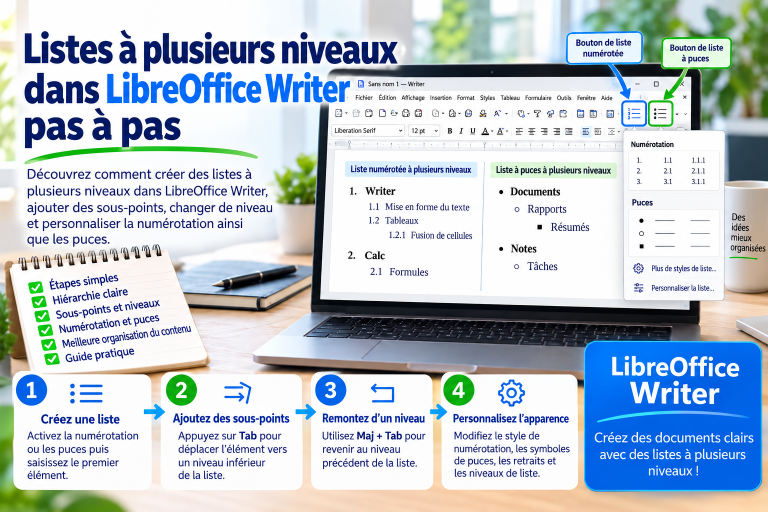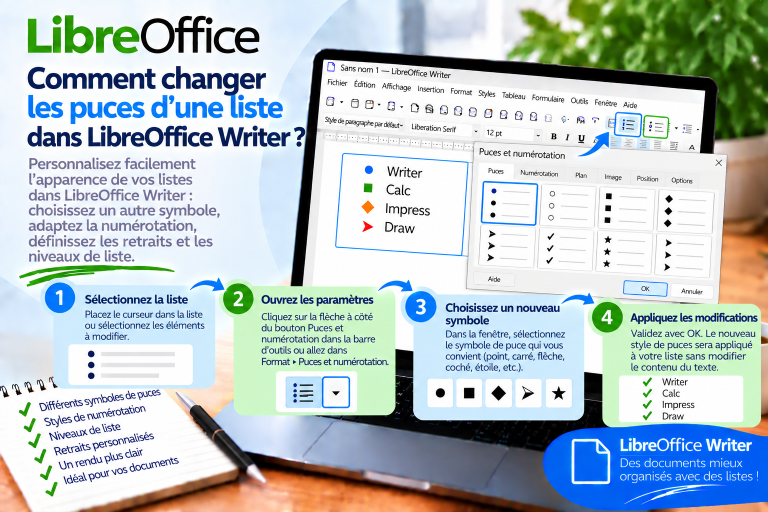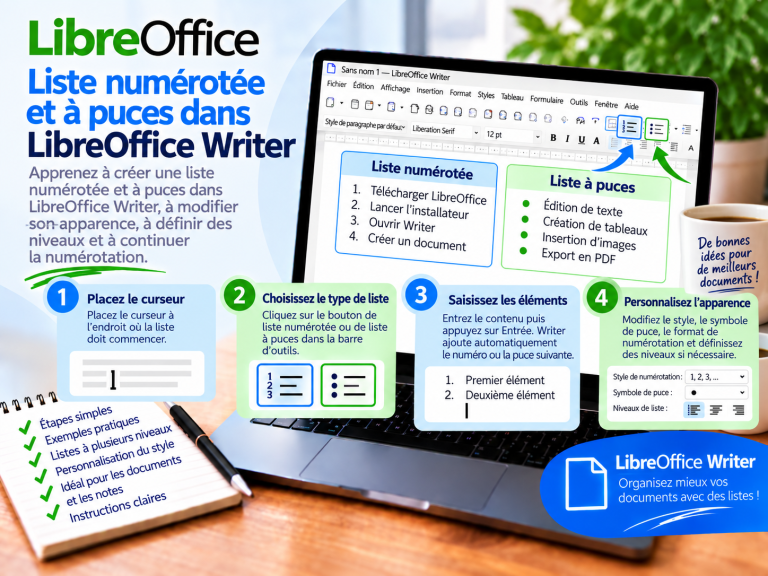
Une photo de produit, un schéma d’installation, une capture d’écran ou un logo d’entreprise peuvent transmettre davantage d’informations que plusieurs paragraphes de texte. Le problème commence toutefois lorsque, après l’ajout d’une image, la mise en page du document change soudainement, le texte passe à la page suivante et l’image refuse de rester à l’endroit choisi.
Dans LibreOffice Writer, vous pouvez non seulement insérer une image, mais aussi contrôler sa taille, sa position et la manière dont le texte s’organise autour d’elle. De plus, le programme permet d’ajouter des légendes, de rogner les images et d’enregistrer des documents contenant des images intégrées.
Dans ce tutoriel, vous apprendrez comment insérer une image dans LibreOffice Writer, la positionner correctement et éviter les problèmes de mise en forme les plus fréquents.
Comment insérer une image dans LibreOffice Writer ?
La méthode la plus simple consiste à sélectionner un fichier enregistré sur votre ordinateur.
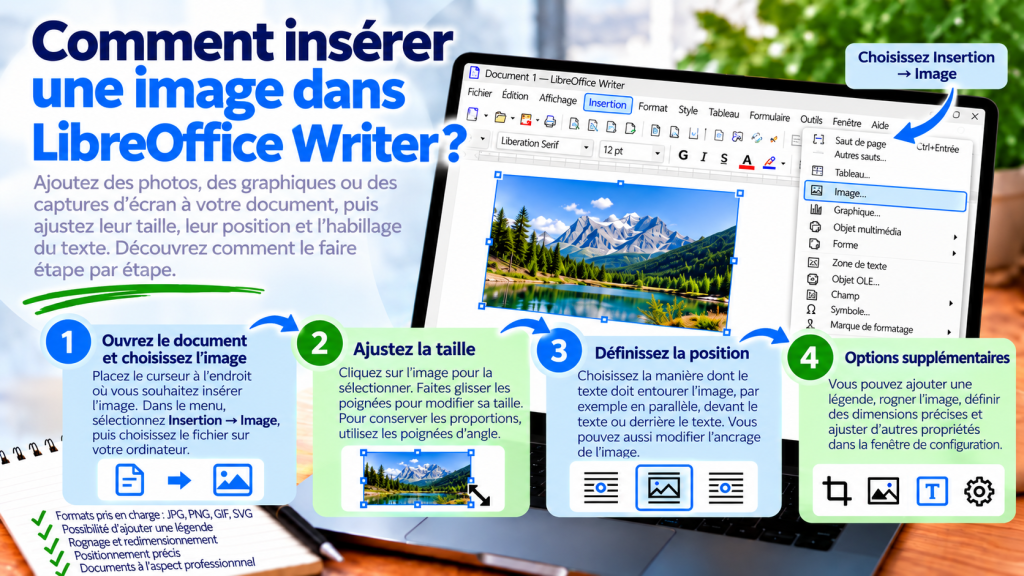
Pour ajouter une image, procédez comme suit :
- Ouvrez le document dans LibreOffice Writer.
- Placez le curseur à l’endroit où vous souhaitez insérer l’image.
- Dans le menu supérieur, choisissez Insertion → Image.
- Recherchez le fichier approprié sur votre ordinateur.
- Sélectionnez l’image et cliquez sur Ouvrir.
Writer insérera l’image dans le document. Vous pourrez ensuite ajuster sa taille ainsi que sa disposition par rapport au texte.
Il faut également garder à l’esprit que la position de l’image dépend de son ancrage. Une image ne se comporte donc pas toujours exactement comme un simple caractère de texte.
Quels formats d’image LibreOffice Writer prend-il en charge ?
Writer permet de travailler avec les formats graphiques les plus courants.
Vous utiliserez le plus souvent :
- JPG et JPEG : adaptés aux photographies et aux photos de produits.
- PNG : approprié pour les captures d’écran, les icônes et les images avec transparence.
- GIF : utile pour les graphiques simples.
- SVG : format vectoriel particulièrement adapté aux icônes et aux schémas.
Le choix du format a son importance. Par exemple, une capture d’écran contenant du texte sera généralement plus lisible en PNG qu’en JPG fortement compressé.
En revanche, les photographies occupent souvent moins d’espace lorsqu’elles sont enregistrées au format JPEG.
Comment insérer une image par glisser-déposer ?
Vous n’avez pas besoin d’utiliser systématiquement le menu Insertion.
Si vous avez ouvert un dossier contenant des images, vous pouvez faire glisser un fichier directement dans le document.
Commencez par ouvrir le dossier contenant l’image. Ensuite, maintenez le bouton gauche de la souris sur le fichier et faites-le glisser vers la fenêtre de Writer.
Lorsque vous relâchez le bouton, le programme peut insérer l’image dans le document.
Cette méthode permet d’ajouter plusieurs images beaucoup plus rapidement.
Gardez toutefois à l’esprit que le comportement du glisser-déposer peut dépendre du système d’exploitation et de la manière dont l’opération est effectuée.
Comment coller une image depuis le presse-papiers ?
Cette méthode est particulièrement utile lorsque vous préparez des instructions contenant des captures d’écran.
Supposons que vous ayez effectué une capture d’une partie de l’écran et que vous souhaitiez l’insérer immédiatement dans le document.
Commencez par copier l’image dans le presse-papiers. Ensuite, revenez dans LibreOffice Writer et placez le curseur à l’endroit approprié.
Utilisez le raccourci :
Ctrl + V
Le programme collera le contenu du presse-papiers dans le document.
Vous n’avez donc pas besoin d’enregistrer au préalable chaque capture d’écran dans un fichier séparé.
Si vous souhaitez toutefois mieux contrôler le format du contenu collé, vous pouvez utiliser la fonction Collage spécial.
Comment insérer plusieurs images dans un document ?
Lors de la création d’un catalogue, d’un rapport ou d’une procédure, vous avez souvent besoin de plusieurs images.
Vous pouvez ajouter successivement des images à l’aide de la commande Insertion → Image.
Placez-les ensuite aux endroits appropriés du document.
Si les images doivent former une galerie bien organisée, vous pouvez envisager d’utiliser un tableau sans bordures visibles.
Cela permet de conserver plus facilement des espacements réguliers entre les images.
Il faut toutefois garder à l’esprit que le tableau sert ici à organiser la mise en page du document, et non à modifier les images elles-mêmes.
Comment modifier la taille d’une image dans LibreOffice Writer ?
Après avoir inséré une image, vous pouvez constater qu’elle occupe trop de place.
Heureusement, il n’est pas nécessaire de préparer un nouveau fichier graphique.
Cliquez sur l’image pour la sélectionner. Des poignées permettant de modifier sa taille apparaîtront autour de l’image.
Faites ensuite glisser la poignée appropriée.
Si vous souhaitez conserver les bonnes proportions, il est préférable d’utiliser les poignées situées dans les coins et de vérifier que le maintien des proportions est activé.
Ainsi, l’image ne sera pas déformée.
Comment définir précisément la largeur et la hauteur d’une image ?
Le déplacement des poignées est pratique, mais il n’est pas toujours suffisamment précis.
Si vous préparez un document professionnel, vous pouvez définir les dimensions exactes de l’image.
Cliquez avec le bouton droit de la souris sur l’image et ouvrez ses propriétés.
Accédez ensuite aux paramètres de taille.
Vous pouvez y définir la largeur et la hauteur de l’image.
Il est également utile d’activer le maintien des proportions afin que la modification d’une dimension ajuste automatiquement l’autre.
Vous pouvez ainsi donner exactement la même largeur à plusieurs images.
Comment déplacer une image dans le document ?
Après avoir ajouté une image, vous pouvez essayer de la déplacer avec la souris.
Cliquez sur l’image, puis faites-la glisser vers l’emplacement souhaité.
Cependant, le résultat dépend du type d’ancrage et de l’habillage du texte.
Si l’image ne se déplace pas là où vous le souhaitez, n’essayez pas de corriger la situation en ajoutant des paragraphes vides.
Vérifiez plutôt les paramètres de position et d’ancrage.
Ce sont précisément eux qui déterminent la manière dont l’image est liée au document.
Que signifie l’ancrage d’une image ?
L’ancrage détermine à quel élément du document l’image est liée.
Writer propose plusieurs types d’ancrage. Selon la situation, vous pouvez associer l’image à la page, au paragraphe, au caractère ou la placer comme caractère.
Chaque solution convient à des usages différents.
Par exemple, une image ancrée à un paragraphe reste associée à une partie précise du texte.
En revanche, une image placée comme caractère se comporte de manière similaire à un grand caractère inséré dans une ligne.
Comment définir une image comme caractère ?
C’est l’une des solutions les plus pratiques pour créer des instructions simples.
Cliquez avec le bouton droit de la souris sur l’image.
Accédez ensuite à l’option Ancrage et choisissez Comme caractère.
Writer traitera alors l’image comme un élément inséré dans le texte.
L’image se déplacera ainsi avec la partie correspondante du document.
Cette solution convient bien aux icônes, aux petites illustrations et aux captures d’écran placées entre des paragraphes.
Comment placer une image à côté du texte ?
Vous ne souhaitez pas toujours qu’une image occupe toute la largeur de la page.
Il peut parfois être préférable de la placer à gauche ou à droite tout en laissant de la place au texte.
Pour cela, sélectionnez l’image et ouvrez les paramètres d’habillage du texte.
Choisissez ensuite le mode de disposition correspondant à la mise en page souhaitée.
Writer peut alors faire apparaître le texte à côté de l’image.
Cette solution facilite la création de brochures, de documents informatifs ou de contenus illustrés.
Comment activer l’habillage du texte autour d’une image ?
L’habillage détermine la manière dont le texte se comporte autour de l’image.
Pour modifier ce réglage, cliquez avec le bouton droit de la souris sur l’image et accédez à l’option Habillage.
Selon le mode choisi, le texte peut apparaître à côté de l’image, au-dessus et en dessous, ou selon une autre disposition.
Il est utile de tester plusieurs réglages, car chacun produit un effet légèrement différent.
Si vous créez une procédure avec des captures d’écran, la disposition la plus lisible sera souvent celle où le texte apparaît au-dessus et au-dessous de l’image.
En revanche, dans des documents promotionnels, l’habillage sur les côtés peut être utile.
Comment régler l’espace entre l’image et le texte ?
Même un habillage correctement configuré peut donner un mauvais résultat si le texte se trouve trop près de l’image.
Il est donc utile d’ajouter un espacement approprié.
Ouvrez les propriétés de l’image et accédez aux paramètres d’habillage.
Vérifiez ensuite les champs permettant de définir la distance entre l’image et le texte.
Vous pouvez régler les espacements séparément pour chaque côté.
Le document sera ainsi plus lisible et le texte ne sera pas collé directement au bord de l’image.
Comment centrer une image dans LibreOffice Writer ?
Si l’image est définie comme caractère, vous pouvez utiliser l’alignement du paragraphe.
Commencez par cliquer dans le paragraphe contenant l’image.
Utilisez ensuite le raccourci :
Ctrl + E
Writer centrera le contenu du paragraphe.
Cette méthode est pratique pour les procédures dans lesquelles les captures d’écran doivent être placées au centre de la page.
Si l’image est toutefois un objet librement positionné, son alignement doit être contrôlé à l’aide des paramètres de position.
Comment placer une image à gauche ou à droite ?
Le mode d’alignement dépend du type d’ancrage.
Si l’image se trouve dans un paragraphe comme caractère, vous pouvez utiliser l’alignement standard du texte.
En revanche, pour une image librement positionnée, il est préférable d’utiliser les propriétés de position.
Vous pouvez ainsi contrôler plus précisément l’endroit où l’image apparaîtra sur la page.
Il est également utile de vérifier l’habillage du texte, car le simple déplacement de l’image ne produit pas toujours la mise en page souhaitée.
Comment rogner une image dans LibreOffice Writer ?
Une image contient parfois des parties inutiles.
Il peut s’agir d’un arrière-plan vide, d’une partie inutile de l’écran ou d’un élément que vous ne souhaitez pas montrer.
Vous n’avez pas besoin d’ouvrir immédiatement un éditeur graphique séparé.
Sélectionnez l’image et utilisez la fonction de rognage disponible dans les outils d’image.
Ajustez ensuite la zone visible de l’image.
Vous pouvez ainsi ne conserver que la partie la plus importante.
Gardez toutefois à l’esprit que le rognage dans le document ne signifie pas toujours que les données invisibles de l’image sont définitivement supprimées.
Comment faire pivoter une image ?
Si l’image a été insérée dans une mauvaise orientation, vous pouvez la faire pivoter.
Sélectionnez l’image, puis utilisez les outils de rotation disponibles.
Selon le type d’image et la version du programme, vous pouvez également utiliser les paramètres de propriétés.
Vous pouvez ainsi corriger l’orientation de l’image sans avoir à réinsérer le fichier.
Comment ajouter une légende sous une image ?
Les légendes sont particulièrement utiles dans les rapports, les procédures et les travaux universitaires.
Supposons que vous ajoutiez une capture d’écran montrant la fenêtre des paramètres du programme.
Au lieu de laisser l’image sans description, vous pouvez ajouter une légende :
Illustration 1. Fenêtre des paramètres de LibreOffice Writer
Pour cela, sélectionnez l’image et utilisez la commande Insérer une légende, disponible notamment dans le menu contextuel.
Choisissez ensuite la catégorie de légende et saisissez le texte approprié.
Le document sera ainsi mieux organisé.
Comment numéroter automatiquement les images ?
La saisie manuelle des numéros d’illustration peut entraîner des problèmes.
Si vous ajoutez ensuite une nouvelle image entre des illustrations existantes, vous devrez corriger les numéros suivants.
Il est donc préférable d’utiliser la fonction de légendes de Writer.
Le programme peut numéroter automatiquement les illustrations.
Vous conservez ainsi plus facilement l’ordre correct, même dans un document complexe.
De plus, des légendes correctement préparées peuvent ensuite être utilisées pour créer une table des illustrations.
Comment ajouter un texte alternatif à une image ?
Le texte alternatif décrit le contenu d’une image et contribue à améliorer l’accessibilité du document.
Il est particulièrement important lorsque l’image transmet une information essentielle.
Cliquez avec le bouton droit de la souris sur l’image et ouvrez ses propriétés.
Recherchez ensuite les paramètres d’accessibilité ou de texte alternatif, selon la version de LibreOffice.
Saisissez une courte description présentant le contenu principal de l’image.
Par exemple, pour une capture d’écran, vous pouvez utiliser :
Fenêtre de LibreOffice Writer avec le menu Insertion ouvert et la commande Image sélectionnée.
Une personne utilisant un lecteur d’écran pourra ainsi comprendre la signification de l’image.
Comment insérer une image sans perdre en qualité ?
La qualité de l’image dépend principalement du fichier source.
Si vous insérez une très petite image et que vous l’agrandissez considérablement, elle peut devenir floue.
Il est donc préférable d’utiliser des fichiers ayant une résolution adaptée.
Pour les captures d’écran, il est utile de préserver la netteté originale du texte.
Pour les photographies, évitez en revanche d’enregistrer plusieurs fois le fichier avec une forte compression.
Gardez également à l’esprit qu’agrandir une image dans Writer n’ajoute aucun détail supplémentaire au fichier d’origine.
Comment réduire la taille d’un document contenant des images ?
Un grand nombre de photographies peut considérablement augmenter la taille du document.
Par exemple, une dizaine d’images de plusieurs mégaoctets chacune peut rendre le fichier difficile à envoyer.
Avant d’insérer les images, il est donc utile de vérifier leurs dimensions réelles et leur taille.
Vous pouvez également utiliser la fonction de compression d’image si elle est disponible dans la version du programme que vous utilisez.
Vous réduirez ainsi la taille du document sans devoir supprimer les illustrations.
Il reste toutefois conseillé de conserver les fichiers originaux, car une compression excessive peut réduire la qualité.
Comment insérer une image sous forme de lien vers un fichier ?
Lors de l’insertion d’une image, Writer peut proposer l’option Lien.
Si vous l’activez, le document fera référence au fichier externe au lieu de conserver une copie intégrée classique de l’image.
Cette solution peut être utile lorsqu’une image source est régulièrement mise à jour.
Elle présente toutefois un inconvénient important.
Si vous déplacez le document sur un autre ordinateur sans le fichier image correspondant, l’image peut ne plus être disponible.
Pour les documents destinés à être envoyés, il est donc généralement plus sûr d’intégrer les images.
Quelle est la différence entre une image intégrée et une image liée ?
Une image intégrée se trouve directement dans le document.
Le fichier est ainsi plus facile à déplacer et à partager.
Une image liée utilise en revanche une référence vers un fichier externe.
Les modifications apportées à l’image source peuvent donc être visibles après le rechargement du document.
Cette solution nécessite toutefois de conserver l’accès au fichier original.
Si vous préparez une procédure, un devoir ou un rapport destiné à une autre personne, l’intégration de l’image sera généralement plus pratique.
Comment enregistrer un document contenant des images ?
Une fois la modification terminée, enregistrez le document à l’aide de :
Ctrl + S
Si vous utilisez le format natif de LibreOffice, vous pouvez enregistrer le fichier au format ODT.
Vous conserverez ainsi la possibilité de modifier ultérieurement le document dans Writer.
Si le destinataire utilise Microsoft Word, vous pouvez envisager un enregistrement au format DOCX.
Il est toutefois conseillé de vérifier la position des images après l’enregistrement et la réouverture du document, car différents programmes peuvent interpréter légèrement différemment la position des objets.
Comment enregistrer un document contenant des images au format PDF ?
Si le document est prêt à être partagé, le PDF constitue souvent une bonne solution.
Commencez par vérifier la position de toutes les images.
Choisissez ensuite :
Fichier → Exporter comme → Exporter au format PDF
Dans la fenêtre d’exportation, vous pouvez ajuster les paramètres disponibles.
Après l’enregistrement, ouvrez le PDF obtenu et vérifiez que toutes les images se trouvent au bon endroit.
Vous éviterez ainsi d’envoyer un document contenant des illustrations déplacées accidentellement.
Pourquoi une image se déplace-t-elle pendant la saisie ?
C’est l’un des problèmes les plus fréquents lors du travail avec des images.
Il résulte généralement du type d’ancrage de l’image et des paramètres d’habillage du texte.
Si l’image est liée à un paragraphe, sa position peut changer avec la mise en page du document.
Commencez donc par vérifier son ancrage.
Dans les procédures simples, l’option Comme caractère constitue souvent une solution pratique.
Pour les mises en page plus complexes, il est préférable de choisir consciemment le mode de positionnement.
Pourquoi le texte passe-t-il sur l’image ?
Ce problème peut apparaître lorsque l’habillage ou les paramètres de position ne sont pas adaptés.
Commencez par sélectionner l’image et vérifiez les options d’habillage du texte.
Choisissez ensuite le mode correspondant à la disposition souhaitée.
Si le texte se trouve toujours trop près de l’image, augmentez les espacements dans ses propriétés.
Le document retrouvera ainsi une apparence plus lisible.
Pourquoi l’image ne tient-elle pas sur la page ?
Une image trop grande peut dépasser la zone disponible du document.
Dans ce cas, vérifiez sa largeur et sa hauteur.
Réduisez ensuite sa taille tout en conservant les proportions.
Pensez également aux marges de la page.
Si le document est au format A4, la largeur disponible pour le texte est inférieure à la largeur totale de la feuille.
Il est donc préférable d’adapter l’image à la zone située entre les marges.
Pourquoi l’image est-elle floue ?
Le problème provient généralement d’une résolution trop faible du fichier d’origine.
Si vous agrandissez fortement une petite image, les détails peuvent devenir flous.
Il est donc préférable d’insérer une image ayant des dimensions adaptées.
Pour les captures d’écran, évitez également les redimensionnements inutiles.
Si l’image contient du petit texte, vérifiez sa lisibilité avec le niveau de zoom réel de la page.
Comment supprimer une image du document ?
Si une image n’est plus nécessaire, cliquez dessus pour la sélectionner.
Appuyez ensuite sur :
Suppr
Writer supprimera l’image sélectionnée.
Si vous supprimez accidentellement le mauvais élément, utilisez :
Ctrl + Z
Vous annulerez ainsi la dernière opération.
Comment remplacer une image par une autre ?
Il arrive que vous souhaitiez remplacer une photo tout en conservant une mise en page similaire.
Vous pouvez utiliser la fonction de remplacement d’image disponible dans le menu contextuel approprié ou dans les outils graphiques.
Sélectionnez ensuite le nouveau fichier.
Après le remplacement, vérifiez la taille, les proportions et la position.
La nouvelle image peut avoir des dimensions différentes de l’ancienne et nécessiter quelques ajustements supplémentaires.
Comment disposer au mieux les images dans une procédure ?
Lors de la création d’un tutoriel, la lisibilité est essentielle.
Une capture d’écran doit se trouver aussi près que possible du paragraphe décrivant l’action représentée.
Le lecteur n’a ainsi pas besoin de chercher l’illustration correspondante sur la page suivante.
Il est également utile d’ajouter des légendes, surtout si le document contient de nombreuses images.
De plus, les captures d’écran présentant des éléments d’interface similaires devraient avoir une largeur proche.
Le document paraîtra ainsi plus professionnel.
Erreurs les plus fréquentes lors de l’insertion d’images
La première erreur consiste à agrandir fortement de très petites images. L’image devient alors floue.
Un autre problème fréquent est la modification accidentelle des proportions. Il est donc utile de contrôler le rapport entre la largeur et la hauteur lors du redimensionnement.
Il ne faut pas non plus régler la position de l’image en ajoutant de nombreux paragraphes vides ou espaces. Utilisez plutôt l’ancrage, l’habillage et les paramètres de position.
Enfin, avant de partager le document, vérifiez que toutes les images sont intégrées ou que le destinataire aura accès aux fichiers liés.
Comment insérer une image dans LibreOffice Writer le plus rapidement possible ?
Si vous souhaitez simplement ajouter une image au document, quelques étapes suffisent.
Ouvrez Writer et placez le curseur à l’endroit approprié.
Choisissez ensuite Insertion → Image et sélectionnez le fichier graphique.
Après l’insertion, ajustez sa taille.
Si l’image doit se trouver entre les paragraphes et se déplacer avec le texte, vous pouvez envisager l’ancrage Comme caractère.
Enfin, vérifiez la mise en page et enregistrez le document.
Insérer des images dans LibreOffice Writer est simple, mais leur positionnement correct nécessite de connaître quelques fonctions supplémentaires.
La taille, l’ancrage et l’habillage du texte sont les paramètres les plus importants. Ce sont eux qui déterminent le comportement de l’image pendant les modifications ultérieures du document.
Grâce aux fonctions de rognage, de redimensionnement et d’ajout de légendes, vous pouvez créer des procédures, des rapports et des documents informatifs clairs.
Il est également important de connaître la différence entre une image intégrée et une image liée. Si vous prévoyez d’envoyer le document à une autre personne, il est généralement préférable de conserver l’image directement dans le fichier.
Enfin, une image bien placée doit compléter le contenu sans gêner sa lecture. Avant d’enregistrer le document, vérifiez donc à la fois la qualité de l’image et sa position par rapport au texte.