Tous les schémas ne doivent pas nécessairement être préparés dans un programme graphique séparé. Parfois, un rectangle, quelques flèches et de courtes descriptions suffisent pour montrer l’ordre des opérations, les relations entre les éléments ou le fonctionnement d’une fonction précise.
Dans LibreOffice Writer, vous pouvez dessiner ce type d’éléments sans quitter le document. Le programme propose des lignes, des formes géométriques, des flèches, des bulles et d’autres objets que vous pouvez librement mettre en forme.
De plus, si vous avez besoin d’un projet plus complexe, vous pouvez utiliser LibreOffice Draw.
Dans ce tutoriel, vous découvrirez comment insérer des formes dans LibreOffice Writer, modifier leur apparence, ajouter du texte, relier des éléments pour créer un schéma et utiliser les possibilités du module Draw.
Comment insérer des formes dans LibreOffice Writer ?
Commencez par ouvrir le document dans lequel vous souhaitez placer un dessin.
Activez ensuite la barre d’outils destinée à la création d’objets graphiques.
Pour cela :
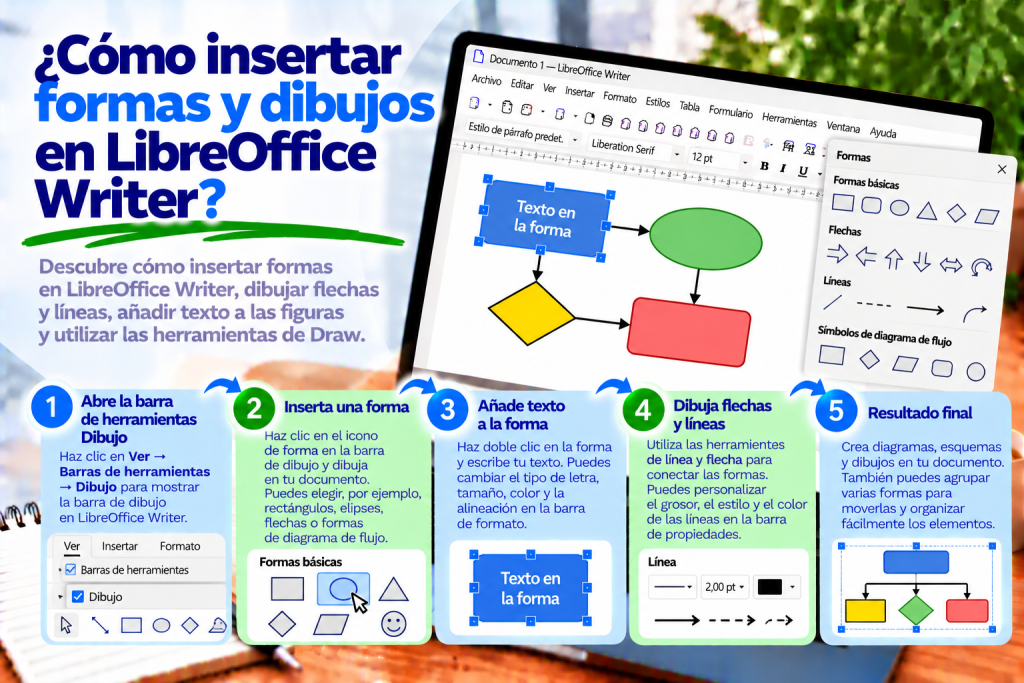
- Dans le menu supérieur, choisissez Affichage → Barres d’outils.
- Activez la barre Dessin.
- Recherchez l’icône correspondant à la forme souhaitée.
- Cliquez sur l’outil choisi.
- Faites glisser la souris sur la page du document pour dessiner la forme.
Lorsque vous relâchez le bouton de la souris, Writer crée l’objet.
Vous pouvez maintenant modifier sa taille, sa couleur et sa position.
Vous pouvez ainsi préparer un élément graphique simple sans utiliser de programme supplémentaire.
Où se trouve la barre Dessin ?
La barre Dessin contient les outils permettant de créer et de modifier des objets.
Selon la configuration de LibreOffice, elle peut se trouver en bas de la fenêtre ou à un autre emplacement de l’interface.
Si vous ne la voyez pas, ouvrez Affichage → Barres d’outils → Dessin.
Vous y trouverez notamment des outils pour créer des lignes, des rectangles, des ellipses, des flèches et d’autres formes.
Les éléments les plus fréquemment utilisés restent ainsi facilement accessibles.
Comment dessiner un rectangle ?
Le rectangle est utile pour créer des cadres, des zones d’information et des organigrammes.
Commencez par sélectionner l’outil Rectangle.
Cliquez ensuite à l’endroit où doit se trouver l’un des coins de la forme.
Maintenez le bouton de la souris enfoncé et faites glisser le pointeur.
Lorsque la taille vous convient, relâchez le bouton.
Writer dessinera le rectangle.
Si vous souhaitez créer un carré, maintenez Maj enfoncée pendant le dessin.
Vous obtiendrez ainsi des côtés de même longueur.
Comment insérer un cercle ou une ellipse ?
Les cercles et les ellipses sont souvent utilisés dans les diagrammes et les supports pédagogiques.
Dans la barre Dessin, sélectionnez l’outil Ellipse.
Faites ensuite glisser la souris pour définir la taille de la forme.
Si vous souhaitez obtenir un cercle parfait, maintenez Maj enfoncée pendant le dessin.
Après avoir créé l’objet, vous pouvez modifier sa couleur, sa bordure et sa taille.
Vous pouvez ainsi facilement préparer des repères d’étapes, des symboles ou de simples illustrations.
Comment dessiner une ligne dans LibreOffice Writer ?
Les lignes permettent de séparer des éléments du document et de montrer des relations entre des objets.
Pour dessiner une ligne, choisissez l’outil approprié dans la barre Dessin.
Cliquez ensuite sur le point de départ et faites glisser le pointeur jusqu’au point d’arrivée.
Lorsque vous relâchez le bouton, Writer crée la ligne.
Si vous souhaitez limiter son orientation à certains angles, vous pouvez maintenir Maj pendant le dessin.
Cette méthode est pratique pour créer des liaisons horizontales, verticales ou diagonales.
Comment insérer une flèche dans un document ?
Les flèches sont particulièrement utiles dans les tutoriels.
Vous pouvez les utiliser pour indiquer un bouton sur une capture d’écran ou montrer l’ordre des opérations.
Commencez par activer la barre Dessin.
Choisissez ensuite le type de flèche approprié ou une ligne à laquelle vous pouvez ajouter une pointe.
Dessinez l’objet à l’endroit souhaité.
Une fois la flèche sélectionnée, vous pouvez modifier sa couleur, son épaisseur et l’apparence de son extrémité.
L’élément important du document sera ainsi plus facile à repérer.
Comment modifier la couleur d’une forme ?
L’apparence par défaut d’une forme ne correspond pas toujours au document.
Après l’avoir dessinée, vous pouvez donc modifier son remplissage.
Commencez par sélectionner l’objet.
Utilisez ensuite les outils disponibles pour mettre en forme les objets de dessin.
Choisissez une couleur de remplissage adaptée au projet.
Par exemple, vous pouvez utiliser un rectangle bleu clair comme zone d’information ou un cercle vert pour indiquer une étape terminée.
Il est toutefois préférable de rester modéré.
Un trop grand nombre de couleurs peut rendre le schéma plus difficile à lire.
Comment modifier la bordure d’une forme ?
En plus du remplissage, vous pouvez contrôler l’apparence des contours.
Sélectionnez la forme, puis recherchez les paramètres de ligne.
Vous pouvez modifier la couleur de la bordure, son épaisseur et son style.
Par exemple, une fine ligne grise convient à un cadre discret.
À l’inverse, une ligne plus épaisse peut mettre en évidence l’élément le plus important du diagramme.
Si vous n’avez pas besoin de bordure, vous pouvez choisir de ne pas afficher de ligne.
Vous obtiendrez ainsi une forme plus simple.
Comment ajouter du texte à une forme ?
C’est l’une des fonctions les plus utiles lors de la création de schémas.
Supposons que vous ayez dessiné un rectangle représentant la première étape d’un processus.
Vous souhaitez maintenant y inscrire :
Début du travail
Sélectionnez la forme, puis commencez à modifier son texte, par exemple en double-cliquant sur l’objet.
Saisissez le contenu souhaité.
Ensuite, vous pouvez modifier la police, la taille du texte et son alignement.
Le rectangle devient ainsi un élément décrit du schéma.
Comment centrer le texte à l’intérieur d’une forme ?
Un schéma bien préparé doit rester lisible.
Si le texte est collé à l’un des bords du rectangle, l’ensemble peut sembler déséquilibré.
Il est donc utile de définir un alignement adapté.
Commencez par modifier le texte à l’intérieur de la forme.
Appliquez ensuite l’alignement horizontal souhaité.
Si nécessaire, consultez également les propriétés du texte de l’objet afin d’ajuster sa position.
Le texte paraîtra ainsi plus esthétique.
Comment modifier la taille d’une forme ?
Après avoir dessiné une forme, vous pouvez l’agrandir ou la réduire.
Cliquez sur l’objet pour le sélectionner.
Des poignées apparaissent autour de la forme.
Faites ensuite glisser la poignée souhaitée pour modifier ses dimensions.
Si vous avez besoin d’une largeur et d’une hauteur précises, utilisez les paramètres de position et de taille.
Plusieurs rectangles peuvent ainsi avoir exactement les mêmes dimensions.
C’est particulièrement important lorsque vous créez des diagrammes bien organisés.
Comment déplacer une forme ?
Pour déplacer une forme, commencez par la sélectionner.
Faites ensuite glisser l’objet avec la souris vers l’emplacement souhaité.
Il faut toutefois garder à l’esprit que la position de la forme dépend également de son ancrage.
Si l’objet se déplace avec le texte pendant la modification du document, vérifiez son lien avec le paragraphe ou la page.
Vous conserverez ainsi plus facilement le schéma à l’endroit souhaité.
Comment copier une forme ?
Si vous préparez un schéma composé de plusieurs éléments similaires, vous n’avez pas besoin de redessiner chaque rectangle.
Commencez par sélectionner la forme déjà créée.
Utilisez ensuite :
Ctrl + C
Puis appuyez sur :
Ctrl + V
Writer crée une copie de l’objet.
Vous pouvez la déplacer et modifier le texte qu’elle contient.
Les éléments suivants conserveront ainsi une apparence similaire.
Comment faire pivoter une forme ?
Certaines formes nécessitent une modification de leur orientation.
Vous pouvez par exemple vouloir faire pivoter une flèche ou un rectangle.
Sélectionnez l’objet et utilisez les outils de rotation disponibles.
Ajustez ensuite son angle.
Selon l’outil utilisé, vous pouvez faire pivoter la forme avec la souris ou définir une valeur précise dans les paramètres.
Vous pouvez ainsi créer plus facilement un diagramme avec une disposition non standard.
Comment insérer une bulle avec du texte ?
Les bulles sont utiles pour commenter des illustrations et créer des supports pédagogiques.
Vous pouvez les utiliser pour indiquer une partie importante d’une capture d’écran.
Commencez par ouvrir les outils de formes et choisissez le type de légende approprié.
Dessinez ensuite la bulle.
Ajoutez du texte et modifiez son apparence.
Si nécessaire, ajustez la position de la pointe de la bulle.
Le lecteur comprendra ainsi plus facilement à quel élément se rapporte le commentaire.
Comment créer des organigrammes dans LibreOffice Writer ?
Un organigramme permet de représenter les différentes étapes d’un processus.
Vous pouvez par exemple préparer un schéma simple :
Début → Saisie des données → Vérification → Fin
Pour le créer, commencez par dessiner les formes nécessaires.
Saisissez ensuite les noms des différentes étapes.
Reliez les formes à l’aide de lignes ou de connecteurs.
Enfin, alignez les éléments et ajustez les espacements.
Même une procédure complexe peut ainsi devenir plus facile à comprendre.
Comment relier des formes avec des lignes ?
Une simple ligne peut montrer une relation entre deux objets.
Cependant, lors de la création de diagrammes, il est également utile d’utiliser des connecteurs.
Les connecteurs peuvent être associés aux points de connexion des formes.
Lorsque vous déplacez des éléments du schéma, il est alors plus facile de conserver les liaisons appropriées.
Commencez par créer deux formes.
Sélectionnez ensuite l’outil de connexion et reliez les objets correspondants.
À la fin, vérifiez que la ligne mène bien aux bons éléments.
Comment aligner plusieurs formes ?
Des rectangles mal alignés peuvent donner au schéma un aspect désordonné.
Il est donc préférable d’utiliser les fonctions d’alignement.
Commencez par sélectionner plusieurs objets.
Vous pouvez le faire en maintenant Maj enfoncée tout en cliquant sur les différentes formes.
Choisissez ensuite la commande d’alignement appropriée.
Vous pourrez ainsi aligner les éléments sur un bord ou un axe commun.
Dans les projets plus complexes, il est également utile de contrôler les espacements entre les formes.
Comment placer une forme devant une autre ?
Il arrive que certains objets se superposent.
Supposons, par exemple, que vous souhaitiez placer un petit cercle sur un grand rectangle.
Si le cercle est invisible, il se trouve peut-être derrière un autre élément.
Dans ce cas, sélectionnez la forme appropriée et utilisez les commandes de disposition des objets.
Vous pouvez placer l’objet au premier plan ou le déplacer derrière les autres éléments.
Il devient ainsi plus facile de créer des illustrations plus complexes.
Comment regrouper plusieurs formes ?
Le regroupement est utile lorsqu’un schéma contient de nombreux éléments.
Supposons que vous ayez préparé trois rectangles reliés par des flèches.
Si vous déplacez un seul objet, toute la mise en page peut se désorganiser.
Il est donc utile de regrouper les éléments.
Commencez par sélectionner tous les objets qui doivent appartenir au groupe.
Choisissez ensuite la commande Grouper, disponible dans le menu contextuel ou dans les outils de disposition.
Après le regroupement, vous pouvez déplacer l’ensemble comme un seul objet.
Vous conserverez ainsi la disposition du schéma.
Comment dissocier des formes ?
Après avoir regroupé des objets, vous pouvez parfois vouloir modifier un seul élément.
Dans ce cas, sélectionnez le groupe.
Utilisez ensuite la commande Dissocier.
Writer permet de nouveau de modifier séparément les différents objets.
Vous pouvez ainsi changer le texte, la couleur ou la position de la forme sélectionnée.
Une fois les modifications terminées, il peut être utile de regrouper à nouveau les éléments s’ils doivent constituer un seul schéma.
Comment régler l’habillage du texte autour d’un dessin ?
Les formes insérées dans un document peuvent influencer la disposition du texte.
Il est donc utile de vérifier leur ancrage et les paramètres d’habillage.
Commencez par sélectionner l’objet.
Ouvrez ensuite les paramètres disponibles pour sa position et son habillage.
Choisissez la disposition correspondant au résultat souhaité.
Par exemple, un petit schéma peut être placé à côté d’un paragraphe.
En revanche, un diagramme plus grand sera généralement plus lisible entre deux parties du texte.
Le document restera ainsi clair.
Qu’est-ce que LibreOffice Draw ?
LibreOffice Draw est un module distinct de la suite LibreOffice, conçu pour créer et modifier des éléments graphiques.
Il permet de préparer des schémas, des diagrammes, des dessins techniques et d’autres projets utilisant des objets vectoriels.
Par rapport aux outils de dessin de Writer, Draw offre un environnement plus pratique pour travailler sur des illustrations plus complexes.
Vous pouvez ainsi préparer un projet graphique séparément, puis l’utiliser dans un document texte.
Quelle est la différence entre Writer et Draw ?
Writer sert avant tout à créer des documents texte.
Ses outils de dessin conviennent donc surtout aux schémas simples, aux flèches et aux éléments informatifs.
Draw est en revanche destiné à un travail plus avancé avec les objets graphiques.
Vous pouvez y disposer plus facilement de nombreuses formes, créer des diagrammes complexes et utiliser des outils de modification supplémentaires.
Si vous souhaitez simplement signaler un bouton sur une capture d’écran, Writer suffit généralement.
Pour un schéma plus complexe, il peut être préférable d’utiliser Draw.
Comment lancer LibreOffice Draw ?
Pour commencer à travailler dans Draw, ouvrez LibreOffice.
Choisissez ensuite :
Fichier → Nouveau → Dessin
Le programme ouvre un nouveau document graphique.
Vous pouvez maintenant ajouter des formes, des lignes, des flèches et des zones de texte.
Vous préparerez ainsi une illustration indépendamment du document Writer.
Comment dessiner un schéma dans LibreOffice Draw ?
Commencez par lancer Draw et créez un nouveau document.
Choisissez ensuite les formes dont vous avez besoin.
Vous pouvez par exemple préparer un schéma représentant le traitement d’une commande.
Nommez le premier rectangle :
Réception de la commande
Le deuxième :
Vérification de la disponibilité
Le troisième :
Préparation de l’expédition
Reliez les éléments à l’aide de flèches.
Alignez ensuite les formes et appliquez des couleurs cohérentes.
Vous obtiendrez ainsi un diagramme clair que vous pourrez utiliser dans un tutoriel ou un rapport.
Comment transférer un dessin de Draw vers Writer ?
Une fois le schéma préparé, vous pouvez l’insérer dans le document texte.
L’une des méthodes consiste à copier les objets.
Commencez par sélectionner les éléments appropriés dans Draw.
Utilisez ensuite :
Ctrl + C
Passez au document Writer et appuyez sur :
Ctrl + V
Selon le mode de collage utilisé, les objets peuvent conserver la possibilité d’être modifiés.
Si vous avez besoin d’un format précis, utilisez la fonction Collage spécial.
Vous pouvez ainsi choisir la manière dont le dessin sera transféré dans le document.
Comment enregistrer un dessin de Draw comme image ?
Il peut parfois être plus pratique d’utiliser le schéma terminé comme fichier graphique.
Dans Draw, vous pouvez utiliser la fonction d’exportation.
Commencez par préparer et sélectionner les objets appropriés si vous souhaitez exporter uniquement une partie du projet.
Choisissez ensuite Fichier → Exporter.
Sélectionnez un format approprié, par exemple PNG ou SVG.
Après l’enregistrement, ouvrez Writer et choisissez Insertion → Image.
Vous pourrez ainsi insérer l’illustration terminée dans le document.
Vaut-il mieux utiliser PNG ou SVG ?
Le choix dépend du type d’image.
Le format PNG convient aux captures d’écran et aux images matricielles.
Le format SVG est en revanche vectoriel.
Les schémas simples et les icônes peuvent ainsi conserver des contours nets lors du redimensionnement.
Si vous préparez un diagramme constitué principalement de formes et de lignes, SVG est souvent un bon choix.
Il est toutefois utile de vérifier que l’image s’affiche correctement après son insertion dans le document.
Comment modifier un dessin après l’avoir inséré dans Writer ?
Les possibilités de modification dépendent de la manière dont le dessin a été transféré.
Si vous collez des objets de dessin, vous pouvez conserver la possibilité de modifier leurs différents éléments.
En revanche, après l’insertion d’un fichier PNG, Writer le traite comme une image matricielle.
Cela signifie que vous ne pourrez pas modifier un rectangle individuel de la même manière que dans le projet Draw original.
Il est donc utile de conserver également le fichier source.
Vous pourrez ainsi facilement corriger le schéma par la suite et exporter de nouveau l’image.
Comment ajouter une légende sous un schéma ?
Si le dessin constitue un élément important du document, il est utile de le décrire correctement.
Vous pouvez par exemple utiliser la légende :
Figure 1 : Schéma de traitement d’une commande
Si le schéma a été inséré comme image, vous pouvez le sélectionner et utiliser la fonction Insérer une légende.
Choisissez ensuite la catégorie et le texte appropriés.
Writer peut ainsi numéroter automatiquement les illustrations suivantes.
Dans les documents plus complexes, ces légendes seront également utiles pour créer une table des illustrations.
Pourquoi les formes se déplacent-elles pendant la saisie ?
Le problème provient le plus souvent de l’ancrage des objets.
Si une forme est liée à un paragraphe, les modifications apportées au texte peuvent influencer sa position.
Vérifiez donc le type d’ancrage ainsi que les paramètres de disposition.
Pour les schémas plus grands, il est également utile de regrouper les éléments associés.
Vous conserverez ainsi plus facilement leur position relative.
Pourquoi ne puis-je pas sélectionner une forme ?
Il arrive qu’un objet se trouve derrière un autre élément ou qu’il ait été placé en arrière-plan.
Dans ce cas, un simple clic peut sélectionner un autre objet.
Commencez par activer l’outil de sélection dans la barre Dessin.
Essayez ensuite de sélectionner la forme souhaitée.
Si plusieurs objets se superposent, les commandes de disposition et de sélection des objets peuvent également être utiles.
Vous accéderez ainsi plus facilement à l’élément recherché.
Pourquoi ne puis-je pas regrouper des objets ?
Commencez par vérifier que les bons objets de dessin ont été sélectionnés.
Tous les types d’objets ne peuvent pas être regroupés exactement de la même manière.
De plus, certains éléments peuvent utiliser un autre type d’ancrage ou se trouver dans une structure du document qui complique leur sélection commune.
Il est donc utile de vérifier le type des objets ainsi que leurs paramètres.
Si vous créez un schéma très complexe, il peut être plus pratique de le préparer dans LibreOffice Draw.
Comment créer des schémas lisibles ?
Commencez par déterminer ce que le diagramme doit expliquer.
Choisissez ensuite le plus petit nombre possible de formes.
Il est préférable d’utiliser des couleurs cohérentes et des dimensions similaires.
Veillez également à conserver des espacements adaptés.
Les flèches doivent indiquer clairement la direction du flux d’informations.
Le texte à l’intérieur des formes doit quant à lui rester court et compréhensible.
Le schéma restera ainsi lisible même sans longue explication.
Erreurs les plus fréquentes lors de la création de dessins
La première erreur consiste à utiliser trop de couleurs. Le diagramme peut alors sembler chaotique.
Un autre problème fréquent est la mauvaise disposition des formes.
Il est donc utile d’utiliser les fonctions d’alignement.
Évitez également de multiplier inutilement les éléments.
Si le schéma devient très complexe, envisagez de le diviser en plusieurs illustrations plus petites.
Il est aussi utile de penser au regroupement des objets et de conserver le fichier source Draw.
Les modifications ultérieures seront ainsi beaucoup plus simples.
Comment insérer rapidement des formes dans LibreOffice Writer ?
Commencez par ouvrir le document Writer.
Choisissez ensuite Affichage → Barres d’outils → Dessin.
Cliquez sur la forme appropriée, par exemple un rectangle ou une ellipse.
Faites glisser la souris pour dessiner la forme.
Après avoir sélectionné l’objet, modifiez sa couleur, sa bordure ou sa taille.
Si vous avez besoin d’un texte à l’intérieur de la forme, commencez à modifier son contenu et saisissez le texte souhaité.
Vous pouvez ainsi créer en quelques instants un élément graphique simple.
L’insertion de formes dans LibreOffice Writer permet d’enrichir un document avec des flèches, des lignes, des rectangles, des cercles et des schémas simples.
L’outil principal est la barre Dessin, qui propose les fonctions de base pour créer et mettre en forme des formes.
Vous pouvez modifier les couleurs, ajouter du texte, aligner les objets et les regrouper.
Si vous avez toutefois besoin d’un diagramme plus complexe, il est préférable d’utiliser LibreOffice Draw.
Vous pourrez ainsi préparer l’illustration dans un environnement graphique plus pratique, puis la transférer dans le document Writer.
L’essentiel est de conserver une présentation claire et cohérente. Un schéma bien conçu doit faciliter la compréhension des informations et non détourner l’attention du contenu.