Nem todo diagrama precisa ser criado em um programa gráfico separado. Às vezes, um retângulo, algumas setas e pequenas descrições são suficientes para mostrar a sequência de atividades, as relações entre elementos ou o funcionamento de determinado recurso.
No LibreOffice Writer, você pode desenhar esses elementos sem sair do documento. O programa oferece linhas, formas geométricas, setas, balões de texto e outros objetos que podem ser formatados livremente.
Além disso, se precisar criar um projeto mais elaborado, você poderá utilizar o LibreOffice Draw.
Neste guia, você aprenderá como inserir formas no LibreOffice Writer, alterar sua aparência, adicionar texto, conectar elementos em um diagrama e aproveitar os recursos do módulo Draw.
Como inserir formas no LibreOffice Writer?
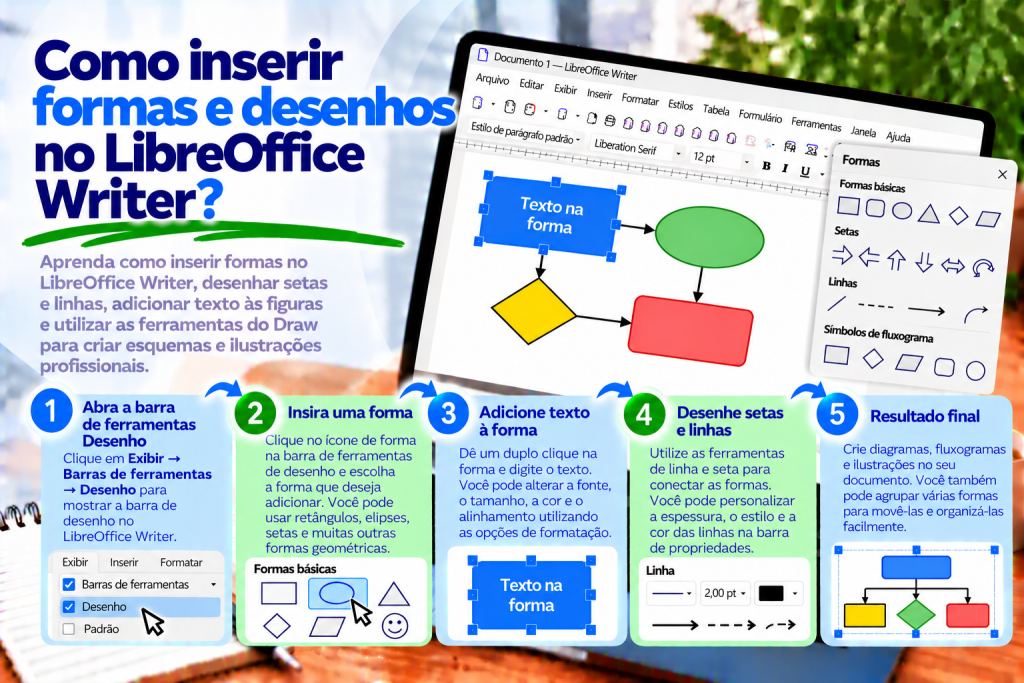
Primeiro, abra o documento no qual deseja inserir um desenho.
Em seguida, ative a barra de ferramentas destinada à criação de objetos gráficos.
Para isso:
- No menu superior, selecione Exibir → Barras de ferramentas.
- Ative a barra Desenho.
- Localize o ícone da forma desejada.
- Clique na ferramenta escolhida.
- Arraste o mouse pela página do documento para desenhar a forma.
Ao soltar o botão do mouse, o Writer criará o objeto.
Agora você poderá alterar seu tamanho, sua cor e sua posição.
Dessa forma, será possível criar um elemento gráfico simples sem utilizar outro programa.
Onde fica a barra de ferramentas Desenho?
A barra Desenho contém ferramentas que permitem criar e editar objetos.
Dependendo da configuração do LibreOffice, ela pode ficar na parte inferior da janela ou em outro local da interface.
Se não estiver visível, abra Exibir → Barras de ferramentas → Desenho.
Nessa barra, você encontrará ferramentas para criar linhas, retângulos, elipses, setas e outras formas.
Assim, os elementos mais utilizados estarão sempre à mão.
Como desenhar um retângulo?
O retângulo é útil para criar molduras, caixas de informação e fluxogramas.
Primeiro, selecione a ferramenta Retângulo.
Em seguida, clique no local onde deseja posicionar um dos cantos da forma.
Mantenha o botão do mouse pressionado e arraste o ponteiro.
Quando atingir o tamanho desejado, solte o botão.
O Writer desenhará o retângulo.
Se quiser criar um quadrado, mantenha a tecla Shift pressionada enquanto desenha.
Dessa forma, os lados terão o mesmo comprimento.
Como inserir um círculo ou uma elipse?
Círculos e elipses são frequentemente utilizados em diagramas e materiais educativos.
Na barra Desenho, selecione a ferramenta Elipse.
Em seguida, arraste o mouse para definir o tamanho da forma.
Se quiser obter um círculo perfeito, mantenha a tecla Shift pressionada durante o desenho.
Depois de criar o objeto, você poderá alterar sua cor, borda e tamanho.
Dessa forma, será fácil criar indicadores de etapas, símbolos ou ilustrações simples.
Como desenhar uma linha no LibreOffice Writer?
As linhas ajudam a separar elementos do documento e mostrar relações entre objetos.
Para desenhar uma linha, selecione a ferramenta correspondente na barra Desenho.
Em seguida, clique no ponto inicial e arraste o ponteiro até o ponto final.
Ao soltar o botão, o Writer criará a linha.
Se quiser restringir sua direção a determinados ângulos, você poderá manter a tecla Shift pressionada durante o desenho.
Essa é uma solução prática para criar conexões horizontais, verticais e diagonais.
Como inserir uma seta no documento?
As setas são muito úteis em tutoriais.
Você pode utilizá-las para indicar um botão em uma captura de tela ou mostrar a sequência de uma atividade.
Primeiro, ative a barra Desenho.
Em seguida, escolha o tipo de seta desejado ou uma linha à qual seja possível adicionar uma ponta de seta.
Desenhe o objeto no local escolhido.
Depois de selecionar a seta, você poderá ajustar sua cor, espessura e aparência da extremidade.
Dessa forma, será mais fácil destacar um elemento importante do documento.
Como alterar a cor de uma forma?
A aparência padrão de uma forma nem sempre combina com o documento.
Por isso, depois de desenhá-la, você poderá alterar seu preenchimento.
Primeiro, selecione o objeto.
Em seguida, utilize as ferramentas disponíveis para formatar objetos de desenho.
Escolha uma cor de preenchimento adequada ao projeto.
Por exemplo, você pode utilizar um retângulo azul-claro como caixa de informação ou um círculo verde para indicar uma etapa concluída.
No entanto, é importante manter a moderação.
O excesso de cores pode dificultar a compreensão do diagrama.
Como alterar a borda de uma forma?
Além do preenchimento, você pode controlar a aparência das bordas.
Selecione a forma e localize as configurações de linha.
É possível alterar a cor da borda, sua espessura e seu estilo.
Por exemplo, uma linha cinza fina funciona bem para uma moldura discreta.
Já uma linha mais grossa pode destacar o elemento mais importante de um diagrama.
Se não precisar de borda, você poderá configurar a ausência de linha visível.
Dessa forma, a forma terá uma aparência mais simples.
Como adicionar texto a uma forma?
Esse é um dos recursos mais úteis ao criar diagramas.
Suponha que você tenha desenhado um retângulo representando a primeira etapa de um processo.
Agora deseja inserir nele o texto:
Início do trabalho
Selecione a forma e comece a editar o texto, por exemplo, clicando duas vezes no objeto.
Digite o conteúdo desejado.
Depois de terminar, você poderá alterar a fonte, o tamanho das letras e o alinhamento.
Dessa forma, o retângulo se tornará um elemento identificado do diagrama.
Como centralizar o texto dentro de uma forma?
Um diagrama bem elaborado deve ser fácil de ler.
Se o texto ficar próximo de uma das bordas do retângulo, o conjunto poderá parecer desalinhado.
Por isso, vale a pena definir o alinhamento adequado.
Primeiro, entre no modo de edição do texto dentro da forma.
Em seguida, aplique o alinhamento horizontal.
Se necessário, verifique também as propriedades de texto do objeto, nas quais é possível ajustar seu posicionamento.
Dessa forma, o texto terá uma aparência mais organizada.
Como redimensionar uma forma?
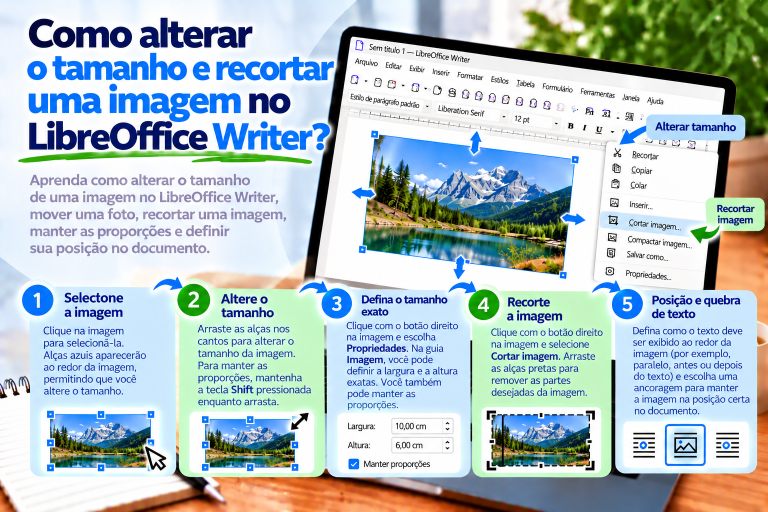
Depois de desenhar uma forma, você poderá aumentá-la ou diminuí-la.
Clique no objeto para selecioná-lo.
Alças aparecerão ao redor da forma.
Em seguida, arraste a alça desejada para alterar suas dimensões.
Se precisar definir uma largura e uma altura exatas, utilize as configurações de posição e tamanho.
Dessa forma, vários retângulos poderão ter dimensões idênticas.
Isso é especialmente importante ao criar diagramas organizados.
Como mover uma forma para outro local?
Para mover uma forma, primeiro selecione-a.
Em seguida, arraste o objeto com o mouse até o local desejado.
No entanto, lembre-se de que a posição da forma também depende de sua ancoragem.
Se o objeto se mover junto com o texto durante a edição do documento, verifique as configurações de vinculação ao parágrafo ou à página.
Dessa forma, será mais fácil manter o diagrama no local correto.
Como copiar uma forma?
Se estiver preparando um diagrama composto por vários elementos semelhantes, não será necessário desenhar cada retângulo novamente.
Primeiro, selecione a forma pronta.
Em seguida, utilize:
Ctrl + C
Depois de copiar, pressione:
Ctrl + V
O Writer criará uma cópia do objeto.
Você poderá movê-la e alterar o texto contido nela.
Dessa forma, os próximos elementos manterão uma aparência semelhante.
Como girar uma forma?
Algumas formas precisam ter sua orientação alterada.
Por exemplo, você pode querer girar uma seta ou um retângulo.
Selecione o objeto e utilize as ferramentas de rotação disponíveis.
Em seguida, ajuste seu ângulo.
Dependendo da ferramenta escolhida, você poderá girar a forma com o mouse ou definir um valor nas configurações.
Dessa forma, será mais fácil criar um diagrama com um layout personalizado.
Como inserir um balão de texto?
Os balões de texto são úteis para comentar ilustrações e criar materiais educativos.
Você pode utilizá-los para indicar uma parte importante de uma captura de tela.
Primeiro, abra as ferramentas de formas e escolha o tipo de balão explicativo desejado.
Em seguida, desenhe o balão.
Adicione o texto e ajuste sua aparência.
Se necessário, altere a posição da ponta do balão.
Dessa forma, o leitor compreenderá mais facilmente a qual elemento o comentário se refere.
Como criar fluxogramas no LibreOffice Writer?
Um fluxograma permite apresentar as etapas de um processo.
Por exemplo, você pode criar um diagrama simples:
Início → Entrada de dados → Verificação → Fim
Para criá-lo, primeiro desenhe as formas necessárias.
Em seguida, digite os nomes das etapas.
Conecte as formas utilizando linhas ou conectores.
Por fim, alinhe os elementos e ajuste os espaçamentos.
Dessa forma, até mesmo uma instrução complexa poderá se tornar mais fácil de compreender.
Como conectar formas com linhas?
Uma linha comum pode indicar uma relação entre dois objetos.
No entanto, ao criar diagramas, também vale a pena utilizar conectores.
Os conectores podem ser vinculados aos pontos de conexão das formas.
Dessa forma, ao mover os elementos do diagrama, será mais fácil manter as conexões corretas.
Primeiro, crie duas formas.
Em seguida, selecione a ferramenta de conector e conecte os objetos correspondentes.
Depois de terminar, verifique se a linha está conectada aos elementos corretos.
Como alinhar várias formas?
Retângulos posicionados de maneira irregular podem fazer com que um diagrama pareça desorganizado.
Por isso, vale a pena utilizar as funções de alinhamento.
Primeiro, selecione vários objetos.
Você pode fazer isso mantendo a tecla Shift pressionada e clicando nas formas seguintes.
Em seguida, escolha o comando de alinhamento adequado.
Dessa forma, poderá alinhar os elementos em relação a uma borda ou eixo comum.
Em projetos mais elaborados, também vale a pena controlar os espaçamentos entre as formas.
Como colocar uma forma na frente de outra?
Às vezes, os objetos ficam sobrepostos.
Por exemplo, você deseja colocar um pequeno círculo sobre um retângulo maior.
Se o círculo não estiver visível, ele poderá estar atrás de outro elemento.
Nesse caso, selecione a forma correspondente e utilize os comandos de organização dos objetos.
Você poderá trazer a forma para a frente ou colocá-la atrás de outros elementos.
Dessa forma, será mais fácil criar ilustrações mais elaboradas.
Como agrupar várias formas?
O agrupamento é útil quando um diagrama contém muitos elementos.
Suponha que você tenha criado três retângulos conectados por setas.
Se mover apenas um objeto, todo o layout poderá ficar desorganizado.
Por isso, vale a pena reunir os elementos em um grupo.
Primeiro, selecione todos os objetos que deverão fazer parte do grupo.
Em seguida, escolha o comando Agrupar, disponível no menu de contexto ou nas ferramentas de organização.
Depois do agrupamento, você poderá mover todo o conjunto como um único objeto.
Dessa forma, manterá a organização do diagrama.
Como desagrupar formas?
Às vezes, depois de agrupar os objetos, você deseja corrigir apenas um elemento.
Nesse caso, selecione o grupo.
Em seguida, utilize o comando Desagrupar.
O Writer permitirá novamente editar cada objeto de maneira independente.
Dessa forma, você poderá alterar o texto, a cor ou a posição de uma forma específica.
Depois de terminar, vale a pena agrupar novamente os elementos, caso devam formar um único diagrama.
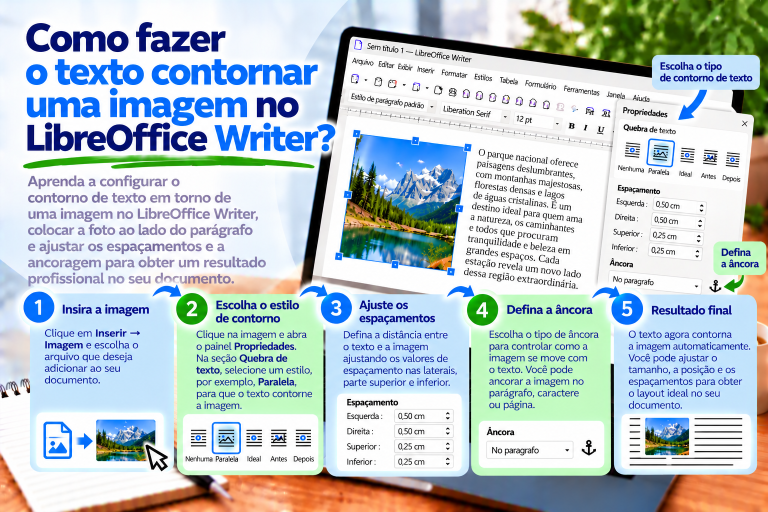
Como configurar a disposição do texto ao redor de um desenho?
As formas inseridas no documento podem influenciar o posicionamento do texto.
Por isso, vale a pena verificar sua ancoragem e as configurações de disposição do texto.
Primeiro, selecione o objeto.
Em seguida, abra as configurações disponíveis de posicionamento e disposição do texto.
Escolha a opção correspondente ao layout desejado.
Por exemplo, um diagrama pequeno pode ficar ao lado de um parágrafo.
Já um diagrama maior geralmente fica melhor entre trechos de texto.
Dessa forma, o documento permanecerá legível.
O que é o LibreOffice Draw?
O LibreOffice Draw é um módulo separado do pacote LibreOffice, destinado à criação e edição de gráficos.
Ele permite criar esquemas, diagramas, desenhos técnicos e outros projetos que utilizam objetos vetoriais.
Em comparação com as ferramentas de desenho do Writer, o Draw oferece um ambiente mais conveniente para trabalhar com ilustrações elaboradas.
Dessa forma, você poderá preparar um projeto gráfico separadamente e depois utilizá-lo em um documento de texto.
Qual é a diferença entre o Writer e o Draw?
O Writer é destinado principalmente à criação de documentos de texto.
Por isso, suas ferramentas de desenho são mais adequadas para diagramas simples, setas e elementos informativos.
Já o Draw foi desenvolvido para trabalhos mais avançados com objetos gráficos.
Nele, você pode organizar várias formas com mais facilidade, criar diagramas complexos e utilizar ferramentas adicionais de edição.
Se precisar apenas destacar um botão em uma captura de tela, o Writer geralmente será suficiente.
Por outro lado, para um diagrama complexo, vale a pena considerar o Draw.
Como abrir o LibreOffice Draw?
Para começar a trabalhar no Draw, abra o LibreOffice.
Em seguida, selecione:
Arquivo → Novo → Desenho
O programa abrirá um novo documento gráfico.
Agora você poderá adicionar formas, linhas, setas e caixas de texto.
Dessa forma, criará uma ilustração independentemente do documento do Writer.
Como desenhar um diagrama no LibreOffice Draw?
Primeiro, abra o Draw e crie um novo documento.
Em seguida, escolha as formas necessárias.
Por exemplo, você pode criar um diagrama que represente o processamento de um pedido.
Identifique o primeiro retângulo como:
Recebimento do pedido
O segundo:
Verificação de disponibilidade
O terceiro:
Preparação do envio
Conecte os elementos com setas.
Em seguida, alinhe as formas e aplique cores consistentes.
Dessa forma, você obterá um diagrama legível que poderá utilizar em um manual ou relatório.
Como transferir um desenho do Draw para o Writer?
Depois de preparar o diagrama, você poderá inseri-lo em um documento de texto.
Uma das maneiras é copiar os objetos.
Primeiro, selecione os elementos desejados no Draw.
Em seguida, utilize:
Ctrl + C
Vá até o documento do Writer e pressione:
Ctrl + V
Dependendo da forma de colagem, os objetos poderão continuar editáveis.
Se precisar de um formato específico, utilize a função Colar especial.
Dessa forma, você poderá escolher como transferir o desenho para o documento.
Como salvar um desenho do Draw como imagem?
Às vezes, é mais conveniente utilizar o diagrama pronto como um arquivo de imagem.
No Draw, você pode utilizar a função de exportação.
Primeiro, prepare e selecione os objetos desejados, caso queira exportar apenas uma parte específica do projeto.
Em seguida, escolha Arquivo → Exportar.
Selecione o formato adequado, como PNG ou SVG.
Depois de salvar, abra o Writer e selecione Inserir → Figura.
Dessa forma, você poderá inserir a ilustração pronta no documento.
É melhor utilizar PNG ou SVG?
A escolha depende do tipo de imagem.
O PNG funciona bem para capturas de tela e imagens rasterizadas.
Já o SVG é um formato vetorial.
Por isso, diagramas simples e ícones podem manter bordas nítidas durante o redimensionamento.
Se estiver preparando um diagrama composto principalmente por formas e linhas, o SVG geralmente será uma boa escolha.
No entanto, vale a pena verificar se a imagem é exibida corretamente depois de inseri-la no documento.
Como editar um desenho depois de inseri-lo no Writer?
As possibilidades de edição dependem de como a imagem foi transferida.
Se você colar objetos de desenho, poderá manter a possibilidade de modificar seus elementos.
Já depois de inserir um arquivo PNG pronto, o Writer o tratará como uma imagem rasterizada.
Isso significa que você não poderá alterar um retângulo individual da mesma maneira que no projeto original do Draw.
Por isso, vale a pena manter também o arquivo de origem.
Dessa forma, será fácil corrigir o diagrama posteriormente e exportar novamente a imagem.
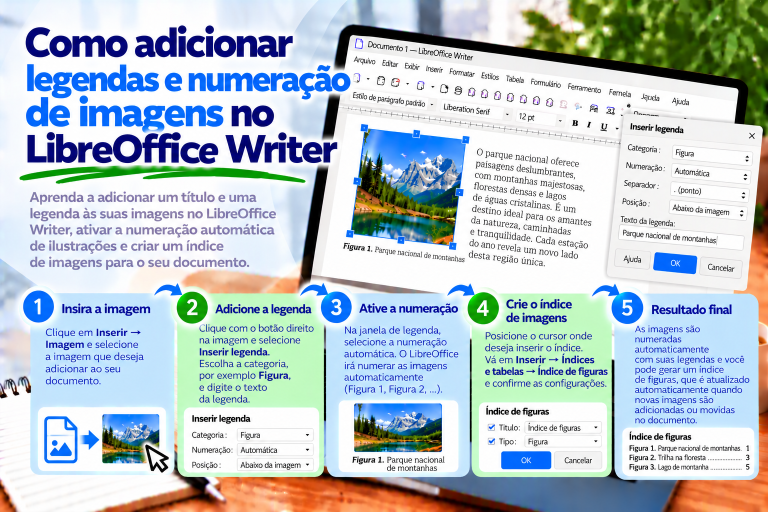
Como adicionar uma legenda abaixo de um diagrama?
Se o desenho for um elemento importante do documento, vale a pena identificá-lo adequadamente.
Por exemplo, você pode utilizar a legenda:
Figura 1: Fluxograma de processamento de pedidos
Se o diagrama tiver sido inserido como imagem, você poderá selecioná-lo e utilizar a função Inserir legenda.
Em seguida, escolha a categoria e o texto adequados.
Dessa forma, o Writer poderá numerar automaticamente as ilustrações seguintes.
Em documentos extensos, essas legendas também serão úteis para criar um índice de ilustrações.
Por que as formas se movem enquanto escrevo?
Na maioria das vezes, o problema está relacionado à ancoragem dos objetos.
Se uma forma estiver vinculada a um parágrafo, as alterações no texto poderão afetar sua posição.
Por isso, verifique o tipo de ancoragem e as configurações de posicionamento.
No caso de diagramas maiores, também vale a pena agrupar os elementos relacionados.
Dessa forma, será mais fácil manter suas posições relativas.
Por que não consigo selecionar uma forma?
Às vezes, o objeto está atrás de outro elemento ou foi colocado no plano de fundo.
Nesse caso, um clique comum pode selecionar outro objeto.
Primeiro, ative a ferramenta de seleção na barra Desenho.
Em seguida, tente selecionar a forma desejada.
Se os objetos estiverem sobrepostos, os comandos de organização e seleção de objetos também poderão ajudar.
Dessa forma, será mais fácil acessar o elemento correto.
Por que não consigo agrupar objetos?
Primeiro, certifique-se de que os elementos de desenho corretos foram selecionados.
Nem todos os tipos de objeto podem ser agrupados da mesma maneira.
Além disso, alguns elementos podem ter ancoragens diferentes ou estar em uma estrutura do documento que dificulta a seleção conjunta.
Por isso, vale a pena verificar os tipos de objeto e suas configurações.
Se estiver criando um diagrama muito elaborado, uma solução mais conveniente poderá ser prepará-lo no LibreOffice Draw.
Como criar diagramas fáceis de entender?
Primeiro, defina o que o diagrama deve explicar.
Em seguida, escolha a menor quantidade possível de formas.
Vale a pena utilizar cores consistentes e tamanhos semelhantes para os elementos.
Além disso, mantenha espaçamentos adequados.
As setas devem indicar claramente a direção do fluxo de informações.
Já o texto dentro das formas deve ser curto e compreensível.
Dessa forma, o diagrama será fácil de entender mesmo sem uma descrição longa.
Erros mais comuns ao criar desenhos
O primeiro erro é utilizar cores demais. Como resultado, o diagrama pode parecer desorganizado.
Outro problema é o posicionamento irregular das formas.
Por isso, vale a pena utilizar as funções de alinhamento.
Além disso, evite utilizar elementos em excesso.
Se o diagrama ficar muito complexo, considere dividi-lo em várias ilustrações menores.
Também é importante lembrar do agrupamento dos objetos e de manter o arquivo original do Draw.
Dessa forma, as correções posteriores serão muito mais fáceis.
Como inserir formas no LibreOffice Writer da forma mais rápida?
Primeiro, abra o documento no Writer.
Em seguida, selecione Exibir → Barras de ferramentas → Desenho.
Clique na forma desejada, por exemplo, um retângulo ou uma elipse.
Arraste o mouse para desenhá-la.
Depois de selecionar o objeto, altere sua cor, borda ou tamanho.
Se precisar adicionar um texto dentro da forma, entre no modo de edição de texto e digite o conteúdo desejado.
Dessa forma, você poderá criar um elemento gráfico simples em poucos instantes.
Inserir formas no LibreOffice Writer permite enriquecer o documento com setas, linhas, retângulos, círculos e diagramas simples.
A principal ferramenta é a barra Desenho, que oferece os recursos básicos para criar e formatar formas.
Você pode alterar cores, adicionar texto, alinhar objetos e reuni-los em grupos.
No entanto, se precisar de um diagrama mais elaborado, vale a pena utilizar o LibreOffice Draw.
Dessa forma, você poderá preparar a ilustração em um ambiente gráfico conveniente e depois transferi-la para o documento do Writer.
O mais importante é manter a legibilidade e uma aparência consistente. Um diagrama bem elaborado deve facilitar a compreensão das informações, e não desviar a atenção do conteúdo.