Uma foto de produto, um diagrama de instalação, uma captura de tela ou o logotipo de uma empresa podem transmitir mais informações do que vários parágrafos de texto. O problema começa quando, depois de adicionar uma imagem, o layout do documento muda repentinamente, o texto passa para a página seguinte e a imagem não permanece no local escolhido.
No LibreOffice Writer, você pode não apenas inserir uma foto, mas também controlar seu tamanho, sua posição e a forma como o texto se ajusta ao seu redor. Além disso, o programa permite adicionar legendas, recortar imagens e salvar documentos com imagens incorporadas.
Neste guia, você aprenderá como inserir uma imagem no LibreOffice Writer, posicioná-la corretamente e evitar os problemas mais comuns de formatação.
Como inserir uma imagem no LibreOffice Writer?
O método mais simples consiste em selecionar um arquivo salvo no computador.
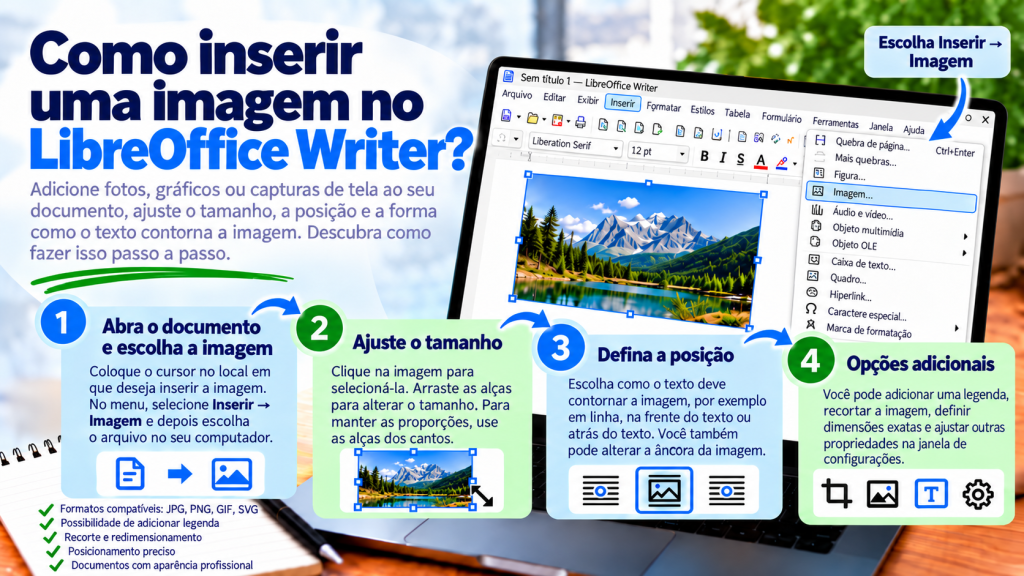
Para adicionar uma imagem, siga estas etapas:
- Abra o documento no LibreOffice Writer.
- Posicione o cursor no local onde deseja inserir a imagem.
- No menu superior, selecione Inserir → Figura.
- Localize o arquivo desejado no computador.
- Selecione a imagem e clique em Abrir.
O Writer inserirá a imagem no documento. Em seguida, você poderá ajustar seu tamanho e a forma como ela será posicionada em relação ao texto.
Vale lembrar que a posição da imagem também depende de sua ancoragem. Por isso, uma imagem nem sempre se comporta exatamente como um caractere de texto comum.
Quais formatos de imagem o LibreOffice Writer aceita?
O Writer permite trabalhar com formatos gráficos populares.
Os mais utilizados são:
- JPG e JPEG: adequados para fotografias e imagens de produtos.
- PNG: indicado para capturas de tela, ícones e imagens com transparência.
- GIF: útil para imagens simples.
- SVG: formato vetorial que funciona bem para ícones e diagramas.
A escolha do formato é importante. Por exemplo, uma captura de tela contendo texto geralmente será mais legível em PNG do que em JPG com alta compressão.
Por outro lado, fotografias frequentemente ocupam menos espaço quando salvas no formato JPEG.
Como inserir uma foto arrastando e soltando?
Você não precisa utilizar o menu Inserir todas as vezes.
Se tiver uma pasta de fotos aberta, poderá arrastar o arquivo diretamente para o documento.
Primeiro, abra a pasta que contém a imagem. Em seguida, clique no arquivo com o botão esquerdo do mouse, mantenha-o pressionado e arraste-o para a janela do Writer.
Ao soltar o botão, o programa poderá inserir a imagem no documento.
Dessa forma, adicionar várias imagens se torna muito mais rápido.
Lembre-se, porém, de que o comportamento da operação de arrastar pode depender do sistema operacional e da maneira como ela é realizada.
Como colar uma imagem da área de transferência?
Outro método é especialmente útil ao preparar instruções com capturas de tela.
Suponha que você tenha feito uma captura de uma parte da tela e queira inseri-la imediatamente no documento.
Primeiro, copie a imagem para a área de transferência. Em seguida, acesse o LibreOffice Writer e posicione o cursor no local desejado.
Utilize o atalho:
Ctrl + V
O programa colará o conteúdo da área de transferência no documento.
Dessa forma, você não precisa salvar cada captura de tela antecipadamente como um arquivo separado.
No entanto, se quiser controlar o formato do conteúdo colado, poderá utilizar a função Colar especial.
Como inserir várias imagens em um documento?
Ao criar um catálogo, relatório ou manual, muitas vezes você precisa de mais de uma foto.
É possível adicionar outras imagens utilizando o comando Inserir → Figura.
Em seguida, posicione-as nos locais apropriados do documento.
Se as imagens precisarem formar uma galeria organizada, considere utilizar uma tabela sem bordas visíveis.
Dessa forma, será mais fácil manter espaçamentos uniformes entre as fotos.
Vale lembrar, porém, que a tabela funciona nesse caso como um elemento de organização do documento, e não como uma ferramenta para editar as próprias imagens.
Como alterar o tamanho de uma imagem no LibreOffice Writer?
Depois de inserir uma foto, você pode perceber que ela ocupa espaço demais.
Felizmente, não é necessário preparar um novo arquivo de imagem.
Clique na imagem para selecioná-la. Ao redor dela aparecerão alças que permitem alterar seu tamanho.
Em seguida, arraste a alça apropriada.
Se quiser manter as proporções corretas, é melhor utilizar as alças dos cantos e verificar a configuração de manutenção das proporções.
Dessa forma, a foto não ficará esticada de maneira artificial.
Como definir a largura e a altura exatas de uma imagem?
Arrastar as alças é conveniente, mas nem sempre oferece precisão suficiente.
Se estiver preparando um documento profissional, você poderá definir as dimensões exatas da imagem.
Clique com o botão direito do mouse na imagem e abra suas propriedades.
Em seguida, localize as configurações de tamanho.
Nelas, você poderá definir a largura e a altura da imagem.
Também vale a pena ativar a manutenção das proporções para que a alteração de uma dimensão ajuste adequadamente a outra.
Dessa forma, várias imagens poderão ter exatamente a mesma largura.
Como mover uma imagem para outro local do documento?
Depois de adicionar uma imagem, você pode tentar movê-la utilizando o mouse.
Clique na imagem e arraste-a para o local desejado.
No entanto, o resultado depende das configurações de ancoragem e de quebra automática de texto.
Se a imagem não se mover para onde você espera, não tente corrigir a situação adicionando parágrafos vazios.
Em vez disso, verifique as configurações de posição e ancoragem.
São essas configurações que determinam como a imagem fica vinculada ao documento.
O que significa ancoragem de imagem?
A ancoragem determina a qual elemento do documento a imagem está vinculada.
O Writer oferece diferentes formas de ancoragem. Dependendo da situação, você pode vincular a imagem à página, ao parágrafo, ao caractere ou inseri-la como caractere.
Cada opção funciona melhor em situações diferentes.
Por exemplo, uma imagem ancorada ao parágrafo permanece vinculada a um trecho específico do texto.
Já uma imagem inserida como caractere se comporta de maneira semelhante a um caractere grande dentro de uma linha.
Como definir uma imagem como caractere?
Essa é uma das soluções mais convenientes ao criar instruções simples.
Clique com o botão direito do mouse na imagem.
Em seguida, acesse a opção Âncora e selecione Como caractere.
Como resultado, o Writer tratará a imagem como um elemento inserido no texto.
Dessa forma, a imagem se moverá junto com o trecho correspondente do documento.
Essa solução funciona bem para ícones, pequenas ilustrações e capturas de tela inseridas entre parágrafos.
Como posicionar uma imagem ao lado do texto?
Nem sempre você deseja que uma foto ocupe toda a largura da página.
Às vezes, é melhor posicioná-la à esquerda ou à direita, deixando espaço para o texto.
Para isso, selecione a imagem e abra as configurações de quebra automática de texto.
Em seguida, escolha a opção de posicionamento correspondente ao layout desejado.
O Writer poderá então posicionar o texto ao lado da imagem.
Dessa forma, será mais fácil preparar um folheto, material informativo ou documento ilustrado.
Como ativar a quebra automática de texto ao redor de uma imagem?
A quebra automática determina como o texto se comporta próximo à imagem.
Para alterar essa configuração, clique com o botão direito do mouse na imagem e acesse a opção Disposição do texto.
Dependendo da opção escolhida, o texto poderá aparecer ao lado da imagem, acima e abaixo dela ou em outra disposição.
Vale a pena testar algumas configurações, pois cada uma produz um resultado um pouco diferente.
Se estiver criando uma instrução com capturas de tela, geralmente será mais legível posicionar o texto acima e abaixo da imagem.
Já em materiais promocionais, a disposição do texto nas laterais pode ser útil.
Como definir o espaçamento entre a imagem e o texto?
Mesmo uma quebra automática configurada corretamente pode apresentar um resultado ruim quando o texto fica muito próximo da foto.
Por isso, vale a pena adicionar um espaçamento adequado.
Abra as propriedades da imagem e acesse as configurações de disposição do texto.
Em seguida, verifique os campos disponíveis que determinam a distância entre a imagem e o texto.
Você poderá ajustar os espaçamentos de cada lado.
Dessa forma, o documento ficará mais legível e o texto não ficará encostado diretamente nas bordas da foto.
Como centralizar uma imagem no LibreOffice Writer?
Se a imagem estiver configurada como caractere, você poderá utilizar o alinhamento do parágrafo.
Primeiro, clique no parágrafo que contém a imagem.
Em seguida, utilize o atalho:
Ctrl + E
O Writer centralizará o conteúdo do parágrafo.
Esse é um método conveniente ao preparar instruções nas quais as capturas de tela devem ficar no centro da página.
No entanto, se a imagem for um objeto posicionado livremente, seu alinhamento deverá ser controlado pelas configurações de posição.
Como posicionar uma imagem à esquerda ou à direita?
A forma de alinhamento depende da ancoragem.
Se a imagem estiver inserida no parágrafo como caractere, você poderá utilizar o alinhamento padrão do texto.
Já para imagens posicionadas livremente, é melhor utilizar as propriedades de posição.
Dessa forma, você poderá controlar com mais precisão o local onde a imagem aparecerá na página.
Também vale a pena verificar a disposição do texto, pois apenas mover a imagem nem sempre produz o layout esperado.
Como recortar uma imagem no LibreOffice Writer?
Às vezes, uma foto contém partes desnecessárias.
Pode ser um fundo vazio, uma parte dispensável da tela ou um elemento que você não deseja mostrar.
Não é necessário abrir imediatamente um editor de imagens separado.
Selecione a imagem e utilize a função de recorte disponível nas ferramentas de imagem.
Em seguida, ajuste a área visível da imagem.
Dessa forma, você poderá manter apenas a parte mais importante.
Lembre-se, porém, de que recortar uma imagem dentro do documento nem sempre significa excluir permanentemente os dados ocultos da imagem.
Como girar uma imagem?
Se uma foto tiver sido inserida com a orientação incorreta, você poderá girá-la.
Selecione a imagem e utilize as ferramentas de rotação disponíveis.
Dependendo do tipo de imagem e da versão do programa, você também poderá utilizar as configurações de propriedades.
Dessa forma, poderá corrigir a orientação da foto sem precisar inserir o arquivo novamente.
Como adicionar uma legenda abaixo da imagem?
As legendas são especialmente úteis em relatórios, instruções e trabalhos acadêmicos.
Suponha que você esteja adicionando uma captura de tela que mostra a janela de configurações do programa.
Em vez de deixar a imagem sem descrição, você pode adicionar uma legenda:
Ilustração 1. Janela de configurações do LibreOffice Writer
Para fazer isso, selecione a imagem e utilize o comando Inserir legenda, disponível, entre outros locais, no menu de contexto.
Em seguida, escolha a categoria da legenda e digite o texto apropriado.
Dessa forma, o documento ficará mais organizado.
Como numerar imagens automaticamente?
Inserir manualmente os números das ilustrações pode causar problemas.
Se posteriormente você adicionar uma nova imagem entre as existentes, será necessário corrigir os números seguintes.
Por isso, vale a pena utilizar a função de legendas do Writer.
O programa pode numerar automaticamente as ilustrações.
Dessa forma, fica mais fácil manter a sequência correta mesmo em um documento extenso.
Além disso, legendas preparadas adequadamente poderão ser utilizadas posteriormente na criação de um índice de ilustrações.
Como adicionar texto alternativo a uma imagem?
O texto alternativo descreve o conteúdo de uma imagem e ajuda a melhorar a acessibilidade do documento.
Ele é especialmente importante quando a imagem transmite uma informação relevante.
Clique com o botão direito do mouse na imagem e abra suas propriedades.
Em seguida, localize as configurações de acessibilidade ou de descrições alternativas, dependendo da versão do LibreOffice.
Digite uma descrição curta que apresente o conteúdo mais importante da imagem.
Por exemplo, para uma captura de tela, você pode utilizar:
Janela do LibreOffice Writer com o menu Inserir aberto e o comando Figura selecionado.
Dessa forma, uma pessoa que utiliza um leitor de tela receberá informações sobre o significado da imagem.
Como inserir uma imagem sem perder qualidade?
A qualidade da imagem depende principalmente do arquivo original.
Se você inserir uma foto muito pequena e ampliá-la significativamente, a imagem poderá ficar desfocada.
Por isso, é melhor utilizar arquivos com resolução adequada.
No caso de capturas de tela, vale a pena preservar a nitidez original do texto.
Já em fotografias, evite salvar repetidamente o arquivo utilizando uma compressão elevada.
Lembre-se também de que ampliar uma imagem no Writer não aumenta a quantidade de detalhes armazenados no arquivo original.
Como reduzir o tamanho de um documento com fotos?
Uma grande quantidade de fotografias pode aumentar significativamente o tamanho do documento.
Por exemplo, uma dúzia de fotos com vários megabytes cada pode tornar o arquivo inconveniente para envio.
Por isso, antes de inserir as imagens, vale a pena verificar suas dimensões e seu tamanho real.
Você também pode utilizar a função de compressão de imagem, caso esteja disponível na versão do programa utilizada.
Dessa forma, poderá reduzir o tamanho do documento sem precisar remover as ilustrações.
No entanto, é importante guardar os arquivos originais das fotos, pois a compressão excessiva pode prejudicar a qualidade.
Como inserir uma imagem como vínculo para um arquivo?
Ao inserir uma imagem, o Writer pode oferecer a opção Vincular.
Se você marcar essa opção, o documento fará referência a um arquivo externo em vez de armazenar uma cópia incorporada da imagem.
Essa solução pode ser útil quando a imagem original é atualizada regularmente.
No entanto, ela apresenta uma desvantagem importante.
Se você transferir o documento para outro computador sem o arquivo de imagem correspondente, a imagem poderá deixar de estar disponível.
Por isso, em documentos destinados ao envio, geralmente é mais seguro incorporar as imagens.
Qual é a diferença entre uma imagem incorporada e uma imagem vinculada?
Uma imagem incorporada fica armazenada dentro do documento.
Dessa forma, o arquivo pode ser transferido e compartilhado com mais facilidade.
Já uma imagem vinculada utiliza uma referência a um arquivo externo.
Como resultado, alterações na imagem original podem aparecer depois que o documento for carregado novamente.
No entanto, essa solução exige que o acesso ao arquivo original seja mantido.
Se você estiver preparando uma instrução, um trabalho acadêmico ou um relatório destinado a outra pessoa, incorporar a imagem geralmente será mais conveniente.
Como salvar um documento com imagens?
Depois de terminar a edição, salve o documento utilizando:
Ctrl + S
Se estiver utilizando o formato nativo do LibreOffice, poderá salvar o arquivo como ODT.
Dessa forma, você manterá a possibilidade de continuar editando o documento no Writer.
Se o destinatário utilizar o Microsoft Word, você poderá considerar salvar o arquivo no formato DOCX.
No entanto, vale a pena verificar o posicionamento das imagens depois de salvar e abrir novamente o documento, pois programas diferentes podem interpretar a posição dos objetos de maneiras ligeiramente diferentes.
Como salvar um documento com imagens em PDF?
Se o documento estiver pronto para compartilhamento, o PDF geralmente será uma boa solução.
Primeiro, verifique a posição de todas as imagens.
Em seguida, selecione:
Arquivo → Exportar como → Exportar como PDF
Na janela de exportação, você poderá ajustar as configurações disponíveis.
Depois de salvar, abra o PDF criado e verifique se todas as imagens estão nos locais corretos.
Dessa forma, você evitará enviar um documento com ilustrações deslocadas acidentalmente.
Por que a imagem se move enquanto você escreve?
Esse é um dos problemas mais comuns ao trabalhar com imagens.
Na maioria das vezes, ele está relacionado ao tipo de ancoragem da imagem e às configurações de disposição do texto.
Se a imagem estiver vinculada a um parágrafo, sua posição poderá mudar junto com o layout do documento.
Por isso, primeiro verifique a ancoragem.
Em instruções simples, a configuração Como caractere costuma ser uma solução conveniente.
Já em layouts de página mais complexos, vale a pena escolher cuidadosamente o método de posicionamento.
Por que o texto fica sobre a imagem?
Esse problema pode ocorrer devido a configurações inadequadas de disposição do texto ou de posicionamento.
Primeiro, selecione a imagem e verifique as opções de disposição do texto.
Em seguida, escolha a opção correspondente ao layout desejado.
Se o texto continuar muito próximo da imagem, aumente os espaçamentos nas propriedades.
Dessa forma, o documento recuperará uma aparência legível.
Por que a imagem não cabe na página?
Uma imagem muito grande pode ultrapassar a área disponível do documento.
Nesse caso, verifique sua largura e altura.
Em seguida, reduza o tamanho, mantendo as proporções.
Também vale a pena considerar as margens da página.
Se o documento estiver no formato A4, a largura disponível para o texto será menor do que a largura total da folha.
Por isso, é melhor ajustar a imagem à área entre as margens.
Por que a imagem está desfocada?
Na maioria das vezes, o problema está relacionado à resolução muito baixa do arquivo original.
Se você ampliar significativamente uma imagem pequena, os detalhes poderão ficar desfocados.
Por isso, é melhor inserir uma imagem com dimensões adequadas.
No caso de capturas de tela, também vale a pena evitar redimensionamentos desnecessários.
Se a imagem contiver texto pequeno, verifique sua legibilidade na ampliação real da página.
Como remover uma imagem do documento?
Se a imagem não for mais necessária, clique nela para selecioná-la.
Em seguida, pressione:
Delete
O Writer removerá a imagem selecionada.
Se você excluir acidentalmente o elemento errado, poderá utilizar:
Ctrl + Z
Dessa forma, você desfará a última operação.
Como substituir uma imagem por outra?
Às vezes, você deseja substituir uma foto mantendo um layout semelhante no documento.
É possível utilizar a função de substituição de imagem disponível no menu de contexto correspondente ou nas ferramentas de imagem.
Em seguida, selecione o novo arquivo.
Depois da substituição, verifique o tamanho, as proporções e a posição.
A nova imagem pode ter dimensões diferentes da anterior, por isso às vezes será necessário ajustar novamente sua aparência.
Qual é a melhor maneira de posicionar imagens em uma instrução?
Ao criar guias, o mais importante é a legibilidade.
Uma captura de tela deve ficar o mais próximo possível do parágrafo que descreve a ação apresentada.
Dessa forma, o leitor não precisa procurar a ilustração correspondente na página seguinte.
Também vale a pena utilizar legendas, especialmente quando o documento contém muitas imagens.
Além disso, todas as capturas de tela devem ter larguras semelhantes quando apresentarem elementos parecidos da interface.
Essa solução faz com que o documento tenha uma aparência mais profissional.
Erros mais comuns ao inserir imagens
O primeiro erro é ampliar fotos muito pequenas. Como resultado, a imagem fica desfocada.
Outro problema é alterar acidentalmente as proporções. Por isso, ao redimensionar, vale a pena controlar a relação entre largura e altura.
Também não se deve posicionar a imagem utilizando muitos parágrafos vazios e espaços. Em vez disso, utilize as configurações de ancoragem, disposição do texto e posicionamento.
Além disso, antes de compartilhar o documento, verifique se todas as imagens foram incorporadas ou se o destinatário terá acesso aos arquivos vinculados.
Como inserir uma imagem no LibreOffice Writer da forma mais rápida?
Se você deseja apenas adicionar uma foto ao documento, bastam algumas etapas.
Abra o Writer e posicione o cursor no local desejado.
Em seguida, selecione Inserir → Figura e escolha o arquivo de imagem.
Depois de inserir, ajuste seu tamanho.
Se a imagem precisar ficar entre parágrafos e se mover junto com o texto, considere a ancoragem Como caractere.
Por fim, verifique o layout da página e salve o documento.
Inserir imagens no LibreOffice Writer é simples, mas posicioná-las corretamente exige conhecer algumas funções adicionais.
As mais importantes são tamanho, ancoragem e disposição do texto. São essas configurações que determinam como a foto se comporta durante a edição posterior do documento.
Com a possibilidade de recortar imagens, alterar suas dimensões e adicionar legendas, você pode preparar instruções, relatórios e materiais informativos claros.
Também vale a pena lembrar a diferença entre uma imagem incorporada e uma imagem vinculada. Se você pretende enviar o documento para outra pessoa, geralmente é melhor manter a imagem diretamente no arquivo.
Por fim, uma imagem bem posicionada deve complementar o conteúdo, e não dificultar sua leitura. Por isso, antes de salvar o documento, verifique tanto a qualidade da imagem quanto sua posição em relação ao texto.