Imagine que você esteja preparando um relatório que precisa ser atualizado semanalmente. Na primeira página aparece a data, no rodapé está o número da página e, no final, há uma informação sobre a quantidade de palavras. Toda vez, você precisa verificar esses valores e corrigi-los manualmente.
Mas e se o documento pudesse realizar parte desse trabalho automaticamente?
É exatamente para isso que servem os campos no LibreOffice Writer. Com eles, você pode inserir no texto informações obtidas do próprio documento, como a data atual, a hora, o número de páginas, a contagem de palavras ou o nome do arquivo.
É importante destacar que os campos não são textos comuns. Eles podem armazenar determinadas informações e atualizar os valores exibidos.
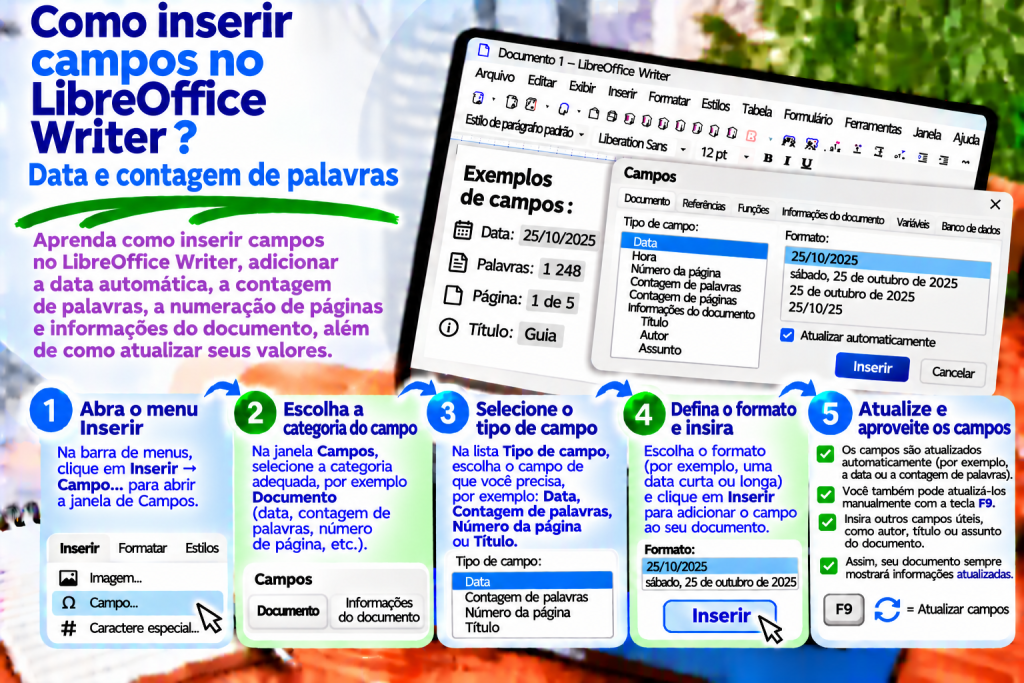
Neste guia, você aprenderá como inserir campos no LibreOffice Writer, configurar a data automática, adicionar um contador de palavras e controlar a atualização das informações.
O que são campos no LibreOffice Writer?
Campos são elementos especiais do documento que exibem determinadas informações.
Em vez de digitar manualmente o número da página ou a data atual, você pode permitir que o programa obtenha o valor correspondente.
Por exemplo, um campo pode exibir:
- A data de hoje.
- A hora atual.
- O número da página.
- O número total de páginas.
- A quantidade de palavras no documento.
- O nome do arquivo.
- Os dados do autor.
Alguns campos são atualizados conforme o documento é modificado. Outros podem ser configurados como fixos.
Dessa forma, fica mais fácil preparar documentos que precisam de alterações frequentes.
Como inserir um campo no LibreOffice Writer?
A maneira mais simples é utilizar o menu Inserir.
Para adicionar um campo:
- Abra o documento no LibreOffice Writer.
- Posicione o cursor no local onde deseja inserir a informação.
- Selecione Inserir → Campo.
- Escolha o tipo de campo necessário.
- Se precisar de configurações adicionais, selecione Mais campos.
- Defina o tipo e o formato da informação.
- Clique em Inserir.
O programa colocará o campo selecionado no documento.
A partir desse momento, seu valor dependerá do tipo de campo e das configurações utilizadas.
Como inserir a data automática?
A data automática é útil em relatórios, anotações de trabalho e documentos atualizados regularmente.
Você pode configurar um campo para mostrar a data atual.
Para isso:
- Posicione o cursor no local desejado.
- Selecione Inserir → Campo → Mais campos.
- Abra a guia Documento.
- Na lista Tipo, escolha Data.
- Nas opções disponíveis, selecione Data.
- Defina o formato de exibição.
- Clique em Inserir.
O Writer adicionará um campo de data que poderá ser atualizado quando o documento for aberto novamente ou quando os campos forem atualizados.
Essa é uma solução conveniente se você deseja visualizar sempre a data atual.
Como inserir uma data que não será alterada?
Nem todos os documentos devem mostrar a data atual.
Imagine que você esteja preparando uma ata de reunião. Nesse caso, a data deve indicar o dia do evento, e não o dia em que o arquivo foi aberto novamente.
Por isso, vale a pena utilizar uma data fixa.
Abra Inserir → Campo → Mais campos.
Em seguida, acesse a guia Documento e selecione o tipo Data.
Na lista de opções disponíveis, escolha Data (fixa).
Depois da confirmação, o Writer inserirá uma data que não será automaticamente substituída pela data atual.
Dessa forma, o documento preservará a informação correta sobre o dia em que foi preparado.
Data fixa ou automática? Qual escolher?
Tudo depende da finalidade do documento.
| Tipo de campo | Melhor utilização |
|---|---|
| Data automática | Relatórios atuais, documentos de trabalho, levantamentos atualizados regularmente |
| Data fixa | Atas, documentos oficiais, comprovantes, documentos de arquivo |
Se a data deve informar o dia em que o material foi aberto ou atualizado, escolha um campo variável.
Por outro lado, se o documento precisa preservar a data específica de um evento, utilize um campo fixo.
Essa é uma pequena diferença nas configurações, mas muito importante para o trabalho posterior.
Como alterar o formato da data?
Nem todos os documentos exigem a mesma maneira de apresentar a data.
Por exemplo, você pode utilizar:
18/11/2026
Ou:
18 de novembro de 2026
Para alterar o formato, abra as configurações do campo de data.
Em seguida, localize a seção Formato.
Escolha uma das formas de apresentação disponíveis.
Se precisar de configurações mais detalhadas, utilize os formatos adicionais.
Dessa forma, você poderá adaptar a aparência da data ao tipo de documento.
Como inserir a hora atual?
Assim como a data, você também pode adicionar a hora.
Esse recurso é útil na preparação de relatórios técnicos, atas e anotações.
Primeiro, posicione o cursor no local desejado.
Em seguida, selecione Inserir → Campo → Mais campos.
Na guia Documento, encontre o tipo Hora.
Escolha entre a hora variável e a hora fixa.
Depois da confirmação, o Writer exibirá o valor correspondente.
Dessa forma, você não precisará digitar a hora manualmente.
Como inserir a contagem de palavras no documento?
Essa é uma das funções mais úteis para quem prepara artigos, trabalhos acadêmicos e relatórios.
Imagine que o documento precise apresentar uma informação sobre sua extensão.
Em vez de verificar manualmente a quantidade de palavras e copiar o resultado, você pode inserir um campo apropriado.
Siga estas etapas:
- Posicione o cursor no local onde deseja exibir o contador.
- Selecione Inserir → Campo → Mais campos.
- Abra a guia Documento.
- Na lista Tipo, selecione Estatística.
- Na lista de informações disponíveis, escolha Palavras.
- Clique em Inserir.
O Writer colocará no documento um campo que representa a quantidade de palavras.
Você pode adicionar um texto comum antes dele, por exemplo:
Número de palavras no documento:
Dessa forma, você apresentará uma informação clara sobre a extensão do material.
A contagem de palavras é atualizada automaticamente?
O campo de contagem de palavras utiliza as estatísticas do documento.
No entanto, depois de adicionar novos parágrafos, o valor exibido poderá precisar de uma atualização.
Por isso, vale a pena memorizar o atalho:
F9
Ao utilizá-lo, o Writer atualiza os campos do documento.
Dessa forma, o contador poderá mostrar a quantidade atual de palavras.
É recomendável realizar essa operação especialmente antes de imprimir ou enviar o arquivo finalizado.
Como verificar a contagem de palavras sem inserir um campo?
Nem sempre é necessário colocar um contador diretamente no documento.
Se você deseja apenas verificar a extensão do texto, utilize a barra de status.
Na parte inferior da janela do Writer, existe uma informação sobre a quantidade de palavras.
Você também pode selecionar:
Ferramentas → Contagem de palavras
O programa mostrará estatísticas detalhadas, incluindo a quantidade de palavras e caracteres.
Se você selecionar previamente um trecho do texto, poderá verificar as estatísticas da seleção.
Lembre-se, porém, de que o campo de estatísticas do documento não é a mesma coisa que o contador do trecho atualmente selecionado.
Como inserir o número total de páginas?
Em relatórios e documentos maiores, também é útil apresentar a quantidade total de páginas.
Você pode utilizar essa informação, por exemplo, no rodapé.
Para adicionar esse campo, selecione Inserir → Campo → Mais campos.
Em seguida, abra a guia Documento.
Na lista de tipos, encontre Estatística.
Escolha a informação referente ao número de páginas e clique em Inserir.
O Writer exibirá o valor correspondente.
Dessa forma, você não precisará corrigi-lo sempre que adicionar outro parágrafo.
Como adicionar o número da página atual?
O número da página é um dos tipos de campos mais utilizados.
Você pode inseri-lo no cabeçalho, no rodapé ou em outro local do documento.
Primeiro, posicione o cursor na área desejada.
Em seguida, selecione Inserir → Campo → Número da página.
O Writer inserirá o número da página atual.
Se você adicionar novas páginas, a numeração acompanhará suas posições no documento.
Esse recurso é especialmente útil na criação de trabalhos acadêmicos, relatórios e manuais.
Como exibir o número da página e o total de páginas?
Às vezes, você deseja obter uma indicação como:
Página 3 de 12
É possível criá-la utilizando dois campos.
Primeiro, digite a palavra Página.
Em seguida, insira o campo com o número da página atual.
Adicione o texto comum de.
Por fim, insira o campo com o número total de páginas.
Dessa forma, você obterá uma informação que será ajustada conforme as alterações no documento.
Essa é uma solução muito conveniente para os rodapés de materiais extensos.
Como inserir o nome do arquivo?
Ao preparar documentação técnica, às vezes é útil mostrar o nome do arquivo atual.
Dessa forma, fica mais fácil identificar o documento depois de imprimi-lo.
Para inserir o nome do arquivo:
- Selecione Inserir → Campo → Mais campos.
- Abra a guia Documento.
- Escolha o tipo Nome do arquivo.
- Defina como o nome será exibido.
- Clique em Inserir.
Você pode exibir apenas o nome do arquivo ou informações adicionais sobre sua localização, dependendo do formato selecionado.
No entanto, lembre-se de que o nome do arquivo poderá precisar de atualização depois que o documento for salvo com outro nome.
Como inserir o autor do documento?
O Writer também permite utilizar informações sobre o usuário.
Você pode aproveitá-las para exibir o autor do documento.
Abra Inserir → Campo → Mais campos.
Em seguida, na guia Documento, selecione o tipo Autor.
Escolha a opção correspondente e confirme.
Lembre-se de que o conteúdo desse campo depende dos dados do usuário armazenados nas configurações do LibreOffice.
Por isso, antes de compartilhar o documento, verifique se a informação exibida está correta.
Como inserir campos no cabeçalho ou rodapé?
Os campos são especialmente úteis em elementos que se repetem nas páginas seguintes.
Por exemplo, você pode colocar o nome do documento no cabeçalho.
Já no rodapé, pode inserir o número da página e a data.
Primeiro, ative o cabeçalho ou rodapé correspondente nas configurações do estilo de página.
Em seguida, clique dentro dessa área.
Insira os campos necessários utilizando o menu Inserir → Campo.
Dessa forma, as informações serão exibidas nas páginas que utilizam o estilo correspondente.
Como atualizar todos os campos no LibreOffice Writer?
Durante a edição do documento, alguns valores podem mudar.
Por isso, antes de terminar o trabalho, vale a pena atualizar os campos.
A maneira mais simples é pressionar:
F9
O Writer atualizará os campos correspondentes do documento.
No entanto, lembre-se de que os campos fixos não alteram seus valores apenas porque uma atualização foi executada.
Dessa forma, você pode utilizar datas fixas com segurança em documentos arquivados.
Por que um campo não mostra o valor atualizado?
Primeiro, verifique se o campo é variável ou fixo.
Se você inseriu uma data fixa, seu valor não será automaticamente alterado para a data atual.
Em seguida, pressione F9 para atualizar os campos.
Se o problema estiver relacionado à quantidade de palavras, verifique também as estatísticas do documento no menu Ferramentas → Contagem de palavras.
Dessa forma, você poderá identificar se o problema está na atualização do campo ou no próprio método de contagem.
Como editar um campo existente?
Nem sempre é necessário remover um campo e inseri-lo novamente.
Se você deseja alterar suas configurações, clique no elemento correspondente.
Em seguida, abra o menu de contexto e selecione o comando de edição do campo, caso esteja disponível.
Você também pode utilizar o comando Editar → Campos depois de posicionar o cursor no campo correspondente.
Dependendo do tipo de campo, diferentes configurações estarão disponíveis.
Dessa forma, você poderá alterar, por exemplo, o formato da data sem precisar reconstruir o documento.
Por que os campos possuem um fundo cinza?
Depois de inserir um campo, você poderá perceber um leve sombreamento cinza.
Isso não significa que exista um erro de formatação.
O Writer utiliza o sombreamento para diferenciar os campos do texto comum.
Se quiser ocultá-lo, selecione:
Exibir → Sombreamento de campos
Você também pode utilizar o atalho:
Ctrl + F8
O sombreamento é um recurso auxiliar durante a edição e não representa uma cor de fundo comum que será impressa junto com o texto.
Dessa forma, você poderá identificar facilmente os campos sem afetar a aparência do documento impresso.
Como exibir os nomes dos campos em vez de seus valores?
Às vezes, você deseja verificar quais campos estão presentes no documento.
O Writer permite alternar entre os nomes dos campos e seus conteúdos.
Selecione:
Exibir → Nomes de campos
Você também pode utilizar o atalho:
Ctrl + F9
Dessa forma, ficará mais fácil identificar se determinado elemento é um texto comum ou um campo.
Depois de terminar a verificação, você poderá retornar à visualização padrão.
Como converter um campo em texto comum?
Às vezes, você deseja preservar o valor atual de um campo, mas não precisa mais de atualizações automáticas.
Por exemplo, o documento está pronto para ser arquivado e deve manter seu conteúdo inalterado.
Nesse caso, você pode selecionar o campo correspondente e utilizar o comando de conversão de campo em texto, disponível no menu Editar.
Lembre-se, porém, de que, depois da conversão, o valor deixará de ser um campo.
Portanto, não será mais atualizado pelo Writer.
Por isso, o ideal é realizar essa operação somente quando tiver certeza de que a atualização automática não será mais necessária.
Os campos funcionam depois de salvar o documento em PDF?
Sim, mas é importante considerar uma diferença significativa.
Durante a exportação do documento para PDF, o valor visível do campo é apresentado como parte do conteúdo da página.
No entanto, não se deve esperar que um campo comum de data ou de contagem de palavras seja recalculado automaticamente pelo visualizador de PDF.
Por isso, antes de exportar, vale a pena pressionar F9.
Em seguida, verifique a data, a numeração das páginas e as estatísticas.
Somente depois selecione Arquivo → Exportar como → Exportar como PDF.
Dessa forma, o documento finalizado conterá as informações corretas.
Erros mais comuns ao utilizar campos
Um dos erros mais frequentes é escolher uma data automática em um documento que deveria preservar a data de sua criação.
Outro problema é digitar manualmente o número de páginas ou a quantidade de palavras.
Esses valores rapidamente ficam desatualizados.
Também é importante lembrar de atualizar os campos antes de salvar a versão final do documento.
Além disso, não se deve confundir o sombreamento dos campos com a formatação comum do texto.
Conhecendo essas regras, você evitará correções desnecessárias.
Como inserir campos no LibreOffice Writer da maneira mais rápida?
Se você precisa de um campo simples, abra o menu Inserir → Campo e escolha a informação correspondente.
Já para configurações mais avançadas, utilize Mais campos.
Na guia Documento, você encontrará, entre outras opções, data, hora, nome do arquivo e estatísticas.
Depois de inserir o campo, você poderá ajustar seu formato.
Para atualizar os valores, pressione F9.
Dessa forma, você preparará um documento que exige menos atualizações manuais.
Os campos no LibreOffice Writer ajudam a automatizar o trabalho diário com documentos.
Com eles, você pode inserir a data atual, a hora, o número da página, o total de páginas, a quantidade de palavras e informações sobre o arquivo.
O recurso mais importante é Inserir → Campo → Mais campos, que oferece configurações detalhadas.
Também vale a pena memorizar o atalho F9, pois ele permite atualizar os valores dos campos.
Se estiver preparando um documento para arquivamento, lembre-se da possibilidade de utilizar uma data fixa.
Já para relatórios e materiais editados regularmente, os campos variáveis são mais adequados.
Com esses recursos, o Writer poderá exibir automaticamente muitas informações que, de outra forma, precisariam ser corrigidas manualmente.