Stell dir vor, du erstellst einen Bericht, der jede Woche aktualisiert werden muss. Auf der ersten Seite steht ein Datum, in der Fußzeile befindet sich die Seitennummer und am Ende des Dokuments wird die Anzahl der Wörter angezeigt. Jedes Mal musst du diese Werte überprüfen und manuell korrigieren.
Was wäre jedoch, wenn das Dokument einen Teil dieser Arbeit selbst erledigen könnte?
Genau dafür gibt es Felder in LibreOffice Writer. Damit kannst du Informationen in den Text einfügen, die direkt aus dem Dokument stammen, beispielsweise das aktuelle Datum, die Uhrzeit, die Anzahl der Seiten, die Wortanzahl oder den Dateinamen.
Wichtig ist außerdem, dass Felder kein gewöhnlicher Text sind. Sie können bestimmte Informationen enthalten und die angezeigten Werte aktualisieren.
In dieser Anleitung erfährst du, wie du Felder in LibreOffice Writer einfügen, ein automatisches Datum verwenden, die Wortanzahl anzeigen und die Aktualisierung der Informationen kontrollieren kannst.
Was sind Felder in LibreOffice Writer?
Felder sind spezielle Elemente eines Dokuments, die bestimmte Informationen anzeigen.
Anstatt beispielsweise die Seitennummer oder das aktuelle Datum selbst einzugeben, kannst du Writer den entsprechenden Wert automatisch ermitteln lassen.
Ein Feld kann zum Beispiel Folgendes anzeigen:
- Das heutige Datum.
- Die aktuelle Uhrzeit.
- Die Seitennummer.
- Die Gesamtzahl der Seiten.
- Die Anzahl der Wörter im Dokument.
- Den Dateinamen.
- Informationen über den Autor.
Einige Felder aktualisieren sich gemeinsam mit Änderungen im Dokument. Andere lassen sich als feste Werte einfügen.
Dadurch kannst du Dokumente einfacher verwalten, die regelmäßig überarbeitet werden.
Wie fügt man ein Feld in LibreOffice Writer ein?
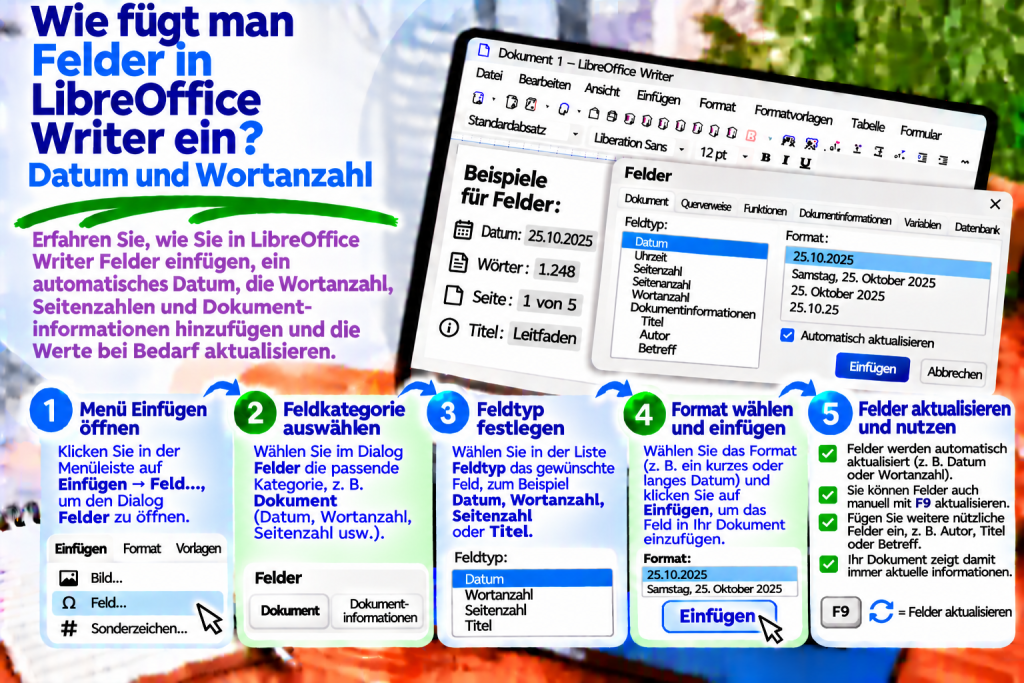
Am einfachsten verwendest du dazu das Menü Einfügen.
So fügst du ein Feld hinzu:
- Öffne das Dokument in LibreOffice Writer.
- Setze den Cursor an die Stelle, an der die Information erscheinen soll.
- Wähle Einfügen → Feld.
- Wähle den benötigten Feldtyp.
- Wenn du weitere Einstellungen benötigst, wähle Weitere Felder.
- Lege Typ und Format der Information fest.
- Klicke auf Einfügen.
Writer fügt das ausgewählte Feld in das Dokument ein.
Von diesem Moment an hängt der angezeigte Wert vom jeweiligen Feldtyp und den gewählten Einstellungen ab.
Wie fügt man ein automatisches Datum ein?
Ein automatisches Datum ist besonders praktisch in Berichten, Arbeitsnotizen und regelmäßig aktualisierten Dokumenten.
Du kannst ein Feld einfügen, das das aktuelle Datum anzeigt.
Gehe dazu folgendermaßen vor:
- Setze den Cursor an die gewünschte Position.
- Wähle Einfügen → Feld → Weitere Felder.
- Öffne die Registerkarte Dokument.
- Wähle in der Liste Typ den Eintrag Datum.
- Wähle in den verfügbaren Optionen Datum.
- Lege das gewünschte Anzeigeformat fest.
- Klicke auf Einfügen.
Writer fügt ein Datumsfeld ein, das sich beispielsweise beim erneuten Öffnen des Dokuments oder nach einer Aktualisierung der Felder anpassen kann.
Das ist praktisch, wenn im Dokument immer das aktuelle Datum erscheinen soll.
Wie fügt man ein Datum ein, das sich nicht verändert?
Nicht jedes Dokument sollte das jeweils aktuelle Datum anzeigen.
Nehmen wir an, du erstellst ein Sitzungsprotokoll. In diesem Fall sollte das Datum den Tag der Sitzung darstellen und nicht den Tag, an dem die Datei später erneut geöffnet wird.
Dafür eignet sich ein festes Datum.
Öffne:
Einfügen → Feld → Weitere Felder
Wechsle anschließend zur Registerkarte Dokument und wähle den Typ Datum.
Wähle in der Liste der verfügbaren Optionen:
Datum (fix)
Nach der Bestätigung fügt Writer ein Datum ein, das sich nicht automatisch auf das aktuelle Datum ändert.
Dadurch bleibt der tatsächliche Tag der Dokumenterstellung beziehungsweise des Ereignisses erhalten.
Festes oder automatisches Datum – welches sollte man wählen?
Das hängt vom Zweck des Dokuments ab.
| Feldtyp | Geeignet für |
|---|---|
| Automatisches Datum | Laufende Berichte, Arbeitsdokumente, regelmäßig aktualisierte Übersichten |
| Festes Datum | Protokolle, offizielle Schreiben, Bestätigungen, Archivdokumente |
Wenn das Datum den Tag des Öffnens oder der Aktualisierung des Dokuments anzeigen soll, verwendest du ein variables Feld.
Soll das Dokument dagegen ein bestimmtes Ereignisdatum dauerhaft behalten, ist ein festes Datumsfeld besser geeignet.
Die Einstellung unterscheidet sich nur geringfügig, kann bei der späteren Arbeit jedoch sehr wichtig sein.
Wie ändert man das Datumsformat?
Nicht jedes Dokument benötigt dasselbe Datumsformat.
Du kannst beispielsweise verwenden:
18.11.2026
oder:
18. November 2026
Öffne zum Ändern des Formats die Einstellungen des Datumsfelds.
Suche anschließend den Bereich Format.
Wähle dort eine der verfügbaren Darstellungsformen.
Wenn du detailliertere Einstellungen benötigst, kannst du zusätzliche Formate verwenden.
Dadurch lässt sich die Darstellung des Datums an den jeweiligen Dokumenttyp anpassen.
Wie fügt man die aktuelle Uhrzeit ein?
Ähnlich wie ein Datum kannst du auch die Uhrzeit als Feld einfügen.
Das ist beispielsweise für technische Berichte, Protokolle und Notizen nützlich.
Setze zunächst den Cursor an die gewünschte Stelle.
Wähle anschließend:
Einfügen → Feld → Weitere Felder
Suche auf der Registerkarte Dokument nach dem Typ Uhrzeit.
Wähle eine variable oder feste Uhrzeit.
Nach der Bestätigung zeigt Writer den entsprechenden Wert an.
Dadurch musst du die Uhrzeit nicht manuell eingeben.
Wie fügt man die Wortanzahl in ein Dokument ein?
Das ist eine der nützlichsten Funktionen für Personen, die Artikel, wissenschaftliche Arbeiten oder Berichte erstellen.
Angenommen, im Dokument soll die aktuelle Textlänge angegeben werden.
Anstatt die Wortanzahl jedes Mal manuell zu überprüfen und den Wert neu einzutragen, kannst du ein entsprechendes Feld verwenden.
Gehe folgendermaßen vor:
- Setze den Cursor an die Stelle, an der die Wortanzahl erscheinen soll.
- Wähle Einfügen → Feld → Weitere Felder.
- Öffne die Registerkarte Dokument.
- Wähle in der Liste Typ den Eintrag Statistik.
- Wähle bei den verfügbaren Informationen Wörter.
- Klicke auf Einfügen.
Writer fügt ein Feld mit der Anzahl der Wörter im Dokument ein.
Du kannst davor gewöhnlichen Text schreiben, beispielsweise:
Wortanzahl im Dokument:
Dadurch erhältst du eine übersichtliche Information über den Umfang des Textes.
Wird die Wortanzahl automatisch aktualisiert?
Das Feld für die Wortanzahl greift auf die Dokumentstatistik zu.
Nachdem du weitere Absätze hinzugefügt hast, kann der angezeigte Wert jedoch eine Aktualisierung benötigen.
Deshalb solltest du dir folgende Taste merken:
F9
Damit aktualisiert Writer die Felder im Dokument.
Anschließend kann das Feld die aktuelle Wortanzahl anzeigen.
Besonders vor dem Drucken oder Versenden einer fertigen Datei solltest du die Felder aktualisieren.
Wie überprüft man die Wortanzahl ohne ein Feld?
Nicht immer muss die Wortanzahl direkt im Dokument stehen.
Wenn du lediglich wissen möchtest, wie umfangreich der Text ist, kannst du die Statusleiste verwenden.
Am unteren Rand des Writer-Fensters findest du eine Information über die Anzahl der Wörter.
Alternativ kannst du wählen:
Extras → Wörter zählen
Writer zeigt anschließend detaillierte Statistiken an, darunter die Anzahl der Wörter und Zeichen.
Wenn du zuvor einen Textabschnitt markierst, kannst du außerdem die Statistik nur für diese Auswahl überprüfen.
Beachte jedoch, dass ein Statistikfeld für das gesamte Dokument nicht dasselbe ist wie die Wortanzahl einer aktuell markierten Textstelle.
Wie fügt man die Gesamtzahl der Seiten ein?
In Berichten und längeren Dokumenten kann auch die Gesamtzahl der Seiten nützlich sein.
Du kannst diese Information beispielsweise in einer Fußzeile verwenden.
Wähle:
Einfügen → Feld → Weitere Felder
Öffne anschließend die Registerkarte Dokument.
Wähle in der Liste der Feldtypen Statistik.
Suche dort die Information über die Anzahl der Seiten und klicke auf Einfügen.
Writer zeigt daraufhin den entsprechenden Wert an.
Dadurch musst du die Gesamtzahl nicht nach jedem neu hinzugefügten Absatz manuell korrigieren.
Wie fügt man die Nummer der aktuellen Seite ein?
Die Seitennummer gehört zu den am häufigsten verwendeten Feldtypen.
Du kannst sie beispielsweise in einer Kopfzeile, einer Fußzeile oder an einer anderen Stelle im Dokument einfügen.
Setze zunächst den Cursor in den gewünschten Bereich.
Wähle anschließend:
Einfügen → Feld → Seitennummer
Writer fügt die Nummer der aktuellen Seite ein.
Wenn später weitere Seiten hinzukommen, passt sich die Nummerierung an ihre Position im Dokument an.
Das ist besonders bei Abschlussarbeiten, Berichten und Anleitungen hilfreich.
Wie zeigt man Seitennummer und Gesamtseitenzahl an?
Manchmal möchtest du beispielsweise folgende Darstellung erhalten:
Seite 3 von 12
Dafür kannst du zwei Felder miteinander kombinieren.
Schreibe zunächst das Wort:
Seite
Füge anschließend das Feld für die aktuelle Seitennummer ein.
Schreibe danach normalen Text:
von
Füge zum Schluss das Feld für die Gesamtzahl der Seiten ein.
Dadurch erhältst du eine Information, die sich an Änderungen im Dokument anpasst.
Gerade in Fußzeilen umfangreicher Dokumente ist das besonders praktisch.
Wie fügt man den Dateinamen ein?
Bei technischer Dokumentation kann es hilfreich sein, den Namen der aktuellen Datei anzuzeigen.
Dadurch lässt sich ein Dokument beispielsweise nach dem Ausdrucken leichter identifizieren.
So fügst du den Dateinamen ein:
- Wähle Einfügen → Feld → Weitere Felder.
- Öffne die Registerkarte Dokument.
- Wähle den Typ Dateiname.
- Lege fest, wie der Name angezeigt werden soll.
- Klicke auf Einfügen.
Je nach ausgewähltem Format kannst du nur den Dateinamen oder zusätzlich Informationen über den Speicherort anzeigen.
Beachte jedoch, dass das Feld nach dem Speichern des Dokuments unter einem anderen Namen möglicherweise aktualisiert werden muss.
Wie fügt man den Autor eines Dokuments ein?
Writer kann auch Informationen über den Benutzer verwenden.
Damit lässt sich beispielsweise der Autor des Dokuments anzeigen.
Öffne:
Einfügen → Feld → Weitere Felder
Wähle anschließend auf der Registerkarte Dokument den Typ Autor.
Wähle die gewünschte Variante und bestätige die Einstellung.
Der Inhalt dieses Feldes hängt von den Benutzerdaten ab, die in den LibreOffice-Einstellungen gespeichert sind.
Überprüfe deshalb vor der Weitergabe des Dokuments, ob die angezeigte Information korrekt ist.
Wie fügt man Felder in Kopf- oder Fußzeilen ein?
Felder eignen sich besonders gut für Informationen, die auf mehreren Seiten wiederholt werden sollen.
In einer Kopfzeile kannst du beispielsweise den Dokumentnamen anzeigen.
In der Fußzeile können dagegen Seitennummer und Datum stehen.
Aktiviere zunächst die gewünschte Kopf- oder Fußzeile über die Einstellungen der Seitenvorlage.
Klicke anschließend in den entsprechenden Bereich.
Füge die benötigten Felder über:
Einfügen → Feld
ein.
Dadurch werden die Informationen auf den Seiten angezeigt, die diese Seitenvorlage verwenden.
Wie aktualisiert man alle Felder in LibreOffice Writer?
Während der Bearbeitung können sich verschiedene Werte verändern.
Deshalb solltest du die Felder vor Abschluss der Arbeit aktualisieren.
Am einfachsten drückst du:
F9
Writer aktualisiert die entsprechenden Felder im Dokument.
Beachte allerdings, dass feste Felder ihren Wert nicht allein deshalb verändern, weil du eine Aktualisierung ausführst.
Dadurch kannst du feste Datumsfelder sicher in Archivdokumenten verwenden.
Warum zeigt ein Feld keinen aktuellen Wert an?
Überprüfe zunächst, ob es sich um ein variables oder ein festes Feld handelt.
Wenn du ein festes Datum eingefügt hast, wird es nicht automatisch auf das aktuelle Datum geändert.
Drücke anschließend:
F9
um die Felder zu aktualisieren.
Wenn das Problem die Wortanzahl betrifft, kannst du zusätzlich die Dokumentstatistik unter:
Extras → Wörter zählen
überprüfen.
Dadurch lässt sich feststellen, ob das Problem bei der Aktualisierung des Feldes oder bei der zugrunde liegenden Statistik liegt.
Wie bearbeitet man ein vorhandenes Feld?
Du musst ein Feld nicht immer löschen und erneut einfügen.
Wenn du seine Einstellungen ändern möchtest, klickst du zunächst auf das entsprechende Element.
Öffne anschließend das Kontextmenü und wähle den Befehl zur Bearbeitung des Feldes, sofern er verfügbar ist.
Alternativ kannst du den Cursor in das entsprechende Feld setzen und:
Bearbeiten → Felder
verwenden.
Je nach Feldtyp stehen unterschiedliche Einstellungen zur Verfügung.
So kannst du beispielsweise das Datumsformat ändern, ohne das Dokument neu aufbauen zu müssen.
Warum haben Felder einen grauen Hintergrund?
Nach dem Einfügen eines Feldes kann eine leichte graue Hinterlegung sichtbar sein.
Das ist kein Formatierungsfehler.
Writer verwendet diese Schattierung, um Felder von gewöhnlichem Text zu unterscheiden.
Wenn du sie ausblenden möchtest, wähle:
Ansicht → Feldhinterlegungen
Alternativ kannst du folgende Tastenkombination verwenden:
Ctrl + F8
Die Schattierung dient lediglich als Hilfe während der Bearbeitung und ist keine normale Hintergrundfarbe des gedruckten Textes.
Dadurch kannst du Felder leicht erkennen, ohne dass der Ausdruck dadurch verändert wird.
Wie zeigt man Feldnamen anstelle der Werte an?
Manchmal möchtest du überprüfen, welche Felder sich im Dokument befinden.
Writer kann zwischen den Feldnamen und ihrem angezeigten Inhalt umschalten.
Wähle:
Ansicht → Feldnamen
Alternativ verwendest du:
Ctrl + F9
Dadurch lässt sich leichter erkennen, ob es sich bei einem Element um normalen Text oder um ein Feld handelt.
Nach der Kontrolle kannst du wieder zur normalen Ansicht wechseln.
Wie wandelt man ein Feld in normalen Text um?
Manchmal möchtest du den aktuellen Wert eines Feldes beibehalten, benötigst aber keine automatische Aktualisierung mehr.
Das kann beispielsweise der Fall sein, wenn ein fertiges Dokument archiviert werden soll und sich der Inhalt nicht mehr verändern darf.
In diesem Fall kannst du das entsprechende Feld markieren und über das Menü Bearbeiten die Funktion zum Umwandeln des Feldes in normalen Text verwenden.
Beachte jedoch, dass der Wert danach kein Feld mehr ist.
Writer kann ihn deshalb nicht mehr automatisch aktualisieren.
Führe diese Umwandlung also am besten erst durch, wenn du sicher bist, dass keine automatische Aktualisierung mehr benötigt wird.
Funktionieren Felder nach dem Export als PDF?
Ja, allerdings gibt es einen wichtigen Unterschied.
Beim Export eines Writer-Dokuments nach PDF wird der aktuell sichtbare Feldwert als Teil des Seiteninhalts übernommen.
Du solltest jedoch nicht erwarten, dass beispielsweise ein gewöhnliches Datums- oder Wortanzahlfeld später vom PDF-Viewer automatisch neu berechnet wird.
Drücke deshalb vor dem Export:
F9
Überprüfe anschließend Datum, Seitennummerierung und Statistiken.
Erst danach solltest du wählen:
Datei → Exportieren als → Als PDF exportieren
So enthält die fertige PDF-Datei die richtigen Informationen.
Die häufigsten Fehler bei der Verwendung von Feldern
Ein häufiger Fehler besteht darin, ein automatisches Datum in einem Dokument zu verwenden, das eigentlich das ursprüngliche Erstellungsdatum behalten soll.
Ein weiteres Problem ist die manuelle Eingabe der Seiten- oder Wortanzahl.
Solche Werte können bereits nach kleinen Änderungen veraltet sein.
Vergiss deshalb nicht, Felder vor dem Speichern der endgültigen Dokumentversion zu aktualisieren.
Außerdem solltest du die Feldschattierung nicht mit gewöhnlicher Textformatierung verwechseln.
Wenn du diese Regeln beachtest, vermeidest du viele unnötige Korrekturen.
Wie kann man Felder in LibreOffice Writer besonders schnell einfügen?
Wenn du nur ein einfaches Feld benötigst, öffne:
Einfügen → Feld
und wähle die entsprechende Information aus.
Für detailliertere Einstellungen verwendest du dagegen:
Weitere Felder
Auf der Registerkarte Dokument findest du unter anderem Datum, Uhrzeit, Dateiname und Statistiken.
Nach dem Einfügen kannst du das Format des Feldes anpassen.
Zum Aktualisieren der Werte drückst du:
F9
Dadurch erstellst du Dokumente, die deutlich weniger manuelle Aktualisierungen erfordern.
Felder in LibreOffice Writer einzufügen hilft dabei, viele wiederkehrende Aufgaben bei der Dokumentbearbeitung zu automatisieren.
Du kannst damit das aktuelle Datum, die Uhrzeit, die Seitennummer, die Gesamtzahl der Seiten, die Wortanzahl und Informationen über die Datei anzeigen.
Eine besonders wichtige Funktion ist:
Einfügen → Feld → Weitere Felder
Dort stehen detaillierte Einstellungen für verschiedene Feldtypen zur Verfügung.
Außerdem solltest du dir die Taste F9 merken, da du damit Feldwerte aktualisieren kannst.
Wenn du ein Dokument für die Archivierung erstellst, kann ein festes Datumsfeld sinnvoll sein.
Bei regelmäßig bearbeiteten Berichten und Arbeitsdokumenten sind dagegen variable Felder meist die bessere Wahl.
Mit diesen Funktionen kann Writer viele Informationen automatisch anzeigen, die du ansonsten bei jeder Änderung manuell korrigieren müsstest.