Nicht jedes Diagramm muss in einem separaten Grafikprogramm erstellt werden. Manchmal reichen ein Rechteck, einige Pfeile und kurze Beschreibungen aus, um eine Abfolge von Arbeitsschritten, Beziehungen zwischen Elementen oder die Funktionsweise eines bestimmten Prozesses darzustellen.
In LibreOffice Writer kannst du solche Elemente direkt im Dokument zeichnen. Das Programm bietet Linien, geometrische Formen, Pfeile, Sprechblasen und weitere Objekte, die sich flexibel formatieren lassen.
Wenn du dagegen ein umfangreicheres Projekt erstellen möchtest, kannst du zusätzlich LibreOffice Draw verwenden.
In dieser Anleitung erfährst du, wie du Formen in LibreOffice Writer einfügen, ihr Aussehen ändern, Text hinzufügen, Elemente zu einem Diagramm verbinden und die Möglichkeiten von LibreOffice Draw nutzen kannst.
Wie kann man Formen in LibreOffice Writer einfügen?
Öffne zunächst das Dokument, in das du eine Zeichnung einfügen möchtest.
Aktiviere anschließend die Symbolleiste für Zeichenobjekte.
Gehe dazu folgendermaßen vor:
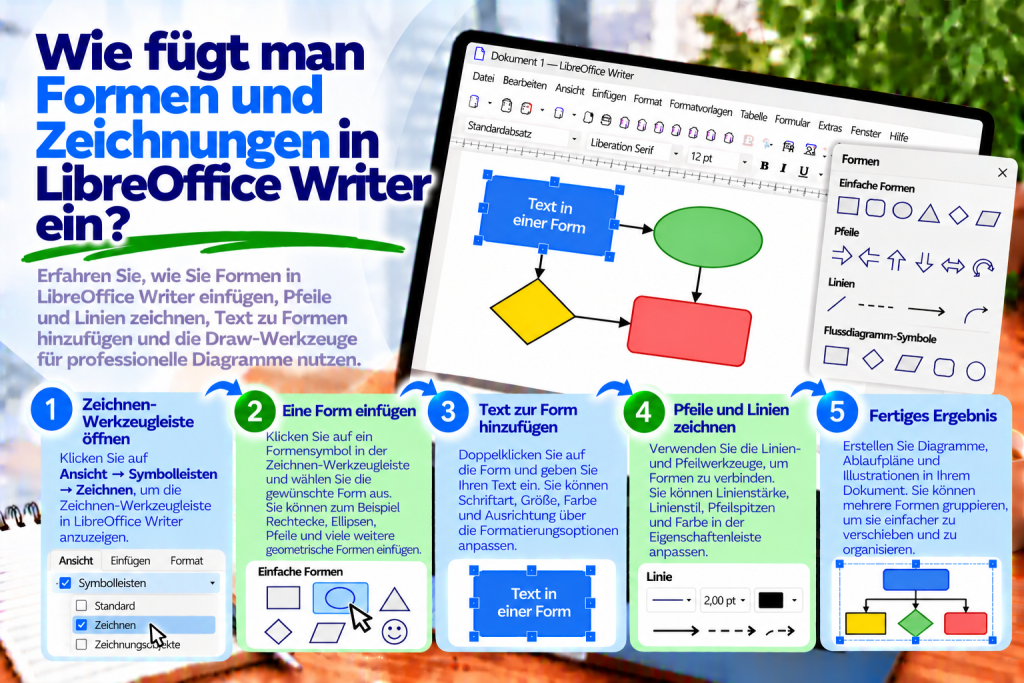
- Wähle im oberen Menü Ansicht → Symbolleisten.
- Aktiviere die Symbolleiste Zeichnung.
- Suche das Symbol für die gewünschte Form.
- Klicke auf das entsprechende Werkzeug.
- Ziehe mit der Maus über die Dokumentseite, um die Form zu zeichnen.
Nach dem Loslassen der Maustaste erstellt Writer das Objekt.
Anschließend kannst du Größe, Farbe und Position ändern.
Dadurch lässt sich ein einfaches grafisches Element direkt im Textdokument erstellen.
Wo befindet sich die Symbolleiste Zeichnung?
Die Symbolleiste Zeichnung enthält Werkzeuge zum Erstellen und Bearbeiten grafischer Objekte.
Je nach Konfiguration von LibreOffice kann sie am unteren Fensterrand oder an einer anderen Stelle der Benutzeroberfläche erscheinen.
Wenn du sie nicht siehst, öffne:
Ansicht → Symbolleisten → Zeichnung
Dort findest du unter anderem Werkzeuge für Linien, Rechtecke, Ellipsen, Pfeile und weitere Formen.
Dadurch stehen die wichtigsten Zeichenfunktionen direkt zur Verfügung.
Wie zeichnet man ein Rechteck?
Ein Rechteck eignet sich beispielsweise für Rahmen, Informationsfelder und Flussdiagramme.
Wähle zunächst das Werkzeug Rechteck.
Klicke anschließend an die Stelle, an der sich eine Ecke der Form befinden soll.
Halte die Maustaste gedrückt und ziehe den Mauszeiger.
Wenn die gewünschte Größe erreicht ist, lässt du die Taste los.
Writer zeichnet nun das Rechteck.
Wenn du ein Quadrat erstellen möchtest, halte während des Zeichnens Shift gedrückt.
Dadurch bleiben alle Seiten gleich lang.
Wie fügt man einen Kreis oder eine Ellipse ein?
Kreise und Ellipsen werden häufig in Diagrammen und Schulungsmaterialien verwendet.
Wähle in der Symbolleiste Zeichnung das Werkzeug Ellipse.
Ziehe anschließend mit der Maus, um die Größe der Form festzulegen.
Wenn du einen perfekten Kreis erstellen möchtest, halte während des Zeichnens Shift gedrückt.
Nach dem Erstellen kannst du Farbe, Umrandung und Größe ändern.
Dadurch lassen sich beispielsweise Prozessschritte, Symbole oder einfache Illustrationen darstellen.
Wie zeichnet man eine Linie in LibreOffice Writer?
Linien helfen dabei, Bereiche eines Dokuments zu trennen oder Beziehungen zwischen Objekten zu zeigen.
Wähle zunächst das entsprechende Linienwerkzeug in der Symbolleiste Zeichnung.
Klicke anschließend auf den Startpunkt und ziehe den Mauszeiger bis zum gewünschten Endpunkt.
Nach dem Loslassen erstellt Writer die Linie.
Wenn du den Winkel auf bestimmte Richtungen begrenzen möchtest, kannst du während des Zeichnens Shift gedrückt halten.
Das ist besonders praktisch für horizontale, vertikale oder diagonale Verbindungen.
Wie fügt man einen Pfeil in das Dokument ein?
Pfeile eignen sich besonders gut für Anleitungen.
Du kannst damit beispielsweise auf eine Schaltfläche in einem Screenshot zeigen oder die Reihenfolge einzelner Arbeitsschritte darstellen.
Aktiviere zunächst die Symbolleiste Zeichnung.
Wähle anschließend einen geeigneten Pfeil oder eine Linie, deren Ende mit einer Pfeilspitze versehen werden kann.
Zeichne das Objekt an der gewünschten Stelle.
Nach dem Markieren kannst du Farbe, Linienstärke und Form der Pfeilspitze anpassen.
Dadurch wird ein wichtiger Bereich im Dokument schneller erkennbar.
Wie ändert man die Farbe einer Form?
Die Standarddarstellung einer Form passt nicht immer zum übrigen Dokument.
Deshalb kannst du nach dem Zeichnen die Füllfarbe anpassen.
Markiere zunächst das Objekt.
Verwende anschließend die verfügbaren Formatierungswerkzeuge für Zeichenobjekte.
Wähle eine Farbe, die zum Dokument passt.
Du kannst beispielsweise ein hellblaues Rechteck als Informationsfeld oder einen grünen Kreis als Kennzeichnung eines abgeschlossenen Schrittes verwenden.
Allerdings solltest du Farben sparsam einsetzen.
Zu viele unterschiedliche Farben können ein Diagramm unübersichtlich machen.
Wie ändert man die Umrandung einer Form?
Neben der Füllung kannst du auch die Darstellung der Außenlinie verändern.
Markiere die Form und öffne die Einstellungen für Linien.
Dort lassen sich Farbe, Stärke und Stil der Umrandung anpassen.
Eine dünne graue Linie eignet sich beispielsweise für einen dezenten Rahmen.
Eine dickere Linie kann dagegen ein besonders wichtiges Element hervorheben.
Wenn du keine Umrandung benötigst, kannst du die sichtbare Linie auch deaktivieren.
Dadurch erhält die Form ein schlichteres Erscheinungsbild.
Wie fügt man Text zu einer Form hinzu?
Das ist eine der nützlichsten Funktionen beim Erstellen von Diagrammen.
Nehmen wir an, du hast ein Rechteck gezeichnet, das den ersten Schritt eines Prozesses darstellen soll.
Nun möchtest du darin folgenden Text einfügen:
Arbeitsbeginn
Markiere die Form und beginne die Textbearbeitung, beispielsweise durch einen Doppelklick auf das Objekt.
Gib anschließend den gewünschten Text ein.
Danach kannst du Schriftart, Schriftgröße und Ausrichtung ändern.
So wird aus dem Rechteck ein beschriftetes Element des Diagramms.
Wie zentriert man Text innerhalb einer Form?
Ein gut gestaltetes Diagramm sollte leicht lesbar sein.
Wenn sich der Text direkt an einer Kante des Rechtecks befindet, kann das gesamte Element unausgeglichen wirken.
Deshalb lohnt sich eine passende Ausrichtung.
Wechsle zunächst in die Textbearbeitung innerhalb der Form.
Wende anschließend die gewünschte horizontale Ausrichtung an.
Bei Bedarf kannst du außerdem die Texteigenschaften des Objekts öffnen und dort die Position des Textes genauer einstellen.
Dadurch wirkt die Beschriftung sauberer und gleichmäßiger.
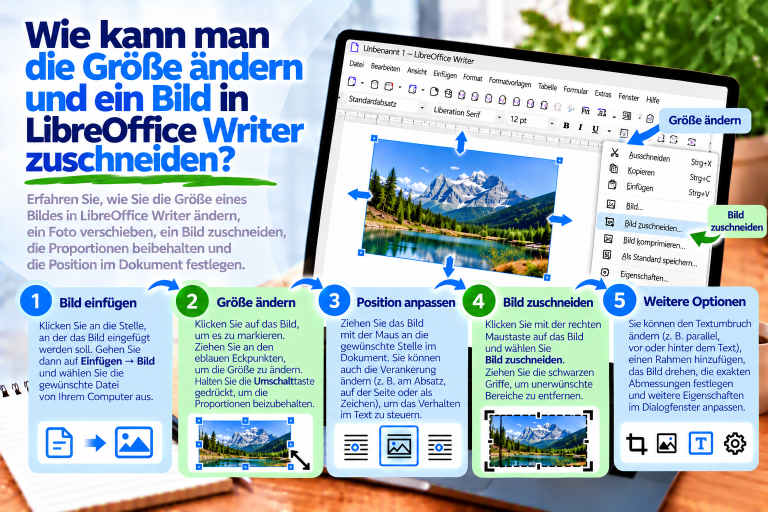
Wie ändert man die Größe einer Form?
Nach dem Zeichnen kannst du eine Form vergrößern oder verkleinern.
Klicke auf das Objekt, um es zu markieren.
Rund um die Form erscheinen Griffe.
Ziehe anschließend an einem der Griffe, um die Abmessungen zu verändern.
Wenn du eine exakte Breite und Höhe benötigst, verwende die Einstellungen für Position und Größe.
Dadurch können beispielsweise mehrere Rechtecke exakt dieselben Abmessungen erhalten.
Das ist besonders bei übersichtlichen Diagrammen hilfreich.
Wie verschiebt man eine Form?
Markiere zunächst die gewünschte Form.
Ziehe sie anschließend mit der Maus an die neue Position.
Beachte jedoch, dass ihre Position auch von der Verankerung abhängen kann.
Wenn sich das Objekt während der Bearbeitung zusammen mit dem Text verschiebt, solltest du die Verbindung mit dem Absatz oder der Seite überprüfen.
Dadurch lässt sich ein Diagramm leichter an der gewünschten Stelle halten.
Wie kopiert man eine Form?
Wenn dein Diagramm aus mehreren ähnlichen Elementen besteht, musst du nicht jedes Rechteck neu zeichnen.
Markiere zunächst die fertige Form.
Drücke anschließend:
Ctrl + C
und danach:
Ctrl + V
Writer erstellt eine Kopie des Objekts.
Diese kannst du verschieben und den enthaltenen Text ändern.
Dadurch behalten mehrere Elemente ein ähnliches Erscheinungsbild.
Wie dreht man eine Form?
Manchmal muss die Ausrichtung eines Objekts verändert werden.
Das kann beispielsweise bei einem Pfeil oder Rechteck notwendig sein.
Markiere das Objekt und verwende die verfügbaren Drehwerkzeuge.
Passe anschließend den Winkel an.
Je nach Werkzeug kannst du die Form mit der Maus drehen oder einen exakten Wert einstellen.
Dadurch lassen sich auch ungewöhnlich angeordnete Diagramme erstellen.
Wie fügt man eine Sprechblase mit Text ein?
Sprechblasen eignen sich gut für Kommentare zu Abbildungen und für Lernmaterialien.
Du kannst damit beispielsweise einen wichtigen Bereich eines Screenshots hervorheben.
Öffne zunächst die Formwerkzeuge und wähle eine passende Legende oder Sprechblase aus.
Zeichne anschließend das Objekt.
Füge Text hinzu und passe das Aussehen an.
Falls nötig, kannst du außerdem die Position des Hinweiszeigers verändern.
Dadurch erkennt der Leser leichter, auf welches Element sich der Kommentar bezieht.
Wie erstellt man Flussdiagramme in LibreOffice Writer?
Ein Flussdiagramm kann die einzelnen Schritte eines Prozesses veranschaulichen.
Ein einfaches Beispiel könnte so aussehen:
Start → Dateneingabe → Prüfung → Ende
Zeichne zunächst die benötigten Formen.
Gib anschließend die Namen der einzelnen Schritte ein.
Verbinde die Formen mit Linien oder Verbindern.
Zum Schluss solltest du die Elemente ausrichten und die Abstände angleichen.
Dadurch wird selbst ein komplexerer Ablauf leichter verständlich.
Wie verbindet man Formen mit Linien?
Eine gewöhnliche Linie kann eine Beziehung zwischen zwei Objekten darstellen.
Bei Diagrammen sind jedoch Verbinder oft die bessere Wahl.
Sie können an Verbindungspunkten der Formen befestigt werden.
Dadurch bleiben die Beziehungen zwischen den Elementen beim Verschieben leichter erhalten.
Erstelle zunächst zwei Formen.
Wähle anschließend ein Verbinder-Werkzeug und verbinde die entsprechenden Objekte.
Überprüfe danach, ob die Linie tatsächlich zu den richtigen Elementen führt.
Wie richtet man mehrere Formen aus?
Ungleichmäßig angeordnete Rechtecke können ein Diagramm schnell chaotisch wirken lassen.
Deshalb solltest du die Ausrichtungsfunktionen verwenden.
Markiere zunächst mehrere Objekte.
Dazu kannst du Shift gedrückt halten und nacheinander auf die gewünschten Formen klicken.
Wähle anschließend den passenden Ausrichtungsbefehl.
Dadurch lassen sich die Elemente an einer gemeinsamen Kante oder Achse ausrichten.
Bei umfangreicheren Diagrammen solltest du außerdem auf gleichmäßige Abstände achten.
Wie platziert man eine Form vor einer anderen?
Manchmal überlappen sich mehrere Objekte.
Vielleicht möchtest du beispielsweise einen kleinen Kreis auf einem größeren Rechteck platzieren.
Wenn der Kreis nicht sichtbar ist, kann er hinter einem anderen Objekt liegen.
Markiere in diesem Fall die gewünschte Form und verwende die Befehle zur Anordnung der Objekte.
Du kannst ein Element nach vorne oder hinter andere Objekte verschieben.
Dadurch lassen sich komplexere Illustrationen gezielt aufbauen.
Wie gruppiert man mehrere Formen?
Das Gruppieren ist besonders hilfreich, wenn ein Diagramm aus vielen Einzelteilen besteht.
Nehmen wir an, du hast drei Rechtecke mit Pfeilen verbunden.
Wenn du nur eines davon verschiebst, kann die gesamte Anordnung auseinanderfallen.
Deshalb solltest du zusammengehörige Elemente gruppieren.
Markiere zunächst alle Objekte, die Teil der Gruppe sein sollen.
Wähle anschließend Gruppieren, beispielsweise über das Kontextmenü.
Nach dem Gruppieren kannst du alle Elemente gemeinsam als ein Objekt verschieben.
Dadurch bleibt die Struktur des Diagramms erhalten.
Wie hebt man eine Gruppierung auf?
Manchmal möchtest du nach dem Gruppieren nur ein einzelnes Element bearbeiten.
Markiere in diesem Fall die Gruppe.
Wähle anschließend:
Gruppierung aufheben
Writer stellt die einzelnen Objekte wieder für die unabhängige Bearbeitung zur Verfügung.
Nun kannst du beispielsweise Text, Farbe oder Position einer einzelnen Form ändern.
Wenn die Elemente weiterhin ein gemeinsames Diagramm bilden sollen, kannst du sie danach erneut gruppieren.
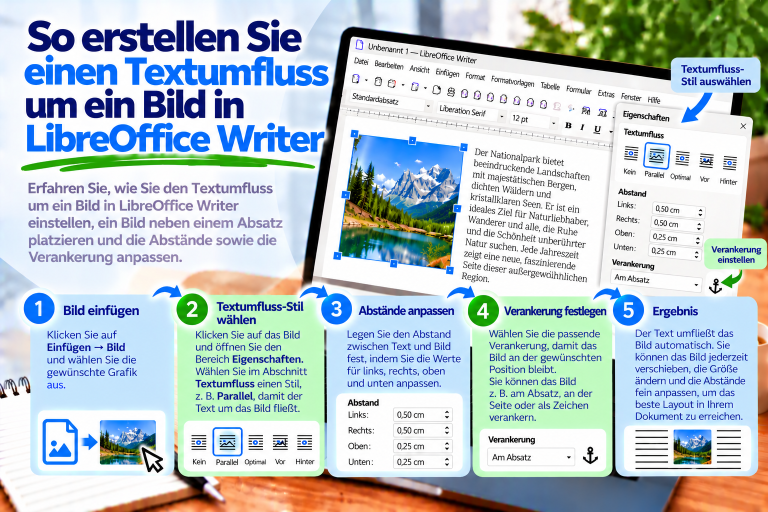
Wie stellt man den Textumbruch um eine Zeichnung ein?
In das Dokument eingefügte Formen können beeinflussen, wie sich der Text anordnet.
Deshalb solltest du Verankerung und Textumbruch überprüfen.
Markiere zunächst das Objekt.
Öffne anschließend die Einstellungen für Position und Umlauf.
Wähle eine Variante, die zu deinem gewünschten Layout passt.
Ein kleines Diagramm kann beispielsweise neben einem Absatz stehen.
Ein größerer Schaubildbereich ist dagegen zwischen Textabschnitten oft besser aufgehoben.
Dadurch bleibt das Dokument gut lesbar.
Was ist LibreOffice Draw?
LibreOffice Draw ist ein eigener Bestandteil des LibreOffice-Pakets zum Erstellen und Bearbeiten von Grafiken.
Damit lassen sich Diagramme, technische Zeichnungen, Schaubilder und andere Projekte mit Vektorobjekten erstellen.
Im Vergleich zu den Zeichenwerkzeugen in Writer bietet Draw eine komfortablere Umgebung für umfangreiche Illustrationen.
Du kannst ein grafisches Projekt daher separat erstellen und anschließend im Writer-Dokument verwenden.
Was ist der Unterschied zwischen Writer und Draw?
Writer dient in erster Linie zur Erstellung von Textdokumenten.
Seine Zeichenwerkzeuge eignen sich deshalb besonders für einfache Diagramme, Pfeile und Informationsfelder.
Draw ist dagegen stärker auf die Arbeit mit grafischen Objekten ausgelegt.
Dort lassen sich zahlreiche Formen komfortabler anordnen, umfangreiche Diagramme erstellen und zusätzliche Bearbeitungswerkzeuge verwenden.
Wenn du nur einen Bereich auf einem Screenshot markieren möchtest, reicht Writer normalerweise aus.
Für komplexe Diagramme kann Draw dagegen die bessere Wahl sein.
Wie startet man LibreOffice Draw?
Öffne zunächst LibreOffice.
Wähle anschließend:
Datei → Neu → Zeichnung
Das Programm öffnet ein neues Grafikdokument.
Nun kannst du Formen, Linien, Pfeile und Textfelder einfügen.
Dadurch lässt sich die Illustration unabhängig vom Writer-Dokument vorbereiten.
Wie zeichnet man ein Diagramm in LibreOffice Draw?
Starte zunächst Draw und erstelle ein neues Dokument.
Wähle anschließend die benötigten Formen.
Du kannst beispielsweise einen Ablauf für die Bearbeitung einer Bestellung darstellen.
Beschrifte das erste Rechteck mit:
Bestellung annehmen
das zweite mit:
Verfügbarkeit prüfen
und das dritte mit:
Versand vorbereiten
Verbinde die Elemente anschließend mit Pfeilen.
Richte die Formen aus und verwende einheitliche Farben.
Dadurch entsteht ein übersichtliches Diagramm für eine Anleitung oder einen Bericht.
Wie überträgt man eine Zeichnung aus Draw nach Writer?
Nach dem Erstellen kannst du das Diagramm in dein Textdokument übernehmen.
Eine Möglichkeit besteht darin, die Objekte zu kopieren.
Markiere zunächst die gewünschten Elemente in Draw.
Drücke anschließend:
Ctrl + C
Wechsle zu Writer und drücke:
Ctrl + V
Abhängig von der Einfügemethode können die Objekte weiterhin bearbeitbar bleiben.
Wenn du einen bestimmten Einfügetyp benötigst, kannst du Inhalte einfügen verwenden.
Dadurch lässt sich genauer bestimmen, wie die Zeichnung in Writer übernommen wird.
Wie speichert man eine Zeichnung aus Draw als Bild?
Manchmal ist es einfacher, ein fertiges Diagramm als Bilddatei zu verwenden.
In Draw kannst du dafür die Exportfunktion nutzen.
Bereite zunächst das Diagramm vor und markiere die gewünschten Objekte, wenn nur ein Teil des Projekts exportiert werden soll.
Wähle anschließend:
Datei → Exportieren
Lege ein geeignetes Format fest, beispielsweise PNG oder SVG.
Öffne danach Writer und wähle:
Einfügen → Bild
So kannst du die fertige Illustration in das Dokument einfügen.
Ist PNG oder SVG besser?
Das hängt von der Art der Grafik ab.
PNG eignet sich besonders gut für Screenshots und andere Rastergrafiken.
SVG ist dagegen ein Vektorformat.
Dadurch behalten einfache Diagramme und Symbole beim Skalieren scharfe Kanten.
Wenn eine Grafik hauptsächlich aus Formen und Linien besteht, ist SVG deshalb häufig eine gute Wahl.
Überprüfe dennoch nach dem Einfügen, ob die Darstellung im Dokument korrekt ist.
Wie bearbeitet man eine Zeichnung nach dem Einfügen in Writer?
Die Bearbeitungsmöglichkeiten hängen davon ab, wie die Grafik übertragen wurde.
Wenn du Zeichenobjekte direkt kopierst, können einzelne Elemente weiterhin bearbeitbar bleiben.
Wird dagegen eine fertige PNG-Datei eingefügt, behandelt Writer sie als Rasterbild.
Dann kannst du ein einzelnes Rechteck nicht mehr so bearbeiten wie im ursprünglichen Draw-Projekt.
Deshalb solltest du die Quelldatei zusätzlich aufbewahren.
So kannst du das Diagramm später in Draw ändern und erneut exportieren.
Wie fügt man eine Beschriftung unter einem Diagramm hinzu?
Wenn die Zeichnung ein wichtiger Bestandteil des Dokuments ist, solltest du sie entsprechend beschriften.
Eine mögliche Beschriftung lautet:
Abbildung 1: Ablauf der Bestellbearbeitung
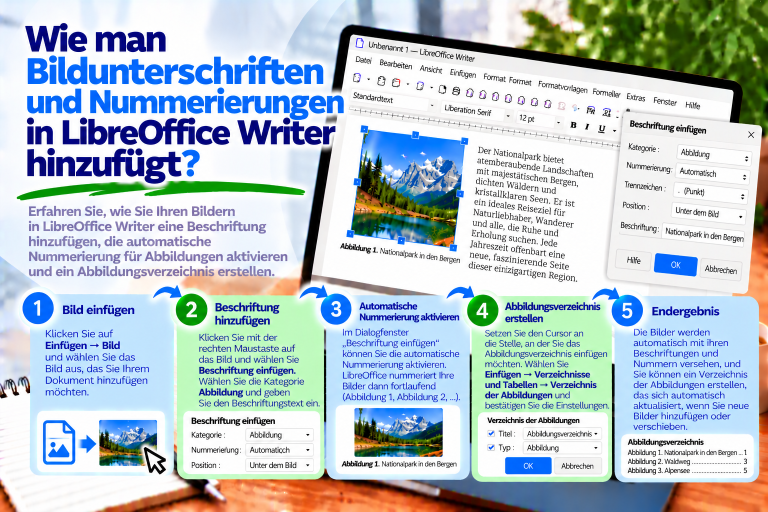
Wenn das Diagramm als Bild eingefügt wurde, kannst du es markieren und die Funktion Beschriftung einfügen verwenden.
Wähle anschließend eine passende Kategorie und gib den Beschreibungstext ein.
Writer kann dadurch weitere Abbildungen automatisch nummerieren.
In umfangreicheren Dokumenten lassen sich diese Beschriftungen außerdem für ein Abbildungsverzeichnis verwenden.
Warum verschieben sich Formen beim Schreiben?
Meist liegt dieses Verhalten an der Verankerung.
Wenn eine Form mit einem Absatz verbunden ist, können Änderungen am Text ihre Position beeinflussen.
Überprüfe deshalb die Verankerung und die Positionseinstellungen.
Bei größeren Diagrammen solltest du außerdem zusammengehörige Elemente gruppieren.
Dadurch bleibt ihre relative Position leichter erhalten.
Warum kann ich eine Form nicht markieren?
Manchmal liegt ein Objekt hinter einem anderen Element oder wurde in den Hintergrund verschoben.
Dann kann ein normaler Mausklick ein anderes Objekt auswählen.
Aktiviere zunächst das Auswahlwerkzeug in der Symbolleiste Zeichnung.
Versuche anschließend, die gewünschte Form auszuwählen.
Wenn mehrere Objekte übereinanderliegen, können zusätzlich die Befehle zur Objektanordnung und Objektauswahl hilfreich sein.
Dadurch erreichst du leichter das richtige Element.
Warum kann ich Objekte nicht gruppieren?
Überprüfe zunächst, ob tatsächlich die gewünschten Zeichenobjekte markiert wurden.
Nicht alle Objekttypen lassen sich auf exakt dieselbe Weise gruppieren.
Außerdem können einige Elemente unterschiedlich verankert sein oder sich in verschiedenen Dokumentstrukturen befinden, was eine gemeinsame Auswahl erschwert.
Überprüfe deshalb den Objekttyp und die jeweiligen Einstellungen.
Wenn du ein sehr umfangreiches Diagramm erstellst, kann LibreOffice Draw die bequemere Lösung sein.
Wie erstellt man übersichtliche Diagramme?
Überlege zunächst, was das Diagramm erklären soll.
Verwende anschließend möglichst wenige unterschiedliche Formen.
Einheitliche Farben und ähnliche Größen sorgen zusätzlich für Übersichtlichkeit.
Achte außerdem auf ausreichend große und gleichmäßige Abstände.
Pfeile sollten eindeutig die Richtung des Informationsflusses anzeigen.
Der Text innerhalb der Formen sollte kurz und verständlich bleiben.
Dadurch lässt sich das Diagramm auch ohne lange Erklärung schnell erfassen.
Die häufigsten Fehler beim Erstellen von Zeichnungen
Ein häufiger Fehler besteht darin, zu viele Farben zu verwenden. Dadurch kann ein Diagramm schnell unruhig wirken.
Ein weiteres Problem sind ungleichmäßig angeordnete Formen.
Verwende deshalb die Ausrichtungsfunktionen.
Außerdem solltest du die Anzahl der Objekte begrenzen.
Wenn ein Diagramm sehr komplex wird, kann es sinnvoll sein, es in mehrere kleinere Illustrationen aufzuteilen.
Vergiss außerdem nicht, zusammengehörige Objekte zu gruppieren und die ursprüngliche Draw-Datei aufzubewahren.
Dadurch werden spätere Änderungen wesentlich einfacher.
Wie kann man Formen in LibreOffice Writer am schnellsten einfügen?
Öffne zunächst das Writer-Dokument.
Wähle anschließend:
Ansicht → Symbolleisten → Zeichnung
Klicke auf die gewünschte Form, beispielsweise ein Rechteck oder eine Ellipse.
Ziehe anschließend mit der Maus, um das Objekt zu zeichnen.
Nach dem Markieren kannst du Farbe, Umrandung und Größe ändern.
Wenn die Form einen Text enthalten soll, aktiviere die Textbearbeitung und gib die entsprechende Beschriftung ein.
So kannst du in wenigen Schritten Formen in LibreOffice Writer einfügen und einfache grafische Elemente erstellen.
Mit Formen in LibreOffice Writer kannst du Dokumente um Pfeile, Linien, Rechtecke, Kreise und einfache Diagramme ergänzen.
Das wichtigste Werkzeug ist die Symbolleiste Zeichnung, die grundlegende Funktionen zum Erstellen und Formatieren grafischer Objekte bereitstellt.
Du kannst Farben ändern, Text hinzufügen, Objekte ausrichten und mehrere Elemente gruppieren.
Wenn du dagegen ein umfangreicheres Diagramm benötigst, solltest du LibreOffice Draw verwenden.
Dort kannst du eine Illustration in einer komfortableren grafischen Umgebung erstellen und sie anschließend in dein Writer-Dokument übernehmen.
Entscheidend sind vor allem Lesbarkeit und ein einheitliches Erscheinungsbild. Ein gut gestaltetes Diagramm sollte Informationen leichter verständlich machen und nicht vom eigentlichen Inhalt ablenken.