Du fügst ein Foto in ein Dokument ein und plötzlich nimmt es fast die gesamte Seite ein. Anschließend versuchst du, die Grafik neben den Text zu verschieben, doch das Bild springt an eine andere Stelle. Nach dem Verkleinern stellst du wiederum fest, dass das wichtigste Detail kaum noch zu erkennen ist.
Solche Situationen treten häufig bei Anleitungen, Berichten, Angeboten und Dokumenten mit Bildern auf. Zum Glück bietet LibreOffice Writer Werkzeuge, mit denen du Größe, Position und sichtbaren Ausschnitt einer Grafik kontrollieren kannst.
In dieser Anleitung erfährst du, wie du die Bildgröße in LibreOffice Writer ändern, die Proportionen beibehalten, ein Foto verschieben und unnötige Bildbereiche zuschneiden kannst. Außerdem lernst du die Einstellungen für Verankerung und Textumbruch kennen, die häufig für Probleme bei der Bildpositionierung verantwortlich sind.
Wie kann man die Bildgröße in LibreOffice Writer ändern?
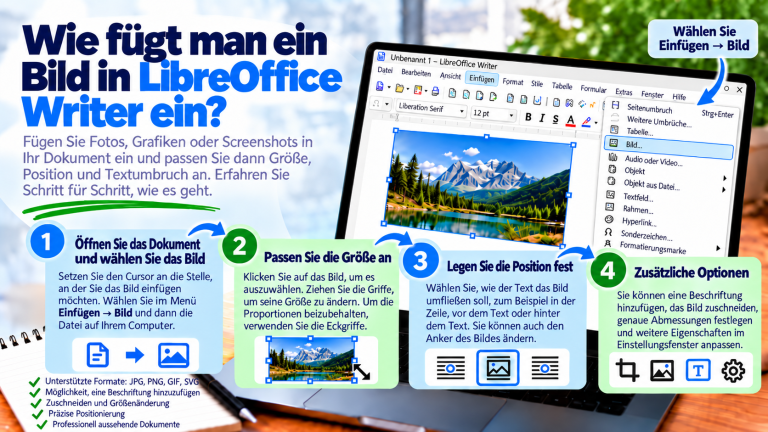
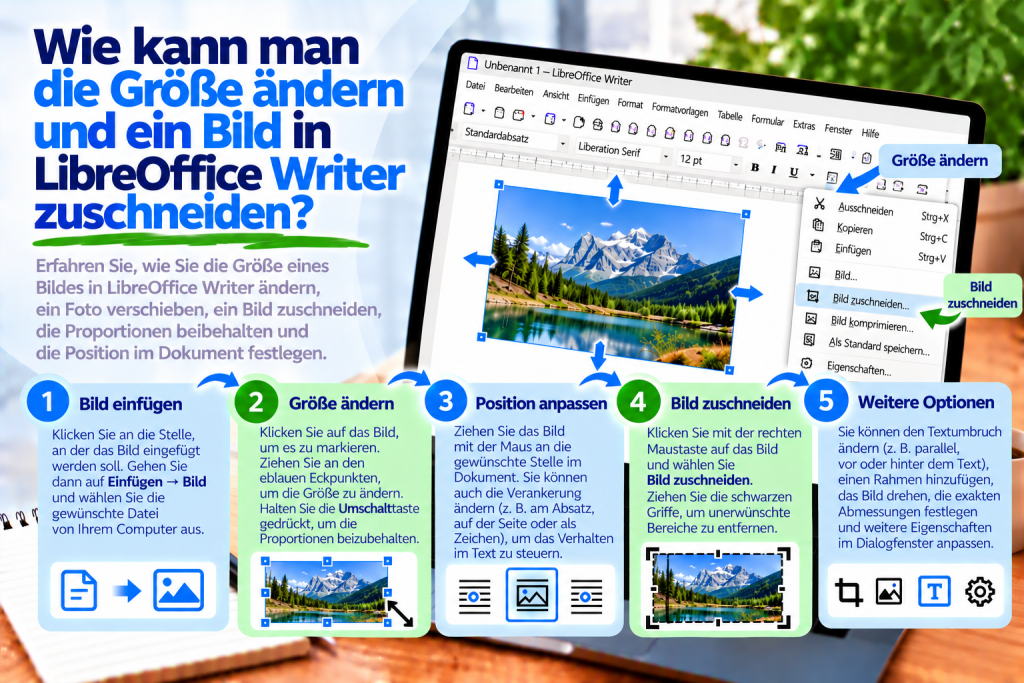
Die einfachste Methode besteht darin, die Griffe zu ziehen, die rund um ein markiertes Bild erscheinen.
Öffne zunächst das Dokument mit der Grafik. Klicke anschließend mit der linken Maustaste auf das Bild.
Rund um das Foto erscheinen nun Griffe, mit denen du seine Größe verändern kannst.
Gehe anschließend folgendermaßen vor:
- Klicke auf das Bild, um es zu markieren.
- Bewege den Mauszeiger auf einen der Eckgriffe.
- Halte die linke Maustaste gedrückt.
- Ziehe den Griff, um die Grafik zu vergrößern oder zu verkleinern.
- Lasse die Maustaste los, sobald die gewünschte Größe erreicht ist.
Dadurch kannst du das Bild schnell an die Textbreite oder an den verfügbaren Platz auf der Seite anpassen.
Wie verkleinert man ein Bild ohne Verlust der Proportionen?
Beim Ändern der Größe kann eine Grafik leicht versehentlich verzerrt werden.
Ein Foto mit einem runden Gegenstand kann beispielsweise nach einer falschen Skalierung plötzlich wie eine Ellipse aussehen.
Deshalb solltest du das ursprüngliche Verhältnis zwischen Breite und Höhe beibehalten.
Am zuverlässigsten ist es, die Bildeigenschaften zu öffnen und die Option zum Beibehalten der Proportionen zu aktivieren.
Ändere anschließend die Breite oder Höhe.
Writer passt den jeweils anderen Wert entsprechend dem festgelegten Seitenverhältnis an.
Dadurch behält das Bild sein natürliches Aussehen.
Wie stellt man eine genaue Bildgröße ein?
Das Ziehen der Griffe eignet sich gut für schnelle Änderungen. Bei professionellen Dokumenten benötigst du jedoch manchmal exakte Abmessungen.
Nehmen wir an, alle Screenshots sollen eine Breite von 12 cm besitzen.
Anstatt jedes Bild mit der Maus ungefähr anzupassen, kannst du einen festen Wert eingeben.
Gehe dazu folgendermaßen vor:
- Markiere das Bild.
- Klicke mit der rechten Maustaste darauf.
- Wähle Eigenschaften.
- Öffne den Bereich Position und Größe.
- Gib die gewünschte Breite ein.
- Überprüfe die Einstellung zum Beibehalten der Proportionen.
- Bestätige die Änderungen.
Dadurch erhältst du eine Grafik mit genau festgelegten Abmessungen.
Außerdem kannst du dieselbe Breite bei weiteren Bildern verwenden.
Wie ändert man die Breite eines Bildes ohne die Höhe zu verändern?
Writer ermöglicht es, beide Abmessungen unabhängig voneinander zu verändern. Dabei musst du jedoch beachten, dass die Grafik dadurch verzerrt werden kann.
Wenn du die Beibehaltung der Proportionen deaktivierst, kannst du nur die Breite verändern.
Ein Bild mit einer Größe von 10 cm × 5 cm könnte beispielsweise auf eine Breite von 15 cm gestreckt werden, ohne gleichzeitig die Höhe zu vergrößern.
Dadurch erscheint der Bildinhalt breiter.
Eine solche Änderung solltest du deshalb nur verwenden, wenn du die Proportionen bewusst verändern möchtest.
Bei Fotos, Logos und Screenshots ist es normalerweise besser, das ursprüngliche Seitenverhältnis beizubehalten.
Wie passt man ein Bild an die Seitenbreite an?
Ein großes Foto kann über die Seitenränder hinausreichen.
Überprüfe in diesem Fall zunächst die Breite des verfügbaren Textbereichs.
Öffne anschließend die Bildeigenschaften und reduziere die Breite.
Beachte, dass eine A4-Seite zwar 21 cm breit ist, ein Teil dieser Fläche jedoch von den Seitenrändern belegt wird.
Bei Seitenrändern von jeweils 2 cm stehen beispielsweise nur 17 cm Breite zur Verfügung.
Ein 19 cm breites Bild passt deshalb nicht vollständig in diesen Textbereich, ohne dass du das Layout anpasst.
Zusätzlich ist ein kleiner Sicherheitsabstand sinnvoll, insbesondere wenn das Dokument später ausgedruckt wird.
Wie ändert man die Größe mehrerer Bilder?
Wenn ein Dokument viele Abbildungen enthält, solltest du möglichst ein einheitliches Formatierungsschema verwenden.
Beispielsweise können alle großen Screenshots eine Breite von 12 cm erhalten, während kleinere Symbole nur 3 cm breit sind.
Trage anschließend die entsprechenden Maße in den Eigenschaften der einzelnen Grafiken ein.
Dadurch erhält das gesamte Dokument ein einheitlicheres Erscheinungsbild.
Bilder mit unterschiedlichen Seitenverhältnissen können allerdings trotz identischer Breite unterschiedliche Höhen besitzen.
Deshalb solltest du nicht versuchen, alle Höhen auf Kosten einer verzerrten Darstellung anzugleichen.
Wie verschiebt man ein Bild in LibreOffice Writer?
Wie sich ein Foto verschieben lässt, hängt von seiner Verankerung ab.
Wenn die Grafik frei positioniert werden kann, lässt sie sich häufig direkt mit der Maus verschieben.
Markiere zunächst das Bild. Bewege den Mauszeiger anschließend auf die Grafik und ziehe sie an die gewünschte Position.
Nach dem Loslassen versucht Writer, das Bild entsprechend den aktuellen Positionierungseinstellungen zu platzieren.
Allerdings lassen sich nicht alle Bilder auf dieselbe Weise verschieben.
Wenn sich eine Grafik anders verhält als erwartet, solltest du deshalb ihre Verankerung überprüfen.
Warum lässt sich ein Bild nicht verschieben?
Häufig liegt das Problem an der Einstellung Als Zeichen.
In diesem Modus behandelt Writer die Grafik ähnlich wie ein Textzeichen. Ihre Position hängt daher vom Absatz und vom Textlayout ab.
Freies Verschieben mit der Maus funktioniert dann nicht wie bei einem gewöhnlichen Grafikobjekt.
Wenn du ein Foto unabhängiger vom Text positionieren möchtest, kannst du eine andere Verankerung verwenden.
Beispielsweise lässt sich das Bild an einem Absatz verankern und anschließend genauer positionieren.
Was bedeutet die Verankerung eines Bildes?
Die Verankerung bestimmt, mit welchem Element des Dokuments eine Grafik verbunden ist.
Writer bietet mehrere Möglichkeiten, darunter:
- An der Seite.
- Am Absatz.
- Am Zeichen.
- Als Zeichen.
Jede Variante beeinflusst das Verhalten des Bildes während der Bearbeitung.
Ein an einem Absatz verankertes Bild bleibt beispielsweise mit einem bestimmten Textabschnitt verbunden.
Die Einstellung Als Zeichen sorgt dagegen dafür, dass die Grafik direkt am Textfluss teilnimmt.
Dadurch kannst du die Verankerungsart passend zum jeweiligen Dokument auswählen.
Wie ändert man die Verankerung eines Bildes?
Klicke zunächst mit der rechten Maustaste auf die Grafik.
Suche anschließend nach der Option Verankerung.
Wähle die Variante, die zu deinem geplanten Layout passt.
Bei Anleitungen mit Bildern zwischen einzelnen Absätzen eignet sich häufig Als Zeichen.
Bei komplexeren Layouts kann dagegen eine Verankerung am Absatz praktischer sein.
Überprüfe nach der Änderung, wie sich das Bild verhält, wenn du zusätzlichen Text einfügst.
Wie verschiebt man ein Bild nach links oder rechts?
Wenn die Grafik Als Zeichen eingefügt wurde, kannst du die Ausrichtung des Absatzes verwenden.
Um das Bild links auszurichten, setze den Cursor in den entsprechenden Absatz und drücke:
Ctrl + L
Für eine Ausrichtung nach rechts verwendest du:
Ctrl + R
Dadurch wird die Grafik ähnlich wie normaler Text ausgerichtet.
Hat das Bild dagegen eine andere Verankerung, solltest du die Positionseinstellungen verwenden.
Wie zentriert man ein Bild?
Zentrierte Abbildungen eignen sich besonders gut für Anleitungen und Berichte.
Wenn das Bild als Zeichen verankert ist, setze den Cursor in den entsprechenden Absatz.
Drücke anschließend:
Ctrl + E
Writer zentriert den Inhalt des Absatzes.
Dadurch erscheint das Foto mittig im verfügbaren Textbereich.
Bei frei positionierten Grafiken kannst du die gewünschte Ausrichtung dagegen in den Bildeigenschaften festlegen.
Wie legt man die genaue Position eines Bildes fest?
Das Verschieben mit der Maus ist nicht immer präzise genug.
Wenn dein Dokument ein genau definiertes Layout benötigt, solltest du die Positionseinstellungen verwenden.
Klicke mit der rechten Maustaste auf das Bild und öffne Eigenschaften.
Wechsle anschließend zu Position und Größe.
Dort kannst du festlegen, wie das Bild im Verhältnis zu verschiedenen Bezugspunkten positioniert werden soll.
Je nach Verankerung kann sich die Position beispielsweise auf den Textbereich, den Absatz oder die Seite beziehen.
Dadurch lässt sich ein wiederholbares und gleichmäßiges Layout leichter erstellen.
Wie platziert man ein Bild neben dem Text?
Ein Bild muss nicht immer eine eigene Zeile oder die gesamte Breite einnehmen.
Manchmal ist es sinnvoller, das Foto seitlich zu platzieren und daneben Text anzuzeigen.
Verwende dafür die Einstellungen für den Textumbruch.
Markiere zunächst das Bild. Öffne anschließend seine Eigenschaften und gehe zum Bereich Umlauf beziehungsweise Textumbruch.
Wähle dort eine Einstellung, die zu deinem gewünschten Layout passt.
Dadurch kann Text neben der Grafik erscheinen und nicht nur oberhalb oder unterhalb davon.
Wie stellt man den Abstand zwischen Bild und Text ein?
Wenn Text direkt an einer Grafik anliegt, kann das Dokument unübersichtlich wirken.
Deshalb solltest du einen kleinen Abstand einplanen.
In den Einstellungen für den Textumbruch findest du Werte, mit denen sich der Abstand zwischen Grafik und umliegendem Text festlegen lässt.
Die Abstände können für die verschiedenen Seiten des Bildes angepasst werden.
Schon ein kleiner Zwischenraum verhindert beispielsweise, dass ein Absatz direkt an der Bildkante beginnt.
Dadurch wirkt das Dokument insgesamt übersichtlicher.
Wie schneidet man ein Bild in LibreOffice Writer zu?
Durch Zuschneiden kannst du unnötige Bereiche ausblenden, ohne den wichtigsten Inhalt des Bildes zu verändern.
Nehmen wir an, du hast einen Screenshot des gesamten Bildschirms erstellt, möchtest in deiner Anleitung aber nur ein bestimmtes Programmfenster zeigen.
Anstatt den kompletten Bildschirm anzuzeigen, kannst du die Grafik zuschneiden.
Markiere zunächst das Bild. Verwende anschließend das Werkzeug Zuschneiden in den Bildwerkzeugen.
Passe danach den sichtbaren Bereich an.
Dadurch bleibt nur der Teil sichtbar, der für den Leser relevant ist.
Wie schneidet man ein Bild über die Eigenschaften zu?
Wenn du genauer arbeiten möchtest, kannst du die Bildeigenschaften verwenden.
Gehe folgendermaßen vor:
- Klicke mit der rechten Maustaste auf das Bild.
- Öffne Eigenschaften.
- Wechsle zum Bereich Zuschneiden.
- Lege die Werte für die entsprechenden Bildränder fest.
- Überprüfe die Vorschau beziehungsweise das Ergebnis.
- Bestätige die Einstellungen.
Writer ermöglicht es, genau festzulegen, welcher Bereich der Grafik ausgeblendet werden soll.
Dadurch kannst du präziser arbeiten als beim freien Ziehen mit der Maus.
Wie schneidet man ein Bild nur auf einer Seite zu?
Nicht immer müssen Bereiche an allen Rändern entfernt werden.
Manchmal stört lediglich ein leerer Bereich auf der linken Seite des Fotos.
Öffne in diesem Fall die Einstellungen für das Zuschneiden und ändere nur den Wert für den linken Rand.
Die übrigen Werte können unverändert bleiben.
Dadurch wird ausschließlich der nicht benötigte Bereich ausgeblendet.
Auf dieselbe Weise kannst du auch die obere, untere oder rechte Seite zuschneiden.
Wie schneidet man einen Screenshot auf ein bestimmtes Fenster zu?
Diese Funktion ist besonders bei Anleitungen hilfreich.
Nehmen wir an, auf deinem Screenshot ist der gesamte Desktop zu sehen, du möchtest aber lediglich das Einstellungsfenster von LibreOffice zeigen.
Füge das Bild zunächst in das Dokument ein.
Aktiviere anschließend die Zuschneidefunktion und entferne die sichtbaren Bereiche des Desktops.
Lasse nur das Programmfenster und die Elemente sichtbar, die für den beschriebenen Schritt wichtig sind.
Dadurch erkennt der Leser den entscheidenden Bereich sofort.
Außerdem kann ein zugeschnittener Screenshot auf der Seite weniger Platz beanspruchen.
Werden Bildbereiche beim Zuschneiden dauerhaft gelöscht?
Du solltest nicht davon ausgehen, dass ein zugeschnittenes Bild automatisch dauerhaft von den ausgeblendeten Daten bereinigt wurde.
In Writer können beim Zuschneiden lediglich bestimmte Bereiche der Grafik ausgeblendet werden.
Der unsichtbare Teil kann daher weiterhin im Dokument enthalten sein.
Wenn du vertrauliche Informationen dauerhaft aus einem Bild entfernen möchtest, solltest du dich deshalb nicht ausschließlich auf das Zuschneiden verlassen.
Bearbeite die Grafik in einem solchen Fall bereits vor dem Einfügen entsprechend.
Wie macht man das Zuschneiden rückgängig?
Wenn das Ergebnis nicht richtig aussieht, kannst du die letzte Änderung rückgängig machen.
Verwende:
Ctrl + Z
Writer stellt dadurch den vorherigen Zustand wieder her, sofern die Änderung noch in der Rückgängig-Historie vorhanden ist.
Alternativ kannst du die Zuschneideeinstellungen erneut öffnen und die Werte korrigieren.
Wenn wieder der vollständige Bildbereich sichtbar sein soll, entferne die eingetragenen Zuschneidewerte.
Was ist der Unterschied zwischen Zuschneiden und Größenänderung?
Diese beiden Vorgänge werden häufig miteinander verwechselt.
Eine Größenänderung verändert die angezeigte Breite und Höhe der gesamten Grafik.
Beim Zuschneiden wird dagegen festgelegt, welcher Bereich des Bildes sichtbar bleibt.
Nehmen wir an, ein Foto zeigt einen Schreibtisch, einen Monitor und ein Fenster.
Wenn du die Größe reduzierst, wird das gesamte Foto kleiner.
Durch Zuschneiden kannst du dagegen beispielsweise nur den Monitor sichtbar lassen.
Überlege deshalb vor der Bearbeitung, ob du das gesamte Bild verkleinern oder lediglich unnötige Bereiche ausblenden möchtest.
Verschlechtert Zuschneiden die Bildqualität?
Das bloße Ausblenden bestimmter Bildbereiche muss die Qualität nicht verschlechtern.
Nach dem Zuschneiden möchtest du den verbleibenden Ausschnitt jedoch möglicherweise vergrößern.
Wenn ein sehr kleiner Bildausschnitt stark vergrößert wird, kann er unschärfer erscheinen.
Verwende deshalb möglichst Grafiken mit ausreichender Auflösung.
Bei Screenshots solltest du besonders auf die Lesbarkeit kleiner Texte achten.
Wie vergrößert man einen zugeschnittenen Bildausschnitt?
Nach dem Zuschneiden kannst du die Bildgröße erneut anpassen.
Blende zunächst die unnötigen Bereiche aus. Ändere anschließend Breite und Höhe des sichtbaren Ausschnitts.
Dadurch kann der wichtige Bereich einen größeren Teil der Seite einnehmen.
Behalte jedoch die Proportionen bei, damit das Bild nicht verzerrt erscheint.
Sind Details weiterhin unscharf, solltest du besser einen neuen Screenshot mit höherer Auflösung erstellen.
Wie behält man eine einheitliche Bildgröße im Dokument bei?
Ein einheitliches Erscheinungsbild ist besonders wichtig, wenn ein Dokument viele Illustrationen enthält.
Nehmen wir an, du erstellst eine Anleitung mit zehn Screenshots.
Wenn jeder Screenshot eine andere Breite besitzt, kann das Dokument unruhig wirken.
Lege deshalb möglichst eine einheitliche Formatierungsregel fest.
Beispielsweise können alle großen Screenshots 12 cm breit sein.
Kleinere Abbildungen können dagegen eine Breite von 6 cm erhalten.
Dadurch wirkt das Dokument deutlich strukturierter.
Wie platziert man Bilder in einer Tabelle?
Manchmal möchtest du mehrere Fotos nebeneinander anzeigen.
In diesem Fall kannst du eine Tabelle als Layout-Hilfe verwenden.
Erstelle zunächst eine Tabelle mit der benötigten Anzahl an Spalten. Füge anschließend die Bilder in die einzelnen Zellen ein.
Dadurch lassen sich die Grafiken leichter gleichmäßig anordnen.
Wenn die Tabellenlinien nicht sichtbar sein sollen, kannst du die Umrandung entsprechend anpassen.
Diese Methode eignet sich beispielsweise für Produktkataloge, Übersichten und einfache Bildergalerien.
Warum verschiebt sich ein Bild beim Hinzufügen von Text?
Dieses Problem hängt meistens mit der Verankerung und dem Textumbruch zusammen.
Wenn ein Bild mit einem Absatz verbunden ist, können Änderungen am Textlayout seine Position beeinflussen.
Deshalb solltest du die Verankerungsart bewusst auswählen.
Bei Anleitungen, in denen ein Bild zwischen zwei Absätzen stehen soll, eignet sich häufig Als Zeichen.
Bei komplexeren Layouts benötigst du möglicherweise eine andere Variante.
Warum ragt ein Bild über den Seitenrand hinaus?
Überprüfe zunächst die Breite der Grafik.
Ist sie größer als der verfügbare Textbereich, kann sie über die Seitenränder hinausragen.
Verkleinere anschließend das Bild oder passe seine Position an.
Überprüfe zusätzlich die Verankerung, da auch die Positionierungsart beeinflussen kann, an welcher Stelle die Grafik erscheint.
Dadurch lassen sich Probleme beim Drucken und beim Export als PDF vermeiden.
Warum sieht ein Bild nach der Größenänderung schlecht aus?
Meist liegt die Ursache in veränderten Proportionen oder in einer zu starken Vergrößerung.
Wenn ein Foto nur in eine Richtung gestreckt wurde, kann der Inhalt unnatürlich wirken.
Überprüfe deshalb, ob die Proportionen beibehalten werden.
Wirkt die Grafik dagegen unscharf, kann die Ausgangsdatei eine zu geringe Auflösung besitzen.
In diesem Fall solltest du nach Möglichkeit ein qualitativ besseres Bild verwenden.
Warum kann ich ein Bild nicht zuschneiden?
Überprüfe zunächst, ob das markierte Element tatsächlich ein Rasterbild oder ein unterstütztes Grafikobjekt ist.
Einige Objekte, Formen und Zeichnungselemente besitzen andere Bearbeitungswerkzeuge.
Deshalb können die verfügbaren Funktionen bei einem Foto von denen einer normalen Form abweichen.
Wenn die Zuschneidefunktion nicht verfügbar ist, solltest du den Typ des markierten Objekts und die dafür angebotenen Werkzeuge überprüfen.
Wie bereitet man Bilder für den PDF-Export vor?
Kontrolliere vor dem Speichern des Dokuments alle Grafiken.
Stelle zunächst sicher, dass die Bilder vollständig in den Seitenbereich passen.
Überprüfe anschließend ihre Proportionen und Lesbarkeit.
Achte außerdem auf den Textumbruch und die Abstände.
Wenn die Bearbeitung abgeschlossen ist, wähle:
Datei → Exportieren als → Als PDF exportieren
Öffne anschließend die fertige PDF-Datei und überprüfe die Position der Abbildungen.
Dadurch vermeidest du, ein Dokument mit versehentlich verschobenen Bildern weiterzugeben.
Die häufigsten Fehler beim Ändern der Bildgröße und Zuschneiden
Ein häufiger Fehler besteht darin, Breite und Höhe unabhängig voneinander zu verändern, ohne die Proportionen beizubehalten. Dadurch kann die Grafik verzerrt erscheinen.
Ein weiteres Problem ist der Versuch, die Bildposition mit Leerzeichen und leeren Absätzen festzulegen. Verwende stattdessen die Verankerung und die Positionseinstellungen.
Außerdem solltest du kleine Bilder nicht übermäßig vergrößern, weil dadurch die Lesbarkeit leiden kann.
Beachte beim Zuschneiden ebenfalls, dass ausgeblendete Bereiche nicht unbedingt dauerhaft aus dem Dokument entfernt werden.
Wie kann man ein Bild am schnellsten verkleinern, verschieben oder zuschneiden?
Wenn du die Bildgröße in LibreOffice Writer ändern möchtest, markiere die Grafik und ziehe an einem Eckgriff.
Benötigst du exakte Abmessungen, öffne:
Eigenschaften → Position und Größe
Wenn du das Foto verschieben möchtest, überprüfe zunächst die Verankerung und passe danach die Position an.
Um unnötige Bereiche auszublenden, verwendest du dagegen das Werkzeug Zuschneiden oder die entsprechenden Einstellungen in den Bildeigenschaften.
Dadurch lassen sich die meisten grundlegenden Änderungen direkt in Writer durchführen, ohne einen zusätzlichen Grafikeditor zu verwenden.
Die Bildgröße in LibreOffice Writer zu ändern erfordert keine speziellen Werkzeuge. Du kannst entweder die Griffe mit der Maus verwenden oder Breite und Höhe exakt in den Bildeigenschaften festlegen.
Das Verschieben von Bildern hängt dagegen von der Verankerung und den Positionseinstellungen ab. Wenn eine Grafik nicht an der gewünschten Stelle bleibt, solltest du deshalb diese Einstellungen überprüfen, anstatt Leerzeichen oder zusätzliche Absätze einzufügen.
Mit der Zuschneidefunktion kannst du unnötige Bereiche eines Fotos ausblenden und die Aufmerksamkeit auf die wichtigsten Details lenken. Beachte jedoch, dass ausgeblendete Bilddaten nicht zwangsläufig dauerhaft gelöscht werden.
Durch korrektes Skalieren, Positionieren und Zuschneiden lassen sich übersichtliche Anleitungen, Berichte und Dokumente mit Bildern erstellen.
Entscheidend sind dabei die richtigen Proportionen, eine gute Lesbarkeit und ein einheitliches Layout. Dadurch ergänzen die Bilder den Inhalt des Dokuments, anstatt die spätere Bearbeitung zu erschweren.