Vous insérez une photo dans un document et elle occupe presque toute la page. Vous essayez de la déplacer à côté du texte, mais l’image saute ailleurs. Puis, après l’avoir réduite, vous constatez que le détail le plus important est devenu trop petit pour être visible.
Ce type de situation se produit souvent lors de la préparation de procédures, de rapports, d’offres ou de documents contenant des photos. Heureusement, LibreOffice Writer propose des outils permettant de contrôler la taille, la position et la partie visible d’une image.
Dans ce tutoriel, vous apprendrez comment modifier la taille d’une image dans LibreOffice Writer, conserver ses proportions, déplacer une photo à l’endroit souhaité et rogner les parties inutiles. Vous découvrirez également les paramètres d’ancrage et d’habillage du texte, qui sont souvent à l’origine des problèmes de positionnement des images.
Comment modifier la taille d’une image dans LibreOffice Writer ?
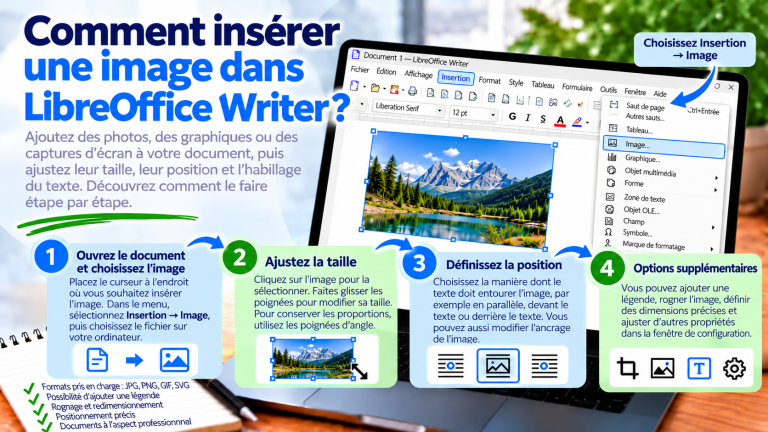
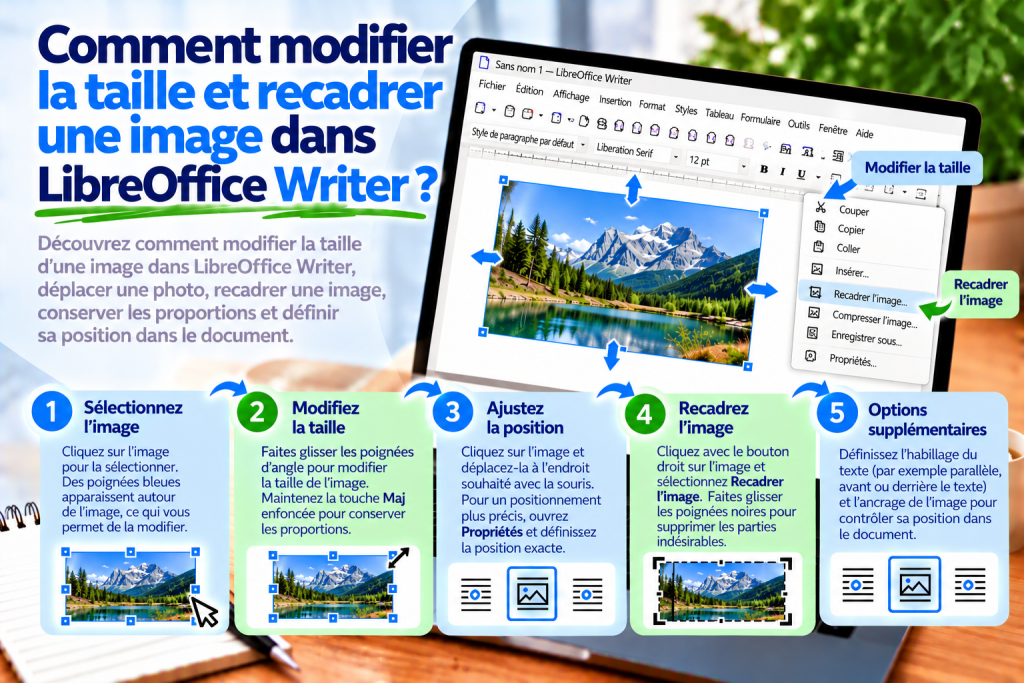
La méthode la plus simple consiste à faire glisser les poignées visibles autour de l’image sélectionnée.
Commencez par ouvrir le document contenant l’image. Cliquez ensuite sur celle-ci avec le bouton gauche de la souris.
Des poignées permettant de modifier sa taille apparaîtront autour de l’image.
Procédez maintenant comme suit :
- Cliquez sur l’image pour la sélectionner.
- Placez le pointeur de la souris sur l’une des poignées situées dans les coins.
- Maintenez le bouton gauche de la souris enfoncé.
- Faites glisser la poignée pour agrandir ou réduire l’image.
- Relâchez le bouton lorsque vous obtenez la taille souhaitée.
Vous pouvez ainsi adapter rapidement la photo à la largeur du texte ou à l’espace disponible sur la page.
Comment réduire une image sans modifier ses proportions ?
Lors du redimensionnement, il est facile de déformer accidentellement une image.
Par exemple, une photo représentant un objet rond peut ressembler à une ellipse après une mauvaise mise à l’échelle.
Il est donc préférable de conserver le rapport d’origine entre la largeur et la hauteur.
La solution la plus sûre consiste à ouvrir les propriétés de l’image et à activer l’option permettant de conserver les proportions.
Modifiez ensuite la largeur ou la hauteur.
Writer ajustera automatiquement l’autre dimension selon les proportions définies.
L’image conservera ainsi son apparence naturelle.
Comment définir une taille précise pour une image ?
Le déplacement des poignées convient aux modifications rapides. Toutefois, lorsque vous préparez un document professionnel, vous pouvez avoir besoin de dimensions précises.
Supposons que toutes les captures d’écran doivent avoir une largeur de 12 cm.
Au lieu de les ajuster manuellement, vous pouvez saisir une valeur précise.
Pour cela :
- Sélectionnez l’image.
- Cliquez dessus avec le bouton droit de la souris.
- Choisissez Propriétés.
- Ouvrez l’onglet Position et taille.
- Saisissez la largeur souhaitée.
- Vérifiez le réglage permettant de conserver les proportions.
- Validez les modifications.
Vous obtiendrez ainsi une image aux dimensions précisément définies.
De plus, vous pouvez appliquer la même largeur aux images suivantes.
Comment modifier la largeur d’une image sans changer sa hauteur ?
Writer permet de contrôler les deux dimensions indépendamment. Il faut toutefois garder à l’esprit qu’une telle opération peut déformer l’image.
Si vous désactivez le maintien des proportions, vous pouvez modifier uniquement la largeur.
Par exemple, une image mesurant 10 cm sur 5 cm peut être étirée jusqu’à 15 cm de largeur sans augmenter sa hauteur.
Son contenu deviendra alors plus large.
Cette méthode doit donc être utilisée uniquement lorsque vous souhaitez volontairement modifier les proportions de l’image.
Pour les photographies, les logos et les captures d’écran, il est préférable de conserver le rapport d’origine.
Comment adapter une image à la largeur de la page ?
Une grande image peut dépasser les marges du document.
Dans ce cas, commencez par vérifier la largeur disponible dans la zone de texte.
Ouvrez ensuite les propriétés de l’image et réduisez sa largeur.
Gardez à l’esprit qu’une page A4 mesure 21 cm de large, mais qu’une partie de cet espace est occupée par les marges.
Par exemple, avec des marges de 2 cm de chaque côté, la largeur disponible est de 17 cm.
Une image de 19 cm de large ne tiendra donc pas dans cette zone sans modifier la mise en page.
Il est également conseillé de conserver une petite marge de sécurité, notamment si le document doit être imprimé.
Comment modifier la taille de plusieurs images ?
Si le document contient de nombreuses illustrations, il est préférable de définir une règle de mise en forme commune.
Par exemple, toutes les grandes captures d’écran peuvent avoir une largeur de 12 cm, tandis que les petites icônes peuvent mesurer 3 cm.
Définissez ensuite les dimensions appropriées dans les propriétés de chaque image.
Le document conservera ainsi une apparence cohérente.
Il faut toutefois se rappeler que des images ayant des proportions différentes peuvent avoir des hauteurs différentes même si leur largeur est identique.
Il ne faut donc pas imposer la même hauteur au prix d’une déformation du contenu.
Comment déplacer une image dans LibreOffice Writer ?
Le déplacement d’une image dépend de son ancrage.
Si l’image est un objet librement positionné, vous pouvez essayer de la déplacer avec la souris.
Commencez par sélectionner l’image. Placez ensuite le pointeur sur celle-ci et faites-la glisser vers un nouvel emplacement.
Lorsque vous relâchez le bouton, Writer tentera de la positionner selon les paramètres actuels.
Cependant, toutes les images ne peuvent pas être déplacées de la même manière.
Si l’image ne réagit donc pas comme prévu, vérifiez son ancrage.
Pourquoi l’image ne veut-elle pas se déplacer ?
Le problème provient le plus souvent du réglage Comme caractère.
Dans ce mode, Writer traite l’image de manière similaire à un caractère de texte. Sa position dépend donc du paragraphe et de la disposition du texte.
Par conséquent, le déplacement libre à la souris peut ne pas fonctionner comme pour un objet graphique classique.
Si vous souhaitez déplacer l’image plus indépendamment du texte, envisagez un autre type d’ancrage.
Vous pouvez, par exemple, ancrer l’image à un paragraphe, puis ajuster sa position.
Que signifie l’ancrage d’une image ?
L’ancrage détermine à quel élément du document l’image est liée.
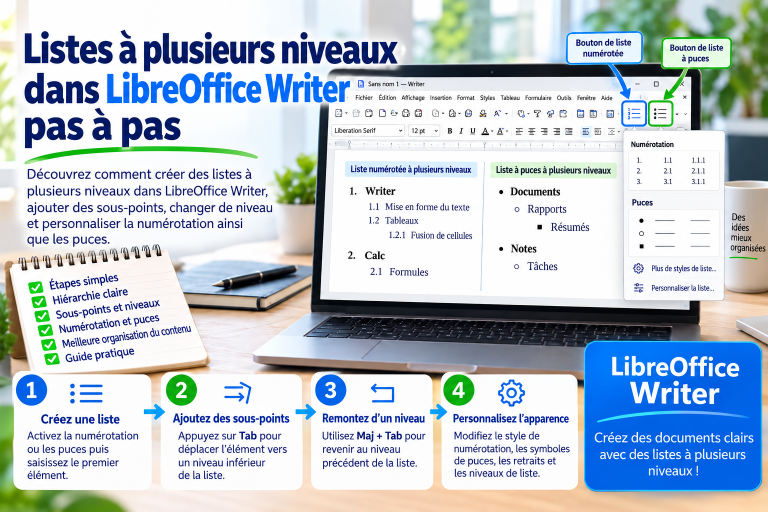
Writer propose plusieurs types d’ancrage, notamment :
- À la page.
- Au paragraphe.
- Au caractère.
- Comme caractère.
Chaque variante influence le comportement de l’image pendant la modification du document.
Par exemple, une image ancrée à un paragraphe reste liée à une partie précise du texte.
En revanche, le réglage Comme caractère fait participer l’image directement à la disposition du texte.
Vous pouvez ainsi choisir le type d’ancrage adapté au document.
Comment modifier l’ancrage d’une image ?
Commencez par cliquer avec le bouton droit de la souris sur l’image.
Recherchez ensuite la commande Ancrage.
Choisissez le type correspondant à la mise en page souhaitée.
Si vous créez une procédure avec des illustrations placées entre les paragraphes, l’option Comme caractère convient souvent très bien.
En revanche, pour une disposition plus complexe des images, il peut être utile de choisir un ancrage au paragraphe.
Après la modification, vérifiez que l’image se comporte correctement lorsque vous ajoutez du texte.
Comment déplacer une image vers la gauche ou vers la droite ?
Si l’image est définie comme caractère, vous pouvez utiliser l’alignement du paragraphe.
Pour déplacer l’image vers la gauche, placez le curseur dans le paragraphe contenant l’image et appuyez sur :
Ctrl + L
Pour l’aligner à droite, utilisez :
Ctrl + R
L’image sera alors alignée de manière similaire à du texte ordinaire.
Si elle utilise un autre type d’ancrage, servez-vous plutôt des paramètres de position.
Comment centrer une image ?
Les illustrations centrées conviennent souvent très bien aux procédures et aux rapports.
Si l’image est ancrée comme caractère, placez le curseur dans le paragraphe correspondant.
Appuyez ensuite sur :
Ctrl + E
Writer centrera le contenu du paragraphe.
La photo se trouvera ainsi au centre de la zone de texte disponible.
Pour les images librement positionnées, utilisez plutôt les propriétés de l’image pour régler l’alignement.
Comment définir précisément la position d’une image ?
Le déplacement à la souris n’offre pas toujours une précision suffisante.
Si vous préparez un document avec une mise en page précise, il est préférable d’utiliser les paramètres de position.
Cliquez avec le bouton droit de la souris sur l’image et ouvrez Propriétés.
Accédez ensuite à l’onglet Position et taille.
Vous pouvez y définir le positionnement par rapport aux différents éléments de référence disponibles.
Selon l’ancrage choisi, l’image peut par exemple être positionnée par rapport à la zone de texte, au paragraphe ou à la page.
Cela facilite le maintien d’une mise en page cohérente dans tout le document.
Comment placer une image à côté du texte ?
Une photo ne doit pas toujours occuper une ligne entière.
Il peut parfois être préférable de la placer sur le côté en laissant de la place pour une description.
Dans ce cas, utilisez les paramètres d’habillage du texte.
Commencez par sélectionner l’image. Ouvrez ensuite ses propriétés et accédez à l’onglet Habillage du texte.
Choisissez le mode correspondant à la mise en page souhaitée.
Le texte pourra ainsi apparaître à côté de l’image au lieu de se trouver uniquement au-dessus et au-dessous.
Comment régler l’espace entre l’image et le texte ?
Lorsque le texte est directement collé à l’image, le document peut paraître peu esthétique.
Il est donc préférable de laisser un petit espace.
Dans les paramètres d’habillage du texte, vous trouverez des options définissant la distance entre l’image et le contenu voisin.
Vous pouvez ajuster les espacements de chaque côté.
Par exemple, une petite distance entre l’image et le texte empêchera le paragraphe de toucher le bord de la photo.
Le document deviendra ainsi plus lisible.
Comment rogner une image dans LibreOffice Writer ?
Le rognage permet de masquer les parties inutiles d’une image sans modifier son contenu principal.
Supposons que vous ayez effectué une capture de tout l’écran, mais que vous souhaitiez montrer uniquement une fenêtre du programme dans votre tutoriel.
Au lieu d’insérer l’intégralité de l’écran, vous pouvez rogner l’image.
Commencez par sélectionner l’image. Utilisez ensuite l’outil Rogner, disponible dans les outils d’image.
Une fois le mode de rognage activé, ajustez la zone visible.
Vous ne conserverez ainsi que la partie importante pour le lecteur.
Comment rogner une image à l’aide des propriétés ?
Si vous avez besoin de davantage de précision, vous pouvez utiliser la fenêtre des propriétés de l’image.
Procédez comme suit :
- Cliquez avec le bouton droit de la souris sur l’image.
- Ouvrez Propriétés.
- Accédez à l’onglet Rogner.
- Définissez les valeurs de rognage pour les bords concernés.
- Vérifiez l’aperçu et le résultat.
- Validez les paramètres.
Writer permet de définir précisément la partie de l’image qui doit être masquée.
Vous pouvez ainsi obtenir un résultat plus précis qu’en déplaçant les poignées.
Comment rogner une image d’un seul côté ?
Il n’est pas toujours nécessaire de supprimer des parties de tous les côtés.
Parfois, seul un espace vide situé à gauche de l’image pose problème.
Dans ce cas, ouvrez les paramètres de rognage et modifiez uniquement la valeur correspondant au bord gauche.
Vous pouvez laisser les autres valeurs inchangées.
Vous masquerez ainsi uniquement la zone inutile.
Vous pouvez procéder de la même manière pour le haut, le bas ou le côté droit de l’image.
Comment rogner une capture d’écran à une fenêtre précise ?
Cette fonction est particulièrement utile lors de la création de tutoriels.
Supposons que la capture d’écran montre tout le bureau, mais que seule la fenêtre des paramètres de LibreOffice vous intéresse.
Commencez par insérer l’image dans le document.
Activez ensuite le rognage et masquez les parties visibles du bureau.
Ne conservez que la fenêtre du programme et les éléments nécessaires à l’action décrite.
Le lecteur remarquera ainsi immédiatement la partie la plus importante.
De plus, une capture d’écran rognée peut occuper moins de place sur la page.
Le rognage supprime-t-il définitivement les parties de l’image ?
Il ne faut pas considérer qu’un rognage supprime définitivement les données graphiques.
Dans Writer, le rognage peut uniquement masquer certaines parties de l’image.
Cela signifie que la partie invisible peut toujours rester présente dans le document.
Par conséquent, si vous souhaitez supprimer définitivement des informations confidentielles d’une image, ne vous fiez pas uniquement au rognage.
Dans ce cas, préparez un fichier graphique correctement modifié avant de l’insérer dans le document.
Comment annuler le rognage d’une image ?
Si le résultat ne vous convient pas, vous pouvez annuler la dernière opération.
Utilisez :
Ctrl + Z
Writer restaurera l’état précédent, à condition que l’opération soit toujours disponible dans l’historique d’annulation.
Vous pouvez également rouvrir les paramètres de rognage et modifier les valeurs.
Si vous souhaitez retrouver toute la zone visible de l’image, supprimez les valeurs de rognage appliquées.
Quelle est la différence entre le rognage et le redimensionnement ?
Ces deux opérations sont souvent confondues.
Le redimensionnement modifie la largeur et la hauteur de l’image affichée.
Le rognage, en revanche, modifie la partie de l’image qui reste visible.
Supposons que vous ayez une photo montrant un bureau, un écran et une fenêtre.
Réduire la taille rendra toute la photo plus petite.
Le rognage permettra au contraire de ne conserver que l’écran.
Avant d’effectuer une modification, demandez-vous donc si vous souhaitez réduire toute l’image ou masquer les parties inutiles.
Le rognage réduit-il la qualité de l’image ?
Le simple fait de masquer certaines parties de l’image ne doit pas nécessairement réduire sa qualité.
Cependant, après le rognage, vous pouvez vouloir agrandir la zone restante.
Si vous agrandissez fortement une petite partie d’une photographie, elle peut devenir moins nette.
Il est donc préférable d’utiliser des images ayant une résolution suffisante.
Pour les captures d’écran, faites particulièrement attention à la lisibilité du texte.
Comment agrandir une partie rognée de l’image ?
Après avoir rogné l’image, vous pouvez modifier sa taille.
Commencez par masquer les zones inutiles. Ajustez ensuite la largeur et la hauteur de la partie visible.
L’élément important peut ainsi occuper une plus grande partie de la page.
Il est toutefois préférable de conserver les proportions afin que l’image ne paraisse pas étirée.
Si les détails restent flous, il vaut mieux préparer une nouvelle capture d’écran avec une résolution supérieure.
Comment conserver la même taille pour plusieurs images dans un document ?
La cohérence visuelle est particulièrement importante lorsqu’un document contient de nombreuses illustrations.
Supposons que vous prépariez une procédure contenant dix captures d’écran.
Si chacune possède une largeur différente, le document peut paraître désordonné.
Il est donc utile d’adopter une règle de mise en forme commune.
Par exemple, toutes les grandes captures peuvent avoir une largeur de 12 cm.
Les illustrations plus petites peuvent quant à elles mesurer 6 cm.
Le document sera ainsi mieux organisé.
Comment placer des images dans un tableau ?
Il arrive que vous souhaitiez placer plusieurs photos côte à côte.
Dans ce cas, vous pouvez utiliser un tableau.
Commencez par créer un tableau comportant le nombre de colonnes approprié. Insérez ensuite les images dans les différentes cellules.
Vous pourrez ainsi conserver plus facilement leur disposition.
Si vous ne souhaitez pas afficher les lignes du tableau, modifiez simplement les bordures.
Cette solution est pratique pour les catalogues de produits, les comparatifs et les galeries simples.
Pourquoi une image se déplace-t-elle lorsque j’ajoute du texte ?
Le problème provient le plus souvent de l’ancrage et du mode d’habillage du texte.
Si l’image est liée à un paragraphe, les modifications apportées au document peuvent influencer sa position.
Il est donc utile de choisir consciemment le type d’ancrage.
Dans les procédures où l’image doit apparaître entre les paragraphes, l’option Comme caractère convient souvent très bien.
Pour des mises en page plus complexes, vous pouvez toutefois avoir besoin d’un autre réglage.
Pourquoi l’image dépasse-t-elle les marges ?
Commencez par vérifier la largeur de l’image.
Si elle est supérieure à la zone de texte disponible, elle peut dépasser les marges.
Réduisez ensuite ses dimensions ou modifiez sa position.
Il est également utile de vérifier l’ancrage, car le mode de positionnement peut influencer l’endroit où l’image apparaît.
Vous éviterez ainsi des problèmes lors de l’impression ou de l’exportation du document au format PDF.
Pourquoi l’image semble-t-elle incorrecte après le redimensionnement ?
Le problème provient généralement d’une perte de proportions ou d’un agrandissement excessif.
Si l’image a été étirée dans une seule direction, son contenu peut paraître déformé.
Vérifiez donc l’option permettant de conserver les proportions.
Si l’image est floue, le problème peut provenir d’une résolution insuffisante du fichier source.
Dans ce cas, il est préférable d’utiliser une image de meilleure qualité.
Pourquoi ne puis-je pas rogner une image ?
Commencez par vérifier que l’élément sélectionné est réellement une image matricielle ou un objet graphique pris en charge.
Certains objets, formes et éléments de dessin utilisent d’autres outils de modification.
Les options disponibles pour une photographie peuvent donc différer de celles proposées pour une forme classique.
Si la fonction de rognage n’est pas disponible, vérifiez le type d’objet sélectionné et les outils proposés.
Comment préparer les images avant l’exportation au format PDF ?
Avant d’enregistrer le document, vérifiez toutes les images.
Assurez-vous d’abord qu’elles tiennent dans la zone de la page.
Vérifiez ensuite leurs proportions et leur lisibilité.
Faites également attention à l’habillage du texte et aux espacements.
Une fois la modification terminée, choisissez :
Fichier → Exporter comme → Exporter au format PDF
Ouvrez ensuite le fichier obtenu et vérifiez la disposition des illustrations.
Vous éviterez ainsi d’envoyer un document contenant des images déplacées accidentellement.
Erreurs les plus fréquentes lors du redimensionnement et du rognage des images
La première erreur consiste à modifier la largeur et la hauteur sans conserver les proportions. L’image peut alors paraître étirée.
Un autre problème consiste à essayer de régler la position à l’aide d’espaces ou de paragraphes vides. Utilisez plutôt l’ancrage et les paramètres de position.
Il est également déconseillé d’agrandir excessivement de petites images, car cela peut réduire leur lisibilité.
Enfin, lors du rognage, gardez à l’esprit que la partie masquée de l’image n’est pas nécessairement supprimée définitivement du document.
Comment redimensionner, déplacer ou rogner une image le plus rapidement possible ?
Pour modifier la taille d’une image, sélectionnez-la et faites glisser une poignée située dans un coin.
Si vous avez besoin de dimensions précises, ouvrez Propriétés → Position et taille.
Pour déplacer une photo, vérifiez son ancrage et ajustez sa position.
Pour masquer les parties inutiles, utilisez l’outil Rogner ou l’onglet correspondant dans les propriétés de l’image.
Vous pouvez ainsi effectuer la plupart des modifications de base sans utiliser d’éditeur graphique supplémentaire.
Modifier la taille d’une image dans LibreOffice Writer ne nécessite aucun outil spécialisé. Vous pouvez utiliser les poignées de la souris ou définir précisément la largeur et la hauteur dans les propriétés de l’image.
Le déplacement des photos dépend en revanche de l’ancrage et des paramètres de position. Si une image ne veut donc pas rester à l’endroit souhaité, vérifiez ces réglages au lieu d’ajouter des espaces ou des paragraphes vides.
Le rognage permet de masquer les parties inutiles d’une photo et d’attirer l’attention du lecteur sur les détails les plus importants. Il faut toutefois garder à l’esprit que cette opération ne signifie pas toujours que les données graphiques sont définitivement supprimées.
Grâce à un redimensionnement, un positionnement et un rognage corrects, vous pouvez préparer des procédures, des rapports et des documents illustrés esthétiques.
L’essentiel est de conserver les proportions, la lisibilité et une mise en page cohérente. Les images compléteront ainsi le contenu du document au lieu de compliquer sa modification ultérieure.