La puce standard placée devant chaque élément est lisible, mais elle ne convient pas toujours au document. Une liste de tâches peut nécessiter des carrés, une procédure des numéros bien visibles et un plan complexe plusieurs niveaux différents. Heureusement, il n’est pas nécessaire de supprimer une liste existante et de la recréer.
LibreOffice Writer permet de modifier l’apparence des puces et de la numérotation d’une liste existante. Vous pouvez choisir un autre symbole, modifier le type de numérotation, régler les retraits et préparer plusieurs niveaux de liste. Vous pouvez ainsi facilement adapter son apparence au type de document.
Comment modifier les puces dans LibreOffice Writer ?
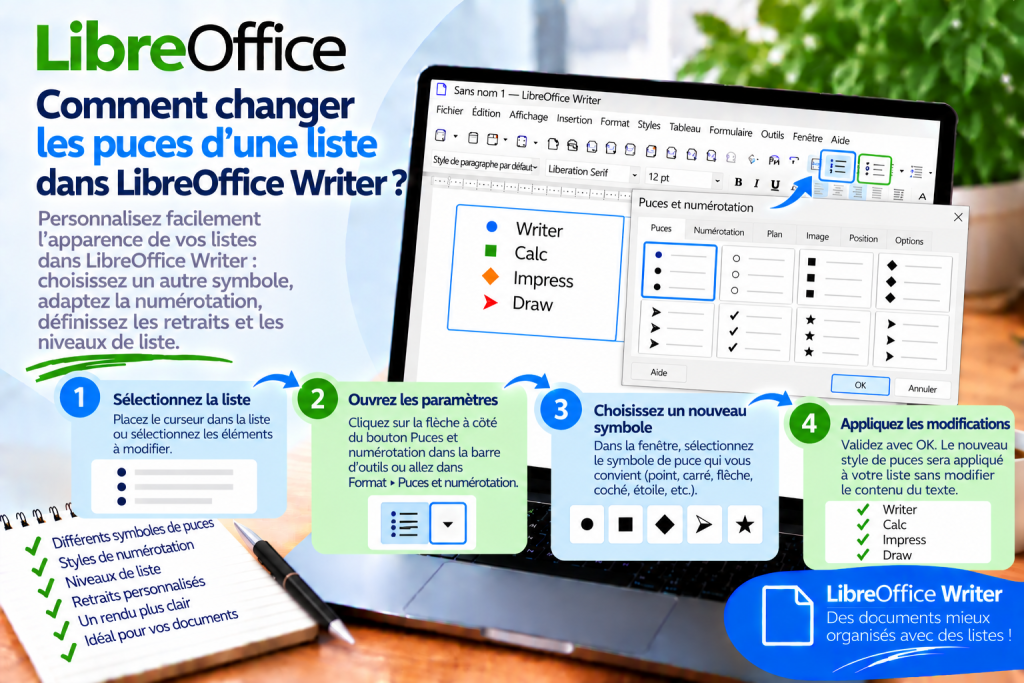
Si la liste existe déjà, placez le curseur dans l’un de ses éléments ou sélectionnez les éléments que vous souhaitez modifier.
Ouvrez ensuite les paramètres des puces et de la numérotation. Selon la version de LibreOffice, les commandes correspondantes sont disponibles dans le menu Format ainsi que dans le menu contextuel accessible par un clic droit sur la liste.
Dans la fenêtre des paramètres, vous pouvez choisir un autre type de puce.
Après validation, Writer modifiera les symboles de la liste, tandis que le texte restera à sa place.
Vous n’avez donc pas besoin de saisir de nouveau les différents éléments.
Comment choisir rapidement un autre type de puce ?
La méthode la plus simple consiste à utiliser les boutons de liste disponibles dans la barre d’outils.
Si le bouton correspondant permet d’afficher des options supplémentaires, vous pouvez ouvrir la liste des variantes disponibles.
Choisissez ensuite le symbole qui convient le mieux au document.
En pratique, cette solution est pratique pour les listes courtes, car la modification ne prend que quelques instants.
Si vous avez besoin d’un contrôle plus précis sur l’apparence, ouvrez plutôt les paramètres complets des puces.
Comment remplacer une puce ronde par un autre symbole ?
Supposons que vous ayez la liste suivante :
• Writer
• Calc
• Impress
• Draw
Vous souhaitez remplacer les puces rondes par un autre symbole.
Commencez par sélectionner la liste. Ouvrez ensuite les paramètres des puces et choisissez un autre symbole.
Après validation, tous les éléments peuvent recevoir la nouvelle apparence.
Vous pouvez ainsi adapter les puces au style du document sans modifier le contenu de la liste.
Comment choisir une puce personnalisée ?
Les ensembles prédéfinis ne contiennent pas toujours le symbole dont vous avez besoin. Writer permet donc de personnaliser plus précisément les puces.
Dans les paramètres de la liste, accédez à la configuration du niveau concerné. Choisissez ensuite l’option permettant d’utiliser un caractère comme puce.
Vous pouvez alors sélectionner un symbole disponible dans la police choisie.
La liste peut par exemple utiliser :
●
○
■
□
◆
✓
Le choix dépend du type de document et des caractères disponibles.
Quelle puce choisir ?
La lisibilité reste le critère le plus important.
Pour une liste classique, une puce simple convient généralement très bien. En revanche, un carré peut être adapté à une liste de tâches ou d’exigences.
Un cercle vide convient bien aux éléments de deuxième niveau. Les symboles plus caractéristiques doivent toutefois être utilisés avec modération.
Si chaque niveau utilise un symbole décoratif totalement différent, la liste peut devenir plus difficile à lire.
L’apparence doit donc soutenir la structure des informations et non la remplacer.
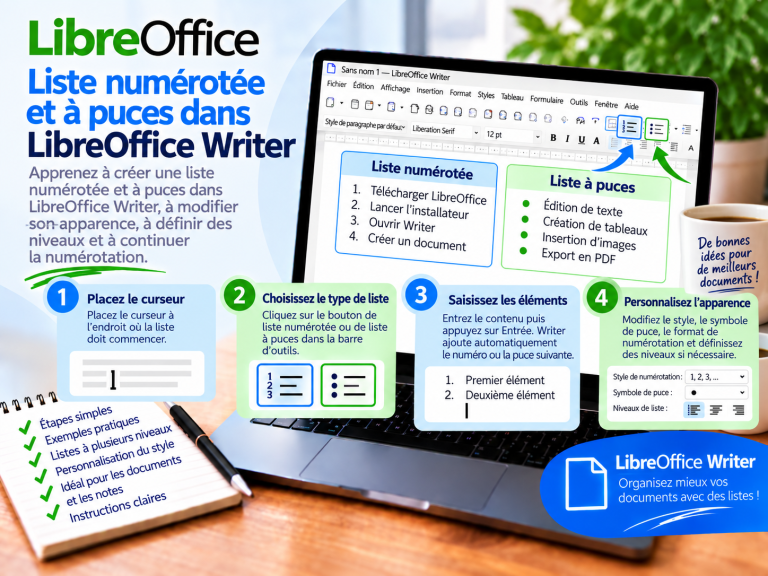
Comment transformer une liste à puces en liste numérotée ?
Il arrive que l’importance de l’ordre des éléments ne devienne évidente qu’après la rédaction.
Vous n’avez pas besoin de supprimer manuellement les puces.
Sélectionnez la liste, puis appliquez la numérotation.
Writer peut transformer :
• télécharger le programme
• lancer le programme d’installation
• terminer l’installation
en :
1. Télécharger le programme
2. Lancer le programme d’installation
3. Terminer l’installation
Le contenu reste identique. Seule la manière de présenter les différents éléments change.
Comment transformer une liste numérotée en liste à puces ?
L’opération fonctionne également dans l’autre sens.
Si l’ordre n’est pas important, sélectionnez la liste numérotée et appliquez des puces.
Les numéros seront remplacés par des puces.
Vous pouvez ainsi modifier la structure de la liste même après avoir rédigé tout le passage.
Comment modifier l’apparence de la numérotation ?
Une liste numérotée ne doit pas nécessairement se présenter ainsi :
1.
2.
3.
Writer propose différents types de numérotation. Vous pouvez donc adapter le format au type de document.
Par exemple, la liste peut utiliser des lettres :
a
b
c
Vous pouvez également utiliser des chiffres romains :
I
II
III
Il devient ainsi plus facile de distinguer les différents types de listes.
Comment modifier la numérotation d’un autre niveau ?
Dans une liste à plusieurs niveaux, vous n’êtes pas obligé d’utiliser le même type de numérotation à chaque niveau.
Le niveau principal peut utiliser :
1
2
3
Le deuxième niveau peut quant à lui utiliser :
a
b
c
Enfin, le niveau suivant peut utiliser de simples puces.
Cette organisation aide le lecteur à identifier rapidement la hiérarchie des informations.
Comment créer une liste à plusieurs niveaux avec différents symboles ?
Supposons que vous prépariez le plan d’un cours.
Les éléments principaux sont :
1. Writer
2. Calc
Sous l’élément Writer, vous avez :
• mise en forme du texte
• tableaux
• images
Sous la partie consacrée aux tableaux, vous souhaitez encore ajouter un niveau :
○ mise en forme des cellules
○ fusion des cellules
○ tri
Dans Writer, chaque niveau peut utiliser son propre type de numérotation ou de puce.
Ainsi, même une liste complexe reste claire.
Comment déplacer un élément vers un niveau inférieur ?
Lors de la création de la liste, placez le curseur dans l’élément concerné.
Utilisez ensuite :
Tab
L’élément peut être déplacé vers un niveau inférieur de la liste.
Si un autre symbole a été configuré pour ce niveau, Writer appliquera automatiquement l’apparence correspondante.
Vous n’avez donc pas besoin de modifier manuellement la puce de chaque sous-élément.
Comment revenir au niveau précédent de la liste ?
Si un sous-élément doit redevenir un élément principal, vous pouvez utiliser :
Maj + Tab
L’élément sera déplacé d’un niveau vers le haut.
Writer adaptera également sa numérotation ou son symbole selon les paramètres du niveau correspondant.
Cette solution accélère considérablement la création de structures plus complexes.
Comment modifier le retrait des puces ?
L’apparence d’une liste ne dépend pas uniquement du symbole. Sa position est tout aussi importante.
Il arrive que la puce soit trop éloignée de la marge. Dans d’autres cas, l’espace entre le symbole et le texte est trop important.
Les paramètres de la liste permettent de contrôler la position de la puce ainsi que celle du texte.
La liste reste ainsi bien alignée et n’occupe pas inutilement une grande partie de la largeur de la page.
Pourquoi ne faut-il pas corriger les retraits avec des espaces ?
Ajouter des espaces avant le texte peut sembler être une solution rapide. Cependant, cette mise en page se dérègle facilement.
Après un changement de police, les espacements peuvent apparaître différemment. Le même problème peut se produire après une modification du format de la page.
Il est donc préférable d’utiliser les véritables paramètres de la liste et des retraits.
Writer conservera ainsi la structure définie même après des modifications ultérieures de la mise en forme.
Comment modifier l’espace entre la puce et le texte ?
Pour des éléments courts, un espace trop important peut paraître peu esthétique.
À l’inverse, un espace trop faible peut donner l’impression que le symbole est collé au texte.
Il est donc utile d’ajuster la position des éléments dans les paramètres de la liste.
Vous obtiendrez le meilleur résultat lorsque le texte de tous les éléments commencera au même endroit.
De plus, dans les listes à plusieurs niveaux, chaque niveau doit être clairement identifiable par sa position.
Comment modifier la taille des puces ?
L’apparence de la puce peut également dépendre du caractère utilisé et de sa mise en forme.
Si le symbole semble trop grand ou trop petit par rapport au texte, vérifiez les paramètres du caractère utilisé par la liste.
Il est toutefois préférable d’éviter des puces trop imposantes. Elles doivent aider à identifier les différents éléments, et non dominer le texte.
En général, il est préférable de conserver des proportions proches de la taille de la police utilisée dans les paragraphes.
Peut-on modifier la couleur d’une puce ?
Dans une mise en forme plus avancée, vous pouvez modifier l’apparence des caractères liés à la numérotation et aux puces à l’aide des paramètres de caractères et des styles appropriés.
Il faut toutefois rester cohérent.
Si toutes les puces ont une couleur différente de celle du texte, l’effet peut convenir à un document de présentation. En revanche, dans un rapport officiel, une apparence plus simple sera généralement plus lisible.
Veillez avant tout à conserver un bon contraste.
Comment créer une liste avec des carrés ?
Le carré est souvent utilisé dans les listes de contrôle.
Par exemple :
□ Télécharger le document
□ Vérifier le contenu
□ Apporter les corrections
□ Enregistrer le fichier
Pour obtenir cet effet, choisissez le symbole approprié comme puce.
Appliquez ensuite ce réglage à l’ensemble de la liste.
Tous les éléments conserveront ainsi une apparence cohérente.
Comment créer une liste avec des coches ?
Une coche peut être utile dans une liste de fonctionnalités, d’avantages ou d’actions réalisées.
La liste peut se présenter ainsi :
✓ Document créé
✓ Mise en forme vérifiée
✓ Tableau ajouté
✓ Fichier enregistré
Si le caractère approprié est disponible dans la police utilisée, vous pouvez l’employer comme puce.
Gardez toutefois à l’esprit qu’un tel symbole peut suggérer qu’une tâche a déjà été accomplie. Il ne convient donc pas toujours à une simple liste informative.
Comment créer une liste avec des cases vides ?
Si le document doit être imprimé et rempli manuellement, un carré vide peut être utile.
Par exemple :
□ Facture
□ Contrat
□ Pièce jointe
□ Confirmation
Après impression, l’utilisateur pourra cocher les différents éléments au stylo.
Ainsi, une simple liste dans Writer peut servir de formulaire de contrôle élémentaire.
Comment appliquer la même apparence à toute la liste ?
Commencez par sélectionner tous les éléments qui doivent avoir la même apparence.
Appliquez ensuite les paramètres de puces ou de numérotation choisis.
Writer utilisera le style indiqué pour la zone sélectionnée.
Cette méthode est beaucoup plus rapide que de modifier chaque élément séparément.
De plus, elle réduit le risque qu’un élément reçoive accidentellement un symbole différent.
Que faire si une seule puce change ?
Commencez par vérifier la sélection.
Si vous modifiez uniquement le paragraphe actuel ou un fragment possédant une structure différente, le changement peut ne pas s’appliquer à tous les éléments souhaités.
Il est donc préférable de sélectionner toute la liste avant de modifier son apparence.
Vérifiez également que tous les éléments appartiennent réellement à la même liste et qu’ils ne sont pas des fragments indépendants créés séparément.
Comment enregistrer son propre style de liste ?
Si vous souhaitez réutiliser régulièrement le même type de puces, le réglage manuel répété des symboles et des retraits devient rapidement peu pratique.
Dans ce cas, il est utile d’utiliser les styles de liste.
Vous pouvez ouvrir le panneau des styles avec :
F11
Accédez ensuite à la catégorie consacrée aux styles de liste.
Les styles permettent de préparer une numérotation et des puces cohérentes que vous pourrez ensuite utiliser à plusieurs endroits du document.
Pourquoi les styles de liste sont-ils utiles ?
Supposons que le document comporte plusieurs dizaines de pages et contienne de nombreuses listes.
Si chacune d’elles a été mise en forme manuellement, une modification ultérieure de leur apparence peut nécessiter de nombreuses corrections.
Les styles permettent de travailler de manière beaucoup plus cohérente.
Ils réduisent également le risque qu’une liste utilise un symbole, un retrait ou un type de numérotation différent des autres.
C’est pourquoi les styles sont particulièrement utiles dans les instructions, les rapports et la documentation technique.
Quand utiliser des puces et quand utiliser des numéros ?
L’apparence de la liste doit dépendre de sa signification.
Si l’ordre n’a pas d’importance, choisissez les puces.
Par exemple :
• Writer
• Calc
• Impress
En revanche, si le lecteur doit effectuer les actions dans un ordre précis, utilisez la numérotation.
Par exemple :
1. Ouvrez le document
2. Saisissez le texte
3. Enregistrez le fichier
La forme de la liste transmet ainsi une information supplémentaire sur son contenu.
Les symboles décoratifs sont-ils une bonne idée ?
Parfois, mais il est préférable de rester modéré.
Une puce décorative peut convenir à une brochure, une invitation ou un document informatif simple.
Dans une instruction technique, en revanche, la lisibilité reste prioritaire.
Si l’utilisateur commence à prêter davantage attention aux symboles qu’au contenu, les puces ne remplissent plus correctement leur fonction.
Dans la plupart des documents, des symboles simples constituent donc le meilleur choix.
Quelles erreurs éviter lors de la modification du style d’une liste ?
La première erreur consiste à saisir manuellement un symbole devant chaque paragraphe. Dans ce cas, Writer ne traite pas les éléments comme une véritable liste.
Un autre problème consiste à utiliser de nombreux espaces pour régler les retraits. Utilisez plutôt les paramètres appropriés de la liste.
Il est également préférable d’éviter un trop grand nombre de symboles différents dans un même document. Trois listes similaires devraient avoir une apparence similaire.
Pour les documents complexes, les styles de liste constituent une bonne solution. Ils permettent de conserver plus facilement une présentation cohérente.
Que faire si le symbole s’affiche incorrectement après la modification ?
Tous les caractères ne sont pas disponibles dans toutes les polices.
Si, après avoir choisi un symbole personnalisé, un rectangle vide ou un caractère incorrect apparaît, vérifiez la police utilisée.
Choisissez ensuite un symbole pris en charge par la police disponible.
Pensez également au transfert du document vers d’autres ordinateurs. Si vous utilisez une police inhabituelle, un autre utilisateur peut ne pas l’avoir installée.
Pour les documents destinés à être partagés, il est donc préférable d’utiliser des caractères courants et largement pris en charge.
Comment modifier les puces le plus rapidement possible ?
Si la liste existe déjà, sélectionnez-la ou placez le curseur à l’intérieur.
Ouvrez ensuite les paramètres des puces et choisissez un nouveau symbole.
Après validation, Writer appliquera l’apparence sélectionnée.
Si vous avez uniquement besoin d’une variante simple, utilisez les options disponibles dans la barre d’outils. Pour une mise en forme plus précise, ouvrez plutôt la configuration complète de la liste.
Modifier les puces dans LibreOffice Writer ne nécessite pas de recréer la liste depuis le début. Vous pouvez modifier les puces existantes, changer la numérotation, choisir votre propre symbole et personnaliser les différents niveaux.
Pour les documents simples, les variantes prédéfinies accessibles depuis les outils de liste sont généralement suffisantes. Si vous avez besoin de davantage de contrôle, utilisez les paramètres détaillés de numérotation et de puces.
Pensez également aux retraits. N’ajustez pas la position du texte à l’aide de nombreux espaces, car Writer dispose de paramètres dédiés à cette fonction.
Dans les documents plus volumineux, il est préférable d’utiliser les styles de liste. Grâce à eux, les différentes listes conservent la même apparence et les modifications ultérieures deviennent beaucoup plus simples.
Enfin, la lisibilité reste l’élément le plus important. Une bonne puce organise le contenu et aide à distinguer rapidement les différents éléments. C’est pourquoi un symbole simple et utilisé de manière cohérente fonctionne généralement mieux qu’un élément décoratif spectaculaire mais choisi au hasard.