El punto estándar que aparece junto a cada elemento es claro, pero no siempre encaja con el documento. Una lista de tareas puede necesitar cuadrados, unas instrucciones números bien visibles y un plan complejo varios niveles diferentes. Afortunadamente, no es necesario eliminar una lista ya creada y volver a hacerla desde cero.
LibreOffice Writer permite cambiar el aspecto de las viñetas y la numeración existentes. Puedes elegir otro símbolo, modificar el tipo de numeración, configurar las sangrías y preparar varios niveles de lista. De este modo, puedes adaptar fácilmente su aspecto al tipo de documento.
¿Cómo cambiar las viñetas en LibreOffice Writer?
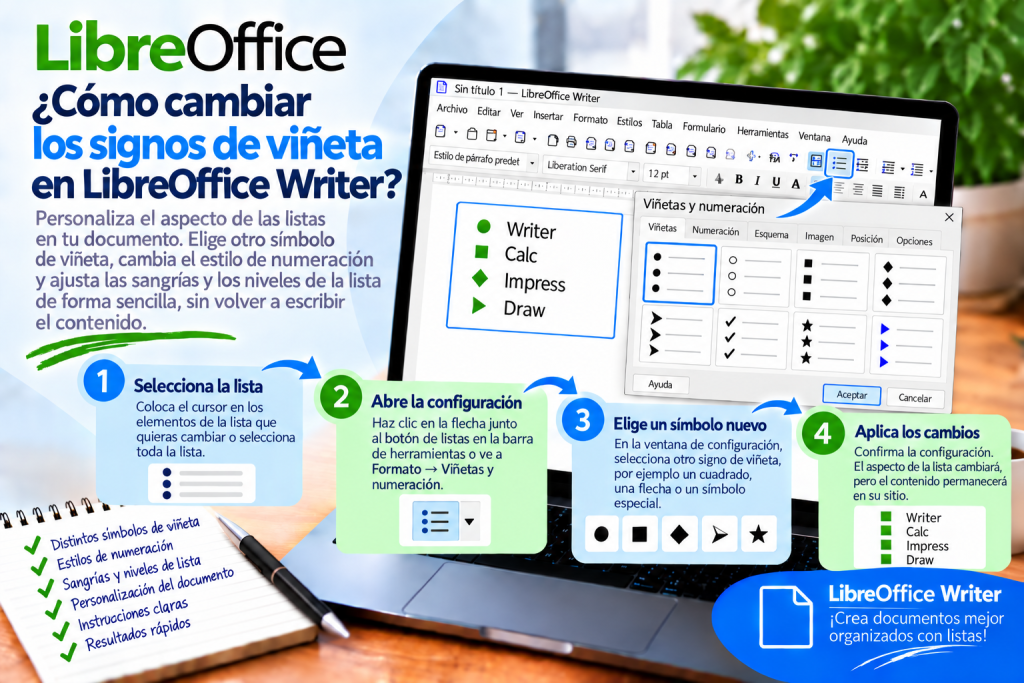
Si la lista ya está creada, coloca el cursor en uno de sus elementos o selecciona los elementos que quieras modificar.
A continuación, abre la configuración de viñetas y numeración. Dependiendo de la versión de LibreOffice, encontrarás los comandos correspondientes en el menú Formato y en el menú contextual que aparece al hacer clic con el botón derecho del ratón sobre la lista.
En la ventana de configuración puedes seleccionar otro tipo de viñeta.
Después de confirmar, Writer cambiará los símbolos de la lista, mientras que el texto permanecerá en su lugar.
De este modo, no tendrás que volver a introducir cada elemento.
¿Cómo elegir rápidamente otro tipo de viñeta?
El método más sencillo consiste en utilizar los botones de listas disponibles en la barra de herramientas.
Si junto al botón correspondiente aparece una opción para desplegar ajustes adicionales, puedes mostrar las variantes disponibles.
A continuación, selecciona el símbolo que mejor se adapte al documento.
En la práctica, es una solución cómoda para listas cortas, ya que el cambio solo requiere unos instantes.
Sin embargo, si necesitas un control más preciso sobre el aspecto, accede a la configuración completa de las viñetas.
¿Cómo cambiar el punto normal por otro símbolo?
Supongamos que tienes una lista:
• Writer
• Calc
• Impress
• Draw
Quieres sustituir los puntos normales por otro símbolo.
Primero selecciona la lista. A continuación, abre la configuración de viñetas y selecciona otro símbolo.
Después de confirmar, todos los elementos pueden adoptar el nuevo aspecto.
De este modo, puedes adaptar las viñetas al carácter del documento sin modificar el contenido.
¿Cómo elegir un símbolo de viñeta personalizado?
Los conjuntos predefinidos no siempre contienen el símbolo que necesitas. Por eso, Writer permite personalizar las viñetas con mayor detalle.
En la configuración de la lista, accede a los ajustes del nivel correspondiente. A continuación, selecciona la posibilidad de utilizar un carácter como viñeta.
Puedes elegir un símbolo disponible en la fuente seleccionada.
De este modo, la lista puede utilizar, por ejemplo:
●
○
■
□
◆
✓
La elección depende del tipo de documento y de los caracteres disponibles.
¿Qué viñeta elegir?
Lo más importante es la legibilidad.
Para una lista normal, lo más adecuado suele ser una viñeta sencilla. Un cuadrado, en cambio, puede funcionar bien en una lista de tareas o de requisitos.
Un círculo vacío puede utilizarse para elementos de segundo nivel. Los símbolos más llamativos, por su parte, conviene utilizarlos con moderación.
Si cada nivel tiene un símbolo decorativo completamente diferente, la lista puede resultar más difícil de leer.
Por eso, el aspecto debe reforzar la estructura de la información, no sustituirla.
¿Cómo convertir una lista con viñetas en una lista numerada?
A veces solo después de escribir el texto descubres que el orden de los elementos es importante.
No tienes que eliminar manualmente las viñetas.
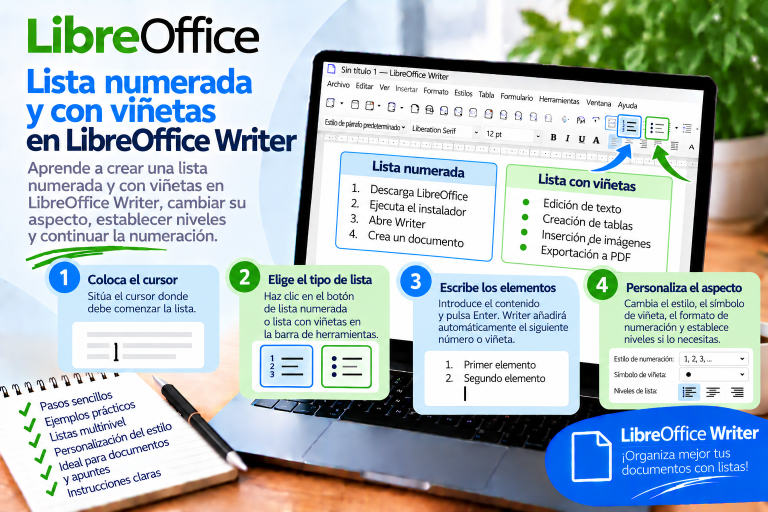
Selecciona la lista y, a continuación, aplica la numeración.
Writer puede convertir:
• descarga el programa
• ejecuta el instalador
• finaliza la instalación
en una lista:
1. Descarga el programa
2. Ejecuta el instalador
3. Finaliza la instalación
El contenido permanece igual. Lo que cambia es la forma de presentar los distintos elementos.
¿Cómo convertir una lista numerada en una lista con viñetas?
La operación también funciona en sentido contrario.
Si el orden no es importante, selecciona la lista numerada y aplica las viñetas.
Los números serán sustituidos por viñetas.
De este modo, puedes cambiar la estructura de la lista incluso después de haber escrito todo el fragmento del documento.
¿Cómo cambiar el aspecto de la numeración?
No todas las listas numeradas tienen que tener este aspecto:
1.
2.
3.
Writer ofrece diferentes tipos de numeración. Por tanto, puedes adaptar el formato al tipo de documento.
Por ejemplo, la lista puede utilizar letras:
a
b
c
También puedes utilizar números romanos:
I
II
III
De este modo, resulta más fácil distinguir los distintos tipos de listas.
¿Cómo cambiar la numeración en otro nivel?
En las listas multinivel no es necesario utilizar el mismo tipo de numeración en todos los niveles.
El nivel principal puede utilizar:
1
2
3
Mientras que el segundo nivel puede tener este aspecto:
a
b
c
El siguiente nivel, por su parte, puede utilizar viñetas sencillas.
Esta estructura ayuda al lector a reconocer rápidamente la jerarquía de la información.
¿Cómo crear una lista multinivel con diferentes símbolos?
Supongamos que estás creando el plan de un curso.
Los elementos principales son:
1. Writer
2. Calc
Debajo del elemento Writer aparecen:
• formato de texto
• tablas
• imágenes
Y debajo del elemento relacionado con las tablas quieres añadir otro nivel:
○ formato de celdas
○ combinar celdas
○ ordenación
En Writer, cada nivel puede utilizar su propio tipo de numeración o viñeta.
De este modo, incluso una lista compleja permanece clara.
¿Cómo mover un elemento a un nivel inferior?
Mientras creas la lista, coloca el cursor en el elemento seleccionado.
A continuación, utiliza:
Tab
El elemento puede desplazarse a un nivel inferior de la lista.
Si para ese nivel se ha configurado otro símbolo, Writer aplicará el aspecto correspondiente.
De este modo, no tendrás que cambiar manualmente la viñeta de cada subelemento.
¿Cómo volver al nivel anterior de la lista?
Si un subelemento debe volver a convertirse en un elemento principal, puedes utilizar:
Shift + Tab
El elemento se desplazará un nivel hacia arriba.
Como resultado, Writer también ajustará su numeración o símbolo de acuerdo con la configuración de ese nivel.
Esta solución agiliza considerablemente la creación de estructuras más complejas.
¿Cómo cambiar la sangría de las viñetas?
El aspecto de una lista no depende únicamente del símbolo. Su posición es igualmente importante.
A veces la viñeta se encuentra demasiado lejos del margen. En otras ocasiones, queda demasiado espacio libre entre el símbolo y el texto.
En la configuración de la lista puedes controlar la posición de la viñeta y del texto.
De este modo, la lista queda bien alineada y no ocupa innecesariamente una gran parte del ancho de la página.
¿Por qué no conviene corregir la sangría con espacios?
Añadir espacios antes del texto puede parecer una solución rápida. Sin embargo, este tipo de disposición puede desajustarse fácilmente.
Después de cambiar la fuente, los espacios pueden verse de otra forma. Un problema similar puede aparecer después de modificar el formato de la página.
Por eso, utiliza la configuración adecuada de las listas y las sangrías.
Como resultado, Writer conservará la estructura establecida incluso después de realizar cambios de formato.
¿Cómo cambiar la distancia entre la viñeta y el texto?
En elementos cortos, un espacio demasiado grande puede resultar poco estético.
Por otra parte, una distancia demasiado pequeña puede dar la impresión de que el símbolo está pegado al texto.
Por eso, conviene ajustar la posición de los elementos en la configuración de la lista.
Obtendrás el mejor resultado cuando el texto de todos los elementos comience en el mismo lugar.
Además, en las listas multinivel, cada nivel debería tener una posición claramente reconocible.
¿Cómo cambiar el tamaño de las viñetas?
El aspecto de una viñeta también puede depender del carácter utilizado y de su formato.
Si el símbolo parece demasiado grande o demasiado pequeño en comparación con el texto, comprueba la configuración del carácter utilizado por la lista.
Sin embargo, no conviene crear viñetas enormes. Deben ayudar a localizar los distintos elementos, no dominar el texto.
Por eso, normalmente es mejor mantener unas proporciones similares al tamaño de la fuente utilizada en los párrafos.
¿Se puede cambiar el color de una viñeta?
En un formato más avanzado, puedes modificar el aspecto de los caracteres relacionados con la numeración y las viñetas mediante la configuración y los estilos de caracteres correspondientes.
Sin embargo, conviene mantener la coherencia.
Si todas las viñetas tienen un color diferente al texto, el efecto puede funcionar bien en un documento de carácter visual. En un informe oficial, en cambio, un aspecto más sencillo normalmente será más legible.
Presta especial atención al contraste.
¿Cómo crear una lista con cuadrados?
El cuadrado se utiliza con frecuencia en las listas de control.
Por ejemplo:
□ Descarga el documento
□ Comprueba el contenido
□ Introduce las correcciones
□ Guarda el archivo
Para conseguir este efecto, selecciona el símbolo adecuado como viñeta.
A continuación, aplica la configuración a toda la lista.
De este modo, todos los elementos mantendrán un aspecto coherente.
¿Cómo crear una lista con marcas de verificación?
Una marca de verificación puede funcionar bien en una lista de funciones, ventajas o tareas realizadas.
La lista puede tener este aspecto:
✓ Documento creado
✓ Formato comprobado
✓ Tabla añadida
✓ Archivo guardado
Si el carácter correspondiente está disponible en la fuente utilizada, puedes emplearlo como viñeta.
Sin embargo, recuerda que este símbolo puede sugerir que una tarea ya se ha realizado. Por eso, no siempre será adecuado para una lista informativa normal.
¿Cómo crear una lista con casillas vacías?
Si el documento se va a imprimir y rellenar a mano, puede resultar útil utilizar un cuadrado vacío.
Por ejemplo:
□ Factura
□ Contrato
□ Anexo
□ Confirmación
Después de imprimir el documento, el usuario podrá marcar cada elemento con un bolígrafo.
De este modo, una lista normal de Writer puede funcionar como un sencillo formulario de control.
¿Cómo aplicar el mismo aspecto a toda la lista?
Primero selecciona todos los elementos que deben tener el mismo aspecto.
A continuación, aplica la configuración de viñetas o numeración seleccionada.
Writer utilizará el aspecto indicado para el área seleccionada.
Es mucho más rápido que modificar cada elemento por separado.
Además, reduces el riesgo de que un elemento reciba accidentalmente un símbolo diferente.
¿Qué hacer si solo cambia un elemento?
Primero comprueba el área seleccionada.
Si modificas únicamente el párrafo actual o un fragmento con una estructura diferente, el cambio puede no aplicarse a todos los elementos esperados.
Por eso, antes de cambiar el aspecto conviene seleccionar toda la lista.
Comprueba también que todos los elementos pertenezcan realmente a la misma lista y que no sean fragmentos independientes creados por separado.
¿Cómo guardar un estilo de lista personalizado?
Si vas a utilizar repetidamente el mismo tipo de viñetas, configurar manualmente los símbolos y las sangrías cada vez resulta incómodo.
En ese caso, conviene utilizar estilos de lista.
Puedes abrir el panel de estilos mediante:
F11
A continuación, ve a la categoría correspondiente a los estilos de lista.
Los estilos permiten preparar un sistema coherente de numeración y viñetas que posteriormente puedes utilizar en diferentes partes del documento.
¿Por qué son útiles los estilos de lista?
Supongamos que un documento tiene varias decenas de páginas y contiene muchas listas.
Si cada una se ha formateado manualmente, un cambio posterior de aspecto puede obligarte a corregir numerosos fragmentos.
Los estilos permiten trabajar de forma mucho más coherente.
Además, reducen el riesgo de que una lista tenga un símbolo, una sangría o un tipo de numeración diferente al de las demás.
Por eso, los estilos funcionan especialmente bien en instrucciones, informes y documentación técnica.
¿Cuándo utilizar una viñeta y cuándo un número?
El aspecto de una lista debería depender de su significado.
Si el orden no es importante, utiliza viñetas.
Por ejemplo:
• Writer
• Calc
• Impress
En cambio, si el lector debe realizar las acciones en un orden determinado, utiliza la numeración.
Por ejemplo:
1. Abre el documento
2. Introduce el texto
3. Guarda el archivo
De este modo, el formato de la lista proporciona información adicional sobre el contenido.
¿Son una buena idea los símbolos decorativos?
A veces sí, pero conviene utilizarlos con moderación.
Una viñeta decorativa puede quedar bien en un folleto, una invitación o un material informativo sencillo.
En unas instrucciones técnicas, en cambio, lo más importante es la legibilidad.
Si el usuario empieza a prestar más atención a los símbolos que al contenido, las viñetas dejan de cumplir su función.
Por eso, en la mayoría de los documentos, los símbolos sencillos serán la mejor opción.
¿Qué errores debes evitar al cambiar el estilo de una lista?
El primer error consiste en introducir manualmente un símbolo delante de cada párrafo. En ese caso, Writer no trata los elementos como una lista real.
Otro problema es utilizar muchos espacios para ajustar la sangría. En su lugar, utiliza los parámetros adecuados de la lista.
Además, no conviene utilizar demasiados símbolos diferentes en un mismo documento. Tres listas similares deberían tener un aspecto parecido.
En documentos complejos, los estilos de lista son una buena solución. Gracias a ellos, resulta más fácil mantener la coherencia.
¿Qué hacer si el símbolo no se muestra correctamente después de cambiarlo?
No todos los caracteres están disponibles en todas las fuentes.
Si después de seleccionar un símbolo personalizado aparece un rectángulo vacío o un carácter incorrecto, comprueba la fuente utilizada.
A continuación, selecciona un símbolo compatible con el tipo de letra disponible.
También conviene tener en cuenta la posibilidad de abrir el documento en otros ordenadores. Si utilizas una fuente poco habitual, es posible que otro usuario no la tenga instalada.
Por eso, en documentos destinados a compartirse es mejor utilizar caracteres populares y ampliamente compatibles.
¿Cuál es la forma más rápida de cambiar las viñetas?
Si la lista ya está creada, selecciónala o coloca el cursor dentro de ella.
A continuación, abre la configuración de viñetas y selecciona un nuevo símbolo.
Después de confirmar, Writer aplicará el aspecto elegido.
Si solo necesitas una variante sencilla, utiliza las opciones disponibles en la barra de herramientas. Para un formato más preciso, accede a la configuración completa de la lista.
Cambiar las viñetas en LibreOffice Writer no requiere crear la lista desde cero. Puedes modificar las viñetas existentes, cambiar la numeración, seleccionar un símbolo personalizado y ajustar los distintos niveles.
Para documentos sencillos son suficientes las variantes predefinidas disponibles en las herramientas de listas. Sin embargo, si necesitas un mayor control, utiliza la configuración detallada de numeración y viñetas.
Recuerda también las sangrías. No ajustes la posición del texto utilizando muchos espacios, ya que Writer dispone de opciones específicas para ello.
En documentos más grandes conviene utilizar estilos de lista. Gracias a ellos, las distintas listas conservarán el mismo aspecto y los cambios posteriores serán mucho más sencillos.
Lo más importante sigue siendo la legibilidad. Una buena viñeta organiza el contenido y ayuda a identificar rápidamente los distintos elementos. Por eso, un símbolo sencillo y utilizado de forma coherente normalmente funcionará mejor que adornos llamativos pero elegidos al azar.