Estás escribiendo unas instrucciones y de repente necesitas el símbolo de grado °. Poco después aparece el símbolo del euro €, y en el siguiente párrafo quieres insertar la letra griega π. Buscas en el teclado, pero no encuentras ninguno de estos caracteres.
Afortunadamente, no tienes que buscar símbolos en Internet ni copiarlos desde páginas aleatorias.
LibreOffice Writer ofrece una amplia tabla de caracteres especiales. En ella encontrarás símbolos matemáticos, signos de moneda, letras de distintos alfabetos y caracteres diacríticos.
Además, puedes guardar los símbolos que utilizas con más frecuencia en favoritos, utilizar códigos Unicode e insertar varios caracteres sin cerrar la ventana de selección.
En esta guía aprenderás cómo insertar caracteres especiales en LibreOffice Writer, dónde encontrar los símbolos que necesitas y cómo solucionar problemas relacionados con su visualización.
¿Cómo insertar un carácter especial en LibreOffice Writer?
La solución más sencilla consiste en utilizar la tabla de caracteres integrada.
No necesitas programas ni extensiones adicionales.
Sigue estos pasos:
- Abre el documento en LibreOffice Writer.
- Coloca el cursor en el lugar donde quieras añadir el símbolo.
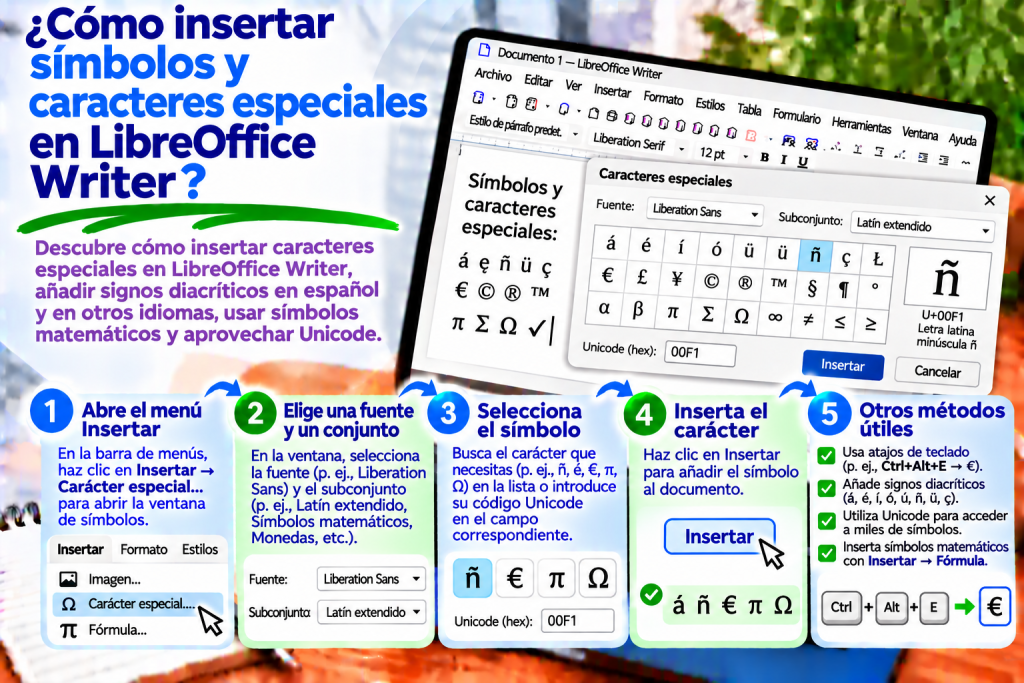
- En el menú superior, selecciona Insertar → Carácter especial.
- En la ventana que se abre, busca el carácter correspondiente.
- Haz clic en el símbolo seleccionado.
- Pulsa Insertar.
El carácter aparecerá en el documento en la posición del cursor.
También puedes hacer doble clic en un símbolo de la tabla para insertarlo directamente.
De este modo, podrás añadir rápidamente elementos que no aparecen en un teclado estándar.
¿Dónde encontrar símbolos especiales?
Después de abrir la ventana Carácter especial, verás una tabla con los caracteres disponibles.
En la parte superior de la ventana se encuentran las opciones que permiten seleccionar la fuente y el bloque de caracteres.
De este modo, puedes limitar el número de símbolos mostrados.
Por ejemplo, si buscas una letra griega, selecciona el bloque Unicode correspondiente.
En el caso de los símbolos matemáticos, comprueba los bloques que contienen operadores y otros signos matemáticos.
También conviene utilizar el campo de búsqueda.
Es una solución mucho más rápida que revisar toda la tabla.
¿Cómo buscar un símbolo concreto?
No necesitas recordar en qué parte de la tabla se encuentra el carácter que necesitas.
En la ventana de caracteres especiales hay un campo Buscar.
Puedes introducir el nombre del símbolo o una parte de él.
El programa intentará encontrar el carácter Unicode correspondiente.
Sin embargo, recuerda que los nombres de los caracteres utilizados en la búsqueda no siempre están traducidos al idioma de la interfaz.
Por eso, en algunos casos puede resultar útil utilizar el nombre del símbolo en inglés.
Si la búsqueda no produce resultados, puedes seleccionar el bloque Unicode correspondiente y localizar el carácter manualmente.
¿Cómo insertar caracteres diacríticos polacos?
Las letras polacas son ejemplos básicos de caracteres diacríticos.
Entre ellas se encuentran:
ą, ć, ę, ł, ń, ó, ś, ź, ż
Y sus equivalentes en mayúscula:
Ą, Ć, Ę, Ł, Ń, Ó, Ś, Ź, Ż
La forma más cómoda de escribirlas es directamente desde un teclado polaco.
Por ejemplo:
Alt derecho + A inserta ą.
Alt derecho + E inserta ę.
Alt derecho + L inserta ł.
Alt derecho + Z inserta ż.
Alt derecho + X inserta ź.
Para obtener las letras mayúsculas, añade la tecla Shift.
Estos atajos corresponden al popular diseño de teclado polaco para programadores.
Si no funcionan, comprueba la configuración del idioma del teclado en el sistema operativo.
¿Cómo insertar caracteres diacríticos de otros idiomas?
A veces preparas un documento que contiene palabras en alemán, francés o español.
En ese caso, puedes necesitar letras como:
ä, ö, ü, ß, é, è, ê, ñ, ç, à
No todas aparecen en un teclado polaco.
Por eso, lo más sencillo es utilizar la ventana Insertar → Carácter especial.
A continuación, selecciona la fuente correspondiente y busca la letra que necesites.
Haz clic en el símbolo para insertarlo en el documento.
De este modo, podrás escribir correctamente nombres extranjeros, apellidos y citas sin cambiar la distribución del teclado.
¿Cómo insertar letras alemanas?
En documentos que contienen palabras en alemán aparecen con frecuencia los caracteres:
ä, ö, ü, ß
Por ejemplo, puedes necesitarlos al escribir nombres de localidades o preparar materiales lingüísticos.
Para añadir una letra concreta, abre la ventana de caracteres especiales.
A continuación, busca el símbolo correspondiente y haz clic en Insertar.
Si escribes habitualmente en alemán, puede resultar más cómodo añadir una distribución de teclado alemana al sistema.
En cambio, para palabras aisladas, la tabla de caracteres de Writer suele ser suficiente.
¿Cómo insertar caracteres franceses y españoles?
El francés utiliza, entre otras, las letras:
é, è, ê, ë, à, ç, ù
En español, en cambio, puedes encontrar:
á, é, í, ó, ú, ñ, ü
En las preguntas y exclamaciones en español también aparecen los signos:
¿, ¡
Todos estos caracteres pueden insertarse mediante la ventana de caracteres especiales.
De este modo, el documento conservará la ortografía correcta independientemente del idioma.
¿Cómo insertar el símbolo de grado?
El símbolo de grado resulta especialmente útil para escribir temperaturas y ángulos.
Tiene este aspecto:
°
Por ejemplo, puedes escribir:
La temperatura es de 22 °C.
Para insertar el símbolo, selecciona Insertar → Carácter especial.
A continuación, busca el signo de grado en la tabla.
Después de seleccionarlo, haz clic en Insertar.
Recuerda que el símbolo de grado no es lo mismo que una letra «o» minúscula.
Por eso, es mejor utilizar el carácter Unicode correcto.
¿Cómo insertar el símbolo del euro y otros signos de moneda?
En los documentos financieros aparecen con frecuencia símbolos de distintas monedas.
Los más habituales son:
| Símbolo | Moneda |
|---|---|
| € | Euro |
| $ | Dólar |
| £ | Libra esterlina |
| ¥ | Yen japonés |
| ₹ | Rupia india |
| ₿ | Bitcoin |
Para añadir el símbolo correspondiente, abre la tabla de caracteres especiales.
A continuación, selecciona el bloque que contiene los símbolos de moneda.
Busca el carácter adecuado e insértalo en el documento.
De este modo, podrás preparar listas de precios, informes y materiales informativos.
¿Cómo insertar símbolos matemáticos?
LibreOffice Writer permite añadir numerosos símbolos utilizados en matemáticas.
Por ejemplo, puedes necesitar:
| Símbolo | Significado |
|---|---|
| ± | Más menos |
| × | Multiplicación |
| ÷ | División |
| ≠ | Distinto de |
| ≤ | Menor o igual que |
| ≥ | Mayor o igual que |
| ∞ | Infinito |
| √ | Raíz |
| ∑ | Suma |
| ∫ | Integral |
Todos estos caracteres pueden buscarse en la ventana Carácter especial.
Para símbolos individuales, es una solución cómoda.
En cambio, si estás preparando ecuaciones más complejas, conviene utilizar el editor de fórmulas LibreOffice Math.
¿Cómo insertar letras griegas?
Las letras griegas aparecen con frecuencia en matemáticas, física y otras disciplinas científicas.
Por ejemplo, puedes utilizar:
α, β, γ, δ, θ, λ, μ, π, σ, Ω
Para insertar una de ellas, abre la tabla de caracteres especiales.
A continuación, selecciona el bloque que contiene el alfabeto griego.
Haz clic en la letra que necesites e insértala en el documento.
De este modo, podrás escribir correctamente las notaciones científicas.
Sin embargo, recuerda que las letras griegas pueden tener un aspecto ligeramente diferente dependiendo de la fuente utilizada.
¿Cómo insertar el símbolo de párrafo?
El símbolo de párrafo se utiliza con frecuencia en documentos jurídicos.
Tiene este aspecto:
§
Por ejemplo:
§ 1 Disposiciones generales
Para insertar el símbolo de párrafo, selecciona Insertar → Carácter especial.
A continuación, busca el símbolo § y añádelo al documento.
Conviene recordar que, en el lenguaje jurídico, el símbolo de párrafo tiene un uso específico.
Por eso, debe utilizarse de acuerdo con la estructura del documento que estés preparando.
¿Cómo insertar los símbolos de copyright y marca registrada?
En documentos relacionados con publicaciones, productos y marcas puedes necesitar los siguientes símbolos:
© indica derechos de autor.
® indica una marca registrada.
™ indica una marca comercial.
Todos estos símbolos pueden insertarse mediante la tabla de caracteres especiales.
Sin embargo, recuerda que añadir un símbolo por sí solo no crea ni confirma ningún derecho concreto.
Por eso, utiliza estas indicaciones de acuerdo con su significado real.
¿Cómo insertar flechas en el texto?
Las flechas resultan útiles al crear instrucciones y esquemas de texto sencillos.
Puedes utilizar:
← ↑ → ↓ ↔ ⇒ ⇔
Por ejemplo:
Abre el menú → Selecciona la configuración → Guarda los cambios
Esta solución permite representar una secuencia de acciones sin crear un dibujo independiente.
Para insertar una flecha, selecciona el símbolo correspondiente en la tabla de caracteres.
De este modo, podrás preparar instrucciones breves y claras.
¿Cómo insertar símbolos de fracciones?
En algunos documentos necesitas escribir fracciones sencillas.
Por ejemplo:
½, ¼, ¾
Estos caracteres están disponibles en Unicode.
Puedes encontrarlos en la ventana de caracteres especiales.
A continuación, inserta el símbolo correspondiente en el documento.
Sin embargo, recuerda que no todas las fracciones tienen un carácter individual propio.
Si estás preparando expresiones matemáticas más complejas, es mejor utilizar el editor de fórmulas.
¿Cómo insertar varios símbolos a la vez?
No es necesario cerrar la ventana de caracteres especiales cada vez.
Puedes seleccionar sucesivamente distintos símbolos en la tabla disponible.
Después, insertar el conjunto preparado en el documento.
Es una solución cómoda cuando necesitas varias letras de un alfabeto extranjero o distintos símbolos matemáticos.
De este modo, reducirás el número de acciones repetidas.
¿Cómo utilizar los caracteres usados recientemente?
Writer recuerda los últimos símbolos insertados.
Por eso, si utilizas regularmente el mismo carácter, no necesitas buscarlo cada vez en toda la tabla.
Abre Insertar → Carácter especial.
A continuación, busca la sección Caracteres recientes.
Selecciona el símbolo correspondiente.
De este modo, podrás volver a insertar rápidamente un carácter utilizado anteriormente.
¿Cómo añadir símbolos a favoritos?
Si utilizas con frecuencia determinados caracteres, conviene guardarlos como favoritos.
Por ejemplo:
°, €, §, ©, ±, ≠, ≤, ≥
Primero abre la ventana de caracteres especiales.
A continuación, selecciona el símbolo correspondiente.
Utiliza la función Añadir a favoritos.
Writer permite guardar hasta 16 caracteres especiales favoritos.
De este modo, los símbolos que necesitas con mayor frecuencia serán más fáciles de encontrar.
¿Qué es Unicode?
Unicode es un estándar que asigna números unívocos a los distintos caracteres.
Gracias a él, los ordenadores pueden almacenar y mostrar letras de diferentes alfabetos, símbolos matemáticos y muchos otros caracteres.
Por ejemplo:
| Carácter | Código Unicode |
|---|---|
| € | U+20AC |
| © | U+00A9 |
| § | U+00A7 |
| ° | U+00B0 |
| π | U+03C0 |
| Ω | U+03A9 |
Conocer el código puede facilitar la localización del símbolo correspondiente.
Sin embargo, recuerda que la disponibilidad y el aspecto de un carácter también dependen de la fuente.
¿Cómo insertar símbolos mediante códigos Unicode?
Si conoces el código de un carácter, puedes utilizar los mecanismos correspondientes para introducir Unicode.
El método depende del sistema operativo.
En Windows se pueden utilizar determinadas combinaciones con la tecla Alt y el teclado numérico.
Sin embargo, no todos los códigos funcionan de forma idéntica en todos los programas y configuraciones.
Por eso, en LibreOffice Writer el método más sencillo y universal sigue siendo la ventana Insertar → Carácter especial.
De este modo, no necesitas memorizar códigos.
¿Cómo insertar caracteres especiales mediante un atajo de teclado?
LibreOffice también ofrece un atajo para abrir la ventana de caracteres especiales.
En muchas configuraciones puedes utilizar:
Ctrl + Shift + S
En ordenadores Mac, la combinación correspondiente puede utilizar la tecla Command.
Sin embargo, recuerda que la disponibilidad de los atajos puede depender del sistema y de la configuración del programa.
Si el atajo no funciona, utiliza el menú Insertar → Carácter especial.
¿Cómo cambiar la fuente de un símbolo?
No todas las fuentes contienen exactamente el mismo conjunto de caracteres.
Por eso, a veces el símbolo seleccionado puede tener un aspecto diferente al esperado.
Para cambiarlo, abre la ventana de caracteres especiales.
A continuación, selecciona otra fuente.
Comprueba cómo se muestra el símbolo que necesitas.
Después de insertarlo, también puedes cambiar el formato del propio carácter en el documento.
Conviene utilizar fuentes que sean compatibles correctamente con los símbolos seleccionados.
De este modo, el documento será más predecible al abrirlo en otros ordenadores.
¿Por qué un símbolo aparece como un cuadrado?
Es uno de los problemas más frecuentes.
En lugar del carácter esperado, puedes ver un cuadrado vacío u otro símbolo de sustitución.
Normalmente significa que la fuente utilizada no contiene el carácter correspondiente.
En ese caso, selecciona el símbolo problemático.
A continuación, intenta cambiar la fuente.
También puedes seleccionar otra versión del carácter en la tabla Unicode disponible.
De este modo, a menudo es posible recuperar la apariencia correcta.
¿Por qué no funcionan los caracteres polacos?
Si no puedes escribir letras como ą, ę, ł o ż, el problema no tiene por qué estar relacionado con LibreOffice Writer.
Primero comprueba la distribución del teclado en el sistema operativo.
Asegúrate de que se haya seleccionado el idioma y el diseño correctos.
A continuación, prueba la combinación con la tecla Alt derecha.
También conviene comprobar si otro programa está interceptando el atajo utilizado.
Si el problema continúa, puedes utilizar temporalmente la ventana de caracteres especiales.
¿Por qué cambia el aspecto de un símbolo después de guardar el documento?
El aspecto de un carácter depende, entre otras cosas, de la fuente utilizada.
Si abres el documento en un ordenador que no tenga la misma fuente, el programa puede utilizar una fuente sustitutiva.
Como resultado, el símbolo puede verse diferente.
Por eso, al preparar documentos para compartir conviene utilizar fuentes populares que admitan los caracteres necesarios.
También puedes considerar la exportación a PDF.
Sin embargo, antes de enviar el archivo, comprueba que todos los símbolos se muestren correctamente.
¿Los símbolos especiales funcionan en PDF?
Sí. Los caracteres especiales pueden mostrarse correctamente en documentos PDF.
Sin embargo, es importante utilizar fuentes adecuadas y preparar correctamente el archivo.
Antes de exportar, comprueba que todos los símbolos sean visibles en Writer.
A continuación, selecciona Archivo → Exportar como → Exportar como PDF.
Después de guardar, abre el documento resultante.
Comprueba especialmente los símbolos matemáticos, las letras griegas y los caracteres procedentes de fuentes menos habituales.
De este modo, evitarás problemas al compartir el documento.
¿Cómo insertar rápidamente los símbolos utilizados con más frecuencia?
Si solo necesitas un carácter, lo más sencillo es utilizar la tabla de caracteres.
Abre Insertar → Carácter especial.
A continuación, busca el símbolo y haz clic en Insertar.
Si utilizas regularmente los mismos caracteres, añádelos a favoritos.
En cambio, si escribes en un idioma extranjero, considera cambiar la distribución del teclado.
De este modo, podrás elegir el método más cómodo según el tipo de trabajo.
Errores más frecuentes al insertar caracteres especiales
El primer error consiste en sustituir un símbolo correcto por una letra de aspecto similar.
Por ejemplo, el símbolo de grado ° no debería sustituirse por una letra «o» minúscula.
Otro problema consiste en utilizar fuentes que no admiten los caracteres seleccionados.
Además, conviene prestar atención a los símbolos que tienen un aspecto parecido pero un significado diferente.
Esto afecta especialmente a los signos matemáticos y técnicos.
Por eso, antes de terminar el trabajo, comprueba que los símbolos utilizados sean correctos.
Insertar caracteres especiales en LibreOffice Writer es más sencillo de lo que puede parecer.
La función más importante es Insertar → Carácter especial, que permite explorar y añadir los símbolos disponibles en las fuentes.
Puedes utilizar caracteres diacríticos polacos y de otros idiomas, símbolos matemáticos, signos de moneda, flechas y letras griegas.
También conviene recordar la función de búsqueda de símbolos y la posibilidad de añadirlos a favoritos.
Si escribes con frecuencia en idiomas extranjeros, puede resultar útil cambiar la distribución del teclado.
Para símbolos individuales, en cambio, la tabla de caracteres integrada suele ser la mejor solución.
Gracias a estas funciones podrás preparar documentos con la notación correcta, independientemente de que estés escribiendo unas instrucciones, un informe, un trabajo académico o un texto normal.