你正在编写一份操作说明,突然需要输入温度符号 °。过了一会儿,又需要输入欧元符号 €,接着在下一段中还想插入希腊字母 π。你查看键盘,却发现这些符号都没有直接显示在按键上。
好在你不需要到网上搜索符号,也不必从随机网页中复制。
LibreOffice Writer 提供了功能丰富的特殊字符表,其中包含数学符号、货币符号、不同文字系统中的字母以及变音符号。
此外,你还可以把最常用的符号添加到收藏夹、使用 Unicode 编码,并且无需关闭选择窗口就能连续插入多个字符。
在本教程中,你将了解如何在 LibreOffice Writer 中插入特殊字符、在哪里找到所需符号,以及如何解决字符显示方面的问题。
如何在 LibreOffice Writer 中插入特殊字符?
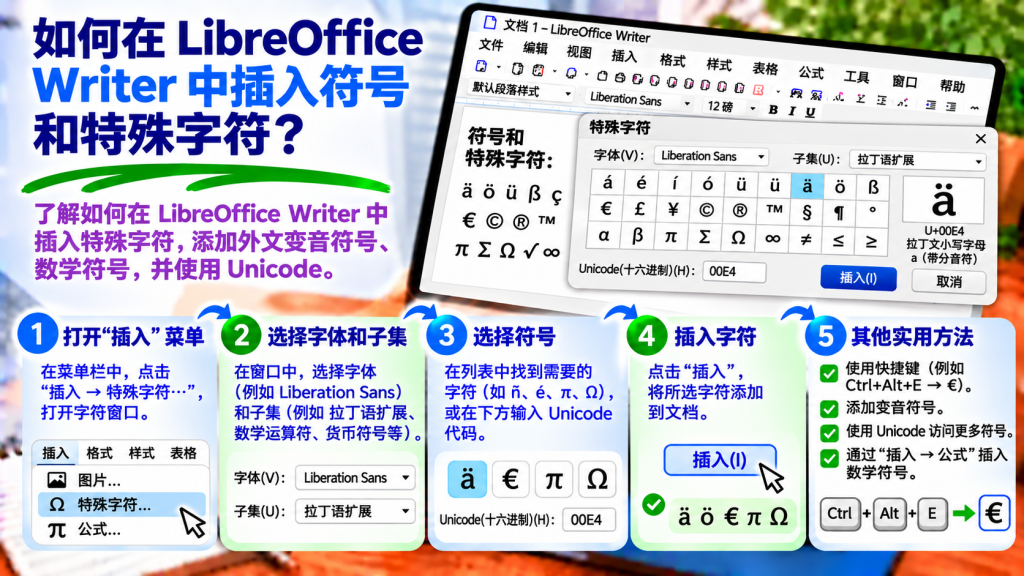
最简单的方法是使用内置的字符表。
不需要安装额外的软件或扩展。
请执行以下步骤:
- 在 LibreOffice Writer 中打开文档。
- 将光标放在希望插入符号的位置。
- 在顶部菜单中选择 插入 → 特殊字符。
- 在打开的窗口中找到所需字符。
- 点击选中的符号。
- 点击 插入。
字符会出现在光标所在的位置。
你也可以在字符表中双击某个符号,直接将其插入文档。
这样就能快速添加标准键盘上没有的字符。
在哪里可以找到特殊符号?
打开 特殊字符 窗口后,你会看到可用字符组成的表格。
窗口上方提供了用于选择字体和字符区块的设置。
借助这些选项,可以缩小显示范围。
例如,如果你正在查找希腊字母,可以选择相应的 Unicode 区块。
如果需要数学符号,则可以查看包含运算符和其他数学字符的区块。
也建议使用搜索框。
这比浏览整个字符表快得多。
如何搜索特定符号?
你不需要记住所需字符位于字符表中的哪个位置。
特殊字符窗口中提供 搜索 字段。
可以输入符号名称或名称的一部分。
程序会尝试查找相应的 Unicode 字符。
不过需要注意,用于搜索的字符名称并不一定会翻译成波兰语。
因此,在某些情况下,使用符号的英文名称可能更有效。
如果搜索没有结果,也可以选择相应的 Unicode 区块,然后手动查找字符。
如何输入波兰语变音字符?
波兰语字母是变音字符的典型示例。
其中包括:
ą, ć, ę, ł, ń, ó, ś, ź, ż
以及对应的大写字母:
Ą, Ć, Ę, Ł, Ń, Ó, Ś, Ź, Ż
最方便的方法是直接使用波兰语键盘输入。
例如:
右 Alt + A 输入 ą。
右 Alt + E 输入 ę。
右 Alt + L 输入 ł。
右 Alt + Z 输入 ż。
右 Alt + X 输入 ź。
如果需要大写字母,再同时按住 Shift。
这些快捷键适用于常见的波兰语程序员键盘布局。
如果快捷键不起作用,请检查操作系统中的键盘语言设置。
如何插入其他语言的变音字符?
有时你需要制作包含德语、法语或西班牙语单词的文档。
这时可能需要使用:
ä, ö, ü, ß, é, è, ê, ñ, ç, à
并不是所有这些字符都能直接从波兰语键盘输入。
因此,最简单的方法是使用 插入 → 特殊字符。
然后选择合适的字体并找到需要的字母。
点击相应字符即可插入文档。
这样无需切换键盘布局,也能正确输入外语名称、姓氏和引用内容。
如何输入德语字母?
在包含德语单词的文档中,经常会遇到:
ä, ö, ü, ß
例如,在输入地名或准备语言学习材料时,可能会需要这些字符。
要添加某个字母,请打开特殊字符窗口。
然后找到对应字符并点击 插入。
如果经常使用德语输入,最好在系统中添加德语键盘布局。
如果只是偶尔输入几个德语单词,Writer 的字符表通常已经足够。
如何输入法语和西班牙语字符?
法语中常见的字母包括:
é, è, ê, ë, à, ç, ù
西班牙语中则可能会用到:
á, é, í, ó, ú, ñ, ü
西班牙语的疑问句和感叹句中还会出现:
¿, ¡
所有这些符号都可以通过特殊字符窗口插入。
这样,无论文档使用哪种语言,都可以保持正确拼写。
如何插入度数符号?
度数符号在表示温度和角度时特别有用。
它看起来是:
°
例如:
温度为 22 °C。
要插入该符号,请选择 插入 → 特殊字符。
然后在字符表中找到度数符号。
选中后点击 插入。
需要注意,度数符号与小写字母“o”并不是同一个字符。
因此,最好始终使用正确的 Unicode 字符。
如何插入欧元符号和其他货币符号?
财务类文档中经常会使用不同货币的符号。
最常见的包括:
| 符号 | 货币 |
|---|---|
| € | 欧元 |
| $ | 美元 |
| £ | 英镑 |
| ¥ | 日元 |
| ₹ | 印度卢比 |
| ₿ | 比特币 |
要添加某个符号,请打开特殊字符表。
然后选择包含货币符号的字符区块。
找到相应符号并插入文档。
这样可以制作价格表、报告和信息资料。
如何插入数学符号?
LibreOffice Writer 可以插入许多常用数学符号。
例如,你可能需要:
| 符号 | 含义 |
|---|---|
| ± | 正负 |
| × | 乘法 |
| ÷ | 除法 |
| ≠ | 不等于 |
| ≤ | 小于或等于 |
| ≥ | 大于或等于 |
| ∞ | 无穷 |
| √ | 平方根 |
| ∑ | 求和 |
| ∫ | 积分 |
这些字符都可以在 特殊字符 窗口中找到。
如果只是插入单个符号,这种方法非常方便。
如果需要编写较复杂的数学公式,则更适合使用 LibreOffice Math 公式编辑器。
如何插入希腊字母?
希腊字母经常出现在数学、物理以及其他科学领域。
例如:
α, β, γ, δ, θ, λ, μ, π, σ, Ω
要插入其中某个字母,请打开特殊字符表。
然后选择包含希腊字母的字符区块。
点击所需字母并将其插入文档。
这样可以正确输入科学符号。
不过需要注意,不同字体中的希腊字母外观可能会略有不同。
如何插入段落符号?
段落符号经常用于法律文档。
它看起来是:
§
例如:
§ 1 一般规定
要插入段落符号,请选择 插入 → 特殊字符。
然后找到 § 并将其添加到文档中。
需要注意,在法律语言中,段落符号有特定的使用方式。
因此,应根据文档结构正确使用。
如何插入版权符号和注册商标符号?
在与出版物、产品和品牌相关的文档中,可能需要以下符号:
© 表示版权。
® 表示注册商标。
™ 表示商标。
所有这些符号都可以通过特殊字符表插入。
不过需要注意,仅仅添加某个符号,并不会自动产生或证明相应的权利。
因此,应根据其实际含义正确使用这些标记。
如何在文字中插入箭头?
箭头适合用于操作说明和简单的文字流程。
例如可以使用:
← ↑ → ↓ ↔ ⇒ ⇔
例如:
打开菜单 → 选择设置 → 保存更改
这样无需另外制作图形,也能表示操作顺序。
要插入箭头,请在字符表中选择相应符号。
这样可以制作简短、清晰的操作说明。
如何插入分数字符?
在某些文档中,你可能需要输入简单分数。
例如:
½, ¼, ¾
这些字符在 Unicode 中都有对应编码。
可以在特殊字符窗口中找到它们。
然后将相应符号插入文档。
不过,并不是每一种分数都有单独的字符。
如果需要编写更复杂的数学表达式,最好使用公式编辑器。
如何一次插入多个符号?
不需要每插入一个字符就关闭特殊字符窗口。
可以在字符表中依次选择多个符号。
然后把准备好的字符组合插入文档。
当你需要多个外文字母或不同数学符号时,这种方式非常方便。
这样可以减少重复操作。
如何使用最近使用过的字符?
Writer 会记住最近插入过的符号。
因此,如果经常使用同一个字符,就不需要每次都在整个字符表中重新查找。
打开 插入 → 特殊字符。
然后找到 最近使用的字符 区域。
选择需要的符号。
这样可以更快地再次插入之前使用过的字符。
如何把符号添加到收藏夹?
如果经常使用某些字符,可以把它们添加到收藏夹。
例如:
°, €, §, ©, ±, ≠, ≤, ≥
首先打开特殊字符窗口。
然后选择相应符号。
使用 添加到收藏夹 功能。
Writer 最多可以保存 16 个收藏的特殊字符。
这样,最常用的符号就能更方便地访问。
什么是 Unicode?
Unicode 是一种标准,它为每个字符分配唯一的编码编号。
借助 Unicode,计算机可以存储和显示不同文字系统中的字母、数学符号以及大量其他字符。
例如:
| 字符 | Unicode 编码 |
|---|---|
| € | U+20AC |
| © | U+00A9 |
| § | U+00A7 |
| ° | U+00B0 |
| π | U+03C0 |
| Ω | U+03A9 |
了解编码有助于快速找到相应符号。
不过需要注意,字符能否正常显示以及具体外观,还取决于所使用的字体。
如何使用 Unicode 编码输入符号?
如果知道字符编码,可以使用系统提供的 Unicode 输入方式。
具体操作取决于操作系统。
在 Windows 中,可以使用某些与 Alt 键和数字键盘配合的组合方式。
不过,并不是所有编码在所有程序和系统配置中都以完全相同的方式工作。
因此,在 LibreOffice Writer 中,最简单且最通用的方法仍然是使用 插入 → 特殊字符。
这样就不需要记住编码。
如何使用键盘快捷键插入特殊字符?
LibreOffice 还提供用于打开特殊字符窗口的快捷键。
在许多配置中,可以使用:
Ctrl + Shift + S
在 Mac 电脑上,相应组合可能会使用 Command 键。
不过需要注意,快捷键是否可用可能取决于系统和程序配置。
如果快捷键无效,请使用 插入 → 特殊字符 菜单。
如何更改符号字体?
不同字体包含的字符集并不完全相同。
因此,有时某个符号的外观可能与预期不同。
要进行调整,请打开特殊字符窗口。
然后选择其他字体。
检查所需符号在该字体中的显示效果。
插入后,也可以直接修改文档中该字符的字体格式。
最好使用能够正确支持所需符号的字体。
这样在其他电脑上打开文档时,显示效果会更加稳定。
为什么符号显示成方块?
这是最常见的问题之一。
原本应该出现的字符可能显示为空白方块或其他替代符号。
通常,这意味着当前字体中没有包含该字符。
这种情况下,选择出现问题的字符。
然后尝试更换字体。
也可以在 Unicode 字符表中选择另一种对应字符。
这样通常可以恢复正确显示。
为什么波兰语字符无法输入?
如果无法输入 ą、ę、ł 或 ż,问题不一定来自 LibreOffice Writer。
首先检查操作系统中的键盘布局。
确认选择了正确的语言和布局。
然后测试使用右 Alt 键的组合。
还可以检查是否有其他程序占用了相关快捷键。
如果问题仍然存在,可以暂时使用特殊字符窗口。
为什么保存文档后符号外观发生变化?
字符外观在很大程度上取决于使用的字体。
如果在另一台电脑上打开文档,而该电脑没有安装相同字体,程序可能会使用替代字体。
结果就是符号外观发生变化。
因此,在准备需要分享的文档时,最好使用常见且支持所需字符的字体。
也可以考虑导出为 PDF。
不过在发送文件之前,应检查所有符号是否正确显示。
特殊符号在 PDF 中能正常显示吗?
可以。特殊字符可以在 PDF 文档中正确显示。
不过,前提是使用合适的字体,并正确准备文件。
导出之前,先检查所有符号在 Writer 中是否正常显示。
然后选择:
文件 → 导出为 → 导出为 PDF
保存后打开生成的文档。
重点检查数学符号、希腊字母,以及来自不常用字体的字符。
这样可以避免分享文档时出现显示问题。
如何快速插入最常用的符号?
如果只需要一个字符,最简单的方法就是使用字符表。
打开 插入 → 特殊字符。
然后搜索所需符号并点击 插入。
如果经常使用相同的字符,可以把它们添加到收藏夹。
如果经常使用外语输入,则可以考虑切换键盘布局。
这样可以根据不同工作类型选择最方便的方法。
插入特殊字符时最常见的错误
第一个常见错误,是使用看起来相似的字母替代正确符号。
例如,度数符号 ° 不应该用小写字母“o”代替。
另一个问题是使用不支持所需字符的字体。
此外,还要注意那些外观看起来相似,但含义不同的符号。
数学和技术字符尤其容易出现这种情况。
因此,在完成文档之前,应检查所使用的符号是否正确。
在 LibreOffice Writer 中插入特殊字符,比看起来要简单得多。
最重要的功能是 插入 → 特殊字符,它可以浏览并插入字体中提供的各种符号。
你可以使用波兰语和其他语言的变音字符、数学符号、货币符号、箭头以及希腊字母。
还可以使用搜索功能,并把常用符号添加到收藏夹。
如果经常输入外语,切换键盘布局可能会更加方便。
如果只是偶尔插入单个符号,内置字符表通常是最佳选择。
借助这些功能,无论你正在编写操作说明、报告、学术论文还是普通文本,都可以在文档中正确使用所需字符。