想象一下,你正在准备外语学习资料。你希望在听力练习旁边放一段发音录音。而在设备使用说明中,一段展示具体操作步骤的短视频也会非常有帮助。
是否必须把所有资料分别发送?不一定。
LibreOffice Writer 允许在文档中添加音频文件和视频。这样,你就可以把文字、插图和多媒体内容整合到一份资料中。
不过需要注意,多媒体文件的处理方式与插入普通图片有所不同。文件格式、操作系统以及文档的保存方式都会影响最终效果。
在本教程中,你将了解如何在 LibreOffice Writer 中插入音频或视频文件、播放多媒体、调整对象位置,以及准备可供分享的文档。
LibreOffice Writer 支持音频和视频文件吗?
支持。LibreOffice Writer 可以直接在文档中插入多媒体文件。
你可以在制作教学资料、操作说明、报告以及文档资料时使用这项功能。
例如,文档中可以包含旁白录音、对话片段或者教学视频。
添加多媒体后,Writer 会显示相应对象,你可以选中它,并使用播放工具进行控制。
不过,并不是所有格式都能在每台电脑上正常工作。
因此,在发送最终文档之前,最好检查录音或视频是否能够正常播放。
如何在 LibreOffice Writer 中插入音频文件?
添加音频文件相对简单。
首先准备好保存在电脑上的音频文件。
然后执行以下步骤:
- 在 LibreOffice Writer 中打开文档。
- 将光标放在希望插入录音的位置。
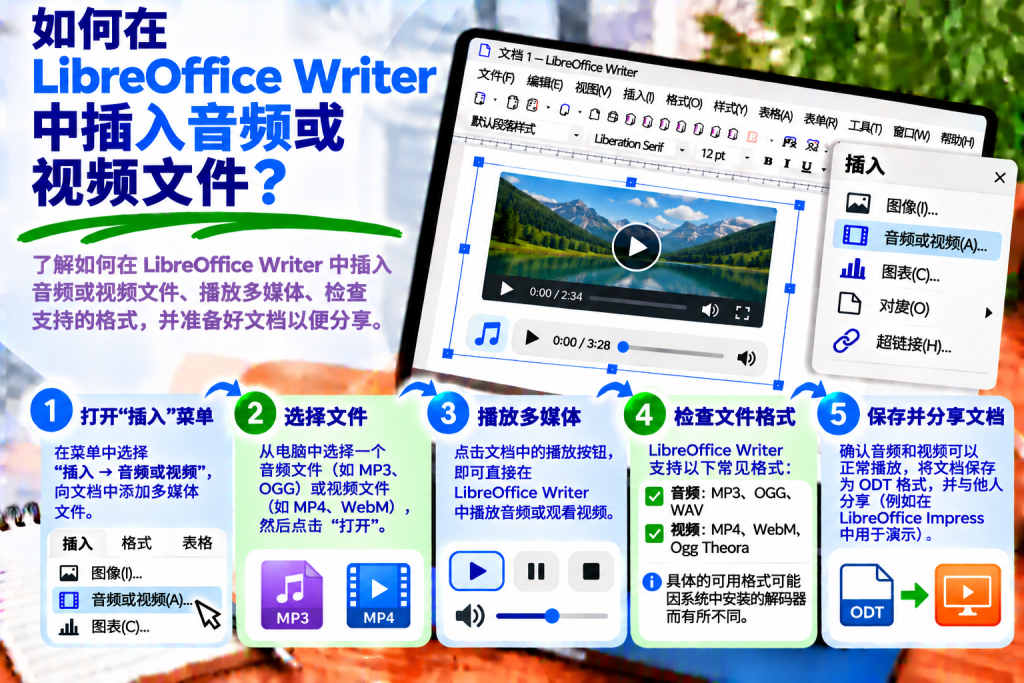
- 选择 插入 → 媒体 → 音频或视频。
- 在磁盘中找到相应文件。
- 决定是否要插入指向源文件的链接。
- 点击 打开。
Writer 会在文档中添加一个多媒体对象。
根据程序配置,它可能显示为图标或其他可用于播放的元素。
这样,就可以直接从文档中访问录音。
如何插入 MP3 文件?
MP3 是一种常见的音频格式。
可以用它添加语音评论、操作说明或者语言学习材料。
首先准备好 MP3 文件。
然后打开 Writer,并选择 插入 → 媒体 → 音频或视频。
选择录音文件并确认。
添加文件后,检查是否能够正常播放。
需要注意的是,格式支持还取决于操作系统以及可用的多媒体机制。
因此,仅仅因为文件扩展名是 MP3,并不能保证它在每台设备上都能正常工作。
如何在 LibreOffice Writer 中插入视频文件?
添加视频与插入音频的过程类似。
首先准备好相应的视频文件。
然后:
- 打开 Writer 文档。
- 将光标放在选定位置。
- 选择 插入 → 媒体 → 音频或视频。
- 在电脑中找到视频文件。
- 检查文件链接设置。
- 点击 打开。
完成后,Writer 会把多媒体对象插入文档。
你可以选中它,并尝试使用可用工具播放视频。
当你希望将操作说明与简短教学视频结合时,这种方式非常实用。
如何插入 MP4 视频?
MP4 是常见的视频文件格式。
不过需要注意,MP4 扩展名本身并不能说明视频的全部技术参数。
两个 MP4 文件可能使用不同的视频和音频编码方式。
因此,一个视频可能可以正常播放,而另一个却会出现问题。
要插入 MP4,请使用 插入 → 媒体 → 音频或视频。
然后选择相应文件。
插入后测试播放效果。
如果视频无法播放,原因可能是不受支持的编解码器,而不是文件扩展名本身。
如何播放音频或视频文件?
插入录音或视频后,可以使用多媒体播放工具栏。
首先点击音频或视频对象。
然后找到 媒体播放 工具栏。
点击 播放 按钮。
如果文件受支持,程序就会开始播放。
对于视频,画面可能会显示在多媒体对象区域中。
对于音频,则主要播放声音。
这样无需打开单独的软件,也可以检查多媒体内容。
如何停止或暂停播放?
播放过程中,可以使用基本的控制按钮。
播放 用于开始或继续播放。
暂停 可以临时停止播放。
停止 用于结束当前播放。
此外,多媒体工具栏还可能提供音量调节、静音以及循环播放功能。
这样可以在编辑文档时方便地控制录音或视频。
如何调整音频音量?
录音的音量并不总是合适。
因此,Writer 提供基本的声音控制功能。
首先选择多媒体对象。
然后找到播放工具栏。
使用音量滑块调整声音大小。
如果希望暂时关闭声音,可以使用静音功能。
不过需要注意,这些设置不能替代对音频文件本身的编辑。
如果录音太小声或者包含噪音,最好使用专门的音频编辑软件进行处理。
如何使用 LibreOffice 多媒体播放器?
LibreOffice 还提供一个单独的工具,可以用于预览音频和视频文件。
要打开它,请选择:
工具 → 媒体播放器
然后打开相应文件。
你可以在将文件加入文档之前先检查其内容。
如果录音或视频能够正常播放,可以使用 应用 按钮将其插入当前文档。
这样可以避免添加不正确的文件。
LibreOffice Writer 支持哪些音频格式?
多媒体格式的支持情况取决于操作系统以及可用的库和编解码器。
实际使用中,你可能会遇到 MP3、WAV 和 OGG 等格式。
不过,这并不意味着所有格式在每台电脑上的表现都完全相同。
因此,最好先做一个简单测试。
首先在 LibreOffice 多媒体播放器中打开文件。
然后检查录音是否能够正常播放。
确认没有问题后,再将其添加到正式文档中。
可以插入哪些视频格式?
与音频一样,视频支持情况也取决于系统环境。
你可能会遇到 MP4、AVI、WebM 以及其他格式。
不过,仅凭文件扩展名无法判断兼容性。
视频和音频所使用的编解码器同样很重要。
因此,在为其他人准备文档之前,最好在实际播放该文件的电脑上测试视频。
如果无法播放,可以考虑将其转换为更常见的格式,并使用合适的编码方式。
嵌入文件和添加链接有什么区别?
插入多媒体时,你可能会看到 链接 选项。
如果启用该选项,文档会引用源文件。
这意味着文件是否可用,可能取决于录音或视频在磁盘中的位置。
如果关闭链接选项,LibreOffice 可能会将文件嵌入文档。
不过需要注意,并不是所有格式都以相同方式支持嵌入。
因此,保存文档后,应检查多媒体是否仍然能够正常工作。
音频文件会增大文档大小吗?
这取决于录音的添加方式。
如果文件被嵌入,文档可能会明显变大。
例如,一个十几 MB 的录音文件可能会显著增加整个文档的大小。
如果使用链接,文档可能会保持较小,因为它使用的是外部文件。
不过,这种方式也有限制。
如果移动或删除源录音文件,文档可能无法再访问它。
因此,应根据资料将如何分享来选择合适的方式。
如何将视频移动到文档中的其他位置?
多媒体对象会占据页面中的特定位置。
如果要更改它的位置,首先选择该对象。
然后检查可用的锚定和排列设置。
根据对象类型以及插入方式不同,可以调整其位置。
不过需要注意,多媒体对象的行为并不总是与普通图片完全相同。
因此,更改位置后,应检查文档布局。
如何调整视频对象大小?
视频可能会占用过多页面空间。
这种情况下,选择多媒体对象。
然后检查是否出现调整大小的控制点。
也可以使用对象的位置和大小设置。
尽量保持画面比例。
这样视频就不会看起来被拉伸。
不过需要注意,调整对象大小并不会改变原始视频文件的分辨率。
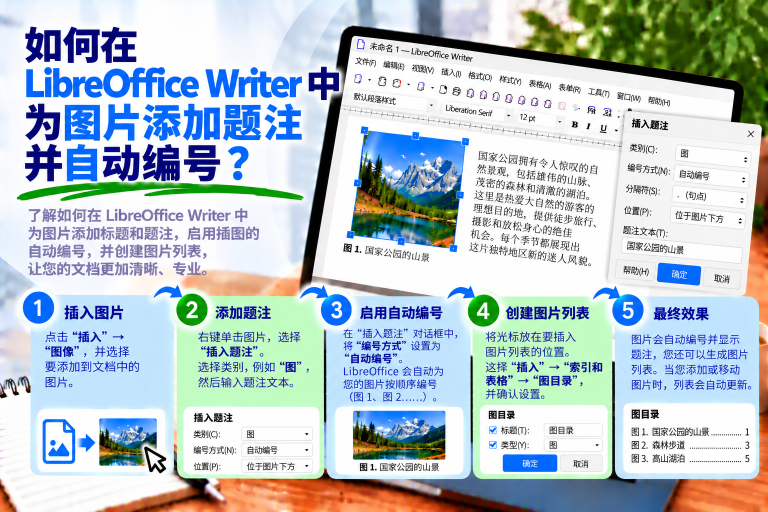
如何为录音添加说明?
仅仅在文档中放置一个文件并不总是足够。
读者应该知道录音或视频的内容是什么。
因此,最好添加简短说明。
例如:
录音 1:英语基础短语发音
或者:
视频 1:打印机设置配置
说明可以放在多媒体对象旁边的普通段落中。
这样接收者可以更快理解为什么要添加这段录音或视频。
对于教学资料,还可以注明录音时长。
如何将音频文件添加到教学资料中?
音频可以补充语言练习、操作说明以及培训资料。
例如,可以制作一份包含对话和对应录音的文档。
首先输入练习内容。
然后添加音频文件。
在录音下方放置简短说明,例如:
请先听对话,然后回答问题。
这样,使用者就会知道应该如何使用这份材料。
还可以添加文字转录,尤其是在文档需要方便听力障碍人士使用时。
如何在文档中添加教学视频?
当文字说明本身不足以表达操作过程时,视频会很有用。
例如,你正在编写设备安装说明。
首先描述各个操作步骤。
然后添加展示这些操作的视频。
在视频下方添加内容说明。
这样读者既可以阅读文字说明,也可以观看视频。
不过需要注意,即使无法播放视频,文档本身也应该保持可理解。
因此,最重要的信息不应只存在于视频中。
可以插入 YouTube 视频吗?
插入本地视频文件与嵌入 YouTube 视频并不是同一回事。
Writer 并不像网页编辑器那样,可以直接显示 YouTube 播放器。
因此,最简单的方法是添加视频超链接。
首先复制视频地址。
然后选中要链接到视频的文字。
使用快捷键:
Ctrl + K
输入网页地址并确认。
这样,读者就可以在浏览器中打开视频。
如何添加音频或视频文件链接?
并不一定要把录音或视频直接放进文档。
有时添加链接会更加方便。
例如,可以输入:
打开教学录音
然后选中文字并按 Ctrl + K。
输入指向录音的网络地址。
确认后,文字会变成超链接。
这样文档可以保持较小,而接收者也可以在相应程序或浏览器中打开多媒体内容。
不过需要注意,只有当对应文件或网页仍然可访问时,该链接才会正常工作。
保存文档后,音频和视频还会正常工作吗?
不一定。
这在很大程度上取决于文档格式、文件插入方式以及打开文档时所使用的环境。
因此,最好进行一个简单测试。
首先将文档保存为 ODT 格式。
然后关闭 Writer,再重新打开保存好的文件。
检查录音或视频是否仍然可用。
如果使用链接,还应确认源文件是否仍位于正确位置。
这样可以避免后续分享资料时出现问题。
保存为 DOCX 后,多媒体还能工作吗?
DOCX 是常见的文档交换格式。
不过,不同编辑器之间对多媒体对象的兼容性并没有保证。
因此,将文档保存为 DOCX 后,最好检查音频和视频是否仍能正常播放。
如果接收者会使用 Microsoft Word,最好直接在该程序中测试文档。
如果出现问题,添加录音或视频的超链接通常会比依赖嵌入对象更安全。
音频和视频在 PDF 中能工作吗?
这是制作多媒体文档时最重要的问题之一。
不应把 LibreOffice Writer 的标准 PDF 导出视为保留可播放音频或视频播放器的方法。
因此,不要假设嵌入 ODT 文档中的视频在导出后的 PDF 中仍能播放。
如果希望接收者在打开 PDF 后访问录音或视频,更实用的方法是添加超链接。
还可以添加指向在线内容的二维码。
这样,读者就可以在文档之外打开多媒体内容。
如何分享包含多媒体文件的文档?
发送文档之前,应检查录音和视频是以什么方式添加的。
如果使用的是指向本地文件的链接,接收者可能还需要获得这些文件。
因此,可以准备一个单独文件夹,其中包含文档以及所有必要的多媒体资料。
然后检查在移动整个文件夹之后,这些文件引用是否仍然有效。
如果文档要通过互联网分享,可以考虑把录音或视频放到接收者可以访问的位置,并在文档中添加相应超链接。
不过还要注意访问权限。
这样可以避免读者看到链接,却无法打开录音或视频的情况。
为什么音频文件无法在 LibreOffice Writer 中播放?
可能存在多种原因。
首先检查文件能否在普通多媒体播放器中正常播放。
然后打开:
工具 → 媒体播放器
并尝试播放录音。
如果仍有问题,请检查文件格式以及可用的编解码器。
还要确认录音文件是否被移动或删除。
如果文档使用指向源文件的链接,更改文件位置可能会导致无法播放。
为什么视频没有画面?
有时视频会有声音,但没有画面。
这可能是因为视频编解码器不受支持。
因此,首先在其他播放器中测试视频。
然后再在 LibreOffice 多媒体播放器中进行测试。
如果问题仍然存在,可以考虑使用其他格式或不同编码方式重新制作文件。
还应检查当前系统配置是否支持这种多媒体内容。
为什么移动文档后多媒体无法工作?
最常见的问题与指向源文件的链接有关。
如果文档引用的是保存在某个特定文件夹中的录音或视频,在移动文档后,该引用可能会失效。
因此,在发送资料之前,应检查所有录音和视频文件的位置。
最好还在另一台电脑上打开文档进行测试。
这样可以确认接收者是否也能够正常使用这些多媒体内容。
如何从文档中删除音频或视频文件?
如果某段录音或视频不再需要,可以删除对应的多媒体对象。
首先选中文档中的多媒体元素。
然后按:
Delete
Writer 会删除选中的对象。
不过需要注意,从文档中删除该对象并不会自动删除磁盘上的原始文件。
因此,仍然可以在其他资料中继续使用该录音或视频。
插入多媒体还是添加超链接更好?
选择取决于文档的使用方式。
如果资料主要在本地 LibreOffice 中打开,插入多媒体对象可能会很方便。
如果文档要发送给很多使用不同软件的接收者,超链接通常会是更好的方案。
对于 PDF,指向录音或视频的链接通常比嵌入对象更加实用。
因此,在作出选择之前,应考虑文档会在哪里打开,以及接收者是否可以访问源文件。
插入音频和视频时最常见的错误
一个常见错误是假设每个 MP4 或 MP3 文件都能在每台电脑上播放。
实际上,多媒体支持还取决于编解码器和操作系统。
另一个常见问题是移动文档时没有同时移动本地链接所指向的文件。
此外,也不应假设导出 PDF 后仍然可以继续播放视频。
还需要注意文档大小,尤其是在其中包含大型录音或视频时。
因此,在分享最终资料之前,最好测试所有多媒体内容。
如何最快地插入音频或视频文件?
在 LibreOffice Writer 中打开文档。
然后选择:
插入 → 媒体 → 音频或视频
选择相应文件并点击 打开。
添加录音或视频后,选中对象并使用播放按钮。
如果希望先检查文件,可以打开:
工具 → 媒体播放器
这样,就可以在把文件插入文档之前先进行测试。
在 LibreOffice Writer 中插入音频和视频文件,可以制作不仅包含文字和图片,还包含录音与视频的文档。
最重要的功能是 插入 → 媒体 → 音频或视频,它可以将相应文件添加到文档中。
还可以使用 LibreOffice 多媒体播放器来检查录音和视频。
不过需要注意,文件能否正常工作取决于格式、编解码器、操作系统以及文档保存方式。
如果计划把资料分享给其他人,还应确认文件是嵌入文档,还是通过链接与文档关联。
而在制作 PDF 时,最好考虑使用指向录音或视频的超链接。
这样接收者可以更方便地访问多媒体内容,同时文档也能保持易于使用。
最重要的是提前测试文件。这样可以避免播放问题,并确保最终文档真正能够发挥作用。