Wyobraź sobie, że przygotowujesz materiały do nauki języka obcego. Obok ćwiczenia ze słuchania chcesz umieścić nagranie wymowy. Z kolei w instrukcji obsługi urządzenia przydałby się krótki film pokazujący, jak wykonać konkretną czynność.
Czy musisz wysyłać wszystkie materiały osobno? Niekoniecznie.
LibreOffice Writer pozwala dodawać do dokumentów pliki dźwiękowe oraz filmy. Dzięki temu możesz połączyć tekst, ilustracje i multimedia w jednym materiale.
Warto jednak wiedzieć, że obsługa nagrań różni się od wstawiania zwykłych zdjęć. Znaczenie mają format pliku, system operacyjny oraz sposób zapisania dokumentu.
W tym poradniku dowiesz się, jak wstawić plik audio lub wideo w LibreOffice Writer, odtworzyć nagranie, zmienić położenie obiektu i przygotować dokument do udostępnienia.
Czy LibreOffice Writer obsługuje pliki audio i wideo?
Tak. LibreOffice Writer umożliwia wstawianie plików multimedialnych bezpośrednio do dokumentu.
Możesz wykorzystać tę funkcję podczas przygotowywania materiałów edukacyjnych, instrukcji, raportów oraz dokumentacji.
Przykładowo dokument może zawierać nagranie lektora, fragment rozmowy albo film instruktażowy.
Po dodaniu multimediów Writer wyświetla odpowiedni obiekt, który można zaznaczyć i obsługiwać za pomocą narzędzi odtwarzania.
Jednak nie każdy format będzie działał na każdym komputerze.
Dlatego przed wysłaniem gotowego dokumentu warto sprawdzić, czy nagranie odtwarza się prawidłowo.
Jak wstawić plik audio w LibreOffice Writer?
Dodawanie nagrania dźwiękowego jest stosunkowo proste.
Najpierw przygotuj plik audio zapisany na komputerze.
Następnie wykonaj poniższe czynności:
- Otwórz dokument w LibreOffice Writer.
- Ustaw kursor w miejscu, w którym chcesz umieścić nagranie.
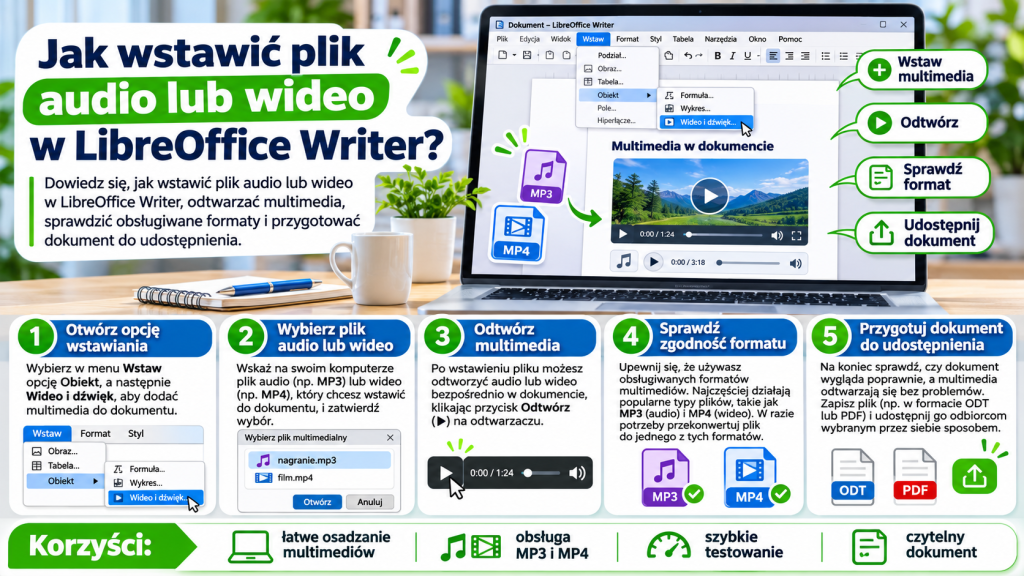
- Wybierz Wstaw → Multimedia → Dźwięk lub wideo.
- Odszukaj odpowiedni plik na dysku.
- Zdecyduj, czy chcesz wstawić łącze do pliku źródłowego.
- Kliknij Otwórz.
Writer doda do dokumentu obiekt multimedialny.
W zależności od konfiguracji programu może on być przedstawiony jako ikona lub inny element umożliwiający odtwarzanie.
Dzięki temu nagranie będzie dostępne z poziomu dokumentu.
Jak wstawić plik MP3?
MP3 jest popularnym formatem nagrań dźwiękowych.
Możesz wykorzystać go do dodania komentarza głosowego, instrukcji albo materiału do ćwiczeń językowych.
Najpierw przygotuj plik MP3.
Następnie otwórz Writer i wybierz Wstaw → Multimedia → Dźwięk lub wideo.
Wskaż nagranie i zatwierdź wybór.
Po dodaniu pliku sprawdź, czy możesz go odtworzyć.
Pamiętaj, że obsługa formatu zależy również od systemu operacyjnego oraz dostępnych mechanizmów multimedialnych.
Dlatego samo rozszerzenie MP3 nie daje gwarancji poprawnego działania na każdym urządzeniu.
Jak wstawić plik wideo w LibreOffice Writer?
Dodawanie filmu przebiega podobnie jak wstawianie nagrania dźwiękowego.
Najpierw przygotuj odpowiedni plik wideo.
Następnie:
- Otwórz dokument Writer.
- Ustaw kursor w wybranym miejscu.
- Wybierz Wstaw → Multimedia → Dźwięk lub wideo.
- Odszukaj film na komputerze.
- Sprawdź ustawienie łącza do pliku.
- Kliknij Otwórz.
Po zakończeniu Writer umieści obiekt multimedialny w dokumencie.
Możesz go zaznaczyć i spróbować odtworzyć za pomocą dostępnych narzędzi.
To przydatne rozwiązanie, gdy chcesz połączyć opis czynności z krótkim filmem instruktażowym.
Jak wstawić film MP4?
MP4 jest często wykorzystywany do przechowywania filmów.
Jednak warto pamiętać, że rozszerzenie MP4 nie określa wszystkich szczegółów technicznych nagrania.
Dwa pliki MP4 mogą wykorzystywać różne sposoby kodowania obrazu i dźwięku.
Dlatego jeden film może działać prawidłowo, a drugi sprawiać problemy.
Aby wstawić MP4, skorzystaj z polecenia Wstaw → Multimedia → Dźwięk lub wideo.
Następnie wybierz odpowiedni plik.
Po wstawieniu sprawdź odtwarzanie.
Jeżeli film nie działa, przyczyną może być nieobsługiwany kodek, a nie samo rozszerzenie pliku.
Jak odtworzyć plik audio lub wideo?
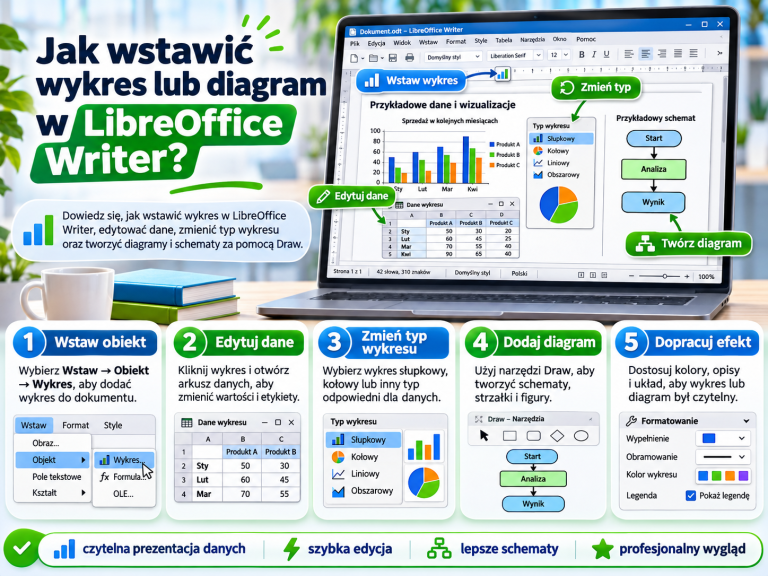
Po wstawieniu nagrania możesz skorzystać z paska narzędzi do odtwarzania multimediów.
Najpierw kliknij obiekt audio albo wideo.
Następnie znajdź pasek Odtwarzanie multimediów.
Kliknij przycisk Odtwórz.
Jeżeli plik jest obsługiwany, program rozpocznie odtwarzanie.
W przypadku filmu obraz może pojawić się w obszarze obiektu multimedialnego.
Natomiast przy nagraniu audio najważniejszy będzie odtwarzany dźwięk.
Dzięki temu możesz sprawdzić materiał bez otwierania osobnego programu.
Jak zatrzymać lub wstrzymać nagranie?
Podczas odtwarzania możesz korzystać z podstawowych przycisków sterowania.
Odtwórz rozpoczyna lub wznawia odtwarzanie.
Pauza pozwala chwilowo wstrzymać nagranie.
Zatrzymaj kończy bieżące odtwarzanie.
Ponadto pasek multimediów może udostępniać regulację głośności, wyciszenie oraz powtarzanie.
Dzięki temu możesz wygodnie kontrolować nagranie podczas pracy z dokumentem.
Jak zmienić głośność pliku audio?
Nie zawsze nagranie ma odpowiedni poziom głośności.
Dlatego Writer udostępnia podstawowe sterowanie dźwiękiem.
Najpierw zaznacz obiekt multimedialny.
Następnie odszukaj pasek odtwarzania.
Użyj suwaka głośności, aby dostosować poziom dźwięku.
Jeżeli potrzebujesz chwilowo wyłączyć nagranie, skorzystaj z funkcji wyciszenia.
Pamiętaj jednak, że takie ustawienia nie zastępują edycji samego pliku audio.
Jeżeli nagranie jest zbyt ciche lub zawiera szumy, najlepiej poprawić je w odpowiednim edytorze dźwięku.
Jak skorzystać z odtwarzacza multimedialnego LibreOffice?
LibreOffice ma również osobne narzędzie umożliwiające podgląd plików audio i wideo.
Aby je otworzyć, wybierz:
Narzędzia → Odtwarzacz multimedialny
Następnie otwórz odpowiedni plik.
Możesz sprawdzić jego zawartość przed dodaniem do dokumentu.
Jeżeli nagranie działa prawidłowo, użyj przycisku Zastosuj, aby wstawić je do bieżącego dokumentu.
Dzięki temu unikniesz dodawania nieprawidłowego pliku.
Jakie formaty audio obsługuje LibreOffice Writer?
Obsługa formatów multimedialnych zależy od systemu operacyjnego oraz dostępnych bibliotek i kodeków.
W praktyce możesz spotkać między innymi pliki MP3, WAV oraz OGG.
Nie oznacza to jednak, że wszystkie będą działać identycznie na każdym komputerze.
Dlatego najlepiej rozpocząć od krótkiego testu.
Najpierw otwórz plik w odtwarzaczu multimedialnym LibreOffice.
Następnie sprawdź, czy nagranie odtwarza się bez problemów.
Dopiero później dodaj je do właściwego dokumentu.
Jakie formaty wideo można wstawiać?
Podobnie jak w przypadku dźwięku, obsługa filmów zależy od środowiska systemowego.
Możesz spotkać pliki MP4, AVI, WebM oraz inne formaty.
Jednak samo rozszerzenie nie wystarcza do określenia zgodności.
Znaczenie mają również kodeki wykorzystane do zapisania obrazu i dźwięku.
Dlatego przed przygotowaniem dokumentu dla innych osób warto sprawdzić film na komputerze, na którym będzie odtwarzany.
Jeżeli materiał nie działa, rozważ przekonwertowanie go do bardziej powszechnego formatu z odpowiednim kodowaniem.
Czym różni się osadzenie pliku od dodania łącza?
Podczas wstawiania multimediów możesz zobaczyć opcję Łącze.
Jeżeli ją zaznaczysz, dokument będzie odwoływał się do pliku źródłowego.
Oznacza to, że jego dostępność może zależeć od położenia nagrania na dysku.
Natomiast przy wyłączonej opcji łącza LibreOffice może osadzić plik w dokumencie.
Warto jednak pamiętać, że osadzanie nie jest obsługiwane jednakowo dla wszystkich formatów.
Dlatego po zapisaniu dokumentu sprawdź, czy multimedia nadal działają.
Czy plik audio zwiększa rozmiar dokumentu?
To zależy od sposobu dodania nagrania.
Jeżeli plik zostanie osadzony, dokument może stać się znacznie większy.
Przykładowo nagranie o wielkości kilkunastu megabajtów może istotnie zwiększyć rozmiar całego dokumentu.
Natomiast w przypadku łącza dokument może pozostać mniejszy, ponieważ korzysta z zewnętrznego pliku.
Takie rozwiązanie ma jednak ograniczenie.
Jeżeli przeniesiesz lub usuniesz nagranie źródłowe, dokument może utracić do niego dostęp.
Dlatego wybór metody zależy od tego, w jaki sposób zamierzasz udostępniać materiały.
Jak przesunąć film w inne miejsce dokumentu?
Obiekt multimedialny może zajmować określone miejsce na stronie.
Jeżeli chcesz zmienić jego położenie, najpierw zaznacz obiekt.
Następnie sprawdź dostępne ustawienia zakotwiczenia oraz rozmieszczenia.
W zależności od typu obiektu i sposobu jego wstawienia możesz dostosować jego pozycję.
Warto jednak pamiętać, że multimedia nie zawsze zachowują się identycznie jak zwykłe zdjęcia.
Dlatego po zmianie położenia sprawdź układ dokumentu.
Jak zmienić rozmiar obiektu wideo?
Film może zajmować zbyt dużo miejsca na stronie.
W takim przypadku zaznacz obiekt multimedialny.
Następnie sprawdź, czy dostępne są uchwyty zmiany rozmiaru.
Możesz również skorzystać z odpowiednich ustawień położenia i wielkości obiektu.
Staraj się zachować proporcje obrazu.
Dzięki temu film nie będzie wyglądał na rozciągnięty.
Pamiętaj jednak, że zmiana rozmiaru obiektu nie oznacza zmiany rozdzielczości oryginalnego pliku.
Jak dodać opis do nagrania?
Samo umieszczenie pliku w dokumencie nie zawsze wystarcza.
Czytelnik powinien wiedzieć, czego dotyczy nagranie.
Dlatego warto dodać krótki opis.
Przykładowo:
Nagranie 1: Wymowa podstawowych zwrotów w języku angielskim
Albo:
Film 1: Konfiguracja ustawień drukarki
Opis możesz umieścić w zwykłym akapicie obok obiektu multimedialnego.
Dzięki temu odbiorca szybciej zrozumie, dlaczego nagranie zostało dodane.
W przypadku materiałów edukacyjnych warto również podać czas trwania nagrania.
Jak dodać plik audio do materiałów edukacyjnych?
Nagrania dźwiękowe mogą uzupełniać ćwiczenia językowe, instrukcje oraz materiały szkoleniowe.
Przykładowo możesz przygotować dokument zawierający dialog i jego nagranie.
Najpierw wpisz treść ćwiczenia.
Następnie dodaj plik audio.
Pod nagraniem umieść krótką instrukcję, na przykład:
Odsłuchaj dialog, a następnie odpowiedz na pytania.
Dzięki temu odbiorca będzie wiedział, jak wykorzystać materiał.
Warto również dodać transkrypcję, szczególnie gdy dokument ma być dostępny dla osób z trudnościami w słyszeniu.
Jak dodać film instruktażowy do dokumentu?
Film może być przydatny wtedy, gdy sam opis tekstowy nie wystarcza.
Przykładowo przygotowujesz instrukcję montażu urządzenia.
Najpierw opisz poszczególne czynności.
Następnie dodaj film pokazujący ich wykonanie.
Pod nagraniem umieść informację o jego zawartości.
Dzięki temu czytelnik może korzystać zarówno z instrukcji pisemnej, jak i materiału wideo.
Warto jednak pamiętać, że dokument powinien pozostawać zrozumiały również bez odtwarzania filmu.
Dlatego najważniejszych informacji nie należy umieszczać wyłącznie w nagraniu.
Czy można wstawić film z YouTube?
Wstawianie lokalnego pliku wideo nie jest tym samym co osadzanie filmu z serwisu YouTube.
Writer nie działa jak edytor strony internetowej, który może bezpośrednio wyświetlać odtwarzacz YouTube.
Dlatego najprostszym rozwiązaniem jest dodanie hiperłącza do filmu.
Najpierw skopiuj adres materiału.
Następnie zaznacz tekst, który ma prowadzić do nagrania.
Użyj skrótu:
Ctrl + K
Wprowadź adres strony i zatwierdź zmiany.
Dzięki temu czytelnik będzie mógł otworzyć film w przeglądarce.
Jak dodać link do pliku audio lub wideo?
Nie zawsze musisz umieszczać nagranie bezpośrednio w dokumencie.
Czasami wygodniejsze jest dodanie odnośnika.
Przykładowo możesz przygotować tekst:
Otwórz nagranie instruktażowe
Następnie zaznacz go i naciśnij Ctrl + K.
Wprowadź adres internetowy prowadzący do nagrania.
Po zatwierdzeniu tekst stanie się hiperłączem.
Dzięki temu dokument pozostanie niewielki, a odbiorca będzie mógł otworzyć materiał w odpowiednim programie lub przeglądarce.
Pamiętaj jednak, że link będzie działał tylko wtedy, gdy wskazany plik lub strona pozostaną dostępne.
Czy audio i wideo będą działać po zapisaniu dokumentu?
Nie zawsze.
Wiele zależy od formatu dokumentu, sposobu wstawienia pliku oraz środowiska, w którym zostanie otwarty.
Dlatego najlepiej wykonać prosty test.
Najpierw zapisz dokument w formacie ODT.
Następnie zamknij Writer i ponownie otwórz zapisany plik.
Sprawdź, czy nagranie nadal jest dostępne.
Jeżeli korzystasz z łącza, upewnij się również, że plik źródłowy znajduje się we właściwym miejscu.
Dzięki temu unikniesz problemów podczas późniejszego udostępniania materiałów.
Czy multimedia działają po zapisaniu do DOCX?
Format DOCX jest powszechnie wykorzystywany do wymiany dokumentów.
Jednak zgodność obiektów multimedialnych pomiędzy różnymi edytorami nie jest gwarantowana.
Dlatego po zapisaniu dokumentu jako DOCX warto sprawdzić, czy audio i wideo nadal działają.
Jeżeli odbiorca będzie korzystał z Microsoft Word, najlepiej przetestować dokument właśnie w tym programie.
W przypadku problemów bezpieczniejszym rozwiązaniem może być dodanie hiperłącza do nagrania zamiast polegania na osadzonym obiekcie.
Czy pliki audio i wideo działają w PDF?
To jedno z najważniejszych pytań podczas przygotowywania dokumentów multimedialnych.
Standardowy eksport z LibreOffice Writer do PDF nie powinien być traktowany jako sposób na zachowanie działającego odtwarzacza audio lub wideo.
Dlatego nie zakładaj, że film osadzony w dokumencie ODT będzie można odtworzyć w gotowym pliku PDF.
Jeżeli odbiorca ma korzystać z nagrania po otwarciu PDF, praktyczniejszym rozwiązaniem jest umieszczenie hiperłącza.
Możesz również dodać kod QR prowadzący do materiału online.
Dzięki temu czytelnik będzie mógł otworzyć nagranie poza dokumentem.
Jak udostępnić dokument z plikami multimedialnymi?
Przed wysłaniem dokumentu sprawdź, w jaki sposób dodano nagrania.
Jeżeli korzystasz z łączy do lokalnych plików, odbiorca może potrzebować również tych plików.
Dlatego warto przygotować osobny folder zawierający dokument oraz wszystkie potrzebne materiały.
Następnie sprawdź, czy odwołania do plików działają po przeniesieniu folderu.
Jeżeli dokument ma być udostępniany przez internet, możesz rozważyć umieszczenie nagrań w miejscu dostępnym dla odbiorców i dodanie odpowiednich hiperłączy.
Pamiętaj jednak o uprawnieniach dostępu.
Dzięki temu unikniesz sytuacji, w której czytelnik widzi odnośnik, ale nie może otworzyć nagrania.
Dlaczego plik audio nie odtwarza się w LibreOffice Writer?
Przyczyn może być kilka.
Najpierw sprawdź, czy plik działa w zwykłym odtwarzaczu multimedialnym.
Następnie otwórz Narzędzia → Odtwarzacz multimedialny i spróbuj odtworzyć nagranie.
Jeżeli nadal występuje problem, sprawdź format pliku oraz dostępne kodeki.
Warto również upewnić się, że nagranie nie zostało przeniesione lub usunięte.
Jeżeli dokument korzysta z łącza do pliku źródłowego, zmiana jego lokalizacji może uniemożliwić odtwarzanie.
Dlaczego film nie wyświetla obrazu?
Czasami plik wideo zawiera dźwięk, ale obraz nie jest widoczny.
Może to wynikać z nieobsługiwanego kodeka obrazu.
Dlatego najpierw sprawdź film w innym odtwarzaczu.
Następnie przetestuj go w odtwarzaczu multimedialnym LibreOffice.
Jeżeli problem nadal występuje, rozważ przygotowanie pliku w innym formacie lub z innym sposobem kodowania.
Warto również sprawdzić, czy aktualna konfiguracja systemu obsługuje dany rodzaj multimediów.
Dlaczego po przeniesieniu dokumentu multimedia nie działają?
Najczęściej problem dotyczy łączy do plików źródłowych.
Jeżeli dokument wskazuje nagranie zapisane w określonym folderze, po przeniesieniu pliku odwołanie może przestać działać.
Dlatego przed wysłaniem materiałów sprawdź lokalizację wszystkich nagrań.
Warto również otworzyć dokument na innym komputerze.
Dzięki temu przekonasz się, czy odbiorca będzie mógł korzystać z multimediów.
Jak usunąć plik audio lub wideo z dokumentu?
Jeżeli nagranie nie jest już potrzebne, możesz usunąć jego obiekt.
Najpierw zaznacz element multimedialny w dokumencie.
Następnie naciśnij Delete.
Writer usunie zaznaczony obiekt.
Pamiętaj jednak, że usunięcie obiektu z dokumentu nie oznacza automatycznego skasowania oryginalnego pliku z dysku.
Dzięki temu możesz nadal korzystać z nagrania w innych materiałach.
Czy lepiej wstawić multimedia, czy dodać hiperłącze?
Wybór zależy od sposobu wykorzystania dokumentu.
Jeżeli materiał będzie otwierany lokalnie w LibreOffice, wstawienie obiektu multimedialnego może być wygodne.
Natomiast jeśli dokument ma trafić do wielu odbiorców korzystających z różnych programów, często lepszym rozwiązaniem będzie hiperłącze.
W przypadku PDF odnośnik do nagrania jest zazwyczaj bardziej praktyczny niż osadzony obiekt.
Dlatego przed podjęciem decyzji zastanów się, gdzie dokument będzie otwierany i czy odbiorca będzie miał dostęp do plików źródłowych.
Najczęstsze błędy podczas wstawiania audio i wideo
Jednym z częstych błędów jest założenie, że każdy plik MP4 lub MP3 będzie działał na każdym komputerze.
Tymczasem obsługa multimediów zależy również od kodeków i systemu operacyjnego.
Kolejnym problemem jest przenoszenie dokumentu bez plików, do których prowadzą lokalne łącza.
Ponadto nie warto zakładać, że eksport do PDF zachowa możliwość odtwarzania filmów.
Ważne jest również sprawdzenie rozmiaru dokumentu, szczególnie gdy zawiera duże nagrania.
Dlatego przed udostępnieniem gotowego materiału najlepiej przetestować wszystkie multimedia.
Jak wstawić plik audio lub wideo najszybciej?
Otwórz dokument w LibreOffice Writer.
Następnie wybierz Wstaw → Multimedia → Dźwięk lub wideo.
Wskaż odpowiedni plik i kliknij Otwórz.
Po dodaniu nagrania zaznacz obiekt i skorzystaj z przycisku odtwarzania.
Jeżeli chcesz najpierw sprawdzić plik, otwórz Narzędzia → Odtwarzacz multimedialny.
Dzięki temu możesz przetestować nagranie jeszcze przed umieszczeniem go w dokumencie.
Wstawianie plików audio i wideo w LibreOffice Writer pozwala tworzyć dokumenty zawierające nie tylko tekst i obrazy, ale również nagrania dźwiękowe oraz filmy.
Najważniejszą funkcją jest Wstaw → Multimedia → Dźwięk lub wideo, która umożliwia dodanie odpowiedniego pliku do dokumentu.
Do sprawdzania nagrań możesz wykorzystać także odtwarzacz multimedialny LibreOffice.
Warto jednak pamiętać, że poprawne działanie plików zależy od formatu, kodeków, systemu operacyjnego oraz sposobu zapisania dokumentu.
Jeżeli planujesz udostępnić materiał innym osobom, sprawdź również, czy pliki zostały osadzone, czy połączone z dokumentem.
Natomiast podczas przygotowywania PDF najlepiej rozważyć dodanie hiperłącza do nagrania.
Dzięki temu odbiorca łatwiej uzyska dostęp do materiałów, a dokument pozostanie wygodny w użyciu.
Najważniejsze jest wcześniejsze przetestowanie plików. W ten sposób unikniesz problemów z odtwarzaniem i przygotujesz dokument, który rzeczywiście spełni swoje zadanie.