Você está escrevendo um manual e, de repente, precisa utilizar o símbolo de grau °. Pouco depois, surge a necessidade de inserir o símbolo do euro € e, no parágrafo seguinte, você deseja adicionar a letra grega π. Procura esses caracteres no teclado, mas não encontra nenhum deles.
Felizmente, você não precisa procurar símbolos na internet nem copiá-los de sites aleatórios.
O LibreOffice Writer oferece uma tabela completa de caracteres especiais. Nela, você encontrará símbolos matemáticos, símbolos de moedas, letras de diferentes alfabetos e caracteres diacríticos.
Além disso, você pode salvar os símbolos mais utilizados nos favoritos, utilizar códigos Unicode e inserir vários caracteres sem fechar a janela de seleção.
Neste guia, você aprenderá como inserir caracteres especiais no LibreOffice Writer, onde encontrar os símbolos necessários e como resolver problemas relacionados à sua exibição.
Como inserir um caractere especial no LibreOffice Writer?
A maneira mais simples é utilizar a tabela de caracteres integrada ao programa.
Você não precisa instalar programas ou extensões adicionais.
Siga estas etapas:
- Abra o documento no LibreOffice Writer.
- Posicione o cursor no local onde deseja adicionar o símbolo.
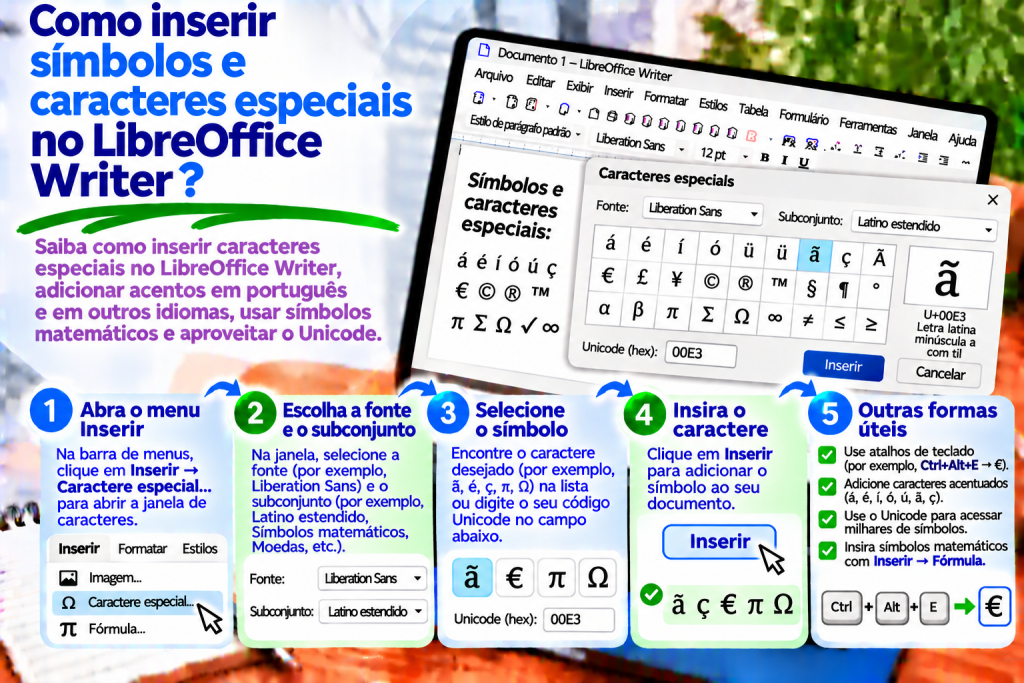
- No menu superior, selecione Inserir → Caractere especial.
- Na janela aberta, encontre o caractere desejado.
- Clique no símbolo escolhido.
- Pressione Inserir.
O caractere aparecerá no documento, na posição do cursor.
Você também pode clicar duas vezes no símbolo na tabela de caracteres para inseri-lo diretamente.
Dessa forma, será possível adicionar rapidamente caracteres que não estão disponíveis no teclado padrão.
Onde encontrar símbolos especiais?
Depois de abrir a janela Caractere especial, você verá uma tabela com os caracteres disponíveis.
Na parte superior da janela, existem configurações que permitem escolher a fonte e o bloco de caracteres.
Dessa forma, você poderá limitar a quantidade de símbolos exibidos.
Por exemplo, se estiver procurando uma letra grega, selecione o bloco Unicode correspondente.
Já para símbolos matemáticos, consulte os blocos que contêm operadores e outros caracteres matemáticos.
Também vale a pena utilizar o campo de pesquisa.
Essa é uma solução muito mais rápida do que percorrer toda a tabela.
Como pesquisar um símbolo específico?
Você não precisa memorizar em qual parte da tabela está o caractere desejado.
Na janela de caracteres especiais, existe um campo chamado Pesquisar.
Você pode digitar o nome do símbolo ou parte dele.
O programa tentará localizar o caractere Unicode correspondente.
Lembre-se, porém, de que os nomes dos caracteres utilizados na pesquisa nem sempre estão traduzidos para o português.
Por isso, em alguns casos, pode ser útil utilizar o nome do símbolo em inglês.
Se a pesquisa não apresentar resultados, você poderá selecionar o bloco Unicode correspondente e localizar o caractere manualmente.
Como inserir caracteres diacríticos do polonês?
As letras polonesas são exemplos comuns de caracteres diacríticos.
Entre elas estão:
ą, ć, ę, ł, ń, ó, ś, ź, ż
E suas respectivas versões maiúsculas:
Ą, Ć, Ę, Ł, Ń, Ó, Ś, Ź, Ż
A maneira mais conveniente de digitá-las é utilizar diretamente um teclado configurado para o idioma polonês.
Por exemplo:
Alt direito + A insere ą.
Alt direito + E insere ę.
Alt direito + L insere ł.
Alt direito + Z insere ż.
Alt direito + X insere ź.
Para obter as letras maiúsculas, adicione a tecla Shift.
Esses atalhos correspondem ao popular layout de teclado polonês para programadores.
Se não funcionarem, verifique as configurações de idioma e layout do teclado no sistema operacional.
Como inserir caracteres diacríticos de outros idiomas?
Às vezes, você precisa preparar um documento com palavras em alemão, francês ou espanhol.
Nesse caso, poderá precisar de letras como:
ä, ö, ü, ß, é, è, ê, ñ, ç, à
Nem todas estão disponíveis no teclado polonês.
Por isso, a maneira mais fácil é utilizar a janela Inserir → Caractere especial.
Em seguida, escolha a fonte correspondente e procure a letra desejada.
Clique no caractere para inseri-lo no documento.
Dessa forma, você poderá escrever corretamente nomes estrangeiros, sobrenomes e citações sem alterar o layout do teclado.
Como inserir letras alemãs?
Em documentos que contêm palavras em alemão, aparecem frequentemente os seguintes caracteres:
ä, ö, ü, ß
Por exemplo, você poderá precisar deles ao escrever nomes de cidades ou preparar materiais para o aprendizado do idioma.
Para adicionar uma dessas letras, abra a janela de caracteres especiais.
Em seguida, encontre o caractere correspondente e clique em Inserir.
Se você escreve regularmente em alemão, pode ser mais conveniente adicionar o layout de teclado alemão ao sistema operacional.
Já para palavras isoladas, a tabela de caracteres do Writer geralmente será suficiente.
Como inserir caracteres franceses e espanhóis?
O francês utiliza, entre outras, as seguintes letras:
é, è, ê, ë, à, ç, ù
Já no espanhol, você poderá encontrar:
á, é, í, ó, ú, ñ, ü
Em perguntas e exclamações em espanhol, também aparecem os símbolos:
¿, ¡
Todos esses caracteres podem ser inseridos pela janela de caracteres especiais.
Dessa forma, o documento manterá a grafia correta, independentemente do idioma.
Como inserir o símbolo de grau?
O símbolo de grau é especialmente útil para representar temperaturas e ângulos.
Ele tem a seguinte aparência:
°
Por exemplo, você pode escrever:
A temperatura é de 22 °C.
Para inserir o símbolo, selecione Inserir → Caractere especial.
Em seguida, localize o símbolo de grau na tabela.
Depois de selecioná-lo, clique em Inserir.
Lembre-se de que o símbolo de grau não é a mesma coisa que a letra minúscula “o”.
Por isso, o ideal é utilizar o caractere Unicode correto.
Como inserir o símbolo do euro e outros símbolos de moedas?
Em documentos financeiros, aparecem frequentemente símbolos de diferentes moedas.
Os mais conhecidos incluem:
| Símbolo | Moeda |
|---|---|
| € | Euro |
| $ | Dólar |
| £ | Libra esterlina |
| ¥ | Iene japonês |
| ₹ | Rúpia indiana |
| ₿ | Bitcoin |
Para adicionar o símbolo desejado, abra a tabela de caracteres especiais.
Em seguida, selecione o bloco que contém os símbolos de moedas.
Encontre o caractere correspondente e insira-o no documento.
Dessa forma, você poderá preparar tabelas de preços, relatórios e materiais informativos.
Como inserir símbolos matemáticos?
O LibreOffice Writer permite adicionar diversos símbolos utilizados na matemática.
Por exemplo, você poderá precisar de:
| Símbolo | Significado |
|---|---|
| ± | Mais ou menos |
| × | Multiplicação |
| ÷ | Divisão |
| ≠ | Diferente de |
| ≤ | Menor ou igual a |
| ≥ | Maior ou igual a |
| ∞ | Infinito |
| √ | Raiz quadrada |
| ∑ | Somatório |
| ∫ | Integral |
Todos esses caracteres podem ser encontrados na janela Caractere especial.
Para símbolos isolados, essa é uma solução conveniente.
No entanto, se estiver preparando equações mais complexas, vale a pena utilizar o editor de fórmulas LibreOffice Math.
Como inserir letras gregas?
As letras gregas aparecem frequentemente na matemática, na física e em outras áreas da ciência.
Por exemplo, você pode utilizar:
α, β, γ, δ, θ, λ, μ, π, σ, Ω
Para inserir uma delas, abra a tabela de caracteres especiais.
Em seguida, selecione o bloco que contém o alfabeto grego.
Clique na letra desejada e insira-a no documento.
Dessa forma, você poderá escrever corretamente as notações científicas.
Lembre-se, porém, de que as letras gregas podem apresentar pequenas diferenças de aparência dependendo da fonte utilizada.
Como inserir o símbolo de parágrafo?
O símbolo de parágrafo é frequentemente utilizado em documentos jurídicos.
Ele tem a seguinte aparência:
§
Por exemplo:
§ 1 Disposições gerais
Para inserir esse símbolo, selecione Inserir → Caractere especial.
Em seguida, encontre o caractere § e adicione-o ao documento.
Vale lembrar que, na linguagem jurídica, esse símbolo possui uma utilização específica.
Por isso, deve ser empregado de acordo com a estrutura do documento que está sendo preparado.
Como inserir os símbolos de direitos autorais e marca registrada?
Em documentos relacionados a publicações, produtos e marcas, você poderá precisar dos seguintes símbolos:
© representa os direitos autorais.
® indica uma marca registrada.
™ é utilizado para identificar uma marca comercial.
Todos esses símbolos podem ser inseridos por meio da tabela de caracteres especiais.
Lembre-se, porém, de que simplesmente adicionar um símbolo não cria nem comprova direitos específicos.
Por isso, utilize essas indicações de acordo com seu significado real.
Como inserir setas no texto?
As setas são úteis para criar instruções e diagramas textuais simples.
Você pode utilizar:
← ↑ → ↓ ↔ ⇒ ⇔
Por exemplo:
Abra o menu → Selecione as configurações → Salve as alterações
Essa solução permite apresentar uma sequência de ações sem criar um desenho separado.
Para inserir uma seta, selecione o símbolo correspondente na tabela de caracteres.
Dessa forma, você poderá preparar instruções curtas e fáceis de compreender.
Como inserir símbolos de frações?
Em alguns documentos, você precisa escrever frações simples.
Por exemplo:
½, ¼, ¾
Esses caracteres estão disponíveis no Unicode.
Você pode encontrá-los na janela de caracteres especiais.
Em seguida, insira o símbolo desejado no documento.
Lembre-se, porém, de que nem todas as frações possuem um caractere individual.
Se estiver preparando expressões matemáticas mais complexas, será melhor utilizar o editor de fórmulas.
Como inserir vários símbolos ao mesmo tempo?
Você não precisa fechar a janela de caracteres especiais a cada inserção.
É possível selecionar vários símbolos consecutivamente na tabela disponível.
Em seguida, inserir o conjunto preparado no documento.
Essa é uma solução conveniente quando você precisa de várias letras de um alfabeto estrangeiro ou de diferentes símbolos matemáticos.
Dessa forma, você reduzirá a quantidade de operações repetidas.
Como utilizar os caracteres usados recentemente?
O Writer memoriza os símbolos inseridos recentemente.
Por isso, se você utiliza regularmente o mesmo caractere, não precisa procurá-lo em toda a tabela a cada vez.
Abra Inserir → Caractere especial.
Em seguida, encontre a seção Caracteres recentes.
Selecione o símbolo desejado.
Dessa forma, você poderá inserir mais rapidamente um caractere utilizado anteriormente.
Como adicionar símbolos aos favoritos?
Se você utiliza determinados caracteres com frequência, vale a pena salvá-los nos favoritos.
Por exemplo:
°, €, §, ©, ±, ≠, ≤, ≥
Primeiro, abra a janela de caracteres especiais.
Em seguida, selecione o símbolo desejado.
Utilize a função Adicionar aos favoritos.
O Writer permite salvar até 16 caracteres especiais favoritos.
Dessa forma, os símbolos mais utilizados ficarão mais acessíveis.
O que é Unicode?
Unicode é um padrão que permite atribuir códigos exclusivos aos caracteres.
Graças a ele, os computadores podem armazenar e exibir letras de diferentes alfabetos, símbolos matemáticos e muitos outros caracteres.
Por exemplo:
| Caractere | Código Unicode |
|---|---|
| € | U+20AC |
| © | U+00A9 |
| § | U+00A7 |
| ° | U+00B0 |
| π | U+03C0 |
| Ω | U+03A9 |
Conhecer o código pode facilitar a localização de um símbolo específico.
No entanto, é importante lembrar que a disponibilidade e a aparência do caractere também dependem da fonte utilizada.
Como inserir símbolos utilizando códigos Unicode?
Se você conhece o código de um caractere, pode utilizar os mecanismos correspondentes de entrada Unicode.
O funcionamento depende do sistema operacional.
No Windows, é possível utilizar determinadas combinações com a tecla Alt e o teclado numérico.
No entanto, nem todos os códigos funcionam da mesma maneira em todos os programas e configurações.
Por isso, no LibreOffice Writer, o método mais simples e universal continua sendo a janela Inserir → Caractere especial.
Dessa forma, você não precisa memorizar códigos.
Como inserir caracteres especiais com um atalho de teclado?
O LibreOffice também oferece um atalho para abrir a janela de caracteres especiais.
Em muitas configurações, você pode utilizar:
Ctrl + Shift + S
Em computadores Mac, a combinação correspondente poderá utilizar a tecla Command.
No entanto, lembre-se de que a disponibilidade dos atalhos pode depender do sistema operacional e da configuração do programa.
Se o atalho não funcionar, utilize o menu Inserir → Caractere especial.
Como alterar a fonte de um símbolo?
Nem todas as fontes possuem o mesmo conjunto de caracteres.
Por isso, às vezes, um símbolo pode apresentar uma aparência diferente da esperada.
Para alterar isso, abra a janela de caracteres especiais.
Em seguida, escolha outra fonte.
Verifique como o símbolo desejado é exibido.
Depois da inserção, você também poderá alterar a formatação do próprio caractere no documento.
No entanto, vale a pena utilizar fontes que ofereçam suporte adequado aos símbolos escolhidos.
Dessa forma, o documento terá uma aparência mais consistente quando for aberto em outros computadores.
Por que um símbolo aparece como um quadrado?
Esse é um dos problemas mais comuns.
Em vez do caractere esperado, você poderá ver um quadrado vazio ou outro símbolo substituto.
Na maioria das vezes, isso significa que a fonte utilizada não contém o caractere correspondente.
Nesse caso, selecione o símbolo que apresenta o problema.
Em seguida, tente alterar a fonte.
Você também poderá escolher outra versão do caractere na tabela Unicode disponível.
Dessa forma, muitas vezes será possível restaurar a aparência correta.
Por que os caracteres poloneses não funcionam?
Se você não consegue digitar as letras ą, ę, ł ou ż, o problema não está necessariamente relacionado ao LibreOffice Writer.
Primeiro, verifique o layout do teclado no sistema operacional.
Certifique-se de que o idioma e o layout corretos estejam selecionados.
Em seguida, teste a combinação com a tecla Alt direita.
Também vale a pena verificar se outro programa não está interceptando o atalho utilizado.
Se o problema continuar, você poderá utilizar temporariamente a janela de caracteres especiais.
Por que um símbolo muda de aparência depois de salvar o documento?
A aparência de um caractere depende, entre outros fatores, da fonte utilizada.
Se você abrir o documento em um computador que não possui a mesma fonte, o programa poderá utilizar uma fonte substituta.
Como resultado, o símbolo poderá apresentar uma aparência diferente.
Por isso, ao preparar documentos para compartilhamento, vale a pena utilizar fontes populares que ofereçam suporte aos caracteres necessários.
Você também poderá considerar a exportação para PDF.
No entanto, antes de enviar o arquivo, verifique se todos os símbolos estão sendo exibidos corretamente.
Os caracteres especiais funcionam em PDF?
Sim. Os caracteres especiais podem ser exibidos corretamente em documentos PDF.
No entanto, é importante utilizar fontes adequadas e preparar o arquivo corretamente.
Antes da exportação, verifique se todos os símbolos estão visíveis no Writer.
Em seguida, selecione Arquivo → Exportar como → Exportar como PDF.
Depois de salvar, abra o documento finalizado.
Verifique especialmente os símbolos matemáticos, as letras gregas e os caracteres provenientes de fontes menos comuns.
Dessa forma, você evitará problemas ao compartilhar o documento.
Como inserir rapidamente os símbolos mais utilizados?
Se você precisa apenas de um caractere, a maneira mais simples é utilizar a tabela de caracteres.
Abra Inserir → Caractere especial.
Em seguida, procure o símbolo e clique em Inserir.
Se utilizar regularmente os mesmos caracteres, adicione-os aos favoritos.
Já ao escrever em outro idioma, considere alterar o layout do teclado.
Dessa forma, você poderá escolher o método mais conveniente para cada tipo de trabalho.
Erros mais comuns ao inserir caracteres especiais
O primeiro erro é substituir o símbolo correto por uma letra visualmente semelhante.
Por exemplo, o símbolo de grau ° não deve ser substituído pela letra minúscula “o”.
Outro problema é utilizar fontes que não oferecem suporte aos caracteres escolhidos.
Além disso, é importante ter cuidado com símbolos que possuem aparência semelhante, mas significados diferentes.
Isso se aplica especialmente aos símbolos matemáticos e técnicos.
Por isso, antes de terminar o trabalho, verifique se os símbolos utilizados estão corretos.
Inserir caracteres especiais no LibreOffice Writer é mais simples do que parece.
O recurso mais importante é Inserir → Caractere especial, que permite visualizar e adicionar símbolos disponíveis nas fontes.
Você pode utilizar caracteres diacríticos do polonês e de outros idiomas, símbolos matemáticos, símbolos de moedas, setas e letras gregas.
Também vale a pena conhecer os recursos de pesquisa de símbolos e a possibilidade de adicioná-los aos favoritos.
Se você escreve frequentemente em idiomas estrangeiros, alterar o layout do teclado poderá ser útil.
Já para símbolos isolados, a tabela de caracteres integrada ao programa costuma ser a melhor opção.
Com esses recursos, você poderá preparar documentos com símbolos e notações corretos, seja ao escrever um manual, um relatório, um trabalho acadêmico ou um texto comum.