Imagina que estás preparando unas instrucciones de uso de un programa. Ya tienes una docena de capturas de pantalla y todo parece correcto, hasta que añades una nueva ilustración al principio del documento. De repente, los números siguientes dejan de coincidir y corregir cada leyenda por separado lleva más tiempo que insertar las imágenes.
Afortunadamente, LibreOffice Writer puede realizar este trabajo por ti. Puedes añadir títulos a las ilustraciones, numerar las imágenes automáticamente, cambiar el aspecto de las leyendas e incluso preparar un índice con todos los gráficos.
En esta guía aprenderás cómo configurar las leyendas y la numeración de imágenes en LibreOffice Writer y cómo evitar problemas durante la edición posterior del documento.
¿Cómo añadir una leyenda debajo de una imagen en LibreOffice Writer?
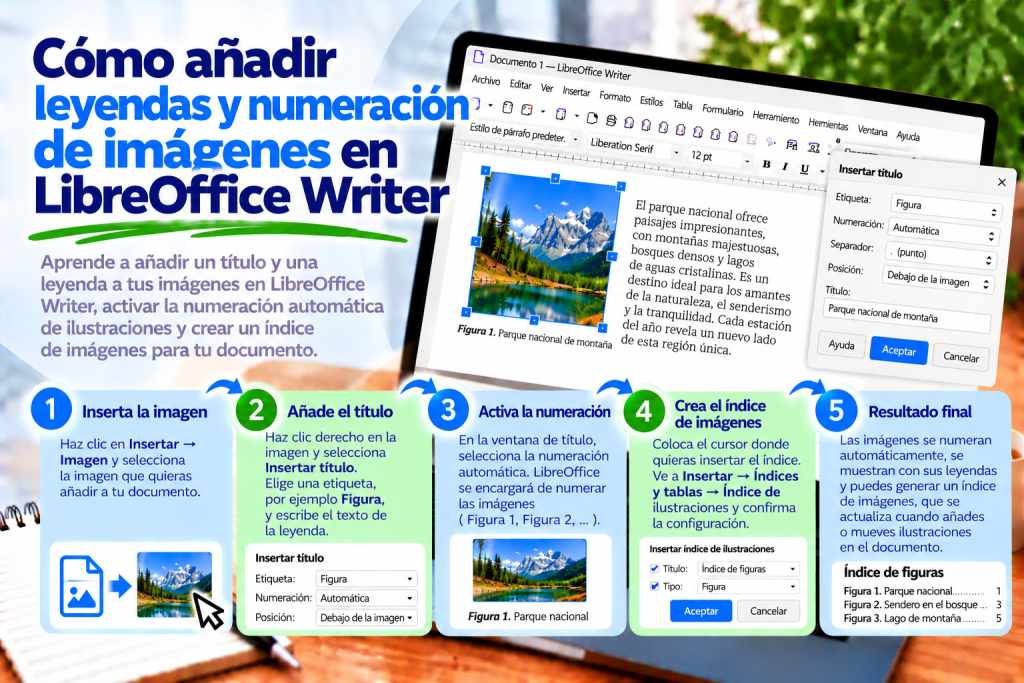
Primero inserta la imagen en el documento. A continuación, selecciona el gráfico y abre su menú contextual.
Para añadir una leyenda:
- Haz clic con el botón derecho del ratón sobre la imagen.
- Selecciona Insertar leyenda.
- En el cuadro de diálogo, especifica la categoría de la ilustración.
- Introduce el texto de la leyenda.
- Comprueba la configuración de numeración.
- Confirma con el botón Aceptar.
Writer añadirá una leyenda vinculada a la imagen.
De este modo, no tendrás que crear manualmente un párrafo independiente ni introducir el siguiente número de la ilustración.
¿Cómo debería ser una leyenda correcta de una imagen?
Una buena leyenda debería explicar claramente qué muestra la imagen.
Por ejemplo, puedes utilizar:
Ilustración 1: Ventana principal de LibreOffice Writer
O:
Figura 2: Configuración de los márgenes del documento
Es importante que la descripción sea concreta.
En lugar de escribir simplemente «Captura de pantalla», es mejor indicar el nombre de la ventana mostrada o de la acción que se está realizando.
De este modo, el lector reconocerá más rápidamente el contenido de la imagen.
¿Cómo establecer el título de una imagen?
En Writer, el título de una imagen puede significar dos cosas diferentes.
La primera es una leyenda visible colocada debajo o encima de la imagen.
La segunda es el título guardado en las propiedades de la imagen, utilizado, entre otras cosas, en el contexto de la accesibilidad del documento.
Si quieres que el lector vea el nombre de la ilustración directamente en la página, utiliza la función Insertar leyenda.
En cambio, si necesitas completar la información sobre la propia imagen, abre sus propiedades y comprueba los campos disponibles de título y descripción.
Estas dos soluciones cumplen funciones diferentes, por lo que no deben confundirse.
¿Cómo añadir numeración automática a las imágenes?
La mayor ventaja de las leyendas es la posibilidad de numerar automáticamente las ilustraciones.
Supongamos que el documento contiene tres imágenes.
Después de añadir las leyendas, Writer puede crear las siguientes referencias:
Ilustración 1: Ventana del programa
Ilustración 2: Panel de herramientas
Ilustración 3: Configuración de la página
Si posteriormente añades otra imagen entre la primera y la segunda, la numeración puede recalcularse correctamente.
De este modo, no tendrás que corregir manualmente todas las leyendas.
Sin embargo, conviene recordar que debes actualizar los campos del documento, especialmente antes de guardar la versión definitiva.
¿Cómo actualizar la numeración de las ilustraciones?
Después de añadir o eliminar imágenes, puede ser necesario actualizar los números.
La solución más sencilla consiste en utilizar el atajo:
F9
Writer actualiza de este modo los campos del documento, incluida la numeración basada en los campos correspondientes.
Si trabajas con un documento más grande, también puedes utilizar los comandos de actualización disponibles en el menú Herramientas.
De este modo, será más fácil mantener el orden correcto de las ilustraciones.
¿Cómo cambiar el nombre de la categoría de una leyenda?
No todos los documentos deberían utilizar la palabra «Ilustración».
En un trabajo académico puedes preferir el término «Figura». En unas instrucciones técnicas, en cambio, a veces puede funcionar mejor «Esquema».
Al añadir una leyenda encontrarás un campo de categoría.
Puedes seleccionar una categoría existente o introducir un nombre personalizado.
Por ejemplo:
Figura 1: Esquema de funcionamiento del programa
Esquema 1: Flujo de datos
Fotografía 1: Puesto de trabajo
De este modo, las referencias se adaptarán al carácter del documento.
¿Se puede tener una numeración independiente para fotografías y esquemas?
Sí. En Writer puedes utilizar diferentes categorías de leyendas.
Supongamos que el documento contiene fotografías y esquemas técnicos.
Puedes obtener:
Fotografía 1: Vista del puesto de trabajo
Fotografía 2: Conexión del dispositivo
Esquema 1: Sistema de conexiones
Esquema 2: Flujo de información
Cada categoría puede utilizar su propia secuencia de numeración.
De este modo, será más fácil organizar distintos tipos de material gráfico.
¿Cómo cambiar el tipo de numeración de las ilustraciones?
No siempre tienes que utilizar números arábigos normales.
En la ventana para añadir una leyenda puedes comprobar los formatos de numeración disponibles.
Dependiendo de la configuración del programa, es posible utilizar diferentes formas de identificar los elementos consecutivos.
Por ejemplo, pueden ser números arábigos o números romanos.
Lo más importante es mantener la coherencia.
Si todas las ilustraciones pertenecen a una misma categoría, lo mejor es utilizar el mismo formato de numeración en todo el documento.
¿Cómo añadir una leyenda encima de una imagen?
Normalmente, las leyendas de las ilustraciones se colocan debajo de la imagen.
Sin embargo, Writer también permite cambiar su posición.
Al añadir una leyenda, comprueba el campo Posición.
A continuación, selecciona la opción que corresponda a la disposición que quieras conseguir.
Puedes colocar la leyenda encima o debajo de la imagen, dependiendo de las opciones disponibles.
De este modo, adaptarás el documento a los requisitos de una escuela, universidad o empresa.
¿La leyenda de una imagen debería estar encima o debajo?
En muchos documentos, las leyendas de las ilustraciones se colocan debajo de las imágenes.
De este modo, el lector ve primero la imagen y después su descripción.
Sin embargo, algunas instituciones tienen sus propias normas de formato.
Por eso, antes de preparar un trabajo de fin de estudios o un informe, conviene comprobar las directrices aplicables.
Si no tienes requisitos específicos, lo más importante será la coherencia.
Todas las leyendas del mismo tipo deberían colocarse en una posición similar.
¿Cómo cambiar el aspecto de la leyenda de una imagen?
Una leyenda no tiene que tener el mismo aspecto que el texto normal del documento.
Puedes cambiar su fuente, tamaño, alineación y espaciado.
La forma más cómoda de hacerlo es mediante el estilo de párrafo asignado a las leyendas.
Abre el panel de estilos con el atajo:
F11
A continuación, busca el estilo correspondiente a las leyendas.
Después de modificarlo, puedes conseguir un aspecto uniforme para todas las leyendas que utilicen ese estilo.
De este modo, no tendrás que dar formato a cada descripción por separado.
¿Cómo centrar una leyenda debajo de una imagen?
Las leyendas centradas suelen quedar bien debajo de ilustraciones colocadas en el centro de la página.
Si quieres cambiar la alineación de una única leyenda, coloca el cursor en ella.
A continuación, pulsa:
Ctrl + E
Writer centrará el párrafo.
Sin embargo, si todas las leyendas deben tener el mismo aspecto, es mejor modificar el estilo de párrafo correspondiente.
De este modo, mantendrás la coherencia en todo el documento.
¿Cómo cambiar el tamaño de la fuente de una leyenda?
A veces, una leyenda debería ser ligeramente más pequeña que el texto principal.
Por ejemplo, con un texto de 12 puntos puedes utilizar leyendas de 10 u 11 puntos.
Sin embargo, no es una regla obligatoria.
Primero comprueba los requisitos del documento.
A continuación, modifica el estilo de leyenda correspondiente.
De este modo, todas las ilustraciones tendrán descripciones con un formato uniforme.
¿Cómo añadir espacio entre una imagen y su leyenda?
Una separación demasiado pequeña puede hacer que la leyenda parezca pegada a la imagen.
Por otra parte, una distancia excesiva puede dificultar identificar a qué imagen pertenece la descripción.
Por eso, conviene mantener un espacio moderado.
Lo mejor es controlarlo mediante la configuración del párrafo y del estilo de la leyenda.
De este modo, evitarás añadir manualmente líneas vacías.
Además, el documento será más fácil de editar posteriormente.
¿Cómo añadir automáticamente leyendas a nuevas imágenes?
Si estás creando un documento con muchas ilustraciones, abrir manualmente la ventana de leyenda cada vez puede resultar incómodo.
Writer permite añadir automáticamente leyendas a determinados tipos de objetos.
Encontrarás la configuración correspondiente en las opciones del programa, en la sección dedicada a LibreOffice Writer y a las leyendas automáticas.
Allí puedes establecer la categoría y el tipo de numeración.
De este modo, las nuevas imágenes insertadas pueden recibir sus leyendas automáticamente.
Esto resulta especialmente cómodo al preparar instrucciones extensas.
¿Cómo añadir una leyenda a una imagen que ya está en el documento?
No necesitas eliminar la imagen y volver a insertarla.
Basta con seleccionar la imagen existente.
A continuación, haz clic sobre ella con el botón derecho del ratón y selecciona Insertar leyenda.
Introduce la descripción correspondiente y establece la categoría.
Después de confirmar, Writer añadirá una leyenda a la imagen que ya estaba insertada.
De este modo, puedes organizar incluso un documento que ya contiene muchas fotografías.
¿Cómo cambiar una leyenda existente?
Si la descripción contiene un error o necesita ser más precisa, puedes corregirla.
Haz clic en el texto de la leyenda y modifica su contenido.
Por ejemplo, en lugar de:
Ilustración 4: Ventana del programa
puedes escribir:
Ilustración 4: Ventana de configuración de impresión
Sin embargo, debes tener cuidado de no eliminar accidentalmente el campo de numeración automática.
Por eso, lo mejor es modificar únicamente la parte descriptiva y dejar el número generado por Writer.
¿Cómo eliminar la leyenda de una imagen?
A veces una ilustración no necesita leyenda.
En ese caso, puedes eliminar el texto correspondiente.
Sin embargo, recuerda que la función de leyendas puede crear una estructura adicional relacionada con el objeto.
Por eso, después de eliminar la leyenda, comprueba que la imagen siga estando en el lugar correcto.
Si queda un marco innecesario o un elemento vacío, puede ser necesario ajustar la estructura del objeto.
¿Cómo añadir el número del capítulo a la numeración de las imágenes?
En documentos grandes puede ser útil que la numeración incluya también los capítulos.
Por ejemplo, puedes querer obtener:
Ilustración 1.1: Ventana principal del programa
Ilustración 1.2: Barra de herramientas
Ilustración 2.1: Configuración del documento
El primer número indica el capítulo y el segundo determina el orden de la ilustración.
Para conseguir este efecto, el documento debe utilizar una numeración de encabezados correctamente configurada.
A continuación, en la configuración de la leyenda puedes incluir el número del capítulo.
De este modo, la numeración de las ilustraciones reflejará mejor la estructura del documento.
¿Por qué los números de capítulo no aparecen en las leyendas?
Normalmente, el problema se debe a que los encabezados no están configurados correctamente.
No basta con escribir manualmente un número delante del título de un capítulo.
Writer debe reconocer la estructura del documento.
Por eso, conviene utilizar estilos de encabezado y la función de numeración de encabezados.
Después podrás vincular la numeración de las ilustraciones al nivel de capítulo correspondiente.
¿Cómo hacer referencia a una imagen dentro del texto?
En documentos largos, a menudo necesitas señalar una ilustración concreta.
Por ejemplo, puedes escribir:
El procedimiento de configuración se muestra en la ilustración 3.
Si introduces el número manualmente, puede quedar desactualizado después de añadir nuevas imágenes.
Por eso, es mejor utilizar referencias cruzadas.
En Writer puedes insertar una referencia a la leyenda correspondiente mediante la función Referencia cruzada.
De este modo, el número de la ilustración mencionada puede actualizarse junto con el documento.
¿Cómo insertar una referencia cruzada a una ilustración?
Primero coloca el cursor en el lugar donde quieras hacer referencia a la imagen.
A continuación, abre la función de referencias cruzadas.
Selecciona el tipo de referencia correspondiente y la ilustración concreta.
Puedes elegir la forma en que debe mostrarse la referencia, por ejemplo el número u otra información disponible.
Después de confirmar, Writer insertará el campo correspondiente.
De este modo, será más fácil mantener referencias correctas incluso después de cambiar el orden de las imágenes.
¿Cómo crear un índice automático de ilustraciones?
Si el documento contiene muchas imágenes, puede resultar útil crear un índice de ilustraciones.
Puede tener este aspecto:
Ilustración 1: Ventana principal del programa …….. 3
Ilustración 2: Configuración de la página …….. 5
Ilustración 3: Panel de formato …….. 8
Para crear este índice, añade primero leyendas correctas a todas las imágenes.
A continuación, coloca el cursor en el lugar donde quieras insertar el índice.
Selecciona Insertar → Sumario e índice → Sumario, índice o bibliografía.
En la configuración, selecciona el tipo Índice de ilustraciones.
Después de confirmar, Writer creará el listado basándose en las leyendas correspondientes.
¿Cómo actualizar el índice de ilustraciones?
Después de añadir nuevas imágenes, puede ser necesario actualizar el índice.
Haz clic sobre él con el botón derecho del ratón.
A continuación, selecciona el comando para actualizar el índice o el listado.
Writer volverá a leer las leyendas y ajustará el contenido.
De este modo, no tendrás que añadir manualmente las nuevas ilustraciones ni corregir los números de página.
¿Por qué una imagen no aparece en el índice de ilustraciones?
Normalmente se debe a que la leyenda no se ha añadido correctamente.
Si escribes texto normal debajo de una imagen, Writer no siempre lo reconocerá como una leyenda perteneciente a una categoría concreta.
Por eso, lo mejor es utilizar la función Insertar leyenda.
Comprueba también que al crear el índice se haya seleccionado la categoría adecuada.
A continuación, actualiza el índice.
De este modo, las ilustraciones que faltaban pueden aparecer en el listado.
¿Cómo mantener una leyenda junto a su imagen?
Durante la edición del documento, una imagen puede desplazarse a otra página.
Por eso, es importante mantener correctamente vinculadas la imagen y su leyenda.
La función Insertar leyenda ayuda a mantener ambos elementos juntos, ya que Writer puede colocar la imagen y la leyenda dentro de una estructura común.
Sin embargo, conviene comprobar el anclaje y la configuración de posición.
De este modo, reducirás el riesgo de que la leyenda permanezca en una página mientras la imagen aparece en la siguiente.
¿Se puede añadir una leyenda a una imagen dentro de una tabla?
Sí, aunque el funcionamiento puede depender de la posición de la imagen y de la estructura de la celda.
Si la imagen se encuentra dentro de una tabla, selecciónala y comprueba si está disponible el comando Insertar leyenda.
A continuación, añade la descripción correspondiente.
Sin embargo, presta atención al ancho de la celda y a los espacios.
De este modo, la leyenda no alterará innecesariamente la disposición de la tabla.
¿Cómo añadir la fuente de una imagen debajo de la leyenda?
En informes y trabajos académicos, a veces es necesario indicar el origen de la imagen.
Por ejemplo, debajo de la ilustración puedes incluir:
Fuente: elaboración propia.
O:
Fuente: documentación del fabricante.
Es importante indicar la fuente real de la imagen.
Si procede de una publicación externa, comprueba también las condiciones de uso.
De este modo, el documento resultará más fiable.
¿Una leyenda sustituye al texto alternativo?
No. Son dos elementos diferentes.
La leyenda es visible en el documento y ayuda al lector a comprender el significado de la ilustración.
El texto alternativo, en cambio, describe la imagen con fines de accesibilidad.
Por eso, conviene utilizar ambos elementos si la imagen transmite información importante.
Por ejemplo, la leyenda puede decir:
Ilustración 2: Ventana de configuración de la página.
Mientras que el texto alternativo puede describir con mayor detalle los elementos de la interfaz que aparecen en ella.
De este modo, el documento será más accesible para distintos usuarios.
¿Por qué la numeración de las imágenes comienza por un número incorrecto?
Primero comprueba que todas las leyendas pertenezcan a la categoría correspondiente.
Si algunas ilustraciones utilizan la categoría «Figura» y otras «Ilustración», pueden crearse secuencias de numeración independientes.
A continuación, comprueba si los números se han generado automáticamente o si se han escrito manualmente.
También conviene actualizar los campos mediante F9.
De este modo, será más fácil identificar la causa del problema.
¿Por qué el número de la leyenda no cambia después de añadir una nueva imagen?
Normalmente se debe a que los campos no se han actualizado o a que el número se ha escrito manualmente.
Si el número se ha creado como texto normal, Writer no podrá recalcularlo automáticamente.
Por eso, utiliza la función Insertar leyenda.
A continuación, actualiza los campos del documento.
Como resultado, la numeración debería corresponder al orden actual de las ilustraciones.
¿Cómo preparar las leyendas de imágenes antes de exportar a PDF?
Antes de guardar el documento, comprueba todas las ilustraciones.
Primero actualiza los campos y el índice de ilustraciones.
A continuación, asegúrate de que las leyendas se encuentren junto a las imágenes correspondientes.
También conviene revisar los saltos de página.
Cuando termines, selecciona Archivo → Exportar como → Exportar como PDF.
A continuación, abre el archivo resultante y comprueba la numeración y la posición de las leyendas.
De este modo, evitarás problemas en la versión final del documento.
Errores más frecuentes al numerar imágenes
El primer error consiste en introducir manualmente los números de las ilustraciones. Esta solución dificulta los cambios posteriores.
Otro problema es utilizar distintas categorías sin una razón clara.
Además, conviene evitar dar formato manualmente a cada leyenda por separado. En su lugar, es mejor utilizar estilos de párrafo.
Tampoco debes olvidar actualizar los campos y el índice de ilustraciones.
Siguiendo estas reglas, el documento seguirá estando ordenado incluso después de añadir nuevas imágenes.
¿Cuál es la forma más rápida de añadir una leyenda y numeración a una imagen?
Primero inserta la imagen en el documento.
A continuación, haz clic sobre ella con el botón derecho del ratón y selecciona Insertar leyenda.
Introduce el texto de la descripción y selecciona la categoría correspondiente.
Después de confirmar, Writer añadirá la leyenda con numeración.
Si posteriormente cambias el orden de las ilustraciones, actualiza los campos con F9.
De este modo, podrás gestionar las leyendas sin corregir manualmente los números siguientes.
Las leyendas y la numeración de imágenes en LibreOffice Writer ayudan a organizar documentos que contienen fotografías, esquemas y capturas de pantalla.
La función más importante es Insertar leyenda, que permite añadir una descripción y un número automático a cada ilustración.
También puedes cambiar la categoría de la leyenda, su posición y su aspecto. En documentos más complejos conviene utilizar además la numeración por capítulos, las referencias cruzadas y un índice automático de ilustraciones.
Gracias a los estilos, las leyendas mantendrán un formato uniforme, mientras que la actualización de los campos permitirá evitar errores de numeración.
Si estás preparando unas instrucciones, un informe o un trabajo académico, conviene utilizar las leyendas automáticas desde la primera ilustración. De este modo, la edición posterior del documento será mucho más sencilla, incluso cuando el número de imágenes empiece a aumentar rápidamente.