Insertas una foto en el documento y ocupa casi toda la página. Intentas moverla junto al texto, pero la imagen salta a otro lugar. Después de reducirla, descubres que el detalle más importante es demasiado pequeño para verlo.
Estas situaciones aparecen al preparar instrucciones, informes, ofertas y documentos con fotografías. Afortunadamente, LibreOffice Writer ofrece herramientas que permiten controlar el tamaño, la posición y la parte visible de una imagen.
En esta guía aprenderás cómo cambiar el tamaño de una imagen en LibreOffice Writer, mantener sus proporciones, mover una foto al lugar deseado y recortar las partes innecesarias. Además, conocerás las opciones de anclaje y ajuste de texto, que a menudo son responsables de los problemas relacionados con la colocación de imágenes.
¿Cómo cambiar el tamaño de una imagen en LibreOffice Writer?
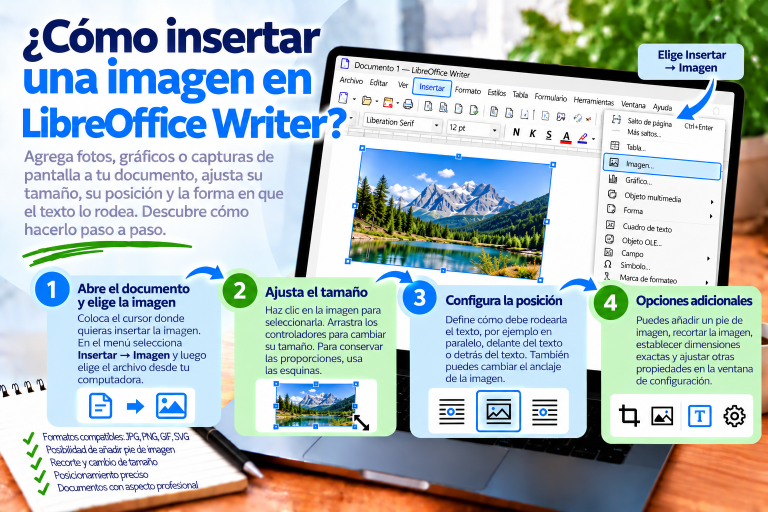
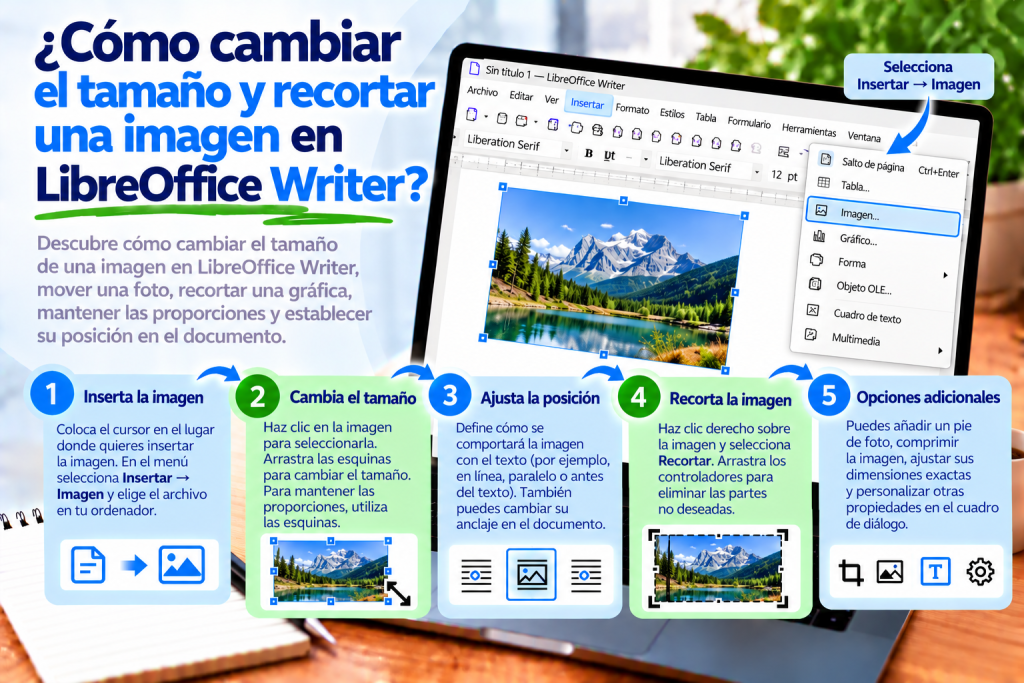
La forma más sencilla consiste en arrastrar los controladores visibles alrededor de la imagen seleccionada.
Primero abre el documento que contiene la imagen. A continuación, haz clic en ella con el botón izquierdo del ratón.
Alrededor de la imagen aparecerán los controladores que permiten modificar su tamaño.
Ahora sigue estos pasos:
- Haz clic en la imagen para seleccionarla.
- Coloca el puntero del ratón sobre uno de los controladores de las esquinas.
- Mantén pulsado el botón izquierdo del ratón.
- Arrastra el controlador para ampliar o reducir la imagen.
- Suelta el botón cuando alcances el tamaño adecuado.
De este modo, puedes adaptar rápidamente la imagen al ancho del texto o al espacio disponible en la página.
¿Cómo reducir una imagen sin perder las proporciones?
Al cambiar el tamaño, es fácil deformar accidentalmente una imagen.
Por ejemplo, una fotografía de un objeto redondo puede terminar pareciendo una elipse después de un escalado incorrecto.
Por eso, conviene mantener la relación original entre la anchura y la altura.
La solución más segura consiste en abrir las propiedades de la imagen y activar la opción para mantener las proporciones.
A continuación, cambia la anchura o la altura.
Writer ajustará la otra dimensión de acuerdo con la proporción establecida.
De este modo, la imagen conservará su aspecto natural.
¿Cómo establecer un tamaño exacto para una imagen?
Arrastrar los controladores funciona bien para una edición rápida. Sin embargo, al preparar un documento profesional, a veces necesitas unas dimensiones exactas.
Supongamos que todas las capturas de pantalla deben tener una anchura de 12 cm.
En lugar de ajustarlas manualmente, puedes introducir un valor concreto.
Para ello:
- Selecciona la imagen.
- Haz clic sobre ella con el botón derecho del ratón.
- Selecciona Propiedades.
- Abre la pestaña Posición y tamaño.
- Introduce la anchura correspondiente.
- Comprueba la opción para mantener las proporciones.
- Confirma los cambios.
Como resultado, obtendrás una imagen con unas dimensiones definidas con precisión.
Además, puedes utilizar la misma anchura para las imágenes siguientes.
¿Cómo cambiar la anchura de una imagen sin modificar la altura?
Writer permite controlar ambas dimensiones de forma independiente. Sin embargo, debes recordar que esta operación puede deformar la imagen.
Si desactivas la opción para mantener las proporciones, puedes modificar únicamente la anchura.
Por ejemplo, una imagen de 10 cm por 5 cm puede ampliarse hasta una anchura de 15 cm sin aumentar la altura.
Como resultado, su contenido se hará más ancho.
Por eso, esta solución solo debería utilizarse cuando realmente quieras modificar las proporciones de la imagen.
En fotografías, logotipos y capturas de pantalla es mejor conservar la relación original entre las dimensiones.
¿Cómo adaptar una imagen al ancho de la página?
Una imagen grande puede sobrepasar los márgenes del documento.
En ese caso, comprueba primero el ancho disponible del área de texto.
A continuación, abre las propiedades de la imagen y reduce su anchura.
Recuerda que una página A4 mide 21 cm de ancho, pero una parte de ese espacio está ocupada por los márgenes.
Por ejemplo, con márgenes de 2 cm a cada lado, el ancho disponible es de 17 cm.
Por tanto, una imagen de 19 cm de ancho no cabrá en esa área de texto sin modificar la disposición.
También conviene dejar un pequeño margen adicional, especialmente si el documento va a imprimirse.
¿Cómo cambiar el tamaño de varias imágenes?
Si el documento contiene muchas ilustraciones, lo mejor es establecer una forma común de darles formato.
Por ejemplo, todas las capturas de pantalla pueden tener una anchura de 12 cm y los iconos más pequeños, de 3 cm.
A continuación, establece las dimensiones correspondientes en las propiedades de cada imagen.
De este modo, el documento mantendrá un aspecto coherente.
Sin embargo, recuerda que imágenes con proporciones diferentes pueden tener alturas distintas aunque tengan la misma anchura.
Por eso, no debes forzar una altura idéntica a costa de deformar el contenido.
¿Cómo mover una imagen en LibreOffice Writer?
El modo de mover una imagen depende de su anclaje.
Si la imagen es un objeto de libre posicionamiento, puedes intentar moverla con el ratón.
Primero selecciona la imagen. A continuación, coloca el puntero sobre ella y arrástrala hasta una nueva posición.
Después de soltar el botón, Writer intentará colocarla de acuerdo con la configuración actual de posición.
Sin embargo, no todas las imágenes pueden desplazarse de la misma manera.
Por eso, si la imagen no se comporta como esperas, comprueba su anclaje.
¿Por qué una imagen no se puede mover?
Lo más habitual es que el problema se deba a la configuración Como carácter.
En este modo, Writer trata la imagen de forma similar a un carácter de texto. Esto significa que su posición depende del párrafo y de la disposición del texto.
Por eso, arrastrarla libremente puede no funcionar igual que con un objeto gráfico normal.
Si quieres mover la imagen de forma más independiente respecto al texto, considera otro tipo de anclaje.
Por ejemplo, puedes vincular la imagen a un párrafo y después ajustar su posición.
¿Qué significa el anclaje de una imagen?
El anclaje determina con qué elemento del documento está relacionada la imagen.
Writer ofrece varios tipos de anclaje, entre ellos:
- A la página.
- Al párrafo.
- Al carácter.
- Como carácter.
Cada opción influye en el comportamiento de la imagen durante la edición.
Por ejemplo, una imagen anclada a un párrafo está relacionada con un fragmento concreto de texto.
En cambio, la opción Como carácter hace que la imagen participe en la disposición del texto.
De este modo, puedes elegir el tipo de anclaje que mejor se adapte al documento.
¿Cómo cambiar el anclaje de una imagen?
Primero haz clic con el botón derecho del ratón sobre la imagen.
A continuación, busca el comando Anclaje.
Selecciona el tipo que mejor se adapte a la disposición que quieres conseguir.
Si estás creando unas instrucciones con ilustraciones situadas entre párrafos, la opción Como carácter suele funcionar bien.
En cambio, para una disposición más compleja de las imágenes, puede ser mejor utilizar el anclaje al párrafo.
Después de cambiarlo, comprueba que la imagen se comporte correctamente al añadir texto.
¿Cómo mover una imagen a la izquierda o a la derecha?
Si la imagen está configurada como carácter, puedes utilizar la alineación del párrafo.
Para mover la imagen hacia la izquierda, coloca el cursor en el párrafo que contiene la imagen y pulsa:
Ctrl + L
Para alinearla a la derecha, utiliza:
Ctrl + R
De este modo, la imagen se alineará de forma similar al texto normal.
Si la imagen utiliza otro tipo de anclaje, utiliza la configuración de posición.
¿Cómo centrar una imagen?
Las ilustraciones centradas suelen quedar especialmente bien en instrucciones e informes.
Si la imagen está anclada como carácter, coloca el cursor en el párrafo correspondiente.
A continuación, pulsa:
Ctrl + E
Writer centrará el contenido del párrafo.
De este modo, la imagen quedará en el centro del área de texto disponible.
En el caso de imágenes de libre posicionamiento, la alineación correspondiente debe configurarse en las propiedades de la imagen.
¿Cómo establecer una posición exacta para una imagen?
Arrastrar una imagen con el ratón no siempre ofrece suficiente precisión.
Si estás preparando un documento con una distribución definida, conviene utilizar la configuración de posición.
Haz clic con el botón derecho del ratón sobre la imagen y abre Propiedades.
A continuación, ve a la pestaña Posición y tamaño.
Aquí puedes especificar cómo debe posicionarse la imagen respecto a los elementos de referencia disponibles.
Por ejemplo, la imagen puede colocarse respecto al área de texto, al párrafo o a la página, dependiendo del tipo de anclaje seleccionado.
De este modo, resulta más fácil mantener una disposición uniforme en el documento.
¿Cómo colocar una imagen junto al texto?
No siempre es necesario que una imagen ocupe una línea independiente.
A veces es mejor colocarla a un lado y dejar espacio para una descripción.
En ese caso, utiliza las opciones de ajuste de texto.
Primero selecciona la imagen. A continuación, abre sus propiedades y ve a la pestaña Ajuste de texto.
Selecciona el tipo de distribución que corresponda al diseño que quieres conseguir.
De este modo, el texto puede aparecer junto a la imagen en lugar de únicamente encima y debajo de ella.
¿Cómo establecer el espacio entre una imagen y el texto?
Cuando el texto está pegado directamente a la imagen, el documento puede tener un aspecto poco estético.
Por eso, conviene dejar un pequeño espacio.
En la configuración del ajuste de texto encontrarás parámetros que determinan la distancia entre la imagen y el contenido situado a su alrededor.
Puedes ajustar los espacios en cada uno de los lados.
Por ejemplo, una pequeña separación hará que el párrafo no toque directamente el borde de la imagen.
Como resultado, todo el documento será más legible.
¿Cómo recortar una imagen en LibreOffice Writer?
Recortar permite ocultar las partes innecesarias de una imagen sin modificar su contenido principal.
Supongamos que has realizado una captura de toda la pantalla, pero en las instrucciones solo quieres mostrar una ventana del programa.
En lugar de insertar la pantalla completa, puedes recortar la imagen.
Primero selecciona la imagen. A continuación, utiliza la herramienta Recortar, disponible entre las herramientas de imagen.
Después de activar el modo de recorte, ajusta el área visible.
De este modo, dejarás únicamente la parte importante para el lector.
¿Cómo recortar una imagen desde sus propiedades?
Si necesitas mayor precisión, puedes utilizar la ventana de propiedades de la imagen.
Sigue estos pasos:
- Haz clic con el botón derecho del ratón sobre la imagen.
- Abre Propiedades.
- Ve a la pestaña Recortar.
- Establece los valores de recorte para los bordes correspondientes.
- Comprueba la vista previa y el resultado.
- Confirma la configuración.
Writer permite especificar qué parte de la imagen debe quedar oculta.
De este modo, puedes conseguir un resultado más preciso que al arrastrar los controladores.
¿Cómo recortar una imagen solo por un lado?
No siempre es necesario eliminar partes de todos los bordes.
A veces el problema consiste únicamente en un espacio vacío situado a la izquierda de la imagen.
En ese caso, abre la configuración de recorte y cambia el valor correspondiente al borde izquierdo.
Los demás valores pueden permanecer sin cambios.
De este modo, ocultarás únicamente el área innecesaria.
Puedes hacer lo mismo con la parte superior, inferior o derecha de la imagen.
¿Cómo recortar una captura de pantalla hasta una ventana concreta?
Es una función muy útil al crear guías.
Supongamos que en la captura aparece todo el escritorio, pero solo te interesa la ventana de configuración de LibreOffice.
Primero inserta la imagen en el documento.
A continuación, activa el recorte y elimina las partes visibles del escritorio.
Deja únicamente la ventana del programa y los elementos necesarios para realizar la acción descrita.
De este modo, el lector verá inmediatamente la parte más importante.
Además, una captura recortada puede ocupar menos espacio en la página.
¿El recorte elimina permanentemente partes de la imagen?
No debes dar por hecho que recortar significa eliminar definitivamente los datos gráficos.
En Writer, el recorte puede limitarse a ocultar partes de la imagen.
Esto significa que el área no visible puede seguir formando parte del documento.
Por eso, si quieres eliminar permanentemente información confidencial de una imagen, no confíes únicamente en el recorte.
En ese caso, prepara un archivo gráfico correctamente modificado antes de insertarlo en el documento.
¿Cómo deshacer el recorte de una imagen?
Si el resultado no es correcto, puedes deshacer la última operación.
Utiliza:
Ctrl + Z
De este modo, Writer restaurará el estado anterior, siempre que la operación siga disponible en el historial de deshacer.
También puedes volver a abrir la configuración de recorte y ajustar los valores.
Si quieres recuperar toda el área visible, elimina los valores de recorte aplicados.
¿Cuál es la diferencia entre recortar y cambiar el tamaño?
Estas dos operaciones se confunden con frecuencia.
Cambiar el tamaño modifica la anchura y la altura con las que se muestra la imagen.
En cambio, recortar modifica el área de la imagen que permanece visible.
Supongamos que tienes una fotografía en la que aparecen un escritorio, un monitor y una ventana.
Reducir el tamaño hará que toda la fotografía sea más pequeña.
Recortarla permitirá dejar visible únicamente el monitor.
Por eso, antes de realizar una operación, piensa si quieres reducir toda la imagen o eliminar de la vista las partes innecesarias.
¿Recortar empeora la calidad de una imagen?
Ocultar partes de una imagen no tiene por qué reducir su calidad.
Sin embargo, después de recortarla a menudo surge la necesidad de ampliar el área restante.
Si amplías una parte pequeña de una fotografía, puede perder nitidez.
Por eso, lo mejor es trabajar con imágenes de una resolución adecuada.
En las capturas de pantalla, presta especial atención a la legibilidad del texto.
¿Cómo ampliar una parte recortada de una imagen?
Después de recortar la imagen, puedes cambiar su tamaño.
Primero elimina las áreas innecesarias. A continuación, ajusta la anchura y la altura de la parte visible.
De este modo, el elemento importante puede ocupar una mayor parte de la página.
Sin embargo, conviene mantener las proporciones para que la imagen no parezca deformada.
Si los detalles siguen siendo poco claros, es mejor preparar una nueva captura de pantalla con una resolución superior.
¿Cómo mantener el mismo tamaño de las imágenes en un documento?
La coherencia visual es especialmente importante cuando hay muchas ilustraciones.
Supongamos que estás preparando unas instrucciones con diez capturas de pantalla.
Si cada una tiene una anchura distinta, el documento puede parecer desordenado.
Por eso, conviene adoptar una única regla de formato.
Por ejemplo, todas las capturas grandes pueden tener una anchura de 12 cm.
Las ilustraciones más pequeñas, en cambio, pueden tener 6 cm.
De este modo, el documento quedará más ordenado.
¿Cómo colocar una imagen en una tabla?
A veces quieres colocar varias imágenes una junto a otra.
En ese caso, puedes utilizar una tabla.
Primero crea una tabla con el número adecuado de columnas. A continuación, inserta las imágenes en las distintas celdas.
De este modo, será más fácil mantener su distribución.
Si no quieres mostrar las líneas de la tabla, puedes modificar sus bordes.
Es una solución útil para catálogos de productos, comparaciones y galerías sencillas.
¿Por qué se mueve una imagen al añadir texto?
El problema suele deberse al anclaje y al tipo de ajuste de texto.
Si la imagen está vinculada a un párrafo, los cambios realizados en el documento pueden afectar a su posición.
Por eso, conviene elegir conscientemente el tipo de anclaje.
En instrucciones donde la imagen debe aparecer entre párrafos, suele funcionar bien la opción Como carácter.
En una disposición más compleja, puede que necesites otra solución.
¿Por qué una imagen sobresale de los márgenes?
Primero comprueba la anchura de la imagen.
Si es mayor que el área de texto disponible, puede sobrepasar el margen.
A continuación, reduce sus dimensiones o cambia su posición.
También conviene comprobar el anclaje, ya que el tipo de posicionamiento puede influir en el lugar donde se muestra la imagen.
De este modo, evitarás problemas al imprimir y exportar el documento a PDF.
¿Por qué una imagen se ve mal después de cambiar su tamaño?
Normalmente, el problema se debe a la pérdida de proporciones o a una ampliación excesiva.
Si la imagen se ha estirado únicamente en una dirección, su contenido puede verse poco natural.
Por eso, comprueba la configuración para mantener las proporciones.
Si la imagen aparece borrosa, el problema puede deberse a una resolución insuficiente del archivo original.
En ese caso, lo mejor es utilizar una imagen de mayor calidad.
¿Por qué no puedo recortar una imagen?
Primero comprueba que el elemento seleccionado sea realmente una imagen rasterizada o un objeto gráfico compatible.
Algunos objetos, formas y elementos de dibujo utilizan otras herramientas de edición.
Por eso, las opciones disponibles para una fotografía pueden ser diferentes de las de una forma normal.
Si la función de recorte no está disponible, comprueba el tipo de objeto seleccionado y las herramientas disponibles.
¿Cómo preparar las imágenes antes de exportar a PDF?
Antes de guardar el documento, conviene revisar todas las imágenes.
Primero asegúrate de que se encuentren dentro del área de la página.
A continuación, comprueba sus proporciones y su legibilidad.
Presta también atención al ajuste de texto y a los espacios.
Después de finalizar la edición, selecciona:
Archivo → Exportar como → Exportar como PDF
A continuación, abre el archivo resultante y comprueba la distribución de las ilustraciones.
De este modo, evitarás enviar un documento con imágenes desplazadas accidentalmente.
Errores más frecuentes al cambiar el tamaño y recortar imágenes
El primer error consiste en modificar la anchura y la altura sin mantener las proporciones. Como resultado, la imagen puede parecer deformada.
Otro problema es intentar ajustar la posición mediante espacios y párrafos vacíos. En su lugar, utiliza el anclaje y la configuración de posición.
Tampoco conviene ampliar excesivamente imágenes pequeñas, ya que puede reducir su legibilidad.
Al recortar, recuerda también que la parte oculta de la imagen no tiene por qué eliminarse permanentemente del documento.
¿Cuál es la forma más rápida de cambiar el tamaño, mover o recortar una imagen?
Si quieres modificar el tamaño de una imagen, selecciónala y arrastra uno de los controladores de las esquinas.
Si necesitas dimensiones exactas, abre Propiedades → Posición y tamaño.
Para mover una imagen, comprueba su anclaje y ajusta su posición.
Para ocultar las partes innecesarias, utiliza la herramienta Recortar o la pestaña de recorte de las propiedades de la imagen.
De este modo, podrás realizar la mayoría de las modificaciones básicas sin utilizar un editor gráfico adicional.
Cambiar el tamaño de una imagen en LibreOffice Writer no requiere herramientas especializadas. Puedes utilizar los controladores del ratón o especificar con precisión la anchura y la altura en las propiedades de la imagen.
El movimiento de las imágenes depende, en cambio, del anclaje y de la configuración de posición. Por eso, si una imagen no se coloca donde quieres, comprueba estos parámetros en lugar de añadir espacios o párrafos vacíos.
El recorte permite ocultar las partes innecesarias de una imagen y centrar la atención del lector en los detalles más importantes. Sin embargo, conviene recordar que no siempre significa eliminar permanentemente los datos gráficos.
Mediante un escalado, posicionamiento y recorte correctos puedes preparar instrucciones, informes y documentos con imágenes de aspecto cuidado.
Lo más importante es mantener las proporciones, la legibilidad y una distribución coherente. De este modo, las imágenes complementarán el contenido del documento en lugar de dificultar su edición posterior.