Wstawiasz zdjęcie do dokumentu, a ono zajmuje niemal całą stronę. Próbujesz przesunąć je obok tekstu, ale grafika przeskakuje w inne miejsce. Z kolei po zmniejszeniu zdjęcia okazuje się, że najważniejszy szczegół jest zbyt mały, żeby go zobaczyć.
Takie sytuacje zdarzają się podczas przygotowywania instrukcji, raportów, ofert i dokumentów ze zdjęciami. Na szczęście LibreOffice Writer udostępnia narzędzia, które pozwalają kontrolować wielkość, położenie oraz widoczny fragment grafiki.
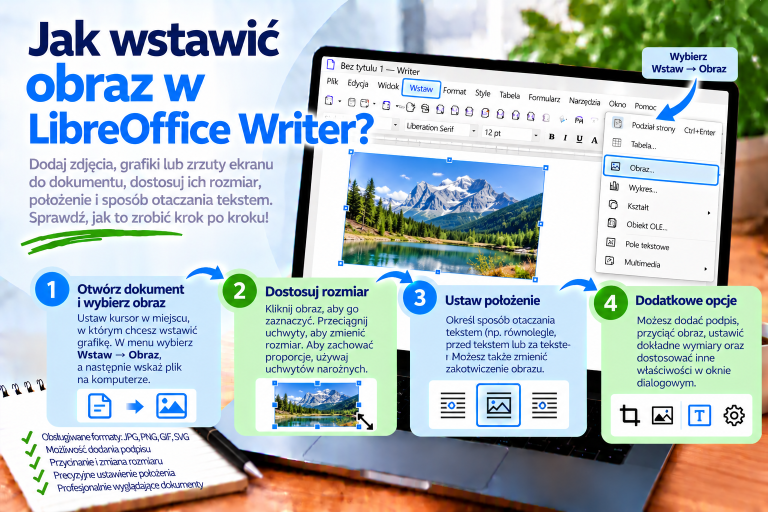
W tym poradniku dowiesz się, jak zmienić rozmiar obrazu w LibreOffice Writer, zachować jego proporcje, przesunąć zdjęcie w wybrane miejsce i przyciąć niepotrzebne fragmenty. Ponadto poznasz ustawienia zakotwiczenia oraz zawijania tekstu, które często odpowiadają za problemy z rozmieszczeniem obrazów.
Jak zmienić rozmiar obrazu w LibreOffice Writer?
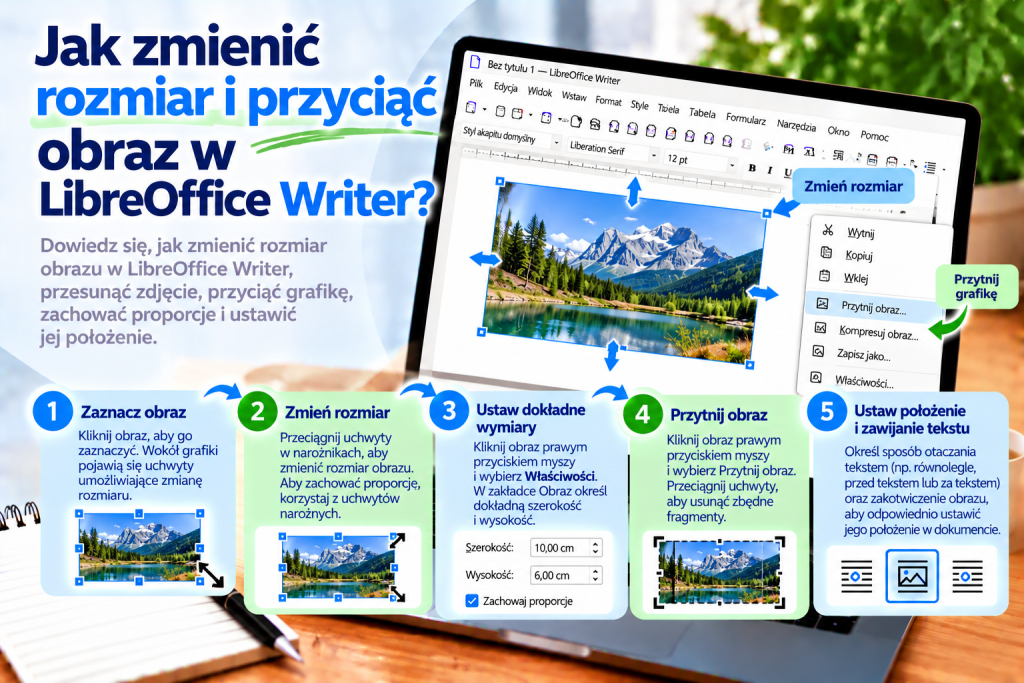
Najprostszy sposób polega na przeciągnięciu uchwytów widocznych wokół zaznaczonego zdjęcia.
Najpierw otwórz dokument zawierający grafikę. Następnie kliknij obraz lewym przyciskiem myszy.
Wokół zdjęcia pojawią się uchwyty umożliwiające zmianę jego wielkości.
Teraz wykonaj następujące czynności:
- Kliknij obraz, aby go zaznaczyć.
- Ustaw wskaźnik myszy na jednym z narożnych uchwytów.
- Przytrzymaj lewy przycisk myszy.
- Przeciągnij uchwyt, aby powiększyć albo zmniejszyć grafikę.
- Zwolnij przycisk po uzyskaniu odpowiedniego rozmiaru.
Dzięki temu możesz szybko dopasować zdjęcie do szerokości tekstu lub wolnego miejsca na stronie.
Jak zmniejszyć obraz bez utraty proporcji?
Podczas zmiany rozmiaru łatwo przypadkowo rozciągnąć grafikę.
Przykładowo zdjęcie przedstawiające okrągły przedmiot może po nieprawidłowym skalowaniu wyglądać jak elipsa.
Dlatego warto zachować oryginalny stosunek szerokości do wysokości.
Najpewniejszym rozwiązaniem jest otwarcie właściwości obrazu i włączenie opcji zachowania proporcji.
Następnie zmień szerokość albo wysokość.
Writer dostosuje drugi wymiar zgodnie z ustawioną proporcją.
Dzięki temu zdjęcie zachowa naturalny wygląd.
Jak ustawić dokładny rozmiar obrazu?
Przeciąganie uchwytów sprawdza się przy szybkiej edycji. Jednak podczas przygotowywania profesjonalnego dokumentu czasami potrzebujesz dokładnych wymiarów.
Załóżmy, że wszystkie zrzuty ekranu powinny mieć szerokość 12 cm.
Zamiast dopasowywać je ręcznie, możesz wpisać konkretną wartość.
W tym celu:
- Zaznacz obraz.
- Kliknij go prawym przyciskiem myszy.
- Wybierz Właściwości.
- Otwórz kartę Pozycja i rozmiar.
- Wprowadź odpowiednią szerokość.
- Sprawdź ustawienie zachowania proporcji.
- Zatwierdź zmiany.
W rezultacie otrzymasz obraz o dokładnie określonych wymiarach.
Co więcej, tę samą szerokość możesz zastosować do kolejnych grafik.
Jak zmienić szerokość obrazu bez zmiany wysokości?
Writer pozwala kontrolować oba wymiary niezależnie. Trzeba jednak pamiętać, że taka operacja może zniekształcić grafikę.
Jeżeli wyłączysz zachowanie proporcji, możesz zmienić samą szerokość.
Przykładowo obraz o wymiarach 10 cm na 5 cm można rozciągnąć do szerokości 15 cm bez zwiększania wysokości.
W rezultacie jego zawartość stanie się szersza.
Dlatego takie rozwiązanie warto stosować tylko wtedy, gdy celowo chcesz zmienić proporcje grafiki.
Przy fotografiach, logo i zrzutach ekranu lepiej zachować oryginalny stosunek wymiarów.
Jak dopasować obraz do szerokości strony?
Duże zdjęcie może wykraczać poza marginesy dokumentu.
W takiej sytuacji najpierw sprawdź szerokość dostępnego obszaru tekstu.
Następnie otwórz właściwości obrazu i zmniejsz jego szerokość.
Pamiętaj, że strona A4 ma 21 cm szerokości, ale część tego miejsca zajmują marginesy.
Przykładowo przy marginesach po 2 cm dostępna szerokość wynosi 17 cm.
Dlatego obraz o szerokości 19 cm nie zmieści się w takim obszarze tekstu bez zmiany układu.
Warto również pozostawić niewielki zapas, szczególnie gdy dokument będzie drukowany.
Jak zmienić rozmiar kilku obrazów?
Jeżeli dokument zawiera wiele ilustracji, najlepiej ustalić wspólny sposób ich formatowania.
Przykładowo wszystkie zrzuty ekranu mogą mieć szerokość 12 cm, natomiast mniejsze ikony 3 cm.
Następnie ustaw odpowiednie wymiary we właściwościach poszczególnych grafik.
Dzięki temu dokument zachowa spójny wygląd.
Warto jednak pamiętać, że obrazy o różnych proporcjach mogą mieć inną wysokość mimo identycznej szerokości.
Nie należy więc wymuszać jednakowej wysokości kosztem zniekształcenia zawartości.
Jak przesunąć obraz w LibreOffice Writer?
Przesuwanie zdjęcia zależy od jego zakotwiczenia.
Jeżeli obraz jest obiektem swobodnie pozycjonowanym, możesz spróbować przenieść go myszą.
Najpierw zaznacz grafikę. Następnie ustaw wskaźnik nad jej obszarem i przeciągnij obraz w nowe miejsce.
Po zwolnieniu przycisku Writer spróbuje umieścić go zgodnie z aktualnymi ustawieniami położenia.
Jednak nie każdy obraz można przesuwać w ten sam sposób.
Dlatego jeśli grafika nie reaguje zgodnie z oczekiwaniami, sprawdź jej zakotwiczenie.
Dlaczego obraz nie chce się przesunąć?
Najczęściej problem wynika z ustawienia Jako znak.
W tym trybie Writer traktuje grafikę podobnie do znaku tekstowego. Oznacza to, że jej położenie zależy od akapitu i układu tekstu.
Dlatego swobodne przeciąganie może nie działać tak, jak przy zwykłym obiekcie graficznym.
Jeżeli chcesz przesuwać zdjęcie niezależniej od tekstu, rozważ inne zakotwiczenie.
Możesz na przykład powiązać obraz z akapitem, a następnie dostosować jego pozycję.
Co oznacza zakotwiczenie obrazu?
Zakotwiczenie określa, z którym elementem dokumentu powiązany jest obraz.
Writer udostępnia kilka sposobów zakotwiczenia, między innymi:
- Do strony.
- Do akapitu.
- Do znaku.
- Jako znak.
Każdy wariant wpływa na zachowanie grafiki podczas edycji.
Przykładowo obraz zakotwiczony do akapitu jest powiązany z konkretnym fragmentem tekstu.
Natomiast ustawienie Jako znak powoduje, że grafika uczestniczy w układzie tekstu.
Dzięki temu możesz dobrać sposób zakotwiczenia do rodzaju dokumentu.
Jak zmienić zakotwiczenie obrazu?
Najpierw kliknij grafikę prawym przyciskiem myszy.
Następnie znajdź polecenie Zakotwiczenie.
Wybierz sposób odpowiadający planowanemu układowi.
Jeżeli tworzysz instrukcję z ilustracjami umieszczonymi pomiędzy akapitami, często dobrze sprawdzi się ustawienie Jako znak.
Natomiast przy bardziej rozbudowanym rozmieszczeniu zdjęć warto rozważyć zakotwiczenie do akapitu.
Po zmianie sprawdź, czy obraz zachowuje się prawidłowo podczas dopisywania tekstu.
Jak przesunąć obraz w lewo lub w prawo?
Jeżeli grafika jest ustawiona jako znak, możesz wykorzystać wyrównanie akapitu.
Aby przesunąć obraz do lewej strony, ustaw kursor w akapicie zawierającym grafikę i naciśnij:
Ctrl + L
Natomiast wyrównanie do prawej strony możesz uzyskać za pomocą:
Ctrl + R
Dzięki temu obraz będzie wyrównany podobnie jak zwykły tekst.
Jeżeli jednak grafika ma inne zakotwiczenie, skorzystaj z ustawień położenia.
Jak wyśrodkować obraz?
Wyśrodkowane ilustracje często najlepiej wyglądają w instrukcjach oraz raportach.
Jeżeli obraz jest zakotwiczony jako znak, ustaw kursor w odpowiednim akapicie.
Następnie naciśnij:
Ctrl + E
Writer wyśrodkuje zawartość akapitu.
Dzięki temu zdjęcie znajdzie się na środku dostępnego obszaru tekstu.
W przypadku swobodnie pozycjonowanych grafik odpowiednie wyrównanie ustawisz natomiast we właściwościach obrazu.
Jak ustawić dokładne położenie obrazu?
Przeciąganie myszą nie zawsze daje wystarczającą precyzję.
Jeżeli przygotowujesz dokument o określonym układzie, warto skorzystać z ustawień pozycji.
Kliknij obraz prawym przyciskiem myszy i otwórz Właściwości.
Następnie przejdź do karty Pozycja i rozmiar.
W tym miejscu możesz określić sposób pozycjonowania względem dostępnych elementów odniesienia.
Przykładowo obraz może być ustawiany względem obszaru tekstu, akapitu lub strony, zależnie od wybranego zakotwiczenia.
Dzięki temu łatwiej zachować powtarzalny układ dokumentu.
Jak umieścić obraz obok tekstu?
Nie zawsze zdjęcie powinno zajmować osobny wiersz.
Czasami lepiej umieścić je z boku, pozostawiając miejsce na opis.
W takim przypadku skorzystaj z ustawień zawijania tekstu.
Najpierw zaznacz obraz. Następnie otwórz jego właściwości i przejdź do karty Opływanie tekstu.
Wybierz sposób rozmieszczenia odpowiadający planowanemu układowi.
Dzięki temu tekst może znajdować się obok grafiki zamiast wyłącznie nad nią i pod nią.
Jak ustawić odstęp między obrazem a tekstem?
Gdy tekst przylega bezpośrednio do zdjęcia, dokument może wyglądać nieestetycznie.
Dlatego warto pozostawić niewielki odstęp.
W ustawieniach opływania tekstu znajdziesz parametry określające odległość pomiędzy grafiką a sąsiednią treścią.
Możesz dostosować odstępy z poszczególnych stron.
Przykładowo ustawienie niewielkiej odległości od tekstu sprawi, że akapit nie będzie dotykał krawędzi zdjęcia.
W rezultacie cały dokument stanie się bardziej czytelny.
Jak przyciąć obraz w LibreOffice Writer?
Przycinanie pozwala ukryć niepotrzebne fragmenty zdjęcia bez zmieniania jego najważniejszej zawartości.
Załóżmy, że wykonałeś zrzut całego ekranu, ale w instrukcji chcesz pokazać wyłącznie jedno okno programu.
Zamiast wstawiać pełny ekran, możesz przyciąć grafikę.
Najpierw zaznacz obraz. Następnie skorzystaj z narzędzia Przytnij, dostępnego w narzędziach obrazu.
Po włączeniu trybu przycinania dostosuj widoczny obszar.
Dzięki temu pozostawisz tylko fragment istotny dla czytelnika.
Jak przyciąć obraz za pomocą właściwości?
Jeżeli potrzebujesz większej precyzji, możesz skorzystać z okna właściwości obrazu.
Wykonaj następujące czynności:
- Kliknij obraz prawym przyciskiem myszy.
- Otwórz Właściwości.
- Przejdź do karty Przytnij.
- Ustaw wartości przycinania dla odpowiednich krawędzi.
- Sprawdź podgląd i wynik.
- Zatwierdź ustawienia.
Writer pozwala określić, jak duży fragment grafiki ma zostać ukryty.
Dzięki temu możesz uzyskać dokładniejszy rezultat niż podczas przeciągania uchwytów.
Jak przyciąć obraz tylko z jednej strony?
Nie zawsze trzeba usuwać fragmenty ze wszystkich krawędzi.
Czasami problemem jest jedynie puste miejsce po lewej stronie zdjęcia.
W takim przypadku otwórz ustawienia przycinania i zmień wartość dotyczącą lewej krawędzi.
Pozostałe wartości możesz pozostawić bez zmian.
Dzięki temu ukryjesz wyłącznie niepotrzebny obszar.
Podobnie możesz postąpić z górną, dolną lub prawą częścią grafiki.
Jak przyciąć zrzut ekranu do konkretnego okna?
To bardzo przydatna funkcja podczas tworzenia poradników.
Załóżmy, że na zrzucie ekranu widać cały pulpit, ale interesuje Cię tylko okno ustawień LibreOffice.
Najpierw wstaw obraz do dokumentu.
Następnie włącz przycinanie i usuń widoczne fragmenty pulpitu.
Pozostaw jedynie okno programu oraz elementy potrzebne do wykonania opisywanej czynności.
Dzięki temu czytelnik od razu zauważy najważniejszy fragment.
Ponadto przycięty zrzut może zajmować mniej miejsca na stronie.
Czy przycinanie usuwa fragmenty obrazu na stałe?
Nie należy zakładać, że przycięcie oznacza trwałe usunięcie danych graficznych.
W Writerze przycinanie może jedynie ukrywać fragmenty obrazu.
Oznacza to, że niewidoczna część nadal może znajdować się w dokumencie.
Dlatego jeśli chcesz trwale usunąć poufne informacje ze zdjęcia, nie polegaj wyłącznie na przycinaniu.
W takiej sytuacji przygotuj odpowiednio zmodyfikowany plik graficzny przed wstawieniem go do dokumentu.
Jak cofnąć przycinanie obrazu?
Jeżeli rezultat nie wygląda prawidłowo, możesz cofnąć ostatnią operację.
Użyj:
Ctrl + Z
Dzięki temu Writer przywróci poprzedni stan, o ile operacja nadal znajduje się w historii cofania.
Możesz również ponownie otworzyć ustawienia przycinania i dostosować wartości.
Jeżeli chcesz odzyskać cały widoczny obszar, usuń zastosowane wartości przycinania.
Jaka jest różnica między przycinaniem a zmianą rozmiaru?
Te dwie operacje często są ze sobą mylone.
Zmiana rozmiaru wpływa na szerokość i wysokość wyświetlanej grafiki.
Natomiast przycinanie zmienia obszar obrazu, który pozostaje widoczny.
Załóżmy, że masz zdjęcie przedstawiające biurko, monitor i okno.
Zmniejszenie rozmiaru sprawi, że cała fotografia będzie mniejsza.
Przycięcie pozwoli natomiast pozostawić wyłącznie monitor.
Dlatego przed wykonaniem operacji zastanów się, czy chcesz zmniejszyć cały obraz, czy usunąć niepotrzebne fragmenty z widoku.
Czy przycinanie pogarsza jakość zdjęcia?
Samo ukrycie fragmentów obrazu nie musi powodować pogorszenia jakości.
Jednak po przycięciu często pojawia się potrzeba powiększenia pozostałego obszaru.
Jeżeli powiększysz niewielki fragment fotografii, może on stać się mniej wyraźny.
Dlatego najlepiej korzystać z obrazów o odpowiedniej rozdzielczości.
Przy zrzutach ekranu zwróć szczególną uwagę na czytelność napisów.
Jak powiększyć przycięty fragment obrazu?
Po przycięciu grafiki możesz zmienić jej rozmiar.
Najpierw usuń niepotrzebne obszary. Następnie dostosuj szerokość i wysokość widocznego fragmentu.
Dzięki temu ważny element może zajmować większą część strony.
Warto jednak zachować proporcje, aby obraz nie wyglądał na rozciągnięty.
Jeżeli szczegóły nadal są niewyraźne, lepiej przygotować nowy zrzut ekranu w większej rozdzielczości.
Jak zachować jednakowy rozmiar zdjęć w dokumencie?
Spójność wizualna jest szczególnie ważna przy większej liczbie ilustracji.
Załóżmy, że przygotowujesz instrukcję zawierającą dziesięć zrzutów ekranu.
Jeżeli każdy ma inną szerokość, dokument może wyglądać chaotycznie.
Dlatego warto przyjąć jedną zasadę formatowania.
Przykładowo wszystkie duże zrzuty mogą mieć szerokość 12 cm.
Natomiast mniejsze ilustracje mogą zajmować 6 cm.
Dzięki temu dokument będzie bardziej uporządkowany.
Jak ustawić obraz w tabeli?
Czasami chcesz umieścić kilka zdjęć obok siebie.
W takiej sytuacji możesz wykorzystać tabelę.
Najpierw utwórz tabelę o odpowiedniej liczbie kolumn. Następnie wstaw obrazy do poszczególnych komórek.
Dzięki temu łatwiej utrzymasz ich rozmieszczenie.
Jeżeli nie chcesz pokazywać linii tabeli, możesz odpowiednio zmienić obramowanie.
To przydatne rozwiązanie przy katalogach produktów, zestawieniach i prostych galeriach.
Dlaczego obraz przesuwa się podczas dopisywania tekstu?
Problem najczęściej wynika z zakotwiczenia oraz sposobu opływania tekstu.
Jeżeli obraz jest powiązany z akapitem, zmiany w dokumencie mogą wpływać na jego położenie.
Dlatego warto świadomie dobrać sposób zakotwiczenia.
Przy instrukcjach, w których zdjęcie powinno pojawiać się pomiędzy akapitami, często sprawdza się ustawienie Jako znak.
Natomiast przy bardziej rozbudowanym układzie możesz potrzebować innego rozwiązania.
Dlaczego obraz wychodzi poza margines?
Najpierw sprawdź szerokość grafiki.
Jeżeli jest większa niż dostępny obszar tekstu, może wykraczać poza margines.
Następnie zmniejsz jej wymiary albo zmień położenie.
Warto również sprawdzić zakotwiczenie, ponieważ sposób pozycjonowania może wpływać na miejsce wyświetlania obrazu.
Dzięki temu unikniesz problemów podczas drukowania oraz eksportowania dokumentu do PDF.
Dlaczego po zmianie rozmiaru obraz wygląda źle?
Najczęściej problem wynika z utraty proporcji albo zbyt dużego powiększenia.
Jeżeli zdjęcie zostało rozciągnięte tylko w jednym kierunku, jego zawartość może wyglądać nienaturalnie.
Dlatego sprawdź ustawienie zachowania proporcji.
Natomiast gdy grafika jest rozmyta, problem może wynikać z niewystarczającej rozdzielczości pliku źródłowego.
W takim przypadku najlepiej wykorzystać obraz o wyższej jakości.
Dlaczego nie mogę przyciąć obrazu?
Najpierw sprawdź, czy zaznaczony element jest rzeczywiście obrazem rastrowym lub obsługiwanym obiektem graficznym.
Niektóre obiekty, kształty i elementy rysunkowe korzystają z innych narzędzi edycji.
Dlatego opcje dostępne dla zdjęcia mogą różnić się od ustawień zwykłego kształtu.
Jeżeli funkcja przycinania jest niedostępna, sprawdź typ zaznaczonego obiektu oraz dostępne narzędzia.
Jak przygotować obrazy do eksportu PDF?
Przed zapisaniem dokumentu warto sprawdzić wszystkie grafiki.
Najpierw upewnij się, że obrazy mieszczą się w obszarze strony.
Następnie sprawdź ich proporcje oraz czytelność.
Zwróć również uwagę na zawijanie tekstu i odstępy.
Po zakończeniu edycji wybierz:
Plik → Eksportuj jako → Eksportuj jako PDF
Następnie otwórz gotowy plik i sprawdź rozmieszczenie ilustracji.
Dzięki temu unikniesz wysłania dokumentu z przypadkowo przesuniętymi zdjęciami.
Najczęstsze błędy podczas zmiany rozmiaru i przycinania obrazów
Pierwszym błędem jest zmienianie szerokości i wysokości bez zachowania proporcji. W rezultacie grafika może wyglądać na rozciągniętą.
Kolejny problem to próba ustawiania położenia za pomocą spacji oraz pustych akapitów. Zamiast tego korzystaj z zakotwiczenia i ustawień pozycji.
Ponadto nie warto nadmiernie powiększać małych zdjęć, ponieważ może to pogorszyć ich czytelność.
Przy przycinaniu pamiętaj również, że ukryty fragment obrazu nie musi zostać trwale usunięty z dokumentu.
Jak zmienić rozmiar, przesunąć lub przyciąć obraz najszybciej?
Jeżeli chcesz zmienić wielkość grafiki, zaznacz ją i przeciągnij narożny uchwyt.
Gdy potrzebujesz dokładnych wymiarów, otwórz Właściwości → Pozycja i rozmiar.
Aby przesunąć zdjęcie, sprawdź jego zakotwiczenie i dostosuj położenie.
Natomiast do ukrycia niepotrzebnych fragmentów wykorzystaj narzędzie Przytnij albo kartę przycinania we właściwościach obrazu.
Dzięki temu większość podstawowych zmian wykonasz bez korzystania z dodatkowego edytora graficznego.
Zmiana rozmiaru obrazu w LibreOffice Writer nie wymaga specjalistycznych narzędzi. Możesz korzystać z uchwytów myszy albo dokładnie określać szerokość i wysokość we właściwościach grafiki.
Przesuwanie zdjęć zależy natomiast od zakotwiczenia oraz ustawień położenia. Dlatego jeśli obraz nie chce znaleźć się w wybranym miejscu, sprawdź te parametry zamiast dodawać spacje lub puste akapity.
Przycinanie pozwala ukryć zbędne fragmenty zdjęcia i skupić uwagę czytelnika na najważniejszych szczegółach. Warto jednak pamiętać, że nie zawsze oznacza trwałe usunięcie danych graficznych.
Dzięki prawidłowemu skalowaniu, pozycjonowaniu i przycinaniu możesz przygotować estetyczne instrukcje, raporty oraz dokumenty ze zdjęciami.
Najważniejsze jest zachowanie proporcji, czytelności i spójnego układu. W rezultacie obrazy będą uzupełniać treść dokumentu zamiast utrudniać jego późniejszą edycję.