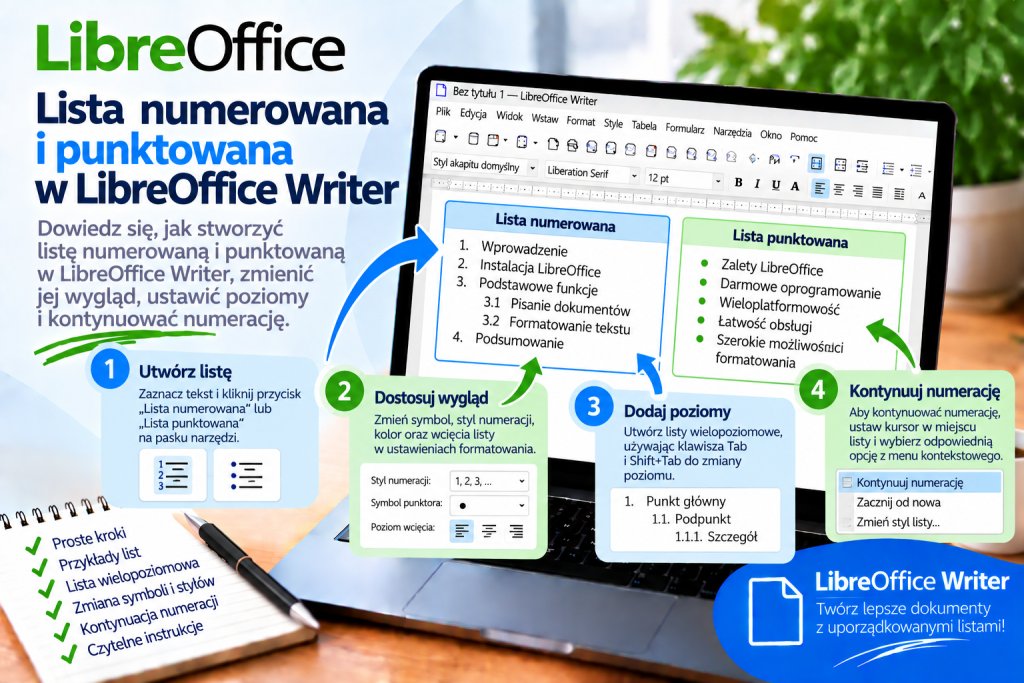
Instrukcja ma kilka kroków, lista zakupów kilkanaście pozycji, a plan projektu jeszcze więcej zadań. Możesz oczywiście zapisać wszystko jako zwykłe akapity. Jednak już po chwili taki tekst staje się trudniejszy do przeglądania. Właśnie dlatego Writer oferuje listy numerowane i punktowane.
Lista numerowana sprawdza się przede wszystkim tam, gdzie ważna jest kolejność. Z kolei lista punktowana pomaga przedstawić elementy równorzędne. Co więcej, Writer może automatycznie dodawać kolejne numery i punktory. Dzięki temu nie musisz wpisywać ich ręcznie.
Lista numerowana czy punktowana?
Najpierw warto wybrać odpowiedni rodzaj listy. Jeżeli kolejność elementów ma znaczenie, zastosuj numerowanie.
Dobrym przykładem jest instrukcja:
- Otwórz dokument.
- Zaznacz tekst.
- Włącz numerowanie.
- Zapisz dokument.
Czytelnik od razu widzi kolejność wykonywania czynności. Dlatego numerowanie świetnie sprawdza się w instrukcjach, procedurach oraz poradnikach.
Lista punktowana działa nieco inaczej. W tym przypadku poszczególne elementy nie muszą mieć określonej kolejności.
Możesz w ten sposób przedstawić na przykład funkcje programu:
• edycja tekstu
• tworzenie tabel
• dodawanie obrazów
• eksport do PDF
Każda pozycja jest równorzędna. Dlatego zastosowanie numerów nie wnosiłoby tutaj dodatkowej informacji.
Jak stworzyć listę punktowaną w LibreOffice Writer?
Najpierw ustaw kursor w miejscu, w którym ma rozpocząć się lista. Następnie skorzystaj z przycisku odpowiedzialnego za listę punktowaną na pasku narzędzi.
Przy pierwszym elemencie pojawi się punktor. Teraz wpisz treść, na przykład:
LibreOffice Writer
Po wpisaniu pierwszej pozycji naciśnij Enter. Writer automatycznie przygotuje następny punkt. Dzięki temu możesz szybko dodawać kolejne elementy bez ponownego włączania wypunktowania.
Jak stworzyć listę numerowaną?
Tworzenie listy numerowanej wygląda podobnie. Tym razem jednak zamiast wypunktowania wybierz numerowanie.
Ustaw kursor w miejscu rozpoczęcia listy, a następnie włącz numerowanie za pomocą odpowiedniego przycisku na pasku narzędzi. Writer utworzy pierwszy numer.
Wpisz treść i naciśnij Enter. W rezultacie program automatycznie przygotuje kolejną pozycję.
Lista może wyglądać tak:
1. Pobierz LibreOffice
2. Uruchom instalator
3. Otwórz Writer
4. Utwórz dokument
Nie musisz samodzielnie wpisywać kolejnych numerów. Co więcej, Writer może dostosowywać numerację podczas późniejszego dodawania nowych elementów.
Jak zamienić istniejący tekst na listę?
Nie zawsze trzeba tworzyć listę od początku. Jeżeli tekst jest już gotowy, możesz przekształcić istniejące akapity.
Załóżmy, że dokument zawiera:
Writer
Calc
Impress
Draw
Najpierw zaznacz wszystkie akapity. Następnie włącz wypunktowanie.
Writer doda punktory do poszczególnych pozycji. Dzięki temu zwykły tekst szybko zmieni się w czytelną listę.
Jeżeli natomiast wybierzesz numerowanie, poszczególne akapity otrzymają kolejne numery.
Jak automatycznie rozpocząć listę podczas pisania?
Writer potrafi rozpoznawać niektóre sposoby rozpoczynania list. Dzięki temu w wielu sytuacjach nie trzeba nawet korzystać z przycisków na pasku narzędzi.
Jeżeli rozpoczniesz akapit odpowiednim znakiem lub numerem, program może automatycznie utworzyć listę. Funkcja ta jest powiązana z Autokorektą.
Jeśli Writer nie rozpoznaje list podczas pisania, sprawdź ustawienia automatycznego formatowania. Możliwe, że odpowiednia funkcja została wcześniej wyłączona.
Dlaczego nie warto wpisywać numerów ręcznie?
Ręczne numerowanie może początkowo wydawać się szybsze. Jednak problem pojawia się podczas późniejszej edycji.
Załóżmy, że masz:
1. Pobierz program
2. Zainstaluj program
3. Uruchom program
Teraz pomiędzy pierwszym i drugim krokiem trzeba dodać nową czynność. Jeśli numery zostały wpisane jako zwykły tekst, musisz ręcznie poprawić wszystkie kolejne pozycje.
Automatyczna lista rozwiązuje ten problem. Writer zarządza numeracją, dlatego zmiana struktury jest znacznie wygodniejsza.
Jak dodać kolejny punkt do listy?
Dodawanie nowych elementów jest bardzo proste. Po wpisaniu aktualnej pozycji naciśnij Enter.
Writer automatycznie utworzy kolejny numer albo punktor. Następnie możesz od razu rozpocząć pisanie.
Dzięki temu nawet długa lista powstaje szybko. Ponadto wszystkie elementy zachowują takie samo formatowanie.
Jak zakończyć listę?
Po ostatnim elemencie naciśnij Enter. Writer utworzy kolejną pustą pozycję.
Następnie ponownie naciśnij Enter. W rezultacie program zakończy listę i utworzy zwykły akapit.
Możesz teraz kontynuować normalne pisanie tekstu. Nie trzeba ręcznie wyłączać numerowania po każdej liście.
Jak usunąć numer lub punktor?
Czasami pojedynczy akapit nie powinien już należeć do listy. W takiej sytuacji ustaw w nim kursor i wyłącz numerowanie albo wypunktowanie.
Treść akapitu może pozostać w dokumencie. Znika natomiast element odpowiedzialny za strukturę listy.
Jeżeli problem dotyczy ostatniego pustego punktu, możesz również zakończyć listę przez ponowne naciśnięcie Enter.
Jak stworzyć listę wielopoziomową?
Nie każda lista musi mieć tylko jeden poziom. Writer pozwala tworzyć również podpunkty.
Załóżmy, że przygotowujesz plan szkolenia:
1. Writer
2. Calc
3. Impress
Pod pozycją Writer chcesz umieścić bardziej szczegółowe zagadnienia:
formatowanie tekstu
tabele
style
Najpierw utwórz kolejny element listy. Następnie przenieś go na niższy poziom, na przykład za pomocą Tab.
Dzięki temu powstanie hierarchiczna struktura. Czytelnik od razu zobaczy, które elementy są tematami głównymi, a które należą do nich jako podpunkty.
Jak wrócić na wyższy poziom listy?
Podczas tworzenia rozbudowanej listy trzeba czasami wrócić z podpunktu do głównego poziomu.
W takiej sytuacji możesz wykorzystać:
Shift + Tab
Pozycja zostanie przeniesiona na wyższy poziom. Dzięki temu nie trzeba ręcznie poprawiać wcięcia i numeracji.
W praktyce Tab oraz Shift + Tab znacznie przyspieszają pracę z wielopoziomowymi listami.
Do czego przydają się listy wielopoziomowe?
Listy wielopoziomowe świetnie sprawdzają się w planach, instrukcjach, specyfikacjach oraz materiałach szkoleniowych.
Przykładowa struktura może wyglądać następująco:
1. LibreOffice Writer
1.1 Formatowanie tekstu
1.2 Tabele
1.3 Obrazy
2. LibreOffice Calc
2.1 Formuły
2.2 Wykresy
2.3 Sortowanie
Dzięki takiej strukturze od razu widać zależności pomiędzy tematami. Ponadto dokument staje się znacznie łatwiejszy do przeglądania.
Jak zmienić wygląd punktora?
Standardowy punktor nie zawsze pasuje do charakteru dokumentu. Dlatego Writer pozwala zmienić sposób prezentacji listy.
Kliknij prawym przyciskiem myszy wewnątrz listy i przejdź do ustawień związanych z wypunktowaniem oraz numeracją. Dostęp do odpowiednich opcji możesz również uzyskać z menu formatowania.
Następnie wybierz symbol odpowiadający wyglądowi dokumentu. Możesz także dostosować poszczególne poziomy listy.
Warto jednak zachować umiar. Prosty symbol jest zazwyczaj bardziej czytelny niż dekoracyjny znak, który odciąga uwagę od treści.
Jak zmienić sposób numerowania?
Lista numerowana nie musi korzystać wyłącznie ze standardowych cyfr.
Writer pozwala stosować różne sposoby numerowania. W zależności od potrzeb mogą to być między innymi liczby, litery albo cyfry rzymskie.
Przykładowo główny poziom może wyglądać tak:
1
2
3
Natomiast podpunkty mogą korzystać z:
a
b
c
Dzięki temu poszczególne poziomy łatwiej odróżnić od siebie.
Jak zmienić znak znajdujący się po numerze?
Sposób prezentacji numeru również można dostosować.
Przykładowo lista może wyglądać tak:
1. Pierwszy krok
albo:
1) Pierwszy krok
Obie wersje są czytelne. Najważniejsze jest jednak zachowanie konsekwencji.
Jeżeli w całym dokumencie stosujesz jeden sposób numerowania, używaj go również w kolejnych listach. Dzięki temu dokument wygląda bardziej profesjonalnie.
Jak zmienić wcięcie listy?
Czasami numer znajduje się zbyt daleko od marginesu. Innym razem pomiędzy punktorem i tekstem pozostaje za dużo miejsca.
Nie poprawiaj tego przez dodawanie wielu spacji. Zamiast tego skorzystaj z ustawień listy oraz akapitu.
Możesz w ten sposób kontrolować położenie numeru, punktora oraz właściwego tekstu. Dzięki temu wszystkie elementy zachowają takie samo wyrównanie.
Dlaczego nie warto używać spacji do ustawiania listy?
Kilka dodatkowych spacji może wizualnie przesunąć tekst. Jednak takie rozwiązanie jest mało stabilne.
Po zmianie czcionki albo szerokości strony układ może wyglądać inaczej. Ponadto problemy mogą pojawić się podczas eksportowania dokumentu do PDF.
Dlatego lepiej korzystać z prawdziwych wcięć. W rezultacie układ pozostanie znacznie bardziej przewidywalny.
Jak kontynuować wcześniejszą numerację?
Wyobraź sobie, że pierwsza część instrukcji kończy się tak:
1. Pobierz LibreOffice
2. Uruchom instalator
Później znajduje się kilka zwykłych akapitów. Następnie chcesz kontynuować instrukcję od numeru 3.
Writer udostępnia możliwość kontynuowania poprzedniej numeracji. Dzięki temu nie musisz wpisywać odpowiedniego numeru jako zwykłego tekstu.
Jeżeli program utworzył nową listę, skorzystaj z polecenia pozwalającego kontynuować wcześniejszą numerację.
Jak rozpocząć numerowanie od innej wartości?
Nie każda lista musi zaczynać się od 1.
Czasami nowy fragment dokumentu powinien rozpocząć się na przykład od numeru 6. W takim przypadku możesz zmienić wartość początkową numeracji.
Kolejne elementy zostaną odpowiednio przeliczone. Dzięki temu nadal korzystasz z automatycznej listy zamiast ręcznie wpisanych cyfr.
Jak ponownie rozpocząć numerowanie od 1?
Możliwa jest również odwrotna sytuacja. Pierwsza instrukcja kończy się na numerze 8, ale kolejny rozdział powinien zawierać zupełnie nową listę.
W takim przypadku rozpocznij numerację ponownie.
Pierwszy element nowej listy otrzyma numer 1. Następne pozycje będą już numerowane automatycznie.
Rozwiązanie jest szczególnie przydatne w dokumentach zawierających kilka niezależnych instrukcji.
Jak zmienić listę punktowaną na numerowaną?
Nie trzeba usuwać istniejącej listy.
Najpierw zaznacz listę punktowaną. Następnie zastosuj numerowanie.
Writer zmieni sposób oznaczania elementów, natomiast ich treść pozostanie na miejscu.
Podobnie możesz zamienić listę numerowaną na punktowaną. Jest to szczególnie wygodne, gdy dopiero podczas redagowania dokumentu zauważysz, że kolejność informacji nie ma znaczenia.
Czy lista może znajdować się w tabeli?
Tak. Lista numerowana i punktowana w LibreOffice Writer może znajdować się również wewnątrz komórki tabeli.
Takie rozwiązanie przydaje się na przykład podczas tworzenia zestawień porównawczych. Zamiast wpisywać kilka cech w jednym długim zdaniu, możesz przedstawić je jako oddzielne punkty.
Dzięki temu zawartość komórki staje się znacznie czytelniejsza.
Jak utworzyć listę w komórce tabeli?
Najpierw kliknij odpowiednią komórkę. Następnie włącz wypunktowanie albo numerowanie.
Wpisz pierwszy element i naciśnij Enter. Writer utworzy następny punkt wewnątrz tej samej komórki.
Jeżeli tabela jest wąska, zwróć uwagę na wcięcia. Zbyt duży odstęp może pozostawić niewiele miejsca na właściwą treść.
Jak stworzyć prostą listę zadań?
Lista punktowana może służyć również jako prosta lista kontrolna.
Przykładowo możesz przygotować:
□ Pobierz dokument
□ Sprawdź dane
□ Wprowadź poprawki
□ Zapisz plik
□ Wyślij dokument
Jeżeli potrzebujesz konkretnego symbolu, wybierz odpowiedni znak w ustawieniach wypunktowania.
Taki dokument możesz następnie wydrukować. Dzięki temu poszczególne zadania można oznaczać ręcznie po ich wykonaniu.
Jak zachować jednakowy wygląd wielu list?
Przy krótkim dokumencie ręczne ustawienie kilku list zwykle nie stanowi problemu. Jednak w raporcie mającym kilkadziesiąt stron sytuacja wygląda inaczej.
Jedna lista może przypadkowo otrzymać inne wcięcie, a kolejna inny sposób numerowania. W rezultacie dokument zaczyna wyglądać niespójnie.
Writer udostępnia style, które pomagają zarządzać wyglądem list.
Panel stylów możesz otworzyć za pomocą:
F11
Następnie przejdź do kategorii związanej ze stylami list.
Dlaczego warto używać stylów list?
Style są szczególnie przydatne w większych dokumentach.
Załóżmy, że raport zawiera dwadzieścia podobnych list. Jeśli każdą sformatujesz niezależnie, późniejsza zmiana wyglądu może wymagać wielu ręcznych poprawek.
Dzięki stylom łatwiej zachować spójne zasady formatowania. Ponadto zmniejszasz ryzyko przypadkowych różnic pomiędzy kolejnymi fragmentami dokumentu.
Właśnie dlatego style warto stosować w instrukcjach, raportach, pracach naukowych oraz dokumentacji technicznej.
Lista numerowana a numerowanie nagłówków
To dwie różne funkcje.
Zwykła lista numerowana sprawdzi się przy instrukcji:
1. Pobierz plik
2. Otwórz dokument
3. Wprowadź dane
Natomiast struktura:
1 Wprowadzenie
1.1 Instalacja
1.2 Konfiguracja
2 Obsługa programu
powinna korzystać z nagłówków i mechanizmu ich numerowania.
Ma to szczególne znaczenie w większych dokumentach. Dzięki prawidłowym stylom nagłówków można później łatwiej utworzyć automatyczny spis treści.
Lista punktowana a symbol wpisany z klawiatury
Możesz ręcznie wstawić symbol punktora przed każdym akapitem. Wizualnie rezultat może przypominać listę.
Writer będzie jednak traktował taki symbol jak zwykły znak tekstowy. W rezultacie tracisz automatyczne zarządzanie poziomami, wcięciami oraz strukturą listy.
Dlatego korzystaj z właściwej funkcji wypunktowania. Dokument będzie dzięki temu łatwiejszy do późniejszej edycji.
Co zrobić, gdy Enter nie tworzy kolejnego punktu?
Najpierw sprawdź, czy aktualny akapit rzeczywiście należy do listy.
Jeżeli numer albo symbol został wpisany ręcznie, Writer może traktować go jako zwykły tekst. W takim przypadku włącz prawdziwe numerowanie lub wypunktowanie.
Następnie ponownie naciśnij Enter. Program powinien utworzyć kolejny element.
Jeżeli problem dotyczy automatycznego rozpoznawania list podczas pisania, sprawdź również ustawienia Autokorekty.
Co zrobić, gdy numeracja zaczyna się od początku?
Czasami Writer może potraktować kolejny fragment jako nową listę. W rezultacie numeracja ponownie rozpoczyna się od 1.
Nie poprawiaj wtedy wszystkich numerów ręcznie. Zamiast tego skorzystaj z funkcji kontynuowania wcześniejszej numeracji.
Dzięki temu zachowasz automatyczną strukturę listy. Ponadto późniejsze dodawanie i usuwanie pozycji będzie znacznie łatwiejsze.
Co zrobić, gdy podpunkt ma niewłaściwy poziom?
Ustaw kursor w problematycznym elemencie.
Jeżeli pozycja powinna znaleźć się głębiej, przenieś ją na niższy poziom. Z kolei element, który powinien wrócić do głównej listy, trzeba przenieść poziom wyżej.
Podczas pracy z klawiaturą pomocne są Tab oraz Shift + Tab.
Po zmianie poziomu sprawdź również numer i wcięcie. Dzięki temu szybko zauważysz ewentualny błąd.
Jak poprawnie używać list w artykule lub raporcie?
Lista powinna przede wszystkim ułatwiać czytanie.
Jeżeli przedstawiasz kilka równorzędnych elementów, zastosuj wypunktowanie. Natomiast podczas opisywania kolejności czynności wykorzystaj numerowanie.
Nie warto jednak zamieniać całego dokumentu w jedną ogromną listę. Jeśli pojedynczy punkt wymaga kilku akapitów wyjaśnienia, często lepiej utworzyć osobny nagłówek.
Dzięki temu dokument zachowa przejrzystą strukturę.
Jak stworzyć listę numerowaną lub punktowaną najszybciej?
Jeżeli tekst jeszcze nie istnieje, ustaw kursor i włącz numerowanie albo wypunktowanie. Następnie wpisz pierwszy element.
Po naciśnięciu Enter Writer automatycznie przygotuje kolejną pozycję. Dzięki temu możesz od razu kontynuować pisanie.
Jeśli tekst jest już gotowy, zaznacz odpowiednie akapity i zastosuj wybrany rodzaj listy.
Do tworzenia kolejnych poziomów możesz wykorzystać Tab. Z kolei Shift + Tab pomaga wrócić poziom wyżej.
Najczęstsze błędy podczas tworzenia list
Pierwszym problemem jest ręczne wpisywanie numerów. Początkowo wygląda to poprawnie, jednak późniejsza edycja staje się znacznie trudniejsza.
Kolejny błąd to używanie spacji do ustawiania wcięć. Zamiast tego korzystaj z ustawień listy oraz akapitu.
Ponadto nie należy używać zwykłej listy do budowania numeracji rozdziałów. W większych dokumentach wykorzystuj odpowiednie style nagłówków.
Warto również zachować konsekwencję. Jeżeli podobne informacje korzystają z tego samego sposobu wypunktowania, dokument jest łatwiejszy do przeglądania.
Lista numerowana i punktowana w LibreOffice Writer pozwala szybko uporządkować informacje bez ręcznego wpisywania kolejnych cyfr oraz symboli. Numerowanie stosuj przede wszystkim wtedy, gdy kolejność ma znaczenie. Z kolei wypunktowanie sprawdzi się przy równorzędnych informacjach.
Writer automatycznie tworzy kolejne pozycje po naciśnięciu Enter. Ponadto możesz zmieniać poziomy, kontynuować wcześniejszą numerację oraz dostosowywać wygląd symboli i wcięć.
Przy większych dokumentach warto również zainteresować się stylami list. Dzięki nim łatwiej zachować jednakowe formatowanie w całym pliku.
Najważniejsze jest jednak korzystanie z prawdziwego mechanizmu list zamiast ręcznego wpisywania cyfr, punktorów i spacji. Dzięki temu dokument pozostaje czytelny, a jego późniejsza edycja zajmuje znacznie mniej czasu.