Uma instrução tem várias etapas, uma lista de compras tem uma dúzia de itens e um plano de projeto pode ter ainda mais tarefas. É claro que você pode escrever tudo como parágrafos comuns. No entanto, rapidamente esse texto se torna mais difícil de consultar. É justamente por isso que o Writer oferece listas numeradas e com marcadores.
Uma lista numerada é indicada principalmente quando a ordem é importante. Já uma lista com marcadores ajuda a apresentar elementos equivalentes. Além disso, o Writer pode adicionar automaticamente os números e marcadores seguintes. Dessa forma, você não precisa inseri-los manualmente.
Lista numerada ou com marcadores?
Primeiro, vale a pena escolher o tipo adequado de lista. Se a ordem dos elementos for importante, utilize a numeração.
Um bom exemplo é uma instrução:
- Abra o documento.
- Selecione o texto.
- Ative a numeração.
- Salve o documento.
O leitor percebe imediatamente a ordem em que as ações devem ser realizadas. Por isso, a numeração funciona muito bem em instruções, procedimentos e guias.
Uma lista com marcadores funciona de maneira um pouco diferente. Nesse caso, os diferentes elementos não precisam seguir uma ordem específica.
Você pode apresentar, por exemplo, as funções do programa:
• edição de texto
• criação de tabelas
• adição de imagens
• exportação para PDF
Cada item tem a mesma importância. Por isso, utilizar números não acrescentaria nenhuma informação adicional.
Como criar uma lista com marcadores no LibreOffice Writer?
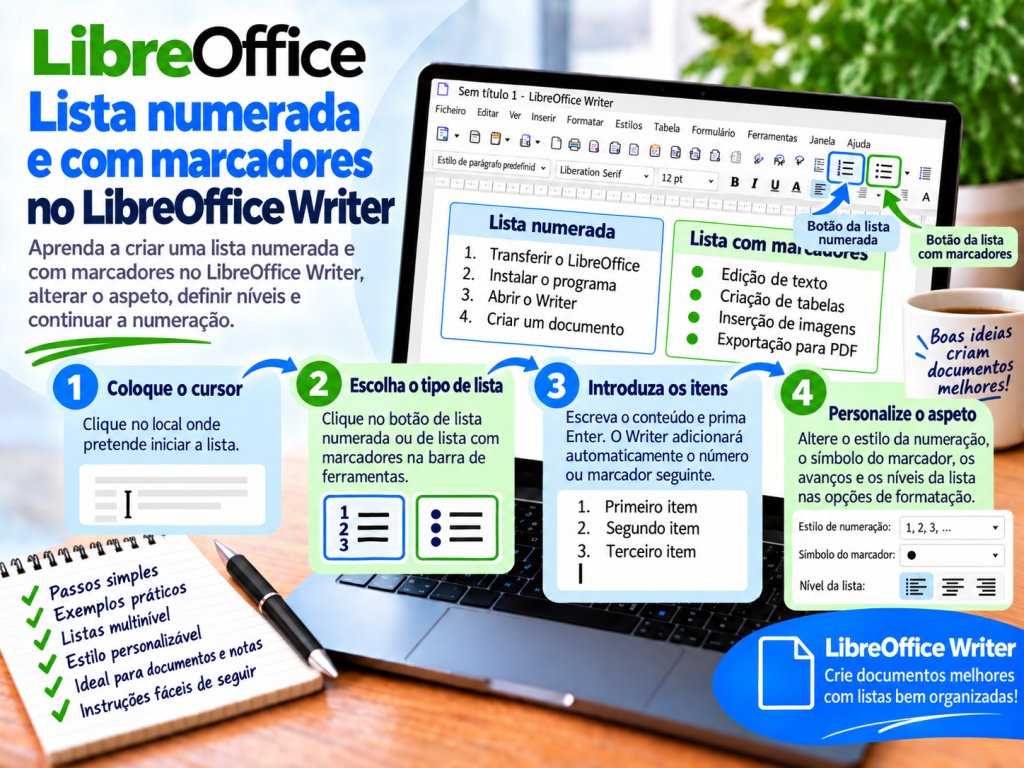
Primeiro, posicione o cursor no local onde a lista deve começar. Em seguida, utilize o botão responsável pela lista com marcadores na barra de ferramentas.
Um marcador aparecerá no primeiro item. Agora, digite o conteúdo, por exemplo:
LibreOffice Writer
Depois de inserir o primeiro item, pressione Enter. O Writer preparará automaticamente o próximo marcador. Dessa forma, você pode adicionar rapidamente os itens seguintes sem precisar ativar novamente os marcadores.
Como criar uma lista numerada?
A criação de uma lista numerada é semelhante. Desta vez, porém, em vez dos marcadores, escolha a numeração.
Posicione o cursor no local onde a lista deve começar e ative a numeração utilizando o botão apropriado na barra de ferramentas. O Writer criará o primeiro número.
Digite o conteúdo e pressione Enter. Como resultado, o programa preparará automaticamente o próximo item.
A lista pode ter a seguinte aparência:
1. Baixe o LibreOffice
2. Execute o instalador
3. Abra o Writer
4. Crie um documento
Você não precisa inserir manualmente os números seguintes. Além disso, o Writer pode ajustar a numeração quando novos itens forem adicionados posteriormente.
Como transformar um texto existente em uma lista?
Nem sempre é necessário criar uma lista do zero. Se o texto já estiver pronto, você pode transformar os parágrafos existentes.
Suponha que o documento contenha:
Writer
Calc
Impress
Draw
Primeiro, selecione todos os parágrafos. Em seguida, ative os marcadores.
O Writer adicionará marcadores aos diferentes itens. Dessa forma, um texto comum rapidamente se transformará em uma lista clara.
Se você escolher a numeração, os diferentes parágrafos receberão números consecutivos.
Como iniciar automaticamente uma lista enquanto escreve?
O Writer consegue reconhecer algumas formas de iniciar listas. Graças a isso, em muitas situações nem sequer é necessário utilizar os botões da barra de ferramentas.
Se você iniciar um parágrafo com um caractere ou número apropriado, o programa poderá criar automaticamente uma lista. Essa função está relacionada à Autocorreção.
Se o Writer não reconhecer listas enquanto você escreve, verifique as configurações de formatação automática. É possível que a função correspondente tenha sido desativada anteriormente.
Por que não vale a pena inserir números manualmente?
A numeração manual pode parecer mais rápida inicialmente. No entanto, o problema aparece durante a edição posterior.
Suponha que você tenha:
1. Baixe o programa
2. Instale o programa
3. Execute o programa
Agora, é necessário adicionar uma nova ação entre a primeira e a segunda etapa. Se os números tiverem sido inseridos como texto comum, você precisará corrigir manualmente todos os itens seguintes.
Uma lista automática resolve esse problema. O Writer gerencia a numeração, tornando muito mais conveniente alterar sua estrutura.
Como adicionar outro item à lista?
Adicionar novos elementos é muito simples. Depois de inserir o item atual, pressione Enter.
O Writer criará automaticamente o próximo número ou marcador. Em seguida, você poderá começar a escrever imediatamente.
Dessa forma, até mesmo uma lista longa pode ser criada rapidamente. Além disso, todos os elementos mantêm a mesma formatação.
Como encerrar uma lista?
Depois do último item, pressione Enter. O Writer criará outro item vazio.
Em seguida, pressione Enter novamente. Como resultado, o programa encerrará a lista e criará um parágrafo comum.
Agora você pode continuar escrevendo normalmente. Não é necessário desativar manualmente a numeração após cada lista.
Como remover um número ou marcador?
Às vezes, um único parágrafo não deve mais fazer parte da lista. Nesse caso, posicione o cursor nele e desative a numeração ou os marcadores.
O conteúdo do parágrafo pode permanecer no documento. Apenas o elemento responsável pela estrutura da lista desaparecerá.
Se o problema estiver relacionado ao último item vazio, você também poderá encerrar a lista pressionando Enter novamente.
Como criar uma lista multinível?
Nem toda lista precisa ter apenas um nível. O Writer também permite criar subitens.
Suponha que você esteja preparando um plano de treinamento:
1. Writer
2. Calc
3. Impress
Sob o item Writer, você deseja incluir tópicos mais detalhados:
formatação de texto
tabelas
estilos
Primeiro, crie outro item da lista. Em seguida, mova-o para um nível inferior, por exemplo, utilizando Tab.
Dessa forma, será criada uma estrutura hierárquica. O leitor perceberá imediatamente quais elementos são tópicos principais e quais pertencem a eles como subitens.
Como voltar para um nível superior da lista?
Ao criar uma lista mais complexa, às vezes é necessário voltar de um subitem para o nível principal.
Nesse caso, você pode utilizar:
Shift + Tab
O item será movido para um nível superior. Dessa forma, não será necessário corrigir manualmente o recuo e a numeração.
Na prática, Tab e Shift + Tab agilizam bastante o trabalho com listas multinível.
Para que servem as listas multinível?
As listas multinível são muito úteis em planos, instruções, especificações e materiais de treinamento.
Uma estrutura de exemplo pode ter a seguinte aparência:
1. LibreOffice Writer
1.1 Formatação de texto
1.2 Tabelas
1.3 Imagens
2. LibreOffice Calc
2.1 Fórmulas
2.2 Gráficos
2.3 Classificação
Com essa estrutura, as relações entre os tópicos ficam imediatamente visíveis. Além disso, o documento se torna muito mais fácil de consultar.
Como alterar a aparência do marcador?
O marcador padrão nem sempre combina com o estilo do documento. Por isso, o Writer permite alterar a forma de apresentação da lista.
Clique com o botão direito do mouse dentro da lista e acesse as configurações relacionadas a marcadores e numeração. Você também pode acessar as opções correspondentes pelo menu de formatação.
Em seguida, escolha o símbolo adequado à aparência do documento. Você também pode personalizar os diferentes níveis da lista.
No entanto, vale a pena manter a simplicidade. Um símbolo simples geralmente é mais legível do que um caractere decorativo que desvia a atenção do conteúdo.
Como alterar o tipo de numeração?
Uma lista numerada não precisa utilizar apenas números padrão.
O Writer permite utilizar diferentes tipos de numeração. Dependendo da necessidade, podem ser números, letras ou algarismos romanos.
Por exemplo, o nível principal pode ter:
1
2
3
Enquanto os subitens podem utilizar:
a
b
c
Dessa forma, é mais fácil distinguir os diferentes níveis.
Como alterar o caractere depois do número?
A forma de apresentação do número também pode ser personalizada.
Por exemplo, a lista pode ter esta aparência:
1. Primeira etapa
ou:
1) Primeira etapa
As duas versões são claras. O mais importante, porém, é manter a consistência.
Se você utilizar um determinado estilo de numeração em todo o documento, use-o também nas listas seguintes. Dessa forma, o documento terá uma aparência mais profissional.
Como alterar o recuo da lista?
Às vezes, o número fica muito distante da margem. Em outros casos, há espaço demais entre o marcador e o texto.
Não tente corrigir isso adicionando vários espaços. Em vez disso, utilize as configurações da lista e do parágrafo.
Dessa forma, você pode controlar a posição do número, do marcador e do próprio texto. Assim, todos os elementos manterão o mesmo alinhamento.
Por que não utilizar espaços para posicionar a lista?
Alguns espaços adicionais podem deslocar visualmente o texto. No entanto, essa solução é pouco estável.
Depois de alterar a fonte ou a largura da página, o layout pode ficar diferente. Além disso, podem surgir problemas ao exportar o documento para PDF.
Por isso, é melhor utilizar recuos reais. Como resultado, o layout permanecerá muito mais previsível.
Como continuar uma numeração anterior?
Imagine que a primeira parte de uma instrução termine assim:
1. Baixe o LibreOffice
2. Execute o instalador
Depois, aparecem alguns parágrafos comuns. Em seguida, você deseja continuar a instrução a partir do número 3.
O Writer oferece a possibilidade de continuar uma numeração anterior. Dessa forma, você não precisa inserir o número apropriado como texto comum.
Se o programa tiver criado uma nova lista, utilize o comando que permite continuar a numeração anterior.
Como iniciar a numeração a partir de outro valor?
Nem toda lista precisa começar em 1.
Às vezes, uma nova parte do documento deve começar, por exemplo, no número 6. Nesse caso, você pode alterar o valor inicial da numeração.
Os elementos seguintes serão recalculados de acordo com essa configuração. Dessa forma, você continuará utilizando uma lista automática em vez de números inseridos manualmente.
Como reiniciar a numeração a partir de 1?
A situação inversa também é possível. A primeira instrução termina no número 8, mas o capítulo seguinte deve conter uma lista completamente nova.
Nesse caso, reinicie a numeração.
O primeiro item da nova lista receberá o número 1. Os itens seguintes serão numerados automaticamente.
Essa solução é especialmente útil em documentos que contêm várias instruções independentes.
Como transformar uma lista com marcadores em uma lista numerada?
Não é necessário excluir a lista existente.
Primeiro, selecione a lista com marcadores. Em seguida, aplique a numeração.
O Writer alterará a forma de identificar os elementos, enquanto seu conteúdo permanecerá no lugar.
Da mesma forma, você pode transformar uma lista numerada em uma lista com marcadores. Isso é especialmente conveniente quando, durante a edição do documento, você percebe que a ordem das informações não é importante.
Uma lista pode ficar dentro de uma tabela?
Sim. Uma lista numerada ou com marcadores no LibreOffice Writer também pode ficar dentro de uma célula da tabela.
Essa solução é útil, por exemplo, ao criar tabelas comparativas. Em vez de inserir várias características em uma frase longa, você pode apresentá-las como itens separados.
Dessa forma, o conteúdo da célula se torna muito mais legível.
Como criar uma lista em uma célula da tabela?
Primeiro, clique na célula apropriada. Em seguida, ative os marcadores ou a numeração.
Digite o primeiro item e pressione Enter. O Writer criará o próximo item dentro da mesma célula.
Se a tabela for estreita, preste atenção aos recuos. Um espaçamento muito grande pode deixar pouco espaço para o conteúdo propriamente dito.
Como criar uma lista de tarefas simples?
Uma lista com marcadores também pode funcionar como uma lista de verificação simples.
Por exemplo, você pode preparar:
□ Baixe o documento
□ Verifique os dados
□ Faça as correções
□ Salve o arquivo
□ Envie o documento
Se precisar de um símbolo específico, escolha o caractere apropriado nas configurações dos marcadores.
Depois, você poderá imprimir o documento. Dessa forma, as diferentes tarefas poderão ser marcadas manualmente após serem concluídas.
Como manter a mesma aparência em várias listas?
Em um documento curto, configurar manualmente algumas listas geralmente não é um problema. Em um relatório com dezenas de páginas, porém, a situação é diferente.
Uma lista pode receber acidentalmente um recuo diferente, enquanto outra pode utilizar outro tipo de numeração. Como resultado, o documento começa a parecer inconsistente.
O Writer oferece estilos que ajudam a gerenciar a aparência das listas.
Você pode abrir o painel de estilos utilizando:
F11
Em seguida, acesse a categoria relacionada aos estilos de lista.
Por que vale a pena utilizar estilos de lista?
Os estilos são especialmente úteis em documentos maiores.
Suponha que um relatório contenha vinte listas semelhantes. Se cada uma for formatada separadamente, uma alteração posterior na aparência poderá exigir muitas correções manuais.
Com os estilos, fica mais fácil manter regras de formatação consistentes. Além disso, você reduz o risco de diferenças acidentais entre as diferentes partes do documento.
É justamente por isso que vale a pena utilizar estilos em instruções, relatórios, trabalhos acadêmicos e documentação técnica.
Lista numerada e numeração de títulos
São duas funções diferentes.
Uma lista numerada comum é adequada para uma instrução:
1. Baixe o arquivo
2. Abra o documento
3. Insira os dados
Já uma estrutura como:
1 Introdução
1.1 Instalação
1.2 Configuração
2 Uso do programa
deve utilizar títulos e o mecanismo de numeração de títulos.
Isso é especialmente importante em documentos maiores. Com os estilos de títulos corretos, posteriormente será mais fácil criar um sumário automático.
Lista com marcadores e símbolo inserido pelo teclado
Você pode inserir manualmente um símbolo de marcador antes de cada parágrafo. Visualmente, o resultado pode se parecer com uma lista.
No entanto, o Writer tratará esse símbolo como um caractere de texto comum. Como resultado, você perderá o gerenciamento automático dos níveis, recuos e da estrutura da lista.
Por isso, utilize a função apropriada de marcadores. Dessa forma, o documento será mais fácil de editar posteriormente.
O que fazer quando Enter não cria o próximo item?
Primeiro, verifique se o parágrafo atual realmente faz parte da lista.
Se o número ou símbolo tiver sido inserido manualmente, o Writer poderá tratá-lo como texto comum. Nesse caso, ative a numeração ou os marcadores reais.
Em seguida, pressione Enter novamente. O programa deverá criar o próximo item.
Se o problema estiver relacionado ao reconhecimento automático das listas durante a digitação, verifique também as configurações da Autocorreção.
O que fazer quando a numeração começa novamente do início?
Às vezes, o Writer pode tratar o trecho seguinte como uma nova lista. Como resultado, a numeração começa novamente em 1.
Nesse caso, não corrija todos os números manualmente. Em vez disso, utilize a função para continuar a numeração anterior.
Dessa forma, você manterá a estrutura automática da lista. Além disso, adicionar e remover itens posteriormente será muito mais fácil.
O que fazer quando um subitem está no nível errado?
Posicione o cursor no item problemático.
Se o item precisar ficar em um nível mais profundo, mova-o para um nível inferior. Por outro lado, um elemento que deve voltar à lista principal precisa ser movido um nível acima.
Ao trabalhar com o teclado, Tab e Shift + Tab são úteis.
Depois de alterar o nível, verifique também o número e o recuo. Dessa forma, você perceberá rapidamente qualquer possível erro.
Como utilizar listas corretamente em um artigo ou relatório?
Uma lista deve, acima de tudo, facilitar a leitura.
Se você estiver apresentando vários elementos equivalentes, utilize marcadores. Ao descrever uma sequência de ações, utilize a numeração.
No entanto, não vale a pena transformar todo o documento em uma única lista enorme. Se um único item exigir vários parágrafos de explicação, muitas vezes será melhor criar um título separado.
Dessa forma, o documento manterá uma estrutura clara.
Como criar uma lista numerada ou com marcadores da forma mais rápida?
Se o texto ainda não existir, posicione o cursor e ative a numeração ou os marcadores. Em seguida, digite o primeiro item.
Depois de pressionar Enter, o Writer preparará automaticamente o próximo item. Assim, você poderá continuar escrevendo imediatamente.
Se o texto já estiver pronto, selecione os parágrafos apropriados e aplique o tipo de lista desejado.
Para criar os níveis seguintes, você pode utilizar Tab. Já Shift + Tab ajuda a voltar um nível.
Erros mais comuns ao criar listas
O primeiro problema é inserir números manualmente. Inicialmente, isso parece correto, mas a edição posterior se torna muito mais difícil.
Outro erro é utilizar espaços para configurar os recuos. Em vez disso, utilize as configurações da lista e do parágrafo.
Além disso, não se deve utilizar uma lista comum para criar a numeração dos capítulos. Em documentos maiores, utilize os estilos de títulos apropriados.
Também vale a pena manter a consistência. Se informações semelhantes utilizarem o mesmo tipo de marcador, o documento será mais fácil de consultar.
Uma lista numerada e com marcadores no LibreOffice Writer permite organizar rapidamente as informações sem inserir manualmente números e símbolos consecutivos. Utilize a numeração principalmente quando a ordem for importante. Já os marcadores são adequados para informações equivalentes.
O Writer cria automaticamente os itens seguintes depois que você pressiona Enter. Além disso, você pode alterar os níveis, continuar uma numeração anterior e personalizar a aparência dos símbolos e recuos.
Em documentos maiores, também vale a pena conhecer os estilos de lista. Com eles, fica mais fácil manter a mesma formatação em todo o arquivo.
O mais importante, porém, é utilizar o verdadeiro mecanismo de listas em vez de inserir manualmente números, marcadores e espaços. Dessa forma, o documento permanece legível e sua edição posterior exige muito menos tempo.