手順書にはいくつかのステップがあり、買い物リストには十数個の項目があり、プロジェクト計画にはさらに多くのタスクがあります。もちろん、すべてを通常の段落として記述することもできます。しかし、すぐにテキスト全体を確認しにくくなります。そのため、Writerには番号付きリストと箇条書きリストが用意されています。
番号付きリストは、主に順序が重要な場合に適しています。一方、箇条書きリストは、同じ重要度の項目を示すのに役立ちます。さらに、Writerは次の番号や箇条書き記号を自動的に追加できます。そのため、手動で入力する必要はありません。
番号付きリストと箇条書きリストのどちらを選ぶべきですか?
まず、適切な種類のリストを選ぶことが重要です。項目の順序に意味がある場合は、番号付けを使用します。
良い例として、次のような手順があります:
- 文書を開きます。
- テキストを選択します。
- 番号付けを有効にします。
- 文書を保存します。
読者は作業の順序をすぐに理解できます。そのため、番号付けは手順書、手続き、ガイドなどに非常に適しています。
箇条書きリストは少し異なります。この場合、各項目に特定の順序は必要ありません。
例えば、プログラムの機能を次のように示すことができます:
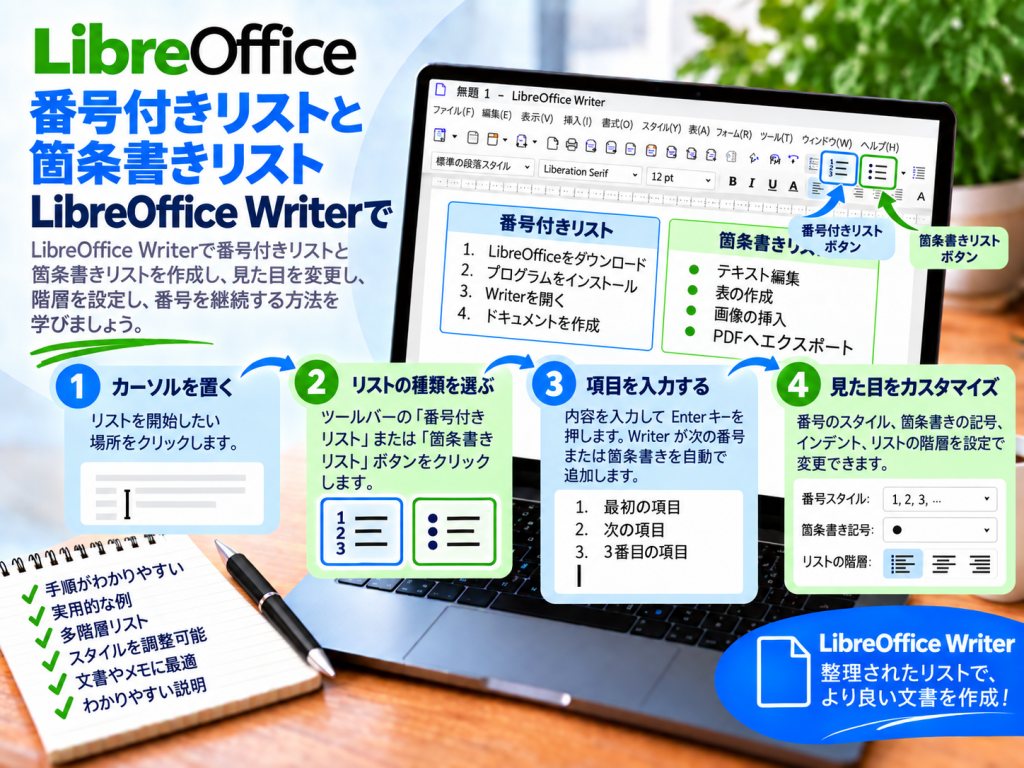
• テキスト編集
• 表の作成
• 画像の追加
• PDFへのエクスポート
各項目は同等です。そのため、ここで番号を使用しても追加の情報にはなりません。
LibreOffice Writerで箇条書きリストを作成する方法
まず、リストを開始する位置にカーソルを置きます。次に、ツールバーにある箇条書きリストのボタンを使用します。
最初の項目に箇条書き記号が表示されます。次に、例えば以下の内容を入力します:
LibreOffice Writer
最初の項目を入力したら Enter を押します。Writerが自動的に次の項目を用意します。これにより、箇条書きを毎回有効にし直すことなく、次々と項目を追加できます。
番号付きリストを作成する方法
番号付きリストの作成方法も同様です。ただし、今回は箇条書きではなく番号付けを選択します。
リストを開始する位置にカーソルを置き、ツールバーの適切なボタンを使用して番号付けを有効にします。Writerが最初の番号を作成します。
内容を入力して Enter を押します。その結果、プログラムが自動的に次の項目を作成します。
リストは次のようになります:
1. LibreOfficeをダウンロード
2. インストーラーを起動
3. Writerを開く
4. 文書を作成
次の番号を自分で入力する必要はありません。さらに、後から新しい項目を追加した場合でも、Writerは番号付けを調整できます。
既存のテキストをリストに変換する方法
必ずしも最初からリストを作成する必要はありません。テキストがすでに完成している場合は、既存の段落を変換できます。
例えば、文書に次の内容があるとします:
Writer
Calc
Impress
Draw
まず、すべての段落を選択します。次に、箇条書きを有効にします。
Writerが各項目に箇条書き記号を追加します。これにより、通常のテキストを素早く読みやすいリストに変換できます。
一方、番号付けを選択すると、それぞれの段落に連続した番号が付けられます。
入力中にリストを自動的に開始する方法
Writerは、リストの開始に使用される一部の入力形式を認識できます。そのため、多くの場合、ツールバーのボタンを使用する必要さえありません。
適切な記号や番号で段落を開始すると、プログラムが自動的にリストを作成する場合があります。この機能はオートコレクトと関連しています。
入力中にWriterがリストを認識しない場合は、自動書式設定を確認してください。該当する機能が以前に無効化されている可能性があります。
番号を手動で入力しない方がよい理由
手動で番号を付ける方が、最初は速く感じられるかもしれません。しかし、後から編集するときに問題が発生します。
例えば、次のリストがあるとします:
1. プログラムをダウンロード
2. プログラムをインストール
3. プログラムを起動
ここで、1番目と2番目の手順の間に新しい作業を追加する必要があるとします。番号を通常のテキストとして入力していた場合、それ以降のすべての番号を手動で修正する必要があります。
自動リストなら、この問題を解決できます。Writerが番号付けを管理するため、構造の変更がはるかに簡単になります。
リストに次の項目を追加する方法
新しい項目の追加は非常に簡単です。現在の項目を入力した後、Enter を押します。
Writerが次の番号または箇条書き記号を自動的に作成します。そのまますぐに入力を続けることができます。
これにより、長いリストでも素早く作成できます。さらに、すべての項目で同じ書式設定が維持されます。
リストを終了する方法
最後の項目の後で Enter を押します。Writerが次の空の項目を作成します。
続けてもう一度 Enter を押します。その結果、プログラムはリストを終了し、通常の段落を作成します。
これで通常のテキスト入力を続けることができます。リストごとに番号付けを手動で無効にする必要はありません。
番号や箇条書き記号を削除する方法
特定の段落だけをリストから外したい場合があります。その場合、その段落にカーソルを置き、番号付けまたは箇条書きを無効にします。
段落の内容は文書内に残したままにできます。リスト構造を示す要素だけが削除されます。
最後の空の項目が問題の場合は、もう一度 Enter を押してリストを終了することもできます。
複数レベルのリストを作成する方法
すべてのリストが1つのレベルだけである必要はありません。Writerではサブ項目も作成できます。
例えば、研修計画を作成するとします:
1. Writer
2. Calc
3. Impress
Writerの項目の下に、さらに詳しい内容を配置したいとします:
テキストの書式設定
表
スタイル
まず、次のリスト項目を作成します。次に、例えば Tab を使用して、その項目を下位レベルへ移動します。
これにより、階層構造が作成されます。読者は、どの項目が主要なテーマで、どの項目がそのサブ項目なのかをすぐに理解できます。
リストの上位レベルに戻る方法
複雑なリストを作成していると、サブ項目からメインレベルに戻る必要がある場合があります。
その場合は、以下を使用できます:
Shift + Tab
項目が上位レベルへ移動します。これにより、インデントや番号付けを手動で修正する必要がありません。
実際の作業では、Tab と Shift + Tab を使用すると、複数レベルのリストを大幅に効率よく作成できます。
複数レベルのリストは何に役立ちますか?
複数レベルのリストは、計画、手順書、仕様書、研修資料などに非常に適しています。
例えば、次のような構造にできます:
1. LibreOffice Writer
1.1 テキストの書式設定
1.2 表
1.3 画像
2. LibreOffice Calc
2.1 数式
2.2 グラフ
2.3 並べ替え
このような構造にすると、各テーマ間の関係がすぐに分かります。さらに、文書全体がはるかに確認しやすくなります。
箇条書き記号の見た目を変更する方法
標準の箇条書き記号が文書の雰囲気に合わない場合があります。そのため、Writerではリストの表示方法を変更できます。
リスト内で右クリックし、箇条書きと番号付けに関連する設定へ移動します。書式設定メニューから該当するオプションにアクセスすることもできます。
次に、文書のデザインに合った記号を選択します。リストの各レベルを個別に調整することもできます。
ただし、使いすぎには注意してください。通常は、内容から注意をそらす装飾的な記号よりも、シンプルな記号の方が読みやすくなります。
番号付けの形式を変更する方法
番号付きリストでは、標準的な数字だけを使用する必要はありません。
Writerではさまざまな番号付け形式を利用できます。必要に応じて、数字、文字、ローマ数字などを使用できます。
例えば、メインレベルを次のようにできます:
1
2
3
一方、サブ項目では次のようにできます:
a
b
c
これにより、各レベルをより簡単に区別できます。
番号の後に表示される記号を変更する方法
番号の表示方法も調整できます。
例えば、リストを次のようにできます:
1. 最初の手順
または:
1) 最初の手順
どちらも読みやすい形式です。ただし、最も重要なのは一貫性を保つことです。
文書全体で1つの番号付け形式を使用している場合は、他のリストでも同じ形式を使用してください。これにより、文書がよりプロフェッショナルに見えます。
リストのインデントを変更する方法
番号が余白から離れすぎている場合があります。また、箇条書き記号とテキストの間隔が広すぎることもあります。
多数のスペースを追加して修正しないでください。代わりに、リストと段落の設定を使用します。
これにより、番号、箇条書き記号、実際のテキストの位置を調整できます。その結果、すべての項目で同じ配置を維持できます。
リストの位置調整にスペースを使用しない方がよい理由
スペースをいくつか追加すれば、見た目上はテキストを移動できます。しかし、この方法は安定していません。
フォントやページ幅を変更すると、レイアウトが変わる場合があります。さらに、文書をPDFにエクスポートするときに問題が発生することもあります。
そのため、正しいインデントを使用する方が適しています。その結果、レイアウトがより予測しやすくなります。
以前の番号付けを継続する方法
例えば、手順書の最初の部分が次のように終わっているとします:
1. LibreOfficeをダウンロード
2. インストーラーを起動
その後に通常の段落がいくつか続き、さらにその後で3番から手順を続けたいとします。
Writerには、以前の番号付けを継続する機能があります。そのため、適切な番号を通常のテキストとして入力する必要はありません。
プログラムが新しいリストを作成した場合は、以前の番号付けを継続するためのコマンドを使用します。
別の値から番号付けを開始する方法
すべてのリストを1から始める必要はありません。
文書の新しい部分を、例えば6番から開始したい場合があります。その場合は、番号付けの開始値を変更できます。
それ以降の項目も適切に計算されます。そのため、数字を手動で入力するのではなく、引き続き自動リストを使用できます。
番号付けを再び1から開始する方法
逆の状況もあります。最初の手順が8番で終了していても、次の章ではまったく新しいリストを作成したい場合があります。
その場合は、番号付けを最初から開始します。
新しいリストの最初の項目には番号1が付けられます。それ以降の項目は自動的に番号付けされます。
この方法は、複数の独立した手順を含む文書で特に便利です。
箇条書きリストを番号付きリストに変更する方法
既存のリストを削除する必要はありません。
まず、箇条書きリストを選択します。次に、番号付けを適用します。
Writerは項目の表示方法を変更しますが、その内容はそのまま残ります。
同様に、番号付きリストを箇条書きリストへ変更することもできます。文書を編集している途中で、情報の順序が重要ではないことに気付いた場合に特に便利です。
リストを表の中に配置できますか?
はい。LibreOffice Writerの番号付きリストと箇条書きリストは、表のセル内にも配置できます。
この方法は、例えば比較表を作成する場合に便利です。複数の特徴を1つの長い文章として入力する代わりに、それぞれを個別の項目として表示できます。
これにより、セルの内容がはるかに読みやすくなります。
表のセル内にリストを作成する方法
まず、対象となるセルをクリックします。次に、箇条書きまたは番号付けを有効にします。
最初の項目を入力して Enter を押します。Writerが同じセル内に次の項目を作成します。
表の幅が狭い場合は、インデントに注意してください。間隔が広すぎると、実際の内容を入力できるスペースが少なくなる場合があります。
簡単なタスクリストを作成する方法
箇条書きリストは、簡単なチェックリストとして使用することもできます。
例えば、次のように作成できます:
□ 文書をダウンロード
□ データを確認
□ 修正を入力
□ ファイルを保存
□ 文書を送信
特定の記号が必要な場合は、箇条書き設定で適切な記号を選択します。
その後、この文書を印刷できます。これにより、各タスクが完了した後に手書きでチェックできます。
複数のリストで同じ見た目を維持する方法
短い文書では、いくつかのリストを手動で設定しても通常は問題ありません。しかし、数十ページのレポートでは状況が異なります。
あるリストだけインデントが異なったり、別のリストだけ番号付け形式が異なったりする場合があります。その結果、文書全体の統一感が失われます。
Writerには、リストの見た目を管理するのに役立つスタイルがあります。
スタイルパネルは次のキーで開くことができます:
F11
次に、リストスタイルに関連するカテゴリへ移動します。
リストスタイルを使用するメリット
スタイルは、特に大きな文書で便利です。
例えば、レポートに20個の似たリストがあるとします。それぞれを個別に書式設定した場合、後から見た目を変更すると、多数の手作業による修正が必要になることがあります。
スタイルを使用すると、一貫した書式設定ルールを維持しやすくなります。さらに、文書内の各部分で意図しない違いが生じるリスクも減らせます。
そのため、手順書、レポート、学術論文、技術文書などではスタイルを使用する価値があります。
番号付きリストと見出しの番号付け
これらは2つの異なる機能です。
通常の番号付きリストは、次のような手順に適しています:
1. ファイルをダウンロード
2. 文書を開く
3. データを入力
一方、次のような構造:
1 はじめに
1.1 インストール
1.2 設定
2 プログラムの使用方法
では、見出しとその番号付け機能を使用する必要があります。
これは特に大きな文書で重要です。適切な見出しスタイルを使用すると、後から自動的な目次をより簡単に作成できます。
箇条書きリストとキーボードから入力した記号の違い
各段落の前に箇条書き記号を手動で入力することもできます。見た目だけならリストに似た結果になります。
しかし、Writerはその記号を通常の文字として扱います。その結果、レベル、インデント、リスト構造の自動管理が利用できなくなります。
そのため、適切な箇条書き機能を使用してください。そうすることで、後から文書を編集しやすくなります。
Enterを押しても次の項目が作成されない場合はどうすればよいですか?
まず、現在の段落が実際にリストに含まれているか確認してください。
番号や記号を手動で入力した場合、Writerはそれを通常のテキストとして扱うことがあります。その場合は、正しい番号付けまたは箇条書き機能を有効にします。
その後、もう一度 Enter を押します。プログラムが次の項目を作成するはずです。
入力中のリストの自動認識に問題がある場合は、オートコレクトの設定も確認してください。
番号付けが最初から始まってしまう場合はどうすればよいですか?
Writerが次の部分を新しいリストとして扱う場合があります。その結果、番号付けが再び1から始まります。
その場合、すべての番号を手動で修正しないでください。代わりに、以前の番号付けを継続する機能を使用します。
これにより、リストの自動構造を維持できます。また、後から項目を追加したり削除したりする作業もはるかに簡単になります。
サブ項目のレベルが正しくない場合はどうすればよいですか?
問題のある項目にカーソルを置きます。
項目をさらに下位に配置する必要がある場合は、下のレベルへ移動します。一方、メインリストに戻す必要がある項目は、1つ上のレベルへ移動します。
キーボードで操作する場合は、Tab と Shift + Tab が便利です。
レベルを変更した後は、番号とインデントも確認してください。これにより、問題があればすぐに気付くことができます。
記事やレポートでリストを正しく使用する方法
リストの主な目的は、読みやすさを向上させることです。
同等の項目をいくつか示す場合は箇条書きを使用します。一方、作業の順序を説明する場合は番号付けを使用します。
ただし、文書全体を1つの巨大なリストにするべきではありません。1つの項目について複数の段落で説明する必要がある場合は、別の見出しを作成する方が適していることがあります。
これにより、文書の構造を分かりやすく保つことができます。
番号付きリストまたは箇条書きリストを最も素早く作成する方法
まだテキストが存在しない場合は、カーソルを置いて番号付けまたは箇条書きを有効にします。次に、最初の項目を入力します。
Enter を押すと、Writerが自動的に次の項目を作成します。そのまま入力を続けることができます。
テキストがすでに存在する場合は、対象となる段落を選択して、希望する種類のリストを適用します。
次のレベルを作成するには Tab を使用できます。一方、Shift + Tab を使用すると1つ上のレベルへ戻ることができます。
リスト作成時によくある間違い
最初の問題は、番号を手動で入力することです。最初は正しく見えても、後から編集するのがかなり難しくなります。
次の間違いは、インデントを調整するためにスペースを使用することです。代わりに、リストと段落の設定を使用してください。
また、通常のリストを章番号の作成に使用するべきではありません。大きな文書では、適切な見出しスタイルを使用してください。
一貫性を維持することも重要です。同じような情報に同じ箇条書き形式を使用すると、文書をより簡単に確認できます。
LibreOffice Writerの番号付きリストと箇条書きリストを使用すると、数字や記号を手動で入力することなく、情報を素早く整理できます。順序が重要な場合は主に番号付けを使用してください。一方、同等の情報を示す場合は箇条書きが適しています。
Writerは Enter を押すと次の項目を自動的に作成します。さらに、レベルを変更したり、以前の番号付けを継続したり、記号やインデントの見た目を調整したりできます。
大きな文書では、リストスタイルについても検討する価値があります。これにより、ファイル全体で統一された書式設定を維持しやすくなります。
最も重要なのは、数字、箇条書き記号、スペースを手動で入力するのではなく、正しいリスト機能を使用することです。これにより文書が読みやすくなり、後から編集する時間も大幅に短縮できます。