Una instrucción tiene varios pasos, una lista de la compra puede contener una docena de elementos y un plan de proyecto todavía más tareas. Por supuesto, puedes escribirlo todo como párrafos normales. Sin embargo, al poco tiempo el texto resulta más difícil de revisar. Precisamente por eso, Writer ofrece listas numeradas y con viñetas.
Una lista numerada resulta especialmente útil cuando el orden es importante. Por su parte, una lista con viñetas ayuda a presentar elementos equivalentes. Además, Writer puede añadir automáticamente los números y las viñetas siguientes. De este modo, no tienes que introducirlos manualmente.
¿Lista numerada o con viñetas?
Primero conviene elegir el tipo de lista adecuado. Si el orden de los elementos es importante, utiliza la numeración.
Un buen ejemplo es una instrucción:
- Abre el documento.
- Selecciona el texto.
- Activa la numeración.
- Guarda el documento.
El lector ve inmediatamente el orden en el que debe realizar las acciones. Por eso, la numeración funciona muy bien en instrucciones, procedimientos y guías.
Una lista con viñetas funciona de forma algo diferente. En este caso, los distintos elementos no tienen que seguir un orden determinado.
Puedes presentar de esta forma, por ejemplo, las funciones del programa:
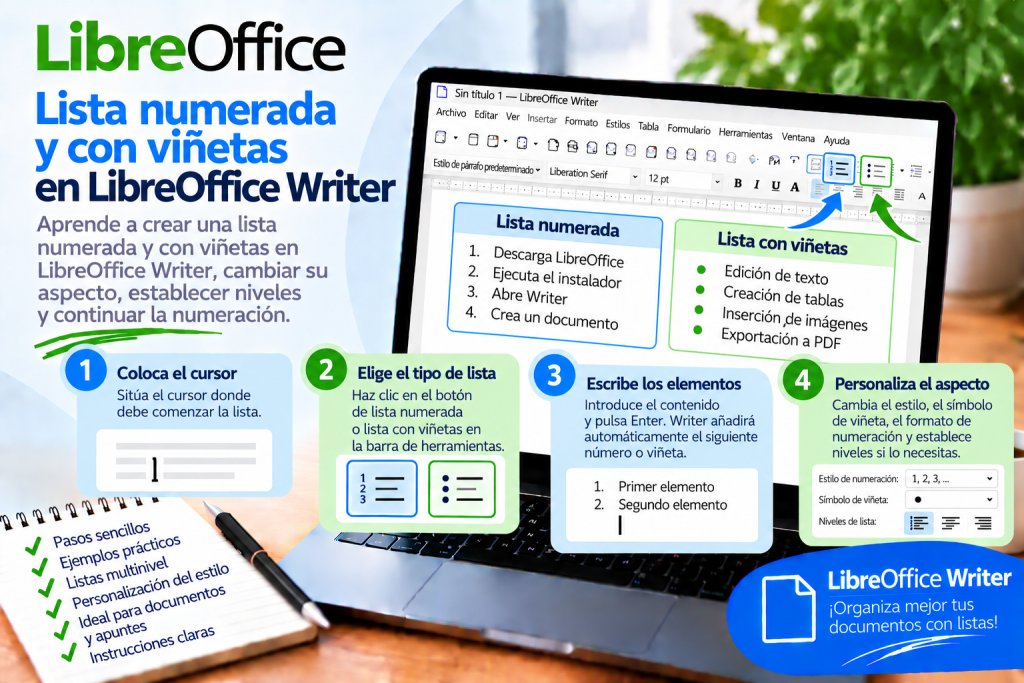
• edición de texto
• creación de tablas
• inserción de imágenes
• exportación a PDF
Todos los elementos tienen la misma importancia. Por tanto, utilizar números no aportaría información adicional.
¿Cómo crear una lista con viñetas en LibreOffice Writer?
Primero coloca el cursor en el lugar donde debe comenzar la lista. A continuación, utiliza el botón correspondiente a la lista con viñetas de la barra de herramientas.
Aparecerá una viñeta junto al primer elemento. Ahora introduce el contenido, por ejemplo:
LibreOffice Writer
Después de escribir el primer elemento, pulsa Enter. Writer preparará automáticamente la siguiente viñeta. De este modo, puedes añadir rápidamente nuevos elementos sin tener que volver a activar las viñetas.
¿Cómo crear una lista numerada?
La creación de una lista numerada es similar. Esta vez, en lugar de las viñetas, selecciona la numeración.
Coloca el cursor donde quieras comenzar la lista y activa la numeración mediante el botón correspondiente de la barra de herramientas. Writer creará el primer número.
Introduce el contenido y pulsa Enter. Como resultado, el programa preparará automáticamente el siguiente elemento.
La lista puede tener este aspecto:
1. Descarga LibreOffice
2. Ejecuta el instalador
3. Abre Writer
4. Crea un documento
No necesitas introducir manualmente los números siguientes. Además, Writer puede ajustar la numeración cuando posteriormente añadas nuevos elementos.
¿Cómo convertir un texto existente en una lista?
No siempre es necesario crear una lista desde cero. Si el texto ya está preparado, puedes convertir los párrafos existentes.
Supongamos que el documento contiene:
Writer
Calc
Impress
Draw
Primero selecciona todos los párrafos. A continuación, activa las viñetas.
Writer añadirá viñetas a cada elemento. De este modo, un texto normal se convertirá rápidamente en una lista clara.
Si, en cambio, seleccionas la numeración, cada párrafo recibirá un número consecutivo.
¿Cómo iniciar automáticamente una lista mientras escribes?
Writer puede reconocer determinadas formas de comenzar una lista. Gracias a ello, en muchas situaciones ni siquiera es necesario utilizar los botones de la barra de herramientas.
Si comienzas un párrafo con un símbolo o número adecuado, el programa puede crear automáticamente una lista. Esta función está relacionada con la Autocorrección.
Si Writer no reconoce las listas mientras escribes, comprueba la configuración del formato automático. Es posible que la función correspondiente se haya desactivado anteriormente.
¿Por qué no conviene introducir los números manualmente?
Al principio, la numeración manual puede parecer más rápida. Sin embargo, el problema aparece durante la edición posterior.
Supongamos que tienes:
1. Descarga el programa
2. Instala el programa
3. Ejecuta el programa
Ahora necesitas añadir una nueva acción entre el primer y el segundo paso. Si los números se han introducido como texto normal, tendrás que corregir manualmente todos los elementos siguientes.
Una lista automática resuelve este problema. Writer gestiona la numeración, por lo que modificar la estructura resulta mucho más cómodo.
¿Cómo añadir otro elemento a la lista?
Añadir nuevos elementos es muy sencillo. Después de escribir el elemento actual, pulsa Enter.
Writer creará automáticamente el siguiente número o viñeta. A continuación, puedes empezar a escribir inmediatamente.
De este modo, incluso una lista larga puede crearse rápidamente. Además, todos los elementos mantienen el mismo formato.
¿Cómo finalizar una lista?
Después del último elemento, pulsa Enter. Writer creará un nuevo elemento vacío.
A continuación, vuelve a pulsar Enter. Como resultado, el programa finalizará la lista y creará un párrafo normal.
Ahora puedes continuar escribiendo normalmente. No es necesario desactivar manualmente la numeración después de cada lista.
¿Cómo eliminar un número o una viñeta?
A veces un párrafo concreto ya no debe formar parte de la lista. En ese caso, coloca el cursor en él y desactiva la numeración o las viñetas.
El contenido del párrafo puede permanecer en el documento. Solo desaparecerá el elemento responsable de la estructura de la lista.
Si el problema afecta al último elemento vacío, también puedes finalizar la lista pulsando Enter de nuevo.
¿Cómo crear una lista multinivel?
No todas las listas tienen que tener un único nivel. Writer también permite crear subelementos.
Supongamos que estás preparando un plan de formación:
1. Writer
2. Calc
3. Impress
Debajo del elemento Writer quieres incluir temas más detallados:
formato de texto
tablas
estilos
Primero crea el siguiente elemento de la lista. A continuación, muévelo a un nivel inferior, por ejemplo mediante Tab.
De este modo, se creará una estructura jerárquica. El lector verá inmediatamente qué elementos son temas principales y cuáles pertenecen a ellos como subelementos.
¿Cómo volver a un nivel superior de la lista?
Al crear una lista compleja, a veces es necesario volver desde un subelemento al nivel principal.
En ese caso puedes utilizar:
Shift + Tab
El elemento se desplazará a un nivel superior. De este modo, no tendrás que corregir manualmente la sangría ni la numeración.
En la práctica, Tab y Shift + Tab agilizan considerablemente el trabajo con listas multinivel.
¿Para qué sirven las listas multinivel?
Las listas multinivel funcionan muy bien en planes, instrucciones, especificaciones y materiales de formación.
Una estructura de ejemplo puede tener este aspecto:
1. LibreOffice Writer
1.1 Formato de texto
1.2 Tablas
1.3 Imágenes
2. LibreOffice Calc
2.1 Fórmulas
2.2 Gráficos
2.3 Ordenación
Con esta estructura se ven inmediatamente las relaciones entre los temas. Además, el documento resulta mucho más fácil de consultar.
¿Cómo cambiar el aspecto de una viñeta?
La viñeta estándar no siempre encaja con el carácter del documento. Por eso, Writer permite cambiar la forma en que se presenta la lista.
Haz clic con el botón derecho del ratón dentro de la lista y accede a las opciones relacionadas con las viñetas y la numeración. También puedes acceder a las opciones correspondientes desde el menú de formato.
A continuación, selecciona el símbolo que mejor se adapte al aspecto del documento. También puedes personalizar los distintos niveles de la lista.
Sin embargo, conviene mantener cierta moderación. Un símbolo sencillo suele ser más legible que uno decorativo que distraiga la atención del contenido.
¿Cómo cambiar el tipo de numeración?
Una lista numerada no tiene que utilizar únicamente números estándar.
Writer permite utilizar diferentes tipos de numeración. Según tus necesidades, puedes emplear, entre otros, números, letras o números romanos.
Por ejemplo, el nivel principal puede tener este aspecto:
1
2
3
Mientras que los subelementos pueden utilizar:
a
b
c
De este modo, resulta más fácil distinguir los distintos niveles.
¿Cómo cambiar el carácter situado después del número?
La forma de presentar el número también puede personalizarse.
Por ejemplo, una lista puede tener este aspecto:
1. Primer paso
o:
1) Primer paso
Ambas versiones son claras. Sin embargo, lo más importante es mantener la coherencia.
Si utilizas un determinado tipo de numeración en todo el documento, úsalo también en las listas siguientes. De este modo, el documento tendrá un aspecto más profesional.
¿Cómo cambiar la sangría de una lista?
A veces el número se encuentra demasiado lejos del margen. En otras ocasiones, queda demasiado espacio entre la viñeta y el texto.
No intentes corregirlo añadiendo muchos espacios. En su lugar, utiliza la configuración de la lista y del párrafo.
De este modo, puedes controlar la posición del número, de la viñeta y del propio texto. Así, todos los elementos mantendrán la misma alineación.
¿Por qué no conviene utilizar espacios para ajustar una lista?
Unos cuantos espacios adicionales pueden desplazar visualmente el texto. Sin embargo, esta solución es poco estable.
Después de cambiar la fuente o el ancho de la página, la disposición puede verse diferente. Además, pueden aparecer problemas al exportar el documento a PDF.
Por eso, es mejor utilizar sangrías reales. Como resultado, la disposición será mucho más predecible.
¿Cómo continuar una numeración anterior?
Imagina que la primera parte de una instrucción termina así:
1. Descarga LibreOffice
2. Ejecuta el instalador
Más adelante aparecen varios párrafos normales. Después quieres continuar las instrucciones desde el número 3.
Writer permite continuar una numeración anterior. De este modo, no tienes que introducir el número correspondiente como texto normal.
Si el programa ha creado una nueva lista, utiliza el comando que permite continuar la numeración anterior.
¿Cómo comenzar la numeración desde otro valor?
No todas las listas tienen que comenzar por 1.
A veces, una nueva parte del documento debe comenzar, por ejemplo, por el número 6. En ese caso, puedes cambiar el valor inicial de la numeración.
Los elementos siguientes se volverán a calcular correctamente. De este modo, sigues utilizando una lista automática en lugar de números introducidos manualmente.
¿Cómo volver a comenzar la numeración desde 1?
También puede darse la situación contraria. La primera instrucción termina en el número 8, pero el siguiente capítulo debe contener una lista completamente nueva.
En ese caso, reinicia la numeración.
El primer elemento de la nueva lista recibirá el número 1. Los elementos siguientes se numerarán automáticamente.
Esta solución resulta especialmente útil en documentos que contienen varias instrucciones independientes.
¿Cómo convertir una lista con viñetas en una lista numerada?
No es necesario eliminar la lista existente.
Primero selecciona la lista con viñetas. A continuación, aplica la numeración.
Writer cambiará la forma de marcar los elementos, mientras que su contenido permanecerá en su lugar.
Del mismo modo, puedes convertir una lista numerada en una lista con viñetas. Esto resulta especialmente cómodo cuando, durante la edición del documento, descubres que el orden de la información no es importante.
¿Puede haber una lista dentro de una tabla?
Sí. Una lista numerada o con viñetas en LibreOffice Writer también puede encontrarse dentro de una celda de una tabla.
Esta solución resulta útil, por ejemplo, al crear tablas comparativas. En lugar de introducir varias características en una frase larga, puedes presentarlas como puntos independientes.
De este modo, el contenido de la celda resulta mucho más claro.
¿Cómo crear una lista en una celda de una tabla?
Primero haz clic en la celda correspondiente. A continuación, activa las viñetas o la numeración.
Introduce el primer elemento y pulsa Enter. Writer creará el siguiente elemento dentro de la misma celda.
Si la tabla es estrecha, presta atención a las sangrías. Un espacio demasiado grande puede dejar poco sitio para el contenido propiamente dicho.
¿Cómo crear una lista de tareas sencilla?
Una lista con viñetas también puede utilizarse como una sencilla lista de control.
Por ejemplo, puedes preparar:
□ Descarga el documento
□ Comprueba los datos
□ Introduce las correcciones
□ Guarda el archivo
□ Envía el documento
Si necesitas un símbolo concreto, selecciona el carácter correspondiente en la configuración de las viñetas.
Después puedes imprimir el documento. De este modo, cada tarea puede marcarse manualmente una vez realizada.
¿Cómo mantener el mismo aspecto en varias listas?
En un documento corto, configurar manualmente unas pocas listas normalmente no supone ningún problema. Sin embargo, en un informe de varias decenas de páginas la situación es diferente.
Una lista puede recibir accidentalmente una sangría distinta y otra utilizar un tipo de numeración diferente. Como resultado, el documento empieza a tener un aspecto incoherente.
Writer ofrece estilos que ayudan a gestionar el aspecto de las listas.
Puedes abrir el panel de estilos mediante:
F11
A continuación, ve a la categoría relacionada con los estilos de lista.
¿Por qué conviene utilizar estilos de lista?
Los estilos son especialmente útiles en documentos grandes.
Supongamos que un informe contiene veinte listas similares. Si das formato a cada una de forma independiente, un cambio posterior en el aspecto puede requerir muchas correcciones manuales.
Gracias a los estilos, resulta más fácil mantener unas reglas de formato coherentes. Además, reduces el riesgo de que aparezcan diferencias accidentales entre las distintas partes del documento.
Precisamente por eso, conviene utilizar estilos en instrucciones, informes, trabajos académicos y documentación técnica.
Lista numerada y numeración de encabezados
Son dos funciones diferentes.
Una lista numerada normal funciona bien para una instrucción:
1. Descarga el archivo
2. Abre el documento
3. Introduce los datos
En cambio, una estructura como:
1 Introducción
1.1 Instalación
1.2 Configuración
2 Uso del programa
debería utilizar encabezados y su mecanismo de numeración.
Esto tiene especial importancia en documentos grandes. Con los estilos de encabezado adecuados, posteriormente resulta más fácil crear una tabla de contenido automática.
Lista con viñetas y símbolo introducido desde el teclado
Puedes insertar manualmente un símbolo de viñeta delante de cada párrafo. Visualmente, el resultado puede parecer una lista.
Sin embargo, Writer tratará ese símbolo como un carácter de texto normal. Como resultado, perderás la gestión automática de niveles, sangrías y estructura de la lista.
Por eso, utiliza la función real de viñetas. De este modo, el documento será más fácil de editar posteriormente.
¿Qué hacer si Enter no crea el siguiente elemento?
Primero comprueba si el párrafo actual pertenece realmente a una lista.
Si el número o el símbolo se ha introducido manualmente, Writer puede tratarlo como texto normal. En ese caso, activa la numeración o las viñetas reales.
A continuación, vuelve a pulsar Enter. El programa debería crear el siguiente elemento.
Si el problema afecta al reconocimiento automático de listas mientras escribes, comprueba también la configuración de Autocorrección.
¿Qué hacer si la numeración vuelve a empezar desde el principio?
A veces Writer puede interpretar el siguiente fragmento como una lista nueva. Como resultado, la numeración vuelve a comenzar desde 1.
No corrijas entonces todos los números manualmente. En su lugar, utiliza la función para continuar la numeración anterior.
De este modo, conservarás la estructura automática de la lista. Además, añadir y eliminar elementos posteriormente será mucho más sencillo.
¿Qué hacer si un subelemento está en un nivel incorrecto?
Coloca el cursor en el elemento problemático.
Si debe situarse a mayor profundidad, muévelo a un nivel inferior. Por el contrario, si debe volver a la lista principal, muévelo un nivel hacia arriba.
Al trabajar con el teclado, resultan útiles Tab y Shift + Tab.
Después de cambiar el nivel, comprueba también el número y la sangría. Así podrás detectar rápidamente cualquier posible error.
¿Cómo utilizar correctamente las listas en un artículo o informe?
Una lista debe facilitar principalmente la lectura.
Si presentas varios elementos equivalentes, utiliza viñetas. En cambio, al describir una secuencia de acciones, utiliza la numeración.
Sin embargo, no conviene convertir todo el documento en una enorme lista. Si un solo punto requiere varios párrafos de explicación, a menudo es mejor crear un encabezado independiente.
De este modo, el documento conservará una estructura clara.
¿Cuál es la forma más rápida de crear una lista numerada o con viñetas?
Si el texto todavía no existe, coloca el cursor y activa la numeración o las viñetas. A continuación, escribe el primer elemento.
Después de pulsar Enter, Writer preparará automáticamente el siguiente elemento. De este modo, puedes continuar escribiendo inmediatamente.
Si el texto ya está preparado, selecciona los párrafos correspondientes y aplica el tipo de lista que quieras.
Para crear niveles adicionales puedes utilizar Tab. Por su parte, Shift + Tab permite volver a un nivel superior.
Errores más frecuentes al crear listas
El primer problema consiste en introducir manualmente los números. Al principio parece correcto, pero la edición posterior resulta mucho más difícil.
Otro error es utilizar espacios para ajustar las sangrías. En su lugar, utiliza la configuración de la lista y del párrafo.
Además, no debes utilizar una lista normal para crear la numeración de capítulos. En documentos grandes, utiliza los estilos de encabezado adecuados.
También conviene mantener la coherencia. Si la información similar utiliza el mismo tipo de viñetas, el documento será más fácil de consultar.
Las listas numeradas y con viñetas de LibreOffice Writer permiten organizar rápidamente la información sin tener que introducir manualmente números y símbolos consecutivos. Utiliza la numeración principalmente cuando el orden sea importante. Las viñetas, en cambio, funcionan bien para información equivalente.
Writer crea automáticamente los elementos siguientes después de pulsar Enter. Además, puedes cambiar los niveles, continuar una numeración anterior y personalizar el aspecto de los símbolos y las sangrías.
En documentos grandes también conviene utilizar estilos de lista. Gracias a ellos, resulta más fácil mantener un formato uniforme en todo el archivo.
Lo más importante es utilizar el mecanismo real de listas en lugar de introducir manualmente números, viñetas y espacios. De este modo, el documento permanece claro y su posterior edición requiere mucho menos tiempo.