Imagina que estás preparando un informe que necesita actualizarse cada semana. En la primera página aparece la fecha, en el pie de página el número de página y al final la información sobre el número de palabras. Cada vez tienes que comprobar estos valores y corregirlos manualmente.
¿Y si el documento pudiera realizar parte de este trabajo por sí solo?
Precisamente para eso sirven los campos en LibreOffice Writer. Gracias a ellos puedes insertar en el texto información obtenida del documento, como la fecha actual, la hora, el número de páginas, el número de palabras o el nombre del archivo.
Lo importante es que los campos no son texto normal. Pueden almacenar determinada información y actualizar los valores que muestran.
En esta guía aprenderás cómo insertar campos en LibreOffice Writer, configurar una fecha automática, añadir un contador de palabras y controlar la actualización de la información.
¿Qué son los campos en LibreOffice Writer?
Los campos son elementos especiales del documento que muestran determinada información.
En lugar de escribir manualmente el número de página o la fecha actual, puedes permitir que el programa obtenga el valor correspondiente.
Por ejemplo, un campo puede mostrar:
- La fecha de hoy.
- La hora actual.
- El número de página.
- El número total de páginas.
- El número de palabras del documento.
- El nombre del archivo.
- Los datos del autor.
Algunos campos se actualizan junto con los cambios realizados en el documento. Otros pueden establecerse como fijos.
De este modo, resulta más fácil preparar documentos que necesitan modificaciones frecuentes.
¿Cómo insertar un campo en LibreOffice Writer?
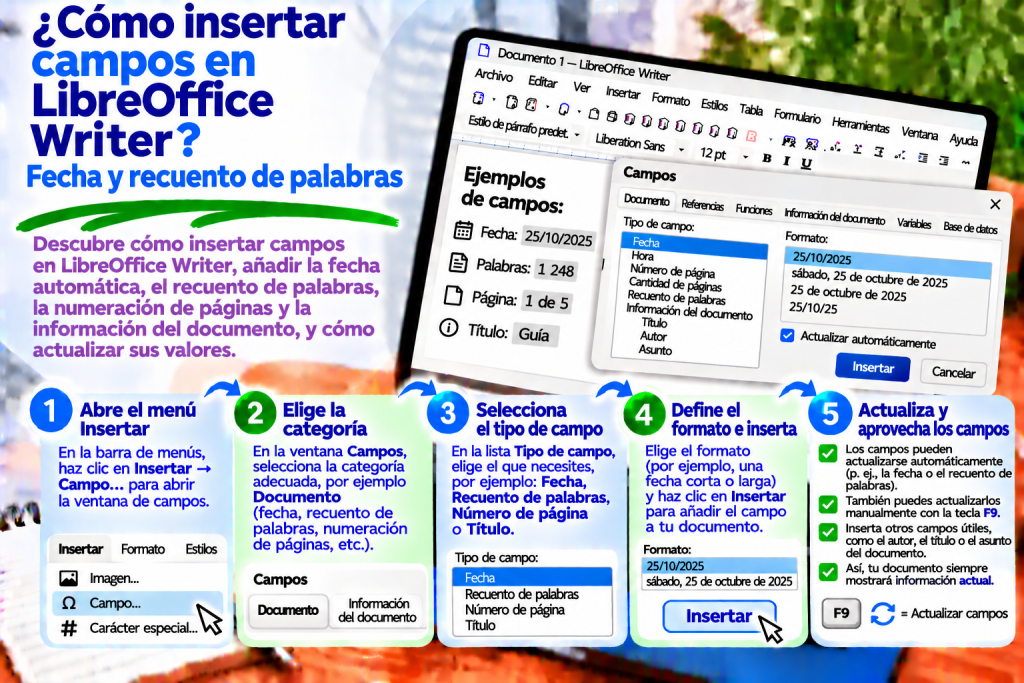
La forma más sencilla consiste en utilizar el menú Insertar.
Para añadir un campo:
- Abre el documento en LibreOffice Writer.
- Coloca el cursor en el lugar donde quieras insertar la información.
- Selecciona Insertar → Campo.
- Elige el tipo de campo que necesites.
- Si necesitas opciones adicionales, selecciona Más campos.
- Define el tipo y el formato de la información.
- Haz clic en Insertar.
El programa colocará el campo seleccionado en el documento.
A partir de ese momento, su valor dependerá del tipo de campo y de la configuración utilizada.
¿Cómo insertar una fecha automática?
La fecha automática resulta útil en informes, notas de trabajo y documentos que se actualizan con regularidad.
Puedes establecer un campo que muestre la fecha actual.
Para hacerlo:
- Coloca el cursor en el lugar elegido.
- Selecciona Insertar → Campo → Más campos.
- Abre la pestaña Documento.
- En la lista Tipo, selecciona Fecha.
- En las opciones disponibles, selecciona Fecha.
- Define el formato de visualización.
- Haz clic en Insertar.
Writer añadirá un campo de fecha que puede actualizarse al volver a abrir el documento o después de actualizar los campos.
Es una solución cómoda si quieres ver siempre la fecha actual.
¿Cómo insertar una fecha que no cambie?
No todos los documentos deberían mostrar la fecha actual.
Supongamos que estás preparando el acta de una reunión. En este caso, la fecha debería corresponder al día del evento y no al día en que vuelvas a abrir el archivo.
Por eso, conviene utilizar una fecha fija.
Abre Insertar → Campo → Más campos.
A continuación, ve a la pestaña Documento y selecciona el tipo Fecha.
En la lista de opciones disponibles, selecciona Fecha (fija).
Después de confirmar, Writer insertará una fecha que no cambiará automáticamente por la fecha actual.
De este modo, el documento conservará la información correcta sobre el día en que se preparó.
¿Fecha fija o automática? ¿Cuál elegir?
Todo depende de la finalidad del documento.
| Tipo de campo | Mejor aplicación |
|---|---|
| Fecha automática | Informes actuales, documentos de trabajo, listados que se actualizan |
| Fecha fija | Actas, escritos oficiales, confirmaciones, documentos archivados |
Si la fecha debe indicar el día en que se abre o actualiza el material, selecciona un campo variable.
En cambio, si el documento debe conservar una fecha concreta de un acontecimiento, utiliza un campo fijo.
Es una pequeña diferencia de configuración, pero muy importante durante el trabajo posterior.
¿Cómo cambiar el formato de la fecha?
No todos los documentos necesitan el mismo formato de fecha.
Por ejemplo, puedes utilizar:
18.11.2026
o:
18 de noviembre de 2026
Para cambiar el formato, abre la configuración del campo de fecha.
A continuación, busca la sección Formato.
Selecciona una de las formas de escritura disponibles.
Si necesitas una configuración más detallada, utiliza los formatos adicionales.
De este modo, podrás adaptar el aspecto de la fecha al tipo de documento.
¿Cómo insertar la hora actual?
Al igual que la fecha, también puedes añadir la hora.
Esto resulta útil al preparar informes técnicos, actas y notas.
Primero coloca el cursor en el lugar correspondiente.
A continuación, selecciona Insertar → Campo → Más campos.
En la pestaña Documento, busca el tipo Hora.
Selecciona una hora variable o fija.
Después de confirmar, Writer mostrará el valor correspondiente.
De este modo, no tendrás que escribir la hora manualmente.
¿Cómo insertar el número de palabras en el documento?
Es una de las funciones más útiles para las personas que preparan artículos, trabajos académicos e informes.
Supongamos que el documento debe incluir información sobre su extensión.
En lugar de comprobar manualmente el número de palabras y volver a escribir el resultado, puedes insertar el campo correspondiente.
Sigue estos pasos:
- Coloca el cursor en el lugar donde debe aparecer el contador.
- Selecciona Insertar → Campo → Más campos.
- Abre la pestaña Documento.
- En la lista Tipo, selecciona Estadística.
- En la lista de información disponible, selecciona Palabras.
- Haz clic en Insertar.
Writer colocará en el documento un campo que muestra el número de palabras.
Puedes añadir delante un texto normal, por ejemplo:
Número de palabras del documento:
De este modo, prepararás una información clara sobre la extensión del material.
¿El número de palabras se actualiza automáticamente?
El campo del número de palabras utiliza las estadísticas del documento.
Sin embargo, después de añadir nuevos párrafos, el valor visible puede necesitar una actualización.
Por eso, conviene recordar el atajo:
F9
Al utilizarlo, Writer actualiza los campos del documento.
De este modo, el contador puede mostrar el número actual de palabras.
Conviene realizar esta acción especialmente antes de imprimir o enviar el archivo final.
¿Cómo comprobar el número de palabras sin insertar un campo?
No siempre necesitas mostrar el contador directamente en el documento.
Si solo quieres comprobar la extensión del texto, utiliza la barra de estado.
En la parte inferior de la ventana de Writer aparece información sobre el número de palabras.
También puedes seleccionar:
Herramientas → Contador de palabras
El programa mostrará estadísticas detalladas, incluido el número de palabras y caracteres.
Si seleccionas antes un fragmento de texto, podrás comprobar las estadísticas de la selección.
Sin embargo, recuerda que el campo de estadísticas del documento no es lo mismo que el contador del fragmento seleccionado actualmente.
¿Cómo insertar el número total de páginas?
En informes y documentos más extensos también resulta útil mostrar el número total de páginas.
Puedes utilizarlo, por ejemplo, en el pie de página.
Para añadir este campo, selecciona Insertar → Campo → Más campos.
A continuación, abre la pestaña Documento.
En la lista de tipos, busca Estadística.
Selecciona la información correspondiente al número de páginas y haz clic en Insertar.
Writer mostrará el valor adecuado.
De este modo, no tendrás que corregirlo cada vez que añadas otro párrafo.
¿Cómo añadir el número de la página actual?
El número de página es uno de los tipos de campo más utilizados.
Puedes colocarlo en el encabezado, en el pie de página o en otra parte del documento.
Primero coloca el cursor en el área correspondiente.
A continuación, selecciona Insertar → Campo → Número de página.
Writer insertará el número de la página actual.
Si añades nuevas páginas, la numeración corresponderá a su posición en el documento.
Esto resulta especialmente útil al crear trabajos de fin de estudios, informes e instrucciones.
¿Cómo mostrar el número de página y el número total de páginas?
A veces quieres obtener un formato como:
Página 3 de 12
Puedes crearlo utilizando dos campos.
Primero escribe la palabra Página.
A continuación, inserta el campo del número de la página actual.
Añade el texto normal de.
Por último, inserta el campo del número total de páginas.
De este modo, obtendrás una información que se adaptará a los cambios realizados en el documento.
Es una solución muy cómoda para los pies de página de materiales extensos.
¿Cómo insertar el nombre del archivo?
Al preparar documentación técnica, a veces conviene mostrar el nombre del archivo actual.
De este modo, será más fácil identificar el documento después de imprimirlo.
Para insertar el nombre del archivo:
- Selecciona Insertar → Campo → Más campos.
- Abre la pestaña Documento.
- Selecciona el tipo Nombre de archivo.
- Define la forma en que se mostrará el nombre.
- Haz clic en Insertar.
Puedes mostrar solo el nombre del archivo o información adicional sobre su ubicación, dependiendo del formato seleccionado.
Sin embargo, recuerda que el nombre del archivo puede necesitar actualizarse después de guardar el documento con otro nombre.
¿Cómo insertar el autor del documento?
Writer también permite utilizar información sobre el usuario.
Puedes emplearla para mostrar el autor del documento.
Abre Insertar → Campo → Más campos.
A continuación, en la pestaña Documento, selecciona el tipo Autor.
Elige la variante correspondiente y confirma.
Recuerda que el contenido de este campo depende de los datos del usuario guardados en la configuración de LibreOffice.
Por eso, antes de compartir el documento comprueba que la información mostrada sea correcta.
¿Cómo insertar campos en el encabezado o el pie de página?
Los campos resultan especialmente útiles en elementos que se repiten en las páginas siguientes.
Por ejemplo, puedes colocar el nombre del documento en el encabezado.
En el pie de página, en cambio, puedes insertar el número de página y la fecha.
Primero activa el encabezado o pie de página correspondiente en la configuración del estilo de página.
A continuación, haz clic dentro de esa área.
Inserta los campos necesarios mediante Insertar → Campo.
De este modo, la información se mostrará en las páginas que utilicen ese estilo.
¿Cómo actualizar todos los campos en LibreOffice Writer?
Durante la edición del documento, algunos valores pueden cambiar.
Por eso, antes de terminar conviene actualizar los campos.
La forma más sencilla consiste en pulsar:
F9
Writer actualizará los campos correspondientes del documento.
Sin embargo, recuerda que los campos fijos no cambian su valor simplemente porque se haya ejecutado una actualización.
De este modo, puedes utilizar con seguridad fechas fijas en documentos archivados.
¿Por qué un campo no muestra el valor actual?
Primero comprueba si el campo es variable o fijo.
Si has insertado una fecha fija, su valor no cambiará automáticamente por la fecha actual.
A continuación, pulsa F9 para actualizar los campos.
Si el problema está relacionado con el número de palabras, comprueba también las estadísticas del documento en Herramientas → Contador de palabras.
De este modo, podrás determinar si el problema se debe a la actualización del campo o a la propia forma de contar.
¿Cómo editar un campo existente?
No siempre es necesario eliminar un campo y volver a insertarlo.
Si quieres cambiar su configuración, haz clic en el elemento correspondiente.
A continuación, abre el menú contextual y selecciona el comando para editar el campo, si está disponible.
También puedes utilizar Editar → Campos después de colocar el cursor en el campo correspondiente.
Dependiendo del tipo de campo, estarán disponibles distintas opciones.
De este modo, puedes cambiar, por ejemplo, el formato de la fecha sin tener que reorganizar el documento.
¿Por qué los campos tienen un fondo gris?
Después de insertar un campo, puedes observar un sombreado gris claro.
No significa que exista un error de formato.
Writer utiliza este sombreado para diferenciar los campos del texto normal.
Si quieres ocultarlo, selecciona:
Ver → Sombreado de campos
También puedes utilizar el atajo:
Ctrl + F8
El sombreado sirve como ayuda durante la edición y no es un color de fondo normal que se imprima junto con el texto.
De este modo, puedes reconocer fácilmente los campos sin afectar al aspecto de la impresión.
¿Cómo mostrar los nombres de los campos en lugar de sus valores?
A veces quieres comprobar qué campos hay en el documento.
Writer permite alternar entre los nombres de los campos y su contenido.
Selecciona:
Ver → Nombres de campos
También puedes utilizar el atajo:
Ctrl + F9
De este modo, será más fácil reconocer si un elemento es texto normal o un campo.
Cuando termines de comprobarlo, puedes volver a la vista estándar.
¿Cómo convertir un campo en texto normal?
A veces quieres conservar el valor actual de un campo, pero ya no necesitas que se actualice automáticamente.
Por ejemplo, el documento está listo para archivarse y debe conservar un contenido inalterado.
En ese caso, puedes seleccionar el campo correspondiente y utilizar el comando para convertir el campo en texto, disponible en el menú Editar.
Sin embargo, recuerda que después de la conversión el valor dejará de ser un campo.
Por tanto, Writer ya no lo actualizará.
Por eso, lo mejor es realizar esta operación únicamente cuando estés seguro de que ya no necesitarás futuras actualizaciones automáticas.
¿Los campos funcionan después de guardar el documento como PDF?
Sí, pero hay que tener en cuenta una diferencia importante.
Al exportar el documento a PDF, el valor visible del campo se representa como contenido de la página.
Sin embargo, no debes esperar que un campo normal de fecha o número de palabras sea recalculado automáticamente por el visor de PDF.
Por eso, antes de exportar conviene pulsar F9.
A continuación, comprueba la fecha, la numeración de páginas y las estadísticas.
Solo entonces selecciona Archivo → Exportar como → Exportar como PDF.
De este modo, el documento final contendrá la información correcta.
Errores más frecuentes al utilizar campos
Uno de los errores más habituales consiste en utilizar una fecha automática en un documento que debería conservar la fecha de su creación.
Otro problema es escribir manualmente el número de páginas o palabras.
Estos valores dejan de estar actualizados rápidamente.
También conviene recordar que los campos deben actualizarse antes de guardar la versión final del documento.
Además, no debes confundir el sombreado de los campos con el formato normal del texto.
Conociendo estas reglas, evitarás correcciones innecesarias.
¿Cuál es la forma más rápida de insertar campos en LibreOffice Writer?
Si necesitas un campo sencillo, abre Insertar → Campo y selecciona la información correspondiente.
Para opciones más avanzadas, utiliza Más campos.
En la pestaña Documento encontrarás, entre otras cosas, la fecha, la hora, el nombre del archivo y las estadísticas.
Después de insertar el campo, puedes ajustar su formato.
Para actualizar los valores, pulsa F9.
De este modo, prepararás un documento que necesitará menos actualizaciones manuales.
Los campos en LibreOffice Writer ayudan a automatizar el trabajo diario con los documentos.
Gracias a ellos puedes insertar la fecha actual, la hora, el número de página, el número total de páginas, el número de palabras y la información del archivo.
La función más importante es Insertar → Campo → Más campos, que ofrece opciones detalladas.
También conviene recordar el atajo F9, ya que permite actualizar los valores de los campos.
Si estás preparando un documento para archivar, recuerda que puedes utilizar una fecha fija.
En cambio, en informes y materiales que se editan regularmente funcionan mejor los campos variables.
Gracias a estas soluciones, Writer puede mostrar automáticamente mucha información que, de otro modo, tendrías que corregir manualmente.