想象一下,你正在制作一份每周都需要更新的报告。第一页上有日期,页脚中有页码,而文档末尾还显示字数。每次你都必须检查这些数值并手动修改。
如果文档能够自动完成其中一部分工作,会怎么样?
LibreOffice Writer 中的字段正是为此而设计的。借助字段,你可以在正文中插入从文档中自动获取的信息,例如当前日期、时间、总页数、字数或文件名。
重要的是,字段并不是普通文字。它们可以保存特定信息,并更新当前显示的数值。
在本教程中,你将了解如何在 LibreOffice Writer 中插入字段、设置自动日期、添加字数统计,以及控制这些信息的更新。
LibreOffice Writer 中的字段是什么?
字段是文档中的特殊元素,用于显示特定信息。
与其手动输入页码或当前日期,不如让程序自动获取相应的数值。
例如,字段可以显示:
- 今天的日期。
- 当前时间。
- 当前页码。
- 文档总页数。
- 文档字数。
- 文件名。
- 作者信息。
有些字段会随着文档内容的变化而更新,有些则可以设置为固定值。
这样可以更方便地制作需要频繁修改的文档。
如何在 LibreOffice Writer 中插入字段?
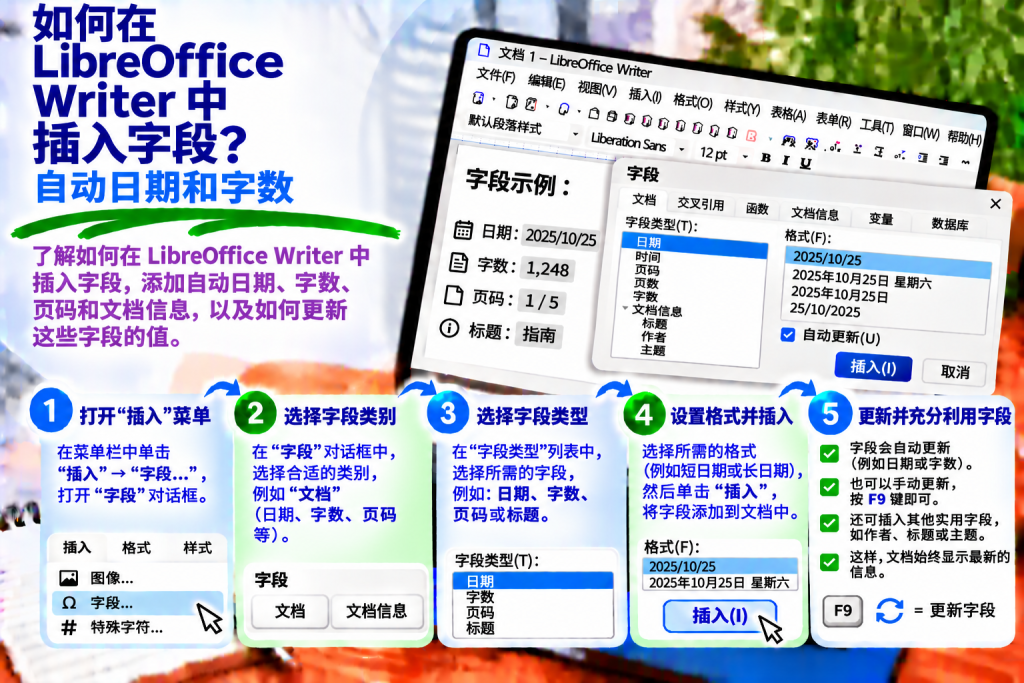
最简单的方法是使用 插入 菜单。
要添加字段:
- 在 LibreOffice Writer 中打开文档。
- 将光标放在希望显示信息的位置。
- 选择 插入 → 字段。
- 选择需要的字段类型。
- 如果需要更多设置,请选择 更多字段。
- 设置相应的信息类型和格式。
- 点击 插入。
程序会把选定的字段插入文档。
从此以后,该字段的值会根据字段类型和所应用的设置而变化。
如何插入自动日期?
自动日期适合用于报告、工作笔记以及定期更新的文档。
可以设置一个始终显示当前日期的字段。
操作步骤如下:
- 将光标放在所需位置。
- 选择 插入 → 字段 → 更多字段。
- 打开 文档 选项卡。
- 在 类型 列表中选择 日期。
- 在可用选项中选择 日期。
- 设置显示格式。
- 点击 插入。
Writer 会添加一个日期字段,该字段可以在重新打开文档或刷新字段后更新。
如果希望始终看到当天日期,这种方式非常方便。
如何插入不会变化的日期?
并不是所有文档都应该显示当前日期。
假设你正在制作会议记录。这种情况下,日期应该表示会议发生的那一天,而不是以后再次打开文件的日期。
因此,最好使用固定日期。
打开 插入 → 字段 → 更多字段。
然后进入 文档 选项卡,并选择 日期 类型。
在可用选项列表中选择 日期(固定)。
确认后,Writer 会插入一个不会自动变成当前日期的日期。
这样,文档就能保留其创建或事件发生当天的正确日期。
固定日期还是自动日期?应该选择哪一种?
这取决于文档的用途。
| 字段类型 | 最适合的用途 |
|---|---|
| 自动日期 | 当前报告、工作文档、持续更新的汇总资料 |
| 固定日期 | 会议记录、正式公文、证明文件、归档文档 |
如果日期需要反映打开或更新资料的当天,请使用可变字段。
如果文档需要保留某个具体事件的日期,请使用固定字段。
这只是设置上的一个小差别,但对后续使用非常重要。
如何更改日期格式?
不同文档可能需要不同的日期显示方式。
例如可以使用:
18.11.2026
或者:
2026 年 11 月 18 日
要更改格式,请打开日期字段的设置。
然后找到 格式 区域。
选择其中一种可用的日期格式。
如果需要更详细的设置,可以使用其他格式选项。
这样就能让日期的显示方式与文档类型保持一致。
如何插入当前时间?
与日期类似,也可以插入时间。
这在技术报告、会议记录和工作笔记中非常有用。
首先将光标放在合适的位置。
然后选择 插入 → 字段 → 更多字段。
在 文档 选项卡中找到 时间 类型。
选择可变时间或固定时间。
确认后,Writer 会显示相应的时间值。
这样就不需要手动输入时间。
如何在文档中插入字数统计?
这是为文章、学术论文和报告撰写者准备的最实用功能之一。
假设文档必须包含关于自身篇幅的信息。
与其每次都手动检查字数并重新填写,不如插入相应字段。
操作步骤如下:
- 将光标放在需要显示统计值的位置。
- 选择 插入 → 字段 → 更多字段。
- 打开 文档 选项卡。
- 在 类型 列表中选择 统计。
- 在可用信息中选择 字数。
- 点击 插入。
Writer 会在文档中插入显示字数的字段。
可以在它前面添加普通文字,例如:
文档字数:
这样就能清楚地显示文档篇幅信息。
字数会自动更新吗?
字数字段使用文档统计信息。
不过,在添加新的段落后,当前显示的数值可能需要刷新。
因此,建议记住这个快捷键:
F9
使用后,Writer 会更新文档中的字段。
这样字数统计就可以显示当前最新的数值。
尤其是在打印或发送最终文件之前,建议执行一次更新。
如何在不插入字段的情况下查看字数?
并不是每次都需要把字数直接放进文档。
如果只是想检查文本长度,可以查看状态栏。
在 Writer 窗口底部,可以看到字数信息。
也可以选择:
工具 → 字数统计
程序会显示详细统计信息,包括字数和字符数。
如果事先选中某一段文字,还可以查看所选内容的统计信息。
不过需要注意,文档统计字段与当前选中文本的统计并不是同一回事。
如何插入总页数?
在报告和大型文档中,总页数也很实用。
例如,可以把它放在页脚中。
要添加该字段,请选择 插入 → 字段 → 更多字段。
然后打开 文档 选项卡。
在字段类型中找到 统计。
选择与页数相关的信息,并点击 插入。
Writer 会显示相应数值。
这样,在继续添加内容后就不需要手动修改总页数。
如何添加当前页码?
页码是最常用的字段之一。
可以把它放在页眉、页脚或文档中的其他位置。
首先将光标放在相应区域。
然后选择 插入 → 字段 → 页码。
Writer 会插入当前页面的页码。
如果以后增加页面,页码也会根据文档中的位置自动变化。
这在制作毕业论文、报告和操作说明时尤其有用。
如何显示当前页码和总页数?
有时你希望显示:
第 3 页,共 12 页
可以使用两个字段来完成。
首先输入文字 第。
然后插入当前页码字段。
再输入普通文字 页,共。
最后插入总页数字段,并输入 页。
这样就能得到会随文档变化自动调整的信息。
这在大型文档的页脚中非常方便。
如何插入文件名?
制作技术文档时,有时最好显示当前文件名。
这样即使打印出来,也更容易识别文档。
要插入文件名:
- 选择 插入 → 字段 → 更多字段。
- 打开 文档 选项卡。
- 选择 文件名 类型。
- 设置文件名的显示方式。
- 点击 插入。
根据所选格式,可以只显示文件名,也可以显示文件路径等附加信息。
不过需要注意,如果将文档另存为其他名称,文件名字段可能需要更新。
如何插入文档作者?
Writer 还可以使用用户信息。
可以通过这些信息显示文档作者。
打开 插入 → 字段 → 更多字段。
然后在 文档 选项卡中选择 作者 类型。
选择相应选项并确认。
需要注意,这类字段的内容取决于 LibreOffice 设置中保存的用户信息。
因此,在分享文档之前,应检查显示的作者信息是否正确。
如何在页眉或页脚中插入字段?
字段特别适合用于每页重复显示的内容。
例如,可以在页眉中放置文档名称。
而在页脚中放置页码和日期。
首先在页面样式设置中启用相应的页眉或页脚。
然后点击该区域内部。
使用 插入 → 字段 插入所需信息。
这样,这些内容会显示在使用该页面样式的页面上。
如何更新 LibreOffice Writer 中的所有字段?
编辑文档时,某些数值可能会发生变化。
因此,在完成工作之前最好刷新字段。
最简单的方法是按:
F9
Writer 会更新相应的文档字段。
不过需要注意,固定字段不会仅仅因为执行了更新操作而改变数值。
因此,可以放心在归档文档中使用固定日期。
为什么字段没有显示最新数值?
首先检查该字段是可变字段还是固定字段。
如果插入的是固定日期,它不会自动更改为当前日期。
然后按 F9 刷新字段。
如果问题与字数有关,还可以在 工具 → 字数统计 中检查文档统计信息。
这样可以判断问题出在字段更新,还是统计方式本身。
如何编辑现有字段?
不一定要删除字段后重新插入。
如果希望修改其设置,请点击相应字段。
然后打开右键菜单,并选择字段编辑命令(如果可用)。
也可以在光标位于字段中时使用 编辑 → 字段。
不同字段类型会提供不同的设置。
例如,可以直接更改日期格式,而无需重新构建文档。
为什么字段有灰色背景?
插入字段后,可能会看到淡灰色的底纹。
这并不是格式错误。
Writer 使用这种阴影来区分字段和普通文字。
如果希望隐藏它,请选择:
视图 → 字段底纹
也可以使用快捷键:
Ctrl + F8
这种底纹只是编辑时的辅助显示,并不是正常打印文本的背景颜色。
因此,可以在不影响打印效果的情况下方便地识别字段。
如何显示字段名称而不是字段值?
有时你可能希望查看文档中有哪些字段。
Writer 可以在字段名称和实际内容之间切换。
选择:
视图 → 字段名称
也可以使用快捷键:
Ctrl + F9
这样更容易判断某个元素是普通文字还是字段。
检查完成后,可以再切换回正常显示方式。
如何把字段转换为普通文字?
有时你希望保留字段当前的数值,但不再需要自动更新。
例如,文档已经准备归档,并且应该保持内容不变。
这种情况下,可以选中相应字段,并使用 编辑 菜单中的字段转换为文字功能。
不过需要注意,转换后该内容就不再是字段。
因此,Writer 不会再自动更新它。
所以,只有确定以后不再需要自动更新时,才建议执行这种操作。
字段在导出为 PDF 后还能工作吗?
可以,但需要理解一个重要区别。
导出为 PDF 时,字段当前显示的值会作为页面内容保存。
不过,不应期待普通的日期字段或字数字段在 PDF 阅读器中继续自动重新计算。
因此,在导出之前最好先按 F9。
然后检查日期、页码和统计信息。
确认无误后,再选择 文件 → 导出为 → 导出为 PDF。
这样,最终 PDF 中就会包含正确的信息。
使用字段时最常见的错误
一个常见错误是在应该保留文档创建日期的文件中使用自动日期。
另一个问题是手动输入总页数或字数。
这些数值很快就会过时。
在保存最终版本之前,也不要忘记刷新字段。
此外,不要把字段底纹误认为普通文字格式。
了解这些规则,可以避免很多不必要的修改。
如何最快地在 LibreOffice Writer 中插入字段?
如果只需要简单字段,请打开 插入 → 字段,并选择相应信息。
如果需要更高级的设置,请使用 更多字段。
在 文档 选项卡中,可以找到日期、时间、文件名和统计信息等内容。
插入字段后,还可以调整其格式。
需要刷新数值时,按 F9。
这样就能创建需要更少手动更新的文档。
LibreOffice Writer 中的字段可以帮助自动化日常文档处理工作。
借助它们,可以插入当前日期、时间、页码、总页数、字数以及文件相关信息。
最重要的功能是 插入 → 字段 → 更多字段,其中提供了更详细的设置。
还应记住快捷键 F9,因为它可以更新字段值。
如果制作归档文档,可以使用固定日期。
而对于报告和经常修改的资料,则更适合使用可变字段。
通过这些功能,Writer 可以自动显示很多原本需要手动修改的信息。