Você recebeu uma lista de produtos, nomes ou resultados e tudo parece um simples bloco de texto. Os dados estão corretos, mas inseri-los manualmente em uma tabela seria uma perda de tempo. No LibreOffice Writer, você pode utilizar os separadores existentes e, em poucos instantes, transformar o texto em linhas e colunas organizadas.
O mecanismo também funciona no sentido inverso. Você pode transformar uma tabela pronta em texto comum, mantendo seu conteúdo e escolhendo o caractere que separará os diferentes valores.
O separador tem importância fundamental nesse processo. Se você entender como ele funciona, até mesmo a conversão de um conjunto maior de dados se torna muito simples.
O Writer pode transformar automaticamente texto em tabela?
Sim. Você não precisa primeiro criar uma tabela vazia e depois copiar os dados para cada célula.
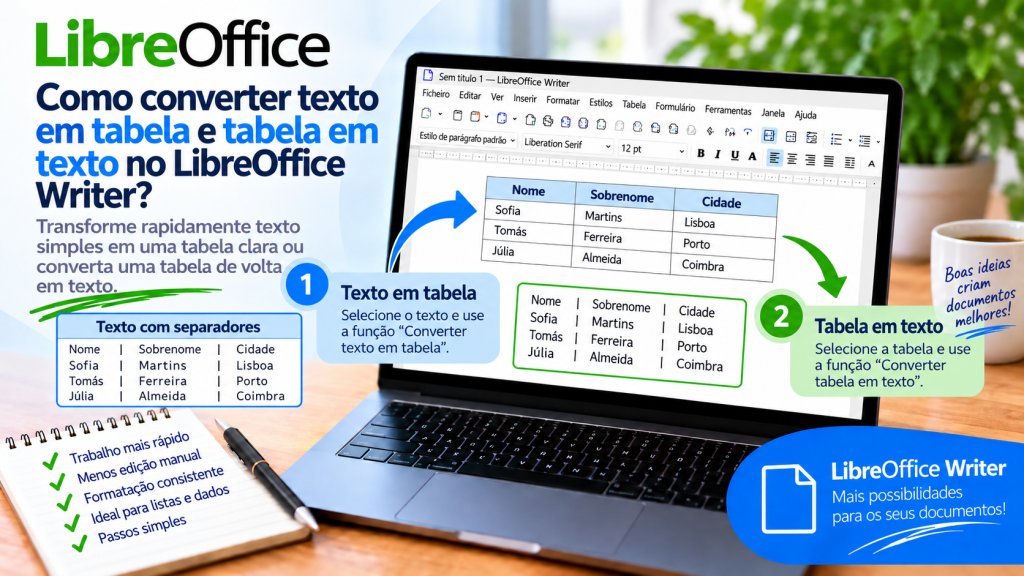
O Writer possui o comando:
Tabela → Converter → Texto em tabela
O programa analisa o texto selecionado e, com base no separador indicado, determina onde devem ser criadas as diferentes colunas.
Cada parágrafo, por sua vez, pode ser transformado em uma linha separada da tabela.
Dessa forma, um texto bem preparado pode ser convertido em tabela praticamente em uma única operação.
O que é um separador?
Um separador é um caractere que informa ao programa onde termina um valor e começa o seguinte.
Suponha que você tenha o texto:
Produto;Preço;Quantidade
As diferentes informações estão separadas por ponto e vírgula.
Nesse caso, o separador é:
;
O Writer pode tratar cada ponto e vírgula como o limite entre as colunas.
Como resultado, serão criadas três células:
Produto | Preço | Quantidade
Portanto, o separador é a base para uma conversão correta.
Como preparar o texto antes de convertê-lo em tabela?
Antes de iniciar a função de conversão, observe a estrutura dos dados.
Suponha que você tenha:
Monitor;899;4
Teclado;149;12
Mouse;79;18
Cada produto está em um parágrafo separado, enquanto as diferentes informações são separadas por ponto e vírgula.
Esse texto é ideal para a conversão automática.
Cada parágrafo se transformará em uma linha.
Os pontos e vírgulas, por sua vez, definirão os limites das colunas.
Assim, você obterá uma tabela com três linhas e três colunas.
Como converter texto em tabela passo a passo?
Primeiro, selecione todo o trecho de texto que deseja converter.
Em seguida, escolha:
Tabela → Converter → Texto em tabela
Será exibida uma janela com as configurações.
Agora, indique o separador existente entre os valores.
Você pode escolher, entre outros:
tabulação
ponto e vírgula
parágrafo
outro caractere
Depois de selecionar a opção apropriada, confirme a operação.
O Writer criará uma tabela com base na estrutura do texto selecionado.
Como transformar texto separado por tabulações em tabela?
As tabulações são muito adequadas para preparar dados antes da conversão.
Imagine um texto no qual foi inserida uma tabulação entre o nome do produto, o preço e a quantidade.
A estrutura terá a seguinte aparência:
Produto Preço Quantidade
Monitor 899 4
Teclado 149 12
Mouse 79 18
Selecione todo o trecho.
Em seguida, acesse:
Tabela → Converter → Texto em tabela
Na seção referente ao separador, escolha:
Tabulações
Confirme.
Cada tabulação se transformará em um limite entre as células, enquanto os parágrafos seguintes criarão as próximas linhas.
Como inserir uma tabulação no texto?
Normalmente, a tecla Tab permite inserir uma tabulação ao trabalhar com texto comum.
Assim, você pode preparar os dados de modo que cada valor seja separado justamente por esse caractere.
Não tente alinhar as informações pressionando repetidamente a barra de espaço.
Os espaços são muito menos convenientes como marcadores da estrutura dos dados.
Se você estiver preparando um texto especificamente para uma conversão posterior, tabulações ou pontos e vírgulas geralmente serão uma escolha melhor.
Como transformar texto separado por ponto e vírgula em tabela?
Esse é um dos métodos mais convenientes, especialmente quando os dados foram copiados de outro programa.
Exemplo de texto:
Nome;Sobrenome;Cidade
Anna;Kowalska;Varsóvia
Piotr;Nowak;Cracóvia
Maria;Wiśniewska;Gdańsk
Selecione os dados.
Escolha:
Tabela → Converter → Texto em tabela
Em seguida, selecione:
Ponto e vírgula
Após confirmar, o Writer criará três colunas.
A primeira conterá os nomes, a segunda os sobrenomes e a terceira as cidades.
Como utilizar um separador personalizado?
Você não está limitado a tabulações e pontos e vírgulas.
O Writer permite indicar seu próprio caractere.
Suponha que os dados tenham a seguinte aparência:
Monitor|899|4
Teclado|149|12
Mouse|79|18
Na janela de conversão, escolha:
Outro
Em seguida, digite o caractere utilizado entre os valores.
Em nosso exemplo, será a barra vertical.
Após confirmar, o Writer utilizará esse caractere para determinar os limites das diferentes colunas.
Essa função é especialmente útil ao trabalhar com textos provenientes de diferentes sistemas.
O que faz a opção Parágrafo?
O Writer também permite utilizar parágrafos como separadores.
Se você escolher essa opção, os limites dos parágrafos serão utilizados durante a criação da estrutura da tabela.
Essa solução faz sentido quando a divisão em parágrafos corresponde ao layout dos dados que você deseja obter.
Antes de utilizar essa opção, vale a pena verificar cuidadosamente o texto, pois parágrafos vazios acidentais podem afetar o resultado.
Cada parágrafo pode se transformar em uma linha separada
Essa é uma das regras mais importantes da conversão.
Em uma estrutura típica de dados, um parágrafo corresponde a um registro.
Se você tiver:
Monitor;899;4
e pressionar Enter e depois digitar:
Teclado;149;12
o Writer poderá criar duas linhas da tabela.
Os pontos e vírgulas, por sua vez, dividirão cada linha em três células.
Por isso, antes da conversão, vale a pena organizar as quebras de parágrafo.
Como exibir caracteres não imprimíveis antes da conversão?
Às vezes, o texto parece correto, mas, depois da conversão, a tabela apresenta um número incorreto de colunas.
A causa pode ser a presença de tabulações, parágrafos ou outros caracteres adicionais.
No Writer, você pode exibir os caracteres não imprimíveis.
Dessa forma, será mais fácil ver onde estão as tabulações e os finais de parágrafo.
Isso é especialmente útil antes de converter uma quantidade maior de dados.
Se a tabela após a conversão parecer diferente do esperado, vale a pena voltar ao texto e verificar primeiro sua estrutura.
Como criar um cabeçalho durante a conversão?
Se a primeira linha do texto contiver os nomes das colunas, você poderá utilizá-la como cabeçalho.
Por exemplo:
Produto;Preço;Quantidade
Monitor;899;4
Teclado;149;12
Na janela de conversão, está disponível a opção:
Cabeçalho
Depois de ativá-la, o Writer tratará a primeira linha da nova tabela como cabeçalho.
Dessa forma, você não precisará formatá-la do zero após concluir a conversão.
Como repetir o cabeçalho nas páginas seguintes?
Em uma tabela longa, vale a pena utilizar a função de repetição do cabeçalho.
Na janela de conversão, você encontrará a opção:
Repetir cabeçalho
Também é possível definir o número das primeiras linhas que funcionarão como cabeçalho.
Se a tabela ocupar várias páginas, o Writer poderá repetir essas linhas nas páginas seguintes.
Assim, o leitor não precisará voltar ao início da tabela para verificar o significado de cada coluna.
Como criar colunas com a mesma largura?
Durante a conversão, você pode decidir se todas as colunas devem ter a mesma largura.
Na janela, você encontrará a opção:
Largura igual para todas as colunas
Depois de utilizá-la, o Writer criará colunas com larguras iguais, independentemente da posição dos separadores no texto original.
No entanto, nem sempre vale a pena ativá-la.
Se a primeira coluna contiver nomes longos de produtos e a segunda apenas números curtos, larguras idênticas podem não ser a melhor solução.
Como adicionar bordas automaticamente?
Durante a conversão, também está disponível a opção:
Borda
Ao ativá-la, serão adicionadas bordas à tabela e às suas células.
Dessa forma, a tabela recém-criada receberá imediatamente uma estrutura visível.
Posteriormente, você poderá alterar a aparência das linhas, sua espessura e outros elementos de formatação.
Como aplicar uma aparência pronta à tabela?
Na janela de conversão, o Writer disponibiliza a função:
Autoformatação
Ela permite escolher um estilo de formatação de tabela previamente preparado.
É uma solução conveniente quando você deseja obter rapidamente uma aparência clara e organizada.
No entanto, se a tabela precisar combinar com um estilo específico do documento, você poderá criá-la sem efeitos adicionais e formatá-la manualmente depois.
O que fazer se a tabela não deve ser dividida entre páginas?
Durante a conversão, também está disponível uma opção que impede a divisão da tabela entre páginas.
Ela pode ser útil para tabelas pequenas que devem permanecer inteiras em um único local do documento.
No caso de tabelas muito grandes, isso nem sempre será possível.
Por isso, vale a pena escolher essa opção de acordo com a quantidade de dados e o espaço disponível na página.
O que fazer quando são criadas colunas demais após a conversão?
Na maioria das vezes, isso significa que existem separadores adicionais no texto.
Suponha que o ponto e vírgula tenha sido escolhido como separador.
Se uma linha tiver a seguinte aparência:
Monitor;gaming;899;4
enquanto as demais tiverem apenas três valores, o Writer também criará uma divisão adicional nesse ponto.
Por isso, antes da conversão, verifique se cada registro utiliza o separador da mesma maneira.
A consistência dos dados é extremamente importante nesse caso.
O que fazer quando todos os dados vão para uma única coluna?
Provavelmente foi escolhido o separador incorreto.
Se os dados estiverem separados por tabulações e, na janela de conversão, você escolher ponto e vírgula, o Writer não encontrará os limites apropriados.
Como resultado, você não obterá a divisão esperada em colunas.
Desfaça a operação utilizando:
Ctrl + Z
Em seguida, selecione novamente o texto e verifique qual caractere realmente separa os valores.
Como converter uma tabela em texto comum?
O Writer também permite realizar a operação inversa.
Clique dentro da tabela.
Em seguida, escolha:
Tabela → Converter → Tabela em texto
Será exibida uma janela que permite definir como o conteúdo será separado.
Escolha o separador apropriado e confirme.
A tabela será removida como estrutura, enquanto as informações contidas nela permanecerão no documento como texto.
O que acontece com as linhas ao converter uma tabela em texto?
Cada linha da tabela é convertida em um parágrafo separado.
Os limites entre as colunas, por sua vez, são substituídos pelo separador indicado.
Se você escolher ponto e vírgula, a tabela:
Monitor | 899 | 4
será transformada em um texto com a seguinte estrutura:
Monitor;899;4
A linha seguinte da tabela criará o próximo parágrafo.
Dessa forma, é possível recuperar rapidamente um texto organizado a partir de uma tabela existente.
Qual separador escolher ao converter uma tabela em texto?
Isso depende do que você pretende fazer posteriormente com os dados.
Se o texto continuar sendo editado no Writer, as tabulações podem ser úteis.
Se os dados forem transferidos para um programa que utiliza um caractere específico para separar campos, você poderá escolher ponto e vírgula ou um separador personalizado.
O mais importante é que esse caractere não apareça acidentalmente dentro dos próprios dados.
Tabulação ou ponto e vírgula?
Os dois métodos são bons, mas funcionam melhor em situações um pouco diferentes.
As tabulações são convenientes ao trabalhar com textos destinados principalmente à leitura humana. Elas permitem manter espaçamentos visuais e podem ser facilmente utilizadas em uma conversão posterior.
O ponto e vírgula, por outro lado, é um separador técnico muito claro.
Se o texto contiver muitos dados numéricos ou tiver sido preparado para processamento posterior, o ponto e vírgula pode ser mais conveniente.
O espaço é um bom separador?
Geralmente, não.
Imagine os dados:
Jan Kowalski Varsóvia
Se você tratar cada espaço como limite de uma coluna, o Writer não saberá que Jan Kowalski deve ser tratado como uma única informação.
Um problema semelhante ocorrerá com nomes como:
Monitor de escritório de 27 polegadas
Por isso, é melhor utilizar caracteres que não apareçam naturalmente dentro dos valores.
Uma tabulação ou um ponto e vírgula geralmente é uma solução mais segura.
Como converter uma lista de nomes em tabela?
Suponha que você tenha:
Anna;Kowalska;Varsóvia
Piotr;Nowak;Cracóvia
Maria;Wiśniewska;Gdańsk
Selecione todo o texto.
Acesse:
Tabela → Converter → Texto em tabela
Como separador, escolha:
Ponto e vírgula
Após confirmar, você obterá três colunas contendo nome, sobrenome e cidade.
Em seguida, você poderá adicionar uma linha de cabeçalho ou prepará-la no próprio texto antes da conversão.
Como converter uma lista de preços em tabela?
Um exemplo de texto pode ter a seguinte aparência:
Produto;Preço;Disponibilidade
Monitor;899;Sim
Teclado;149;Sim
Mouse;79;Não
Selecione os dados e inicie a conversão.
Escolha o ponto e vírgula como separador.
Ative a opção de cabeçalho.
Você também pode selecionar a opção de adicionar bordas.
Após confirmar, você obterá uma estrutura pronta para a lista de preços, que precisará apenas ser formatada de acordo com a aparência do documento.
A formatação do texto será mantida?
A conversão altera principalmente a estrutura do conteúdo selecionado.
Depois de realizar a operação, sempre vale a pena verificar a aparência do texto, dos cabeçalhos, a largura das colunas e as bordas.
Se você deseja um design específico para a tabela, primeiro faça a conversão correta dos dados e só depois cuide da formatação detalhada.
Isso é muito mais conveniente do que tentar corrigir simultaneamente a estrutura e a aparência.
Conversão de texto e dados copiados da internet
Os dados copiados de uma página da internet nem sempre apresentam uma estrutura tão simples quanto sua aparência sugere.
Entre os valores podem existir tabulações, espaços ou finais de parágrafo adicionais.
Por isso, antes da conversão, é recomendável verificar o texto.
Se a estrutura for irregular, primeiro organize os separadores.
Somente depois utilize:
Tabela → Converter → Texto em tabela
Isso ajudará a evitar a criação de células vazias acidentais.
Conversão de texto e dados de uma planilha do Calc
Se você trabalha com uma quantidade maior de dados, considere se realmente precisa fazer a conversão no Writer.
Para listas simples, o mecanismo do Writer funciona muito bem.
No entanto, se os dados precisarem ser previamente classificados, filtrados, calculados ou limpos, será mais conveniente prepará-los primeiro no LibreOffice Calc.
Somente depois você poderá transferir o conjunto pronto para o documento.
O Writer é principalmente um editor de texto, enquanto o Calc foi desenvolvido para trabalhos mais avançados com dados.
É possível transformar novamente o texto em tabela?
Sim.
Se você tiver convertido anteriormente uma tabela em texto e mantido separadores claros, poderá realizar posteriormente a operação inversa.
Suponha que a tabela tenha sido transformada em texto utilizando pontos e vírgulas.
Se a estrutura permanecer inalterada, selecione os dados e escolha:
Tabela → Converter → Texto em tabela
Defina novamente o ponto e vírgula como separador.
O Writer reconstruirá a estrutura de linhas e colunas com base nesses caracteres.
Esse é mais um motivo para escolher separadores inequívocos.
Como desfazer uma conversão malsucedida?
Se o resultado não parecer correto, não corrija manualmente dezenas de células.
Pressione:
Ctrl + Z
O Writer desfará a última operação.
Em seguida, corrija os separadores no texto ou escolha outras configurações de conversão.
No caso de grandes conjuntos de dados, também é recomendável salvar o documento antes de iniciar a operação.
Erros mais comuns ao transformar texto em tabela
O problema mais comum é utilizar o separador incorreto. Se o texto contiver tabulações, escolha tabulações. Se os valores estiverem separados por pontos e vírgulas, escolha ponto e vírgula.
O segundo erro é uma estrutura irregular. Um único separador adicional pode criar uma célula extra.
Outra armadilha são os parágrafos vazios acidentais. Eles podem afetar o número de linhas criadas.
Também não vale a pena formatar manualmente o texto utilizando vários espaços se você pretende transformá-lo posteriormente em tabela.
Primeiro, cuide da estrutura lógica dos dados. Você poderá melhorar a aparência da tabela após a conversão.
Como converter texto em tabela no LibreOffice Writer da forma mais rápida?
Selecione o texto preparado.
Em seguida, escolha:
Tabela → Converter → Texto em tabela
Indique o separador, por exemplo, uma tabulação ou ponto e vírgula.
Se a primeira linha contiver os nomes das colunas, ative a opção de cabeçalho.
Confirme.
O Writer criará a tabela automaticamente.
A operação inversa é semelhante.
Clique na tabela e escolha:
Tabela → Converter → Tabela em texto
Em seguida, decida qual caractere deverá separar os valores.
A conversão de texto em tabela no LibreOffice Writer permite economizar bastante tempo, especialmente quando os dados já estão organizados utilizando tabulações, pontos e vírgulas ou outros separadores.
O caminho mais importante é:
Tabela → Converter → Texto em tabela
O Writer pode utilizar tabulações, pontos e vírgulas, parágrafos ou um caractere indicado por você. Cada parágrafo pode criar uma linha separada, enquanto os separadores determinam os limites das colunas.
O mecanismo também funciona no sentido inverso. O comando Tabela → Converter → Tabela em texto remove a estrutura da tabela e transforma os limites das colunas no separador escolhido.
A maioria dos problemas não é causada pela própria função de conversão, mas por um texto mal preparado. Por isso, antes de começar, verifique as tabulações, os parágrafos e os separadores. Se a estrutura dos dados for regular, o Writer poderá transformar até mesmo uma lista longa em uma tabela clara sem que seja necessário copiar manualmente o conteúdo para cada célula.