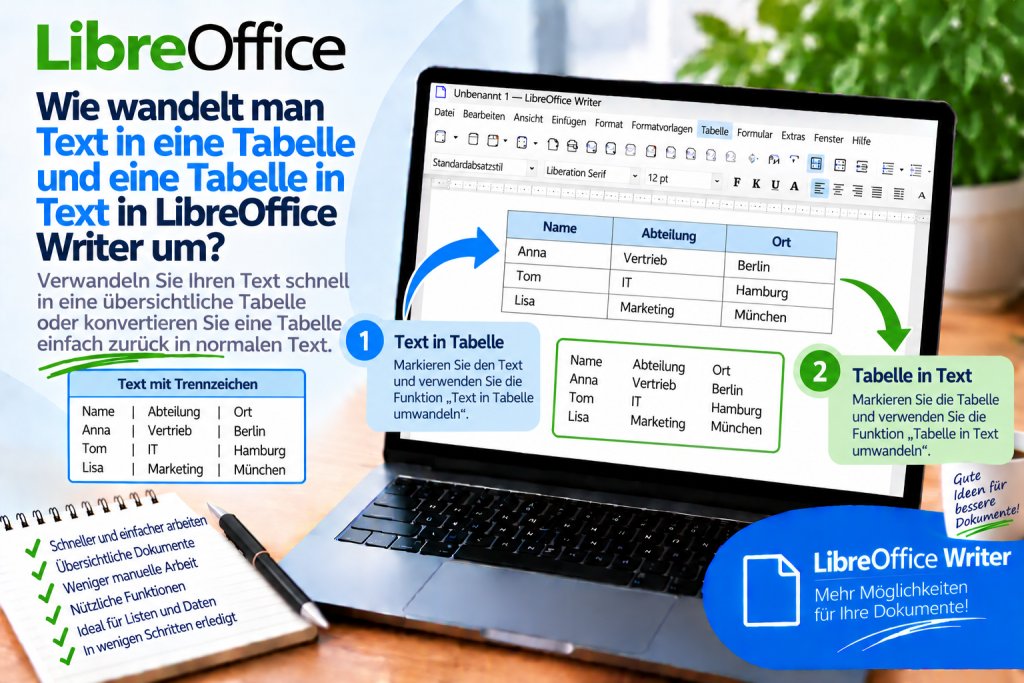
Du hast eine Liste mit Produkten, Namen oder Ergebnissen erhalten und alles sieht wie ein gewöhnlicher Textblock aus. Die Daten sind korrekt, aber sie manuell in eine Tabelle zu übertragen, wäre reine Zeitverschwendung. In LibreOffice Writer kannst du vorhandene Trennzeichen nutzen und den Text in eine Tabelle umwandeln. So entstehen in wenigen Schritten übersichtliche Zeilen und Spalten.
Der Mechanismus funktioniert auch in die andere Richtung. Eine fertige Tabelle kannst du wieder in normalen Text umwandeln. Dabei bleibt ihr Inhalt erhalten und du kannst festlegen, welches Zeichen die einzelnen Werte voneinander trennt.
Entscheidend ist dabei das Trennzeichen. Wenn du verstehst, wie es funktioniert, kannst du auch größere Datenmengen problemlos von Text in Tabelle umwandeln in LibreOffice Writer und bei Bedarf wieder zurückkonvertieren.
Kann Writer Text automatisch in eine Tabelle umwandeln?
Ja. Du musst nicht zuerst eine leere Tabelle erstellen und anschließend die Daten einzeln in jede Zelle kopieren.
Writer bietet dafür den Befehl:
Tabelle → Umwandeln → Text in Tabelle
Das Programm analysiert den markierten Text und bestimmt anhand des gewählten Trennzeichens, an welchen Stellen die einzelnen Spalten entstehen sollen.
Jeder Absatz kann dabei in eine eigene Tabellenzeile umgewandelt werden.
Dadurch lässt sich gut vorbereiteter Text praktisch in einem einzigen Arbeitsschritt in eine Tabelle umwandeln.
Was ist ein Trennzeichen?
Ein Trennzeichen ist ein Zeichen, das dem Programm mitteilt, wo ein Wert endet und der nächste beginnt.
Nehmen wir an, du hast folgenden Text:
Produkt;Preis;Menge
Die einzelnen Informationen sind durch Semikolons getrennt.
In diesem Fall ist das Trennzeichen:
;
Writer kann jedes Semikolon als Grenze zwischen zwei Spalten interpretieren.
Dadurch entstehen drei Zellen:
Produkt | Preis | Menge
Das richtige Trennzeichen ist somit die Grundlage für eine erfolgreiche Konvertierung.
Wie bereitet man Text vor der Umwandlung in eine Tabelle vor?
Bevor du die Konvertierungsfunktion verwendest, solltest du dir die Struktur der Daten ansehen.
Nehmen wir an, du hast:
Monitor;899;4
Tastatur;149;12
Maus;79;18
Jedes Produkt befindet sich in einem eigenen Absatz. Die einzelnen Informationen sind dagegen durch Semikolons getrennt.
Ein solcher Text eignet sich sehr gut für die automatische Konvertierung.
Jeder Absatz wird zu einer Tabellenzeile.
Die Semikolons bestimmen wiederum die Grenzen der Spalten.
Dadurch erhältst du eine Tabelle mit drei Zeilen und drei Spalten.
Wie kann man Text in LibreOffice Writer in eine Tabelle umwandeln?
Markiere zunächst den gesamten Textabschnitt, den du konvertieren möchtest.
Wähle anschließend:
Tabelle → Umwandeln → Text in Tabelle
Nun erscheint ein Fenster mit den Einstellungen.
Wähle dort das Trennzeichen aus, das zwischen den einzelnen Werten verwendet wird.
Zur Auswahl stehen unter anderem:
Tabulator
Semikolon
Absatz
Anderes Zeichen
Nachdem du die passende Option ausgewählt hast, bestätigst du den Vorgang.
Writer erstellt anschließend anhand der Struktur des markierten Textes automatisch eine Tabelle.
Wie wandelt man durch Tabulatoren getrennten Text in eine Tabelle um?
Tabulatoren eignen sich sehr gut zur Vorbereitung von Daten für eine spätere Konvertierung.
Stell dir einen Text vor, bei dem zwischen Produktname, Preis und Stückzahl jeweils ein Tabulator eingefügt wurde.
Die Struktur sieht dann beispielsweise so aus:
Produkt Preis Menge
Monitor 899 4
Tastatur 149 12
Maus 79 18
Markiere den gesamten Abschnitt.
Gehe anschließend zu:
Tabelle → Umwandeln → Text in Tabelle
Wähle im Bereich für das Trennzeichen:
Tabulatoren
Bestätige anschließend die Auswahl.
Jeder Tabulator wird zur Grenze zwischen zwei Zellen. Die einzelnen Absätze bilden dagegen die nächsten Tabellenzeilen.
Wie fügt man einen Tabulator in Text ein?
Normalerweise kannst du mit der Taste Tab beim Schreiben von normalem Text einen Tabulator einfügen.
Dadurch kannst du deine Daten so vorbereiten, dass jeder Wert durch dieses Zeichen vom nächsten getrennt wird.
Versuche dagegen nicht, die Informationen durch mehrfaches Drücken der Leertaste auszurichten.
Leerzeichen sind als Kennzeichnung einer Datenstruktur deutlich weniger praktisch.
Wenn du Text speziell für eine spätere Konvertierung vorbereitest, sind Tabulatoren oder Semikolons daher normalerweise die bessere Wahl.
Wie wandelt man durch Semikolons getrennten Text in eine Tabelle um?
Das ist eine der bequemsten Methoden, insbesondere wenn die Daten aus einem anderen Programm kopiert wurden.
Ein Beispiel:
Vorname;Nachname;Stadt
Anna;Kowalska;Warszawa
Piotr;Nowak;Kraków
Maria;Wiśniewska;Gdańsk
Markiere die Daten.
Wähle:
Tabelle → Umwandeln → Text in Tabelle
Wähle anschließend:
Semikolon
Nach der Bestätigung erstellt Writer drei Spalten.
Die erste enthält die Vornamen, die zweite die Nachnamen und die dritte die Städte.
Wie verwendet man ein eigenes Trennzeichen?
Du bist nicht auf Tabulatoren und Semikolons beschränkt.
Writer ermöglicht es auch, ein eigenes Zeichen festzulegen.
Nehmen wir an, deine Daten sehen folgendermaßen aus:
Monitor|899|4
Tastatur|149|12
Maus|79|18
Wähle im Konvertierungsfenster:
Andere
Gib anschließend das Zeichen ein, das zwischen den einzelnen Werten verwendet wird.
In unserem Beispiel ist es der senkrechte Strich.
Nach der Bestätigung verwendet Writer dieses Zeichen, um die Grenzen der einzelnen Spalten festzulegen.
Diese Funktion ist besonders praktisch, wenn du mit Text aus unterschiedlichen Systemen arbeitest.
Was bewirkt die Option Absatz?
Writer kann auch Absätze als Trennzeichen verwenden.
Wenn du diese Möglichkeit auswählst, werden die Absatzgrenzen beim Erstellen der Tabellenstruktur berücksichtigt.
Diese Lösung ist sinnvoll, wenn die Aufteilung in Absätze genau der Datenstruktur entspricht, die du erhalten möchtest.
Vor der Verwendung dieser Option solltest du den Text allerdings genau überprüfen. Versehentlich eingefügte leere Absätze können nämlich das Ergebnis beeinflussen.
Jeder Absatz kann zu einer eigenen Tabellenzeile werden
Das ist eine der wichtigsten Regeln bei der Konvertierung.
Bei einer typischen Datenstruktur entspricht ein Absatz einem Datensatz.
Wenn du beispielsweise Folgendes hast:
Monitor;899;4
und Enter drückst und anschließend eingibst:
Tastatur;149;12
kann Writer daraus zwei Tabellenzeilen erstellen.
Die Semikolons teilen dagegen jede Zeile in drei Zellen auf.
Deshalb solltest du die Absatzumbrüche vor der Konvertierung überprüfen und gegebenenfalls korrigieren.
Wie zeigt man vor der Konvertierung nicht druckbare Zeichen an?
Manchmal sieht der Text korrekt aus, aber nach der Konvertierung besitzt die Tabelle eine falsche Anzahl von Spalten.
Die Ursache können zusätzliche Tabulatoren, Absätze oder andere Zeichen sein.
In Writer kannst du nicht druckbare Zeichen anzeigen lassen.
Dadurch erkennst du leichter, an welchen Stellen sich Tabulatoren und Absatzenden befinden.
Das ist besonders hilfreich, bevor du größere Datenmengen konvertierst.
Wenn die Tabelle nach der Umwandlung anders aussieht als erwartet, solltest du daher zum Text zurückkehren und zunächst seine Struktur überprüfen.
Wie erstellt man bei der Konvertierung eine Kopfzeile?
Wenn die erste Textzeile die Namen der Spalten enthält, kannst du sie als Kopfzeile verwenden.
Zum Beispiel:
Produkt;Preis;Menge
Monitor;899;4
Tastatur;149;12
Im Konvertierungsfenster findest du die Option:
Überschrift
Wenn du sie aktivierst, behandelt Writer die erste Zeile der neuen Tabelle als Kopfzeile.
Dadurch musst du sie nach Abschluss der Konvertierung nicht von Grund auf neu formatieren.
Wie wiederholt man die Kopfzeile auf den folgenden Seiten?
Bei einer langen Tabelle ist es sinnvoll, die Funktion zum Wiederholen der Kopfzeile zu verwenden.
Im Konvertierungsfenster findest du die Option:
Überschrift wiederholen
Außerdem kannst du festlegen, wie viele der ersten Zeilen als Kopfzeilen verwendet werden sollen.
Wenn sich die Tabelle über mehrere Seiten erstreckt, kann Writer diese Zeilen auf den folgenden Seiten wiederholen.
Dadurch muss der Leser nicht zum Anfang der Tabelle zurückkehren, um die Bedeutung der einzelnen Spalten zu überprüfen.
Wie erstellt man Spalten mit gleicher Breite?
Während der Konvertierung kannst du festlegen, ob alle Spalten dieselbe Breite erhalten sollen.
Im Fenster findest du die Option:
Gleiche Breite für alle Spalten
Nach der Aktivierung erstellt Writer gleich breite Spalten, unabhängig davon, an welchen Stellen sich die Trennzeichen im ursprünglichen Text befinden.
Diese Einstellung ist allerdings nicht immer sinnvoll.
Wenn die erste Spalte lange Produktnamen und die zweite ausschließlich kurze Zahlen enthält, ist eine identische Spaltenbreite möglicherweise nicht die beste Lösung.
Wie fügt man automatisch Umrandungen hinzu?
Während der Konvertierung steht außerdem die Option:
Umrandung
zur Verfügung.
Wenn du sie aktivierst, werden die Tabelle und ihre Zellen mit Umrandungen versehen.
Dadurch erhält die neu erstellte Tabelle sofort eine sichtbare Struktur.
Später kannst du selbstverständlich das Aussehen der Linien, ihre Stärke und andere Formatierungselemente ändern.
Wie verwendet man ein fertiges Tabellenformat?
Im Konvertierungsfenster stellt Writer die Funktion:
AutoFormat
zur Verfügung.
Damit kannst du eine vorbereitete Formatierung für die Tabelle auswählen.
Das ist praktisch, wenn du schnell ein übersichtliches Erscheinungsbild erzielen möchtest.
Soll die Tabelle dagegen zu einem bestimmten Dokumentstil passen, kannst du sie ohne zusätzliche Effekte erstellen und anschließend manuell formatieren.
Was tun, wenn die Tabelle nicht über mehrere Seiten geteilt werden soll?
Während der Konvertierung steht auch eine Option zur Verfügung, die verhindert, dass die Tabelle zwischen Seiten aufgeteilt wird.
Sie kann bei kleineren Tabellen nützlich sein, die vollständig an einer Stelle des Dokuments erscheinen sollen.
Bei sehr großen Tabellen ist dies allerdings nicht immer möglich.
Deshalb solltest du diese Einstellung an die Länge der Daten und den verfügbaren Platz auf der Seite anpassen.
Was tun, wenn nach der Konvertierung zu viele Spalten entstanden sind?
Meistens bedeutet dies, dass der Text zusätzliche Trennzeichen enthält.
Nehmen wir an, du hast das Semikolon als Trennzeichen ausgewählt.
Wenn eine Zeile folgendermaßen aussieht:
Monitor;Gaming;899;4
während die übrigen Zeilen nur drei Werte enthalten, erstellt Writer auch an dieser Stelle eine zusätzliche Trennung.
Überprüfe deshalb vor der Konvertierung, ob jeder Datensatz das Trennzeichen auf dieselbe Weise verwendet.
Eine einheitliche Datenstruktur ist hier besonders wichtig.
Was tun, wenn alle Daten in einer Spalte gelandet sind?
Wahrscheinlich wurde das falsche Trennzeichen ausgewählt.
Wenn die Daten durch Tabulatoren getrennt sind, du im Konvertierungsfenster aber Semikolons auswählst, findet Writer nicht die richtigen Grenzen.
Dadurch erhältst du nicht die erwartete Aufteilung in Spalten.
Mache den Vorgang mit:
Ctrl + Z
rückgängig.
Markiere anschließend den Text erneut und überprüfe, welches Zeichen die einzelnen Werte tatsächlich voneinander trennt.
Wie wandelt man eine Tabelle in normalen Text um?
Writer ermöglicht auch den umgekehrten Vorgang.
Klicke in die Tabelle.
Wähle anschließend:
Tabelle → Umwandeln → Tabelle in Text
Nun erscheint ein Fenster, in dem du festlegen kannst, wie der Inhalt getrennt werden soll.
Wähle das gewünschte Trennzeichen und bestätige die Auswahl.
Die Tabellenstruktur wird entfernt. Die darin enthaltenen Informationen bleiben dagegen als normaler Text im Dokument erhalten.
Was passiert mit den Zeilen beim Umwandeln einer Tabelle in Text?
Jede Tabellenzeile wird in einen eigenen Absatz umgewandelt.
Die Grenzen zwischen den Spalten werden dagegen durch das ausgewählte Trennzeichen ersetzt.
Wenn du beispielsweise ein Semikolon auswählst, wird die Tabelle:
Monitor | 899 | 4
in Text mit folgender Struktur umgewandelt:
Monitor;899;4
Die nächste Tabellenzeile erzeugt einen weiteren Absatz.
Auf diese Weise kannst du aus einer vorhandenen Tabelle schnell wieder strukturierten Text erstellen.
Welches Trennzeichen sollte man beim Umwandeln einer Tabelle in Text wählen?
Das hängt davon ab, was du später mit den Daten machen möchtest.
Wenn der Text weiterhin bequem in Writer bearbeitet werden soll, können Tabulatoren praktisch sein.
Sollen die Daten dagegen in ein Programm übertragen werden, das ein bestimmtes Zeichen zur Trennung von Feldern verwendet, kannst du ein Semikolon oder ein eigenes Trennzeichen auswählen.
Wichtig ist vor allem, dass das Zeichen nicht zufällig innerhalb der eigentlichen Daten vorkommt.
Tabulator oder Semikolon?
Beide Methoden funktionieren gut, eignen sich aber für unterschiedliche Situationen.
Tabulatoren sind praktisch, wenn der Text hauptsächlich für Menschen bestimmt ist. Sie ermöglichen übersichtliche Abstände und lassen sich später problemlos für eine erneute Konvertierung verwenden.
Ein Semikolon ist dagegen ein sehr eindeutiges technisches Trennzeichen.
Wenn der Text viele Zahlen enthält oder für eine weitere Datenverarbeitung vorbereitet wird, kann ein Semikolon daher die bessere Wahl sein.
Ist ein Leerzeichen ein gutes Trennzeichen?
Normalerweise nicht.
Stell dir folgende Daten vor:
Jan Kowalski Warszawa
Wenn du jedes Leerzeichen als Spaltengrenze behandelst, kann Writer nicht erkennen, dass Jan Kowalski als eine zusammengehörige Information behandelt werden soll.
Ein ähnliches Problem entsteht bei Bezeichnungen wie:
Büromonitor 27 Zoll
Deshalb solltest du Zeichen verwenden, die nicht auf natürliche Weise innerhalb der einzelnen Werte vorkommen.
Ein Tabulator oder Semikolon ist normalerweise die sicherere Lösung.
Wie wandelt man eine Namensliste in eine Tabelle um?
Nehmen wir an, du hast:
Anna;Kowalska;Warszawa
Piotr;Nowak;Kraków
Maria;Wiśniewska;Gdańsk
Markiere den gesamten Text.
Gehe zu:
Tabelle → Umwandeln → Text in Tabelle
Wähle als Trennzeichen:
Semikolon
Nach der Bestätigung erhältst du drei Spalten mit Vorname, Nachname und Stadt.
Anschließend kannst du eine Kopfzeile hinzufügen oder sie bereits vor der Konvertierung im Text vorbereiten.
Wie wandelt man eine Preisliste in eine Tabelle um?
Ein Beispieltext kann folgendermaßen aussehen:
Produkt;Preis;Verfügbarkeit
Monitor;899;Ja
Tastatur;149;Ja
Maus;79;Nein
Markiere die Daten und starte die Konvertierung.
Wähle das Semikolon als Trennzeichen.
Aktiviere die Option für die Kopfzeile.
Zusätzlich kannst du das Hinzufügen von Umrandungen aktivieren.
Nach der Bestätigung erhältst du eine fertige Preislistenstruktur, die du nur noch an das Erscheinungsbild des Dokuments anpassen musst.
Bleibt die Textformatierung erhalten?
Die Konvertierung verändert in erster Linie die Struktur des markierten Inhalts.
Nach dem Vorgang solltest du deshalb immer das Erscheinungsbild des Textes, die Kopfzeilen, die Spaltenbreiten und die Umrandungen überprüfen.
Wenn du ein bestimmtes Tabellendesign benötigst, solltest du zunächst die Daten korrekt konvertieren und dich erst danach mit der detaillierten Formatierung beschäftigen.
Das ist wesentlich komfortabler, als gleichzeitig Struktur und Erscheinungsbild korrigieren zu müssen.
Textkonvertierung bei Daten aus dem Internet
Daten, die von einer Webseite kopiert wurden, besitzen nicht immer eine so einfache Struktur, wie es auf den ersten Blick scheint.
Zwischen den einzelnen Werten können zusätzliche Tabulatoren, Leerzeichen oder Absatzenden vorhanden sein.
Deshalb solltest du den Text vor der Konvertierung überprüfen.
Ist die Struktur unregelmäßig, solltest du zunächst die Trennzeichen vereinheitlichen.
Verwende erst danach:
Tabelle → Umwandeln → Text in Tabelle
Dadurch vermeidest du versehentlich erstellte leere Zellen.
Textkonvertierung bei Daten aus Calc
Wenn du mit größeren Datenmengen arbeitest, solltest du überlegen, ob du die Konvertierung tatsächlich in Writer durchführen möchtest.
Bei einfachen Listen funktioniert der Mechanismus von Writer sehr gut.
Müssen die Daten vorher jedoch sortiert, gefiltert, berechnet oder bereinigt werden, ist es komfortabler, sie zunächst in LibreOffice Calc vorzubereiten.
Anschließend kannst du den fertigen Datensatz in das Dokument übertragen.
Writer ist in erster Linie ein Textverarbeitungsprogramm. Calc wurde dagegen für eine umfangreichere Arbeit mit Daten entwickelt.
Kann man Text erneut in eine Tabelle umwandeln?
Ja.
Wenn du eine Tabelle zuvor in Text umgewandelt und eindeutige Trennzeichen beibehalten hast, kannst du später den umgekehrten Vorgang durchführen.
Nehmen wir an, die Tabelle wurde mithilfe von Semikolons in Text umgewandelt.
Wenn die Struktur unverändert geblieben ist, markiere die Daten und wähle:
Tabelle → Umwandeln → Text in Tabelle
Stelle erneut das Semikolon als Trennzeichen ein.
Writer rekonstruiert anhand dieser Zeichen die Struktur der Zeilen und Spalten.
Das ist ein weiterer Grund, eindeutige Trennzeichen zu verwenden.
Wie macht man eine fehlgeschlagene Konvertierung rückgängig?
Wenn das Ergebnis nicht richtig aussieht, solltest du nicht mehrere Dutzend Zellen manuell korrigieren.
Drücke:
Ctrl + Z
Writer macht den letzten Vorgang rückgängig.
Korrigiere anschließend die Trennzeichen im Text oder wähle andere Konvertierungseinstellungen.
Bei großen Datenmengen ist es außerdem sinnvoll, das Dokument vor Beginn des Vorgangs zu speichern.
Die häufigsten Fehler beim Umwandeln von Text in eine Tabelle
Das häufigste Problem ist ein falsches Trennzeichen. Enthält der Text Tabulatoren, solltest du Tabulatoren auswählen. Sind die Werte durch Semikolons getrennt, musst du dagegen das Semikolon verwenden.
Ein weiterer Fehler ist eine unregelmäßige Struktur. Bereits ein zusätzliches Trennzeichen kann eine zusätzliche Zelle erzeugen.
Auch versehentlich eingefügte leere Absätze können Probleme verursachen, weil sie die Anzahl der erstellten Zeilen beeinflussen.
Außerdem solltest du Text nicht mithilfe vieler Leerzeichen manuell formatieren, wenn du ihn später in eine Tabelle umwandeln möchtest.
Achte zunächst auf eine logische Datenstruktur. Das Erscheinungsbild der Tabelle kannst du nach der Konvertierung verbessern.
Text in Tabelle umwandeln in LibreOffice Writer – der schnellste Weg
Markiere den vorbereiteten Text.
Wähle anschließend:
Tabelle → Umwandeln → Text in Tabelle
Lege ein Trennzeichen fest, beispielsweise einen Tabulator oder ein Semikolon.
Wenn die erste Zeile die Namen der Spalten enthält, aktiviere die Option für die Kopfzeile.
Bestätige anschließend den Vorgang.
Writer erstellt die Tabelle automatisch.
Der umgekehrte Vorgang funktioniert ähnlich.
Klicke in die Tabelle und wähle:
Tabelle → Umwandeln → Tabelle in Text
Lege anschließend fest, welches Zeichen die einzelnen Werte voneinander trennen soll.
Wenn du Text in Tabelle umwandeln in LibreOffice Writer möchtest, kannst du viel Zeit sparen. Besonders einfach funktioniert die Konvertierung, wenn die Daten bereits mithilfe von Tabulatoren, Semikolons oder anderen eindeutigen Trennzeichen strukturiert sind.
Der wichtigste Menüpfad lautet:
Tabelle → Umwandeln → Text in Tabelle
Writer kann Tabulatoren, Semikolons, Absätze oder ein von dir festgelegtes Zeichen verwenden. Dabei kann jeder Absatz eine eigene Tabellenzeile bilden, während die Trennzeichen die Grenzen zwischen den Spalten bestimmen.
Der Mechanismus funktioniert außerdem in die entgegengesetzte Richtung. Mit Tabelle → Umwandeln → Tabelle in Text entfernst du die Tabellenstruktur und ersetzt die Spaltengrenzen durch das ausgewählte Trennzeichen.
Die meisten Probleme entstehen nicht durch die Konvertierungsfunktion selbst, sondern durch schlecht vorbereiteten Text. Überprüfe deshalb vor dem Start die Tabulatoren, Absätze und Trennzeichen. Wenn die Daten eine regelmäßige Struktur besitzen, kann Writer auch eine lange Liste schnell in eine übersichtliche Tabelle umwandeln, ohne dass du die Inhalte manuell in einzelne Zellen kopieren musst.