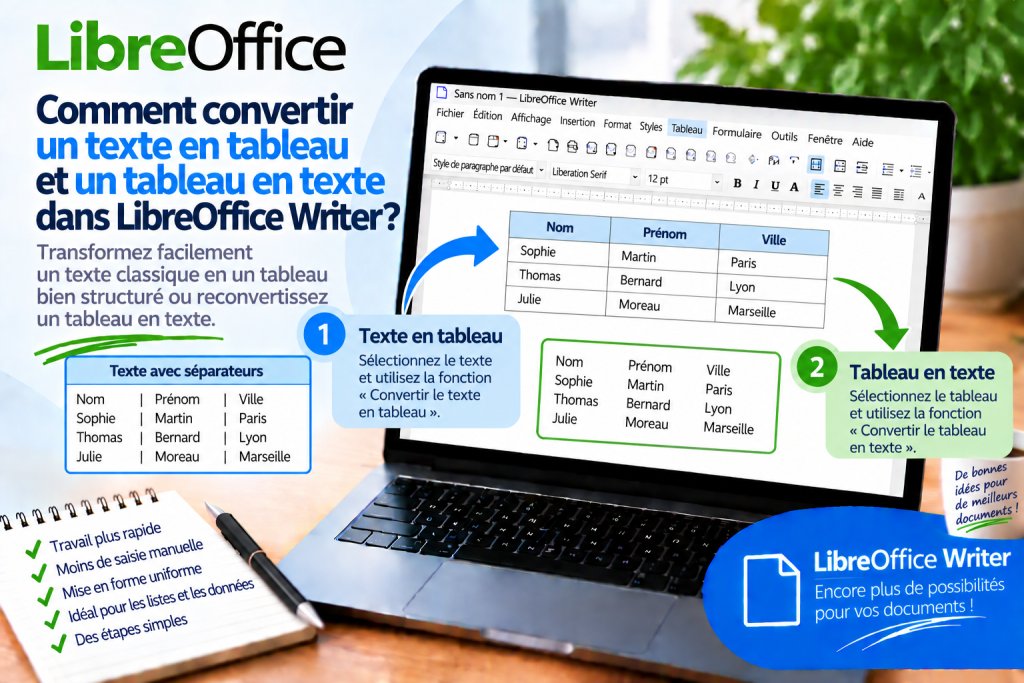
Vous avez reçu une liste de produits, de noms ou de résultats et tout se présente sous la forme d’un simple bloc de texte. Les données sont correctes, mais les recopier manuellement dans un tableau serait une perte de temps. Dans LibreOffice Writer, vous pouvez utiliser les séparateurs existants et transformer en quelques instants le texte en lignes et colonnes bien organisées.
Le mécanisme fonctionne également dans l’autre sens. Vous pouvez convertir un tableau existant en texte ordinaire tout en conservant son contenu et en choisissant le caractère qui séparera les différentes valeurs.
Le séparateur joue ici un rôle essentiel. Une fois son fonctionnement compris, la conversion d’un ensemble de données, même volumineux, devient très simple.
Writer peut-il automatiquement convertir du texte en tableau ?
Oui. Vous n’avez pas besoin de créer d’abord un tableau vide, puis de copier les données dans chaque cellule.
Writer dispose de la commande :
Tableau → Convertir → Texte en tableau
Le programme analyse le texte sélectionné et détermine, à partir du séparateur indiqué, où les différentes colonnes doivent être créées.
Chaque paragraphe peut quant à lui être transformé en une ligne distincte du tableau.
Un texte correctement préparé peut ainsi être converti en tableau pratiquement en une seule opération.
Qu’est-ce qu’un séparateur ?
Un séparateur est un caractère qui indique au programme où se termine une valeur et où commence la suivante.
Supposons que vous disposiez du texte suivant :
Produit;Prix;Quantité
Les différentes informations sont séparées par des points-virgules.
Dans ce cas, le séparateur est :
;
Writer peut considérer chaque point-virgule comme une limite entre les colonnes.
Vous obtiendrez ainsi trois cellules :
Produit | Prix | Quantité
Le séparateur constitue donc la base d’une conversion correcte.
Comment préparer le texte avant de le convertir en tableau ?
Avant de lancer la fonction de conversion, examinez la structure des données.
Supposons que vous disposiez de :
Écran;899;4
Clavier;149;12
Souris;79;18
Chaque produit se trouve dans un paragraphe distinct et les différentes informations sont séparées par des points-virgules.
Ce type de texte convient parfaitement à une conversion automatique.
Chaque paragraphe deviendra une ligne.
Les points-virgules détermineront les limites des colonnes.
Vous obtiendrez donc un tableau composé de trois lignes et de trois colonnes.
Comment convertir du texte en tableau étape par étape ?
Commencez par sélectionner tout le fragment de texte à convertir.
Choisissez ensuite :
Tableau → Convertir → Texte en tableau
Une fenêtre de paramètres apparaît.
Indiquez maintenant le séparateur utilisé entre les différentes valeurs.
Vous pouvez notamment choisir :
tabulation
point-virgule
paragraphe
autre caractère
Après avoir sélectionné l’option appropriée, validez l’opération.
Writer créera un tableau à partir de la structure du texte sélectionné.
Comment convertir en tableau un texte séparé par des tabulations ?
Les tabulations sont très pratiques pour préparer les données avant leur conversion.
Imaginez un texte dans lequel une tabulation a été insérée entre le nom du produit, son prix et sa quantité.
La structure se présente alors ainsi :
Produit Prix Quantité
Écran 899 4
Clavier 149 12
Souris 79 18
Sélectionnez tout le fragment.
Accédez ensuite à :
Tableau → Convertir → Texte en tableau
Dans la section consacrée au séparateur, choisissez :
Tabulations
Validez.
Chaque tabulation deviendra une limite entre les cellules, tandis que les paragraphes successifs créeront les lignes suivantes.
Comment insérer une tabulation dans le texte ?
Lorsque vous travaillez avec du texte ordinaire, la touche Tab permet normalement d’insérer une tabulation.
Vous pouvez donc préparer les données de manière à ce que chaque valeur soit séparée par ce caractère.
N’essayez pas d’aligner les informations en appuyant plusieurs fois sur la barre d’espace.
Les espaces sont beaucoup moins pratiques comme marqueurs de structure des données.
Si vous préparez spécialement un texte en vue d’une conversion ultérieure, les tabulations ou les points-virgules constituent généralement un meilleur choix.
Comment convertir en tableau un texte séparé par des points-virgules ?
C’est l’une des méthodes les plus pratiques, notamment lorsque les données ont été copiées depuis un autre programme.
Exemple de texte :
Prénom;Nom;Ville
Anna;Kowalska;Varsovie
Piotr;Nowak;Cracovie
Maria;Wiśniewska;Gdańsk
Sélectionnez les données.
Choisissez :
Tableau → Convertir → Texte en tableau
Sélectionnez ensuite :
Point-virgule
Après validation, Writer créera trois colonnes.
La première contiendra les prénoms, la deuxième les noms et la troisième les villes.
Comment utiliser un séparateur personnalisé ?
Vous n’êtes pas limité aux tabulations et aux points-virgules.
Writer permet d’indiquer votre propre caractère.
Supposons que les données se présentent ainsi :
Écran|899|4
Clavier|149|12
Souris|79|18
Dans la fenêtre de conversion, choisissez :
Autre
Saisissez ensuite le caractère utilisé entre les valeurs.
Dans notre exemple, il s’agit de la barre verticale.
Après validation, Writer utilisera ce caractère pour déterminer les limites des différentes colonnes.
Cette fonction est particulièrement utile lorsque vous travaillez avec du texte provenant de différents systèmes.
À quoi sert l’option Paragraphe ?
Writer permet également d’utiliser les paragraphes comme séparateurs.
Si vous choisissez cette option, les limites des paragraphes seront utilisées pour créer la structure du tableau.
Cette solution est pertinente lorsque la division en paragraphes correspond précisément à la structure des données que vous souhaitez obtenir.
Avant d’utiliser cette option, vérifiez attentivement le texte, car des paragraphes vides accidentels peuvent influencer le résultat.
Chaque paragraphe peut devenir une ligne distincte
C’est l’une des règles les plus importantes de la conversion.
Dans une structure de données classique, un paragraphe correspond à un enregistrement.
Si vous avez :
Écran;899;4
puis appuyez sur Entrée et saisissez :
Clavier;149;12
Writer peut créer deux lignes de tableau.
Les points-virgules diviseront chaque ligne en trois cellules.
Il est donc conseillé d’organiser correctement les sauts de paragraphe avant la conversion.
Comment afficher les caractères non imprimables avant la conversion ?
Il arrive que le texte semble correct, mais qu’après la conversion le tableau contienne un nombre incorrect de colonnes.
Des tabulations, paragraphes ou autres caractères supplémentaires peuvent en être la cause.
Dans Writer, vous pouvez afficher les caractères non imprimables.
Vous verrez ainsi plus facilement où se trouvent les tabulations et les fins de paragraphe.
Cette fonction est particulièrement utile avant de convertir une grande quantité de données.
Si le tableau obtenu ne correspond pas à vos attentes, revenez au texte et vérifiez d’abord sa structure.
Comment créer un en-tête pendant la conversion ?
Si la première ligne du texte contient les noms des colonnes, vous pouvez l’utiliser comme en-tête.
Par exemple :
Produit;Prix;Quantité
Écran;899;4
Clavier;149;12
Dans la fenêtre de conversion, vous trouverez l’option :
En-tête
Après son activation, Writer traitera la première ligne du nouveau tableau comme un en-tête.
Vous n’aurez ainsi pas besoin de la mettre en forme depuis le début après la conversion.
Comment répéter l’en-tête sur les pages suivantes ?
Pour un long tableau, il est utile d’utiliser la fonction de répétition de l’en-tête.
Dans la fenêtre de conversion, vous trouverez l’option :
Répéter l’en-tête
Vous pouvez également définir le nombre de premières lignes servant d’en-tête.
Si le tableau s’étend sur plusieurs pages, Writer peut répéter ces lignes sur les pages suivantes.
Le lecteur n’aura ainsi pas besoin de revenir au début du tableau pour vérifier la signification des différentes colonnes.
Comment créer des colonnes de largeur identique ?
Lors de la conversion, vous pouvez décider si toutes les colonnes doivent avoir la même largeur.
Dans la fenêtre, vous trouverez l’option :
Largeur identique pour toutes les colonnes
Après son activation, Writer créera des colonnes de largeur égale, indépendamment de la position des séparateurs dans le texte d’origine.
Cette option n’est toutefois pas toujours recommandée.
Si la première colonne contient de longs noms de produits et la deuxième uniquement des nombres courts, une largeur identique peut ne pas être la meilleure solution.
Comment ajouter automatiquement des bordures ?
Lors de la conversion, l’option suivante est également disponible :
Bordure
Son activation ajoute des bordures au tableau et à ses cellules.
Le nouveau tableau obtient ainsi immédiatement une structure visible.
Vous pourrez bien sûr modifier ensuite l’apparence des lignes, leur épaisseur et les autres éléments de mise en forme.
Comment appliquer une mise en forme prédéfinie au tableau ?
Dans la fenêtre de conversion, Writer propose la fonction :
AutoFormat
Elle permet de sélectionner un style de mise en forme du tableau préparé à l’avance.
C’est une solution pratique lorsque vous souhaitez obtenir rapidement une présentation lisible.
Si le tableau doit toutefois correspondre à un style précis du document, vous pouvez le créer sans effets supplémentaires et le mettre en forme manuellement par la suite.
Que faire si le tableau ne doit pas être divisé entre plusieurs pages ?
Lors de la conversion, une option permettant d’empêcher la division du tableau entre plusieurs pages est également disponible.
Elle peut être utile pour les petits tableaux qui doivent rester entièrement au même endroit dans le document.
Pour les très grands tableaux, cela ne sera cependant pas toujours possible.
Il convient donc d’adapter cette option à la longueur des données et à l’espace disponible sur la page.
Que faire si trop de colonnes ont été créées après la conversion ?
Cela signifie généralement que le texte contient des séparateurs supplémentaires.
Supposons que le point-virgule ait été choisi comme séparateur.
Si une ligne se présente ainsi :
Écran;gaming;899;4
alors que les autres ne comportent que trois valeurs, Writer créera également une séparation supplémentaire à cet endroit.
Avant la conversion, vérifiez donc que chaque enregistrement utilise le séparateur de la même manière.
La cohérence des données est ici essentielle.
Que faire si toutes les données se retrouvent dans une seule colonne ?
Vous avez probablement choisi le mauvais séparateur.
Si les données sont séparées par des tabulations et que vous choisissez les points-virgules dans la fenêtre de conversion, Writer ne trouvera pas les limites appropriées.
Vous n’obtiendrez donc pas la division en colonnes attendue.
Annulez l’opération avec :
Ctrl + Z
Sélectionnez ensuite de nouveau le texte et vérifiez quel caractère sépare réellement les valeurs.
Comment convertir un tableau en texte ordinaire ?
Writer permet également d’effectuer l’opération inverse.
Cliquez à l’intérieur du tableau.
Choisissez ensuite :
Tableau → Convertir → Tableau en texte
Une fenêtre apparaît et permet de définir la manière dont le contenu doit être séparé.
Choisissez le séparateur approprié et validez.
La structure du tableau sera supprimée, mais les informations qu’il contient resteront dans le document sous forme de texte.
Que deviennent les lignes lors de la conversion d’un tableau en texte ?
Chaque ligne du tableau est convertie en un paragraphe distinct.
Les limites entre les colonnes sont remplacées par le séparateur choisi.
Si vous sélectionnez le point-virgule, le tableau :
Écran | 899 | 4
sera transformé en un texte correspondant à la structure :
Écran;899;4
La ligne suivante du tableau créera le paragraphe suivant.
Vous pouvez ainsi récupérer rapidement un texte structuré à partir d’un tableau existant.
Quel séparateur choisir lors de la conversion d’un tableau en texte ?
Cela dépend de ce que vous comptez faire ensuite avec les données.
Si le texte doit continuer à être facilement modifiable dans Writer, les tabulations peuvent être pratiques.
Si les données doivent être transférées vers un programme utilisant un caractère précis pour séparer les champs, vous pouvez choisir le point-virgule ou votre propre séparateur.
L’essentiel est que le caractère choisi n’apparaisse pas accidentellement à l’intérieur des données elles-mêmes.
Tabulation ou point-virgule ?
Les deux méthodes sont efficaces, mais elles conviennent à des situations légèrement différentes.
Les tabulations sont pratiques pour travailler avec un texte principalement destiné à être lu par une personne. Elles permettent de conserver des espacements visuels et peuvent facilement être réutilisées lors d’une nouvelle conversion.
Le point-virgule constitue quant à lui un séparateur technique très clair.
Si le texte contient beaucoup de données numériques ou doit être traité ultérieurement, le point-virgule peut être plus pratique.
L’espace est-il un bon séparateur ?
Généralement, non.
Imaginez les données suivantes :
Jan Kowalski Varsovie
Si vous considérez chaque espace comme une limite de colonne, Writer ne saura pas que Jan Kowalski doit être traité comme une seule information.
Un problème similaire apparaîtra avec des noms comme :
Écran de bureau 27 pouces
Il est donc préférable d’utiliser des caractères qui n’apparaissent pas naturellement à l’intérieur des valeurs.
Une tabulation ou un point-virgule constitue généralement une solution plus sûre.
Comment convertir une liste de noms en tableau ?
Supposons que vous disposiez de :
Anna;Kowalska;Varsovie
Piotr;Nowak;Cracovie
Maria;Wiśniewska;Gdańsk
Sélectionnez tout le texte.
Accédez à :
Tableau → Convertir → Texte en tableau
Comme séparateur, choisissez :
Point-virgule
Après validation, vous obtiendrez trois colonnes contenant le prénom, le nom et la ville.
Vous pouvez ensuite ajouter une ligne d’en-tête ou la préparer directement dans le texte avant la conversion.
Comment convertir une liste de prix en tableau ?
Un exemple de texte peut se présenter ainsi :
Produit;Prix;Disponibilité
Écran;899;Oui
Clavier;149;Oui
Souris;79;Non
Sélectionnez les données et lancez la conversion.
Choisissez le point-virgule comme séparateur.
Activez l’option d’en-tête.
Vous pouvez également activer l’ajout des bordures.
Après validation, vous obtiendrez une structure de liste de prix prête à être mise en forme selon l’apparence du document.
La mise en forme du texte sera-t-elle conservée ?
La conversion modifie avant tout la structure du contenu sélectionné.
Après l’opération, il est toujours conseillé de vérifier l’apparence du texte, les en-têtes, la largeur des colonnes et les bordures.
Si vous souhaitez obtenir une présentation précise du tableau, effectuez d’abord correctement la conversion des données, puis occupez-vous de la mise en forme détaillée.
C’est beaucoup plus pratique que d’essayer de corriger simultanément la structure et l’apparence.
Conversion de texte et données copiées depuis Internet
Les données copiées depuis une page Internet ne possèdent pas toujours une structure aussi simple que leur apparence pourrait le laisser penser.
Des tabulations, espaces ou fins de paragraphe supplémentaires peuvent se trouver entre les différentes valeurs.
Il est donc recommandé de vérifier le texte avant la conversion.
Si la structure est irrégulière, commencez par organiser correctement les séparateurs.
Utilisez ensuite :
Tableau → Convertir → Texte en tableau
Vous éviterez ainsi la création accidentelle de cellules vides.
Conversion de texte et données provenant de Calc
Si vous travaillez avec un volume important de données, demandez-vous si vous avez réellement besoin d’effectuer la conversion dans Writer.
Pour les listes simples, le mécanisme de Writer fonctionne très bien.
Si les données nécessitent toutefois un tri, un filtrage, des calculs ou un nettoyage préalable, il sera plus pratique de les préparer d’abord dans LibreOffice Calc.
Vous pourrez ensuite transférer l’ensemble terminé dans le document.
Writer est avant tout un traitement de texte, tandis que Calc est conçu pour un travail plus avancé avec les données.
Peut-on reconvertir le texte en tableau ?
Oui.
Si vous avez précédemment converti un tableau en texte et conservé des séparateurs clairs, vous pouvez ensuite effectuer l’opération inverse.
Supposons que le tableau ait été converti en texte à l’aide de points-virgules.
Si la structure est restée inchangée, sélectionnez les données et choisissez :
Tableau → Convertir → Texte en tableau
Définissez de nouveau le point-virgule comme séparateur.
Writer reconstruira la structure des lignes et des colonnes à partir de ces caractères.
C’est une raison supplémentaire de choisir des séparateurs sans ambiguïté.
Comment annuler une conversion incorrecte ?
Si le résultat ne semble pas correct, ne corrigez pas manuellement plusieurs dizaines de cellules.
Appuyez sur :
Ctrl + Z
Writer annulera la dernière opération.
Corrigez ensuite les séparateurs dans le texte ou choisissez d’autres paramètres de conversion.
Pour les grands ensembles de données, il est également recommandé d’enregistrer le document avant de commencer l’opération.
Erreurs les plus fréquentes lors de la conversion de texte en tableau
Le problème le plus fréquent est le choix d’un mauvais séparateur. Si le texte contient des tabulations, choisissez les tabulations. Si les valeurs sont séparées par des points-virgules, sélectionnez le point-virgule.
La deuxième erreur est une structure irrégulière. Un seul séparateur supplémentaire peut créer une cellule supplémentaire.
Les paragraphes vides accidentels constituent un autre piège. Ils peuvent influencer le nombre de lignes créées.
Il est également déconseillé de mettre manuellement le texte en forme à l’aide de nombreux espaces si vous prévoyez ensuite de le convertir en tableau.
Commencez par créer une structure logique des données. Vous pourrez améliorer l’apparence du tableau après la conversion.
Comment convertir du texte en tableau dans LibreOffice Writer le plus rapidement possible ?
Sélectionnez le texte préparé.
Choisissez ensuite :
Tableau → Convertir → Texte en tableau
Indiquez le séparateur, par exemple une tabulation ou un point-virgule.
Si la première ligne contient les noms des colonnes, activez l’option d’en-tête.
Validez.
Writer créera automatiquement le tableau.
L’opération inverse est similaire.
Cliquez dans le tableau et choisissez :
Tableau → Convertir → Tableau en texte
Décidez ensuite quel caractère doit séparer les valeurs.
La conversion de texte en tableau dans LibreOffice Writer permet de gagner beaucoup de temps, en particulier lorsque les données sont déjà organisées à l’aide de tabulations, de points-virgules ou d’autres séparateurs.
Le chemin le plus important est :
Tableau → Convertir → Texte en tableau
Writer peut utiliser des tabulations, des points-virgules, des paragraphes ou un caractère de votre choix. Chaque paragraphe peut créer une ligne distincte, tandis que les séparateurs déterminent les limites des colonnes.
Le mécanisme fonctionne également dans l’autre sens. La commande Tableau → Convertir → Tableau en texte supprime la structure du tableau et remplace les limites des colonnes par le séparateur choisi.
La plupart des problèmes ne sont pas causés par la fonction de conversion elle-même, mais par un texte mal préparé. Avant de commencer, vérifiez donc les tabulations, les paragraphes et les séparateurs. Si la structure des données est régulière, Writer peut transformer même une longue liste en un tableau lisible sans qu’il soit nécessaire de copier manuellement le contenu dans chaque cellule.