Vous avez devant vous un tableau rempli de chiffres. Tout est correct, mais trouver l’information la plus importante prend beaucoup trop de temps. Dès que vous représentez les données sous forme de graphique, vous voyez immédiatement quel mois a donné le meilleur résultat et comment les ventes ont évolué.
Il en va de même pour les processus. Au lieu de décrire chaque étape dans plusieurs paragraphes, vous pouvez la représenter à l’aide d’un diagramme simple composé de rectangles et de flèches.
LibreOffice Writer permet de préparer ces deux types d’illustrations. Vous pouvez créer des graphiques à partir de données, modifier leur apparence et ajouter des diagrammes montrant les relations entre différents éléments.
Dans ce tutoriel, vous découvrirez comment insérer un graphique dans LibreOffice Writer, modifier ses données, choisir le type approprié et préparer un diagramme à l’aide des outils de dessin et de LibreOffice Draw.
Comment insérer un graphique dans LibreOffice Writer ?
Vous n’avez pas besoin d’ouvrir un tableur pour créer un graphique simple.
Writer dispose d’outils intégrés permettant de représenter des données sous forme graphique.
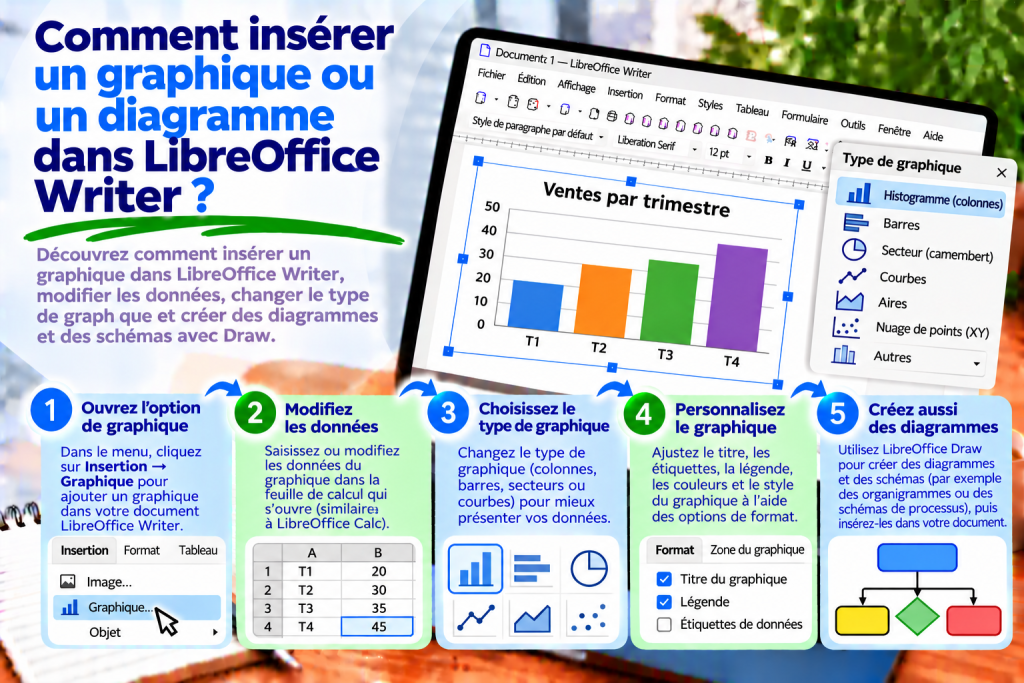
Pour ajouter un graphique, procédez comme suit :
- Ouvrez le document dans LibreOffice Writer.
- Placez le curseur à l’endroit où vous souhaitez insérer le graphique.
- Dans le menu supérieur, choisissez Insertion → Graphique.
- Attendez que le programme crée un graphique d’exemple.
- Si nécessaire, utilisez l’assistant de graphique.
- Saisissez vos propres données et adaptez l’apparence.
Lorsque vous avez terminé, cliquez en dehors de la zone du graphique.
Vous reviendrez ainsi au mode normal d’édition du document.
Comment modifier les données d’un graphique ?
Après l’insertion d’un graphique, Writer peut afficher des valeurs d’exemple.
Vous pouvez bien entendu les remplacer par vos propres données.
Commencez par double-cliquer sur le graphique pour passer en mode d’édition.
Choisissez ensuite Affichage → Table de données.
Une fenêtre contenant les valeurs utilisées pour créer le graphique s’ouvrira.
Vous pouvez alors modifier les noms des catégories et les valeurs numériques.
Lorsque vous avez terminé, fermez la fenêtre de la table de données.
Le graphique sera automatiquement adapté aux informations saisies.
Gardez toutefois à l’esprit que cette méthode concerne les graphiques disposant de leur propre table de données. Si le graphique utilise directement un tableau Writer ou une feuille Calc, les données doivent être modifiées dans la source correspondante.
Comment créer un graphique à partir d’un tableau ?
Supposons que vous prépariez un rapport de ventes.
Vous disposez des données suivantes :
| Mois | Ventes |
|---|---|
| Janvier | 120 |
| Février | 150 |
| Mars | 180 |
| Avril | 160 |
Au lieu de saisir les valeurs une seconde fois, vous pouvez utiliser le tableau déjà présent dans le document.
Commencez par créer un tableau dans Writer et saisissez les données.
Cliquez ensuite à l’intérieur du tableau.
Choisissez Insertion → Graphique.
Le programme ouvrira l’assistant de graphique et vous permettra de créer une représentation graphique des valeurs.
Vous pourrez ainsi montrer plus facilement les différences entre les différents mois.
Comment choisir le bon type de graphique ?
Tous les types de graphiques ne conviennent pas aux mêmes informations.
Avant de faire votre choix, demandez-vous donc ce que vous souhaitez montrer.
Si vous comparez les valeurs de plusieurs catégories, un graphique en colonnes peut être une bonne solution.
En revanche, si vous analysez une évolution dans le temps, un graphique en courbes sera souvent plus adapté.
Un graphique circulaire peut quant à lui être utile pour présenter la part de différentes catégories dans un ensemble.
Dans l’assistant de graphique, sélectionnez le type approprié et vérifiez l’aperçu.
Vous pourrez ainsi déterminer quelle variante présente le mieux vos données.
Comment insérer un graphique en colonnes ?
Le graphique en colonnes est particulièrement adapté à la comparaison de résultats.
Vous pouvez par exemple y présenter les ventes de plusieurs mois ou le nombre de commandes dans différents services.
Commencez par insérer un graphique dans le document.
Dans l’assistant, choisissez ensuite le type Colonnes.
Saisissez les données appropriées.
Après validation, Writer présentera les valeurs sous forme de colonnes verticales.
Le lecteur pourra ainsi repérer rapidement les résultats les plus élevés et les plus faibles.
Comment créer un graphique en barres ?
Le graphique en barres ressemble au graphique en colonnes, mais les valeurs sont représentées à l’aide de barres horizontales.
Cette solution est particulièrement pratique lorsque les noms des catégories sont longs.
Vous pouvez par exemple comparer les résultats de plusieurs services d’une entreprise.
Dans l’assistant, choisissez le type Barres.
Saisissez ensuite les données et vérifiez leur disposition.
Grâce à l’orientation horizontale, les libellés peuvent être plus faciles à lire.
Comment insérer un graphique en courbes ?
Le graphique en courbes aide à montrer l’évolution des valeurs sur plusieurs périodes.
Vous pouvez l’utiliser pour présenter la température, le nombre de visites sur un site ou les résultats des ventes.
Commencez par ajouter un graphique.
Choisissez ensuite le type Courbes.
Saisissez les valeurs et les noms des catégories.
Writer reliera les points correspondants par des lignes.
Vous pourrez ainsi repérer plus facilement les hausses, les baisses et la tendance générale.
Comment créer un graphique circulaire ?
Le graphique circulaire est adapté lorsque vous souhaitez montrer la part de différents éléments dans un ensemble.
Vous pouvez par exemple représenter la répartition des dépenses entre plusieurs catégories.
Insérez un graphique et choisissez le type Secteurs.
Saisissez ensuite les valeurs.
Le programme divisera le cercle en parts correspondantes.
Gardez toutefois à l’esprit qu’un graphique circulaire fonctionne mieux avec un nombre limité de catégories.
Si vous avez une dizaine de valeurs proches les unes des autres, la comparaison peut devenir difficile.
Dans ce cas, il vaut mieux envisager un graphique en barres.
Comment modifier le type d’un graphique existant ?
Vous n’avez pas besoin de supprimer le graphique et de le recréer.
Si, après avoir saisi les données, vous estimez qu’un autre type serait plus lisible, vous pouvez le modifier.
Double-cliquez sur le graphique.
Choisissez ensuite la commande permettant de modifier le type du graphique dans le menu Format.
Sélectionnez une nouvelle variante et validez.
Vous conserverez ainsi les données tout en changeant leur mode de présentation.
Comment ajouter un titre au graphique ?
Le titre doit indiquer clairement ce que représentent les données.
Au lieu d’utiliser un intitulé général comme « Résultats », il est préférable d’écrire par exemple :
Ventes de produits au cours des quatre premiers mois
Pour ajouter un titre, double-cliquez sur le graphique.
Choisissez ensuite Insertion → Titres.
Saisissez le nom approprié.
Après validation, le titre apparaîtra sur le graphique.
Le lecteur comprendra ainsi plus rapidement les informations présentées.
Comment ajouter des titres aux axes du graphique ?
Un graphique peut comporter un axe horizontal et un axe vertical.
Il est donc utile d’indiquer clairement ce que représentent les différentes valeurs.
Vous pouvez par exemple placer les mois sur l’axe horizontal.
Sur l’axe vertical, vous pouvez indiquer le nombre de produits vendus.
Pour ajouter les titres, passez en mode d’édition du graphique et ouvrez Insertion → Titres.
Complétez ensuite les champs correspondant aux titres des axes.
Le graphique restera ainsi compréhensible même sans explication supplémentaire.
Comment modifier les couleurs du graphique ?
Les couleurs permettent de distinguer les différentes séries de données.
Cependant, un trop grand nombre de couleurs intenses peut compliquer l’analyse.
Il est donc préférable d’utiliser une palette simple et cohérente.
Double-cliquez sur le graphique, puis sélectionnez la série de données que vous souhaitez modifier.
Ouvrez ses paramètres de mise en forme.
Choisissez la couleur ou le type de remplissage souhaité.
Vous pourrez ainsi adapter le graphique à l’apparence générale du document.
Comment modifier la légende du graphique ?
La légende explique la signification des différentes couleurs et séries de données.
Supposons, par exemple, que vous compariez les ventes de deux produits.
La légende permet alors d’identifier quelle série correspond au premier produit et laquelle au second.
Pour modifier la légende, passez en mode d’édition du graphique.
Ouvrez ensuite les paramètres correspondants.
Vous pouvez changer sa position ou la masquer si elle n’est pas nécessaire.
Le graphique sera ainsi plus clair.
Comment ajouter des étiquettes de données ?
La hauteur d’une colonne ne suffit pas toujours.
Si vous souhaitez afficher les valeurs exactes, vous pouvez ajouter des étiquettes de données.
Commencez par passer en mode d’édition du graphique.
Sélectionnez ensuite la série appropriée et utilisez la commande d’insertion des étiquettes de données.
Writer peut afficher les valeurs directement à côté des éléments du graphique.
Le lecteur n’aura ainsi pas besoin de lire chaque valeur sur l’axe.
Comment modifier la taille du graphique ?
Après son insertion, le graphique peut occuper trop d’espace.
Dans ce cas, cliquez dessus pour sélectionner l’objet entier.
Faites ensuite glisser la poignée appropriée.
Vous pouvez également utiliser les paramètres de taille si vous avez besoin de dimensions précises.
Évitez toutefois de réduire excessivement le graphique.
Des libellés et des valeurs trop petits peuvent devenir illisibles.
Après le redimensionnement, vérifiez donc tous les textes.
Comment déplacer un graphique dans le document ?
Le graphique est un objet inséré dans le document.
Sa position dépend donc des paramètres d’ancrage et de disposition.
Commencez par cliquer sur le graphique afin de sélectionner l’objet entier.
Essayez ensuite de le déplacer avec la souris.
Si vous n’obtenez pas le résultat souhaité, vérifiez les paramètres d’ancrage.
Vous pourrez ainsi placer plus facilement le graphique à côté d’un paragraphe précis ou entre deux parties du texte.
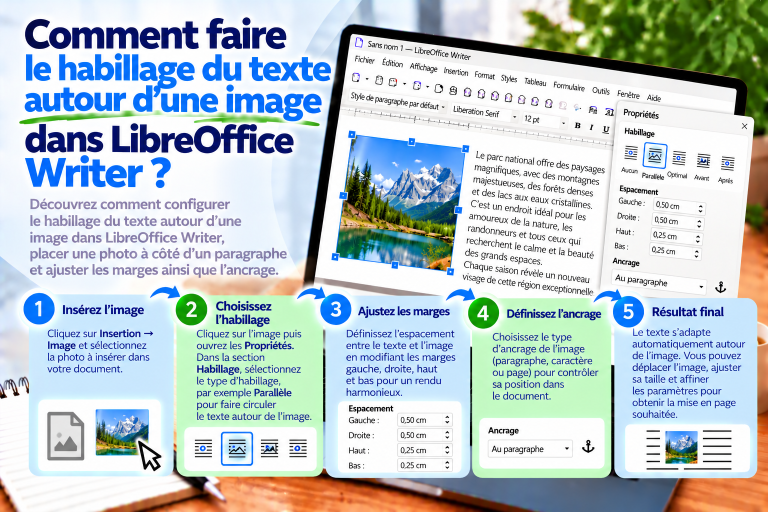
Comment régler l’habillage du texte autour du graphique ?
Un graphique ne doit pas toujours occuper toute la largeur de la page.
Vous pouvez parfois vouloir le placer à côté d’une courte description.
Dans ce cas, vérifiez les paramètres d’habillage du texte.
Commencez par sélectionner l’objet graphique entier.
Ouvrez ensuite les options disponibles pour l’ancrage et l’habillage.
Choisissez le mode correspondant à la mise en page souhaitée.
Gardez toutefois à l’esprit que les graphiques contiennent souvent de nombreux petits éléments.
Pour les présentations plus complexes, il est donc préférable de leur laisser suffisamment d’espace.
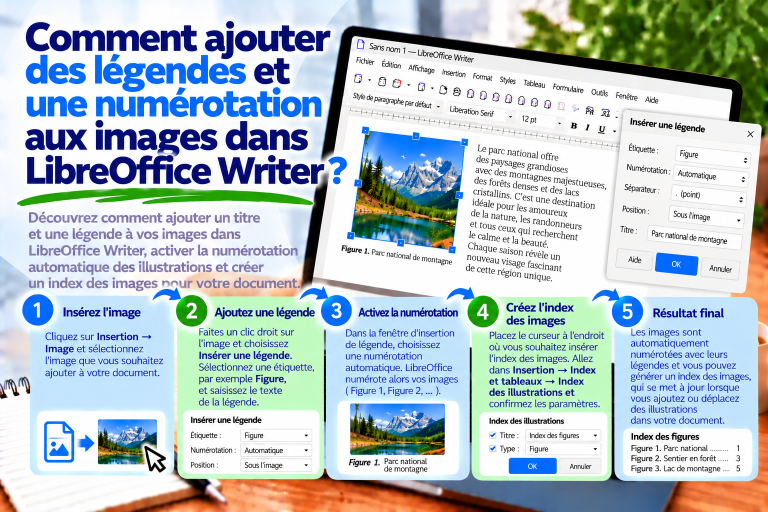
Comment ajouter une légende sous un graphique ?
Dans les rapports et les travaux universitaires, il est utile de numéroter les graphiques.
Vous pouvez par exemple utiliser :
Graphique 1 : Ventes de produits par mois
Pour ajouter cette légende, sélectionnez l’objet graphique.
Utilisez ensuite la fonction Insérer une légende, si elle est disponible pour l’objet sélectionné.
Choisissez une catégorie ou créez votre propre catégorie « Graphique ».
Après validation, Writer ajoutera la légende.
Vous pourrez ainsi conserver une numérotation cohérente pour tous les graphiques.
Comment créer un graphique dans LibreOffice Calc ?
Si vous travaillez avec une grande quantité de données, il peut être plus pratique de créer le graphique dans Calc.
Commencez par ouvrir une feuille de calcul.
Saisissez ensuite les données dans les cellules.
Sélectionnez la plage appropriée.
Choisissez Insertion → Graphique.
Le programme lancera l’assistant, dans lequel vous pourrez sélectionner le type de graphique et adapter les séries de données.
Vous obtiendrez ainsi un graphique basé sur les valeurs de la feuille.
Comment transférer un graphique de Calc vers Writer ?
Après avoir créé le graphique dans Calc, vous pouvez l’insérer dans le document texte.
Commencez par sélectionner le graphique dans la feuille.
Copiez-le avec :
Ctrl + C
Passez ensuite dans Writer et placez le curseur à l’endroit souhaité.
Utilisez :
Ctrl + V
Le graphique apparaîtra dans le document.
Gardez toutefois à l’esprit qu’une simple copie du graphique ne se met pas nécessairement à jour automatiquement lorsque les données de la feuille d’origine changent.
Après chaque modification importante des données, vérifiez donc que le graphique présent dans le document affiche toujours les valeurs actuelles.
Le graphique se met-il à jour automatiquement ?
Cela dépend de la manière dont il a été créé.
Si le graphique utilise directement un tableau Writer, les modifications des données source peuvent mettre à jour son apparence.
Il en va de même pour un graphique basé sur les données d’une feuille Calc.
En revanche, un graphique copié peut devenir une copie indépendante.
Dans ce cas, les modifications ultérieures apportées à la feuille originale n’ont pas nécessairement d’effet sur le graphique dans Writer.
Il est donc important de distinguer un graphique lié à sa source de données d’un objet simplement copié.
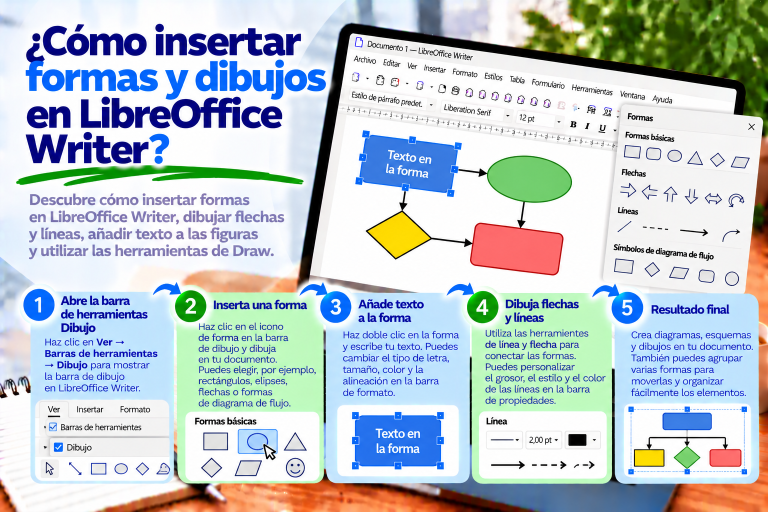
Comment insérer un diagramme dans LibreOffice Writer ?
Un graphique sert principalement à présenter des données numériques.
Un diagramme, en revanche, peut représenter un processus, une structure ou les relations entre plusieurs éléments.
Vous pouvez par exemple créer un schéma montrant le traitement d’une commande.
Pour cela, activez la barre d’outils Dessin.
Choisissez Affichage → Barres d’outils → Dessin.
Ajoutez ensuite des rectangles, des flèches et les autres formes nécessaires.
Vous pouvez ainsi créer un diagramme simple sans quitter Writer.
Comment créer un diagramme simple avec des rectangles ?
Supposons que vous souhaitiez présenter les trois étapes de préparation d’un document.
Commencez par dessiner trois rectangles.
Saisissez ensuite dans ces rectangles :
Préparation du contenu
Mise en forme du document
Enregistrement du fichier
Reliez les formes avec des flèches.
Enfin, alignez les éléments et définissez des espacements similaires.
Vous obtiendrez ainsi un diagramme simple représentant l’ordre des opérations.
Comment ajouter des flèches à un diagramme ?
Les flèches indiquent la direction du flux d’informations.
Elles constituent donc l’un des éléments les plus importants des organigrammes.
Dans la barre Dessin, choisissez l’outil de flèche ou de connecteur approprié.
Reliez ensuite les formes sélectionnées.
Si vous utilisez des connecteurs, vous pouvez les associer aux points de connexion des objets.
Le déplacement des formes deviendra ainsi plus pratique.
Comment ajouter du texte aux éléments d’un diagramme ?
Chaque étape d’un schéma doit comporter une description courte et compréhensible.
Commencez par sélectionner la forme appropriée.
Passez ensuite en mode d’édition du texte, par exemple en double-cliquant sur l’objet.
Saisissez le nom de l’étape.
Ajustez ensuite l’alignement et la taille de la police.
Le diagramme restera ainsi lisible sans qu’il soit nécessaire d’ajouter de longues explications.
Comment aligner les éléments d’un diagramme ?
Des formes mal alignées peuvent rendre le schéma plus difficile à lire.
Il est donc utile d’utiliser les fonctions d’alignement.
Commencez par sélectionner plusieurs objets.
Choisissez ensuite la commande d’alignement appropriée.
Vous pouvez aligner les formes sur un bord commun ou sur un même axe.
Veillez également à conserver des espacements similaires entre les éléments.
Le diagramme paraîtra ainsi plus professionnel.
Comment regrouper les éléments d’un diagramme ?
Si le diagramme comporte de nombreuses formes, déplacer chaque élément séparément peut devenir gênant.
Il est donc utile de les regrouper.
Commencez par sélectionner tous les éléments du schéma.
Choisissez ensuite la commande Grouper.
Après le regroupement, vous pourrez déplacer l’ensemble du diagramme comme un seul objet.
Vous conserverez ainsi plus facilement la position relative des rectangles et des flèches.
Comment créer un diagramme dans LibreOffice Draw ?
Pour les schémas plus complexes, il est préférable d’utiliser LibreOffice Draw.
Il s’agit d’un module séparé de la suite, destiné à la création de dessins et de diagrammes.
Pour le lancer, choisissez :
Fichier → Nouveau → Dessin
Ajoutez ensuite les formes nécessaires.
Vous pouvez créer des organigrammes, des diagrammes organisationnels et des illustrations représentant des processus.
Une fois le projet terminé, vous pouvez le transférer dans Writer.
Comment transférer un diagramme de Draw vers Writer ?
Commencez par préparer le diagramme dans LibreOffice Draw.
Sélectionnez ensuite les objets nécessaires.
Copiez-les avec :
Ctrl + C
Passez dans le document Writer et utilisez :
Ctrl + V
Selon le mode de collage, vous pouvez conserver la possibilité de modifier individuellement les différents éléments.
Si vous avez besoin d’une mise en page stable, vous pouvez également envisager d’exporter le diagramme sous forme de fichier graphique.
Comment enregistrer un diagramme comme image ?
Dans Draw, vous pouvez exporter le projet terminé vers un fichier.
Commencez par préparer le diagramme.
Choisissez ensuite Fichier → Exporter.
Sélectionnez un format approprié, par exemple PNG ou SVG.
Après l’enregistrement, ouvrez Writer.
Choisissez Insertion → Image et sélectionnez le fichier exporté.
Vous insérerez ainsi le diagramme final dans le document.
Vaut-il mieux utiliser PNG ou SVG ?
Pour les diagrammes simples composés de formes et de lignes, le format SVG est souvent un bon choix.
Il s’agit d’un format vectoriel, bien adapté au redimensionnement.
Le PNG peut en revanche être pratique pour les images contenant des captures d’écran.
Gardez toutefois à l’esprit qu’après l’insertion d’un fichier PNG, vous ne pourrez plus modifier chaque forme individuellement comme dans le projet Draw original.
Il est donc préférable de conserver également le fichier source.
Comment ajouter un diagramme organisationnel ?
Un diagramme organisationnel représente les relations entre différents postes ou services.
Vous pouvez par exemple présenter la structure d’une entreprise.
Commencez par dessiner un rectangle contenant le nom du poste principal.
Ajoutez ensuite des rectangles supplémentaires pour les services subordonnés.
Reliez-les par les lignes appropriées.
Enfin, alignez les éléments.
Vous obtiendrez ainsi une structure organisationnelle claire.
Si le diagramme contient de nombreux niveaux, il sera généralement plus pratique de le préparer dans Draw.
Comment créer un organigramme ?
Un organigramme présente les différentes étapes d’un processus.
Commencez par définir le début et la fin.
Ajoutez ensuite des rectangles décrivant les opérations effectuées.
Si le processus contient une décision, vous pouvez utiliser un losange.
Reliez les éléments à l’aide de flèches indiquant le sens du déroulement.
Le lecteur comprendra ainsi plus facilement l’ordre des opérations.
Quelle est la différence entre un graphique et un diagramme ?
Même si les deux constituent des représentations graphiques de l’information, ils répondent à des objectifs différents.
Un graphique sert principalement à présenter des données numériques.
Il peut montrer des comparaisons, des évolutions dans le temps ou des parts en pourcentage.
Un diagramme sert en revanche à représenter des relations, des structures et des processus.
Avant de commencer, il est donc utile de déterminer quel type d’information vous souhaitez montrer.
Pourquoi le graphique n’affiche-t-il pas les bonnes données ?
Commencez par vérifier les valeurs source.
Assurez-vous ensuite que la bonne plage de données a été sélectionnée.
Vérifiez également que les noms des catégories n’ont pas été interprétés comme de simples valeurs numériques.
Si le graphique provient d’un tableau Writer, corrigez les données directement dans ce tableau.
Pour un graphique utilisant sa propre table de données, ouvrez la fenêtre d’édition correspondante.
Vous pourrez ainsi identifier plus facilement la cause du problème.
Pourquoi ne puis-je pas modifier les données du graphique ?
Tous les graphiques n’utilisent pas la même source de données.
Si le graphique est lié à un tableau Writer ou à une feuille Calc, la table de données interne peut être indisponible.
Dans ce cas, vous devez modifier les valeurs dans le tableau ou la feuille source.
Si le graphique a été créé avec des données par défaut, vous pouvez en revanche modifier sa propre table de données.
Avant d’effectuer des changements, vérifiez donc de quelle manière le graphique a été créé.
Pourquoi le graphique se déplace-t-il pendant la saisie ?
Le problème provient généralement de l’ancrage de l’objet.
Si le graphique est lié à un paragraphe, les modifications apportées au document peuvent influencer sa position.
Vérifiez donc les paramètres d’ancrage et de disposition.
Il est également utile de conserver un espace suffisant entre le graphique et le texte.
La mise en page du document sera ainsi plus prévisible.
Pourquoi le graphique devient-il flou après l’enregistrement au format PDF ?
Commencez par vérifier la taille du graphique.
S’il contient de très petits textes, ceux-ci peuvent devenir difficiles à lire après réduction.
Vérifiez ensuite les paramètres d’exportation PDF.
Assurez-vous également que le graphique n’a pas été transformé auparavant en une image de trop faible résolution.
Vous éviterez ainsi les problèmes de lisibilité.
Comment préparer un graphique pour un rapport ?
Commencez par choisir le type de graphique approprié.
Ajoutez ensuite un titre clair et des titres d’axes.
Si vous présentez plusieurs séries de données, veillez à utiliser une légende lisible.
Il est également préférable de limiter les éléments décoratifs inutiles.
Enfin, vérifiez que toutes les valeurs sont correctes.
Le graphique sera ainsi non seulement esthétique, mais surtout utile.
Comment préparer un diagramme pour un tutoriel ?
Commencez par définir les étapes les plus importantes du processus.
Choisissez ensuite des formes simples.
Il est préférable d’utiliser de courtes descriptions et des couleurs cohérentes.
Les flèches doivent indiquer clairement le sens des opérations.
Veillez également à conserver des espacements similaires entre les éléments.
Le diagramme sera ainsi compréhensible même pour une personne qui découvre le processus pour la première fois.
Erreurs les plus fréquentes lors de la création de graphiques et de diagrammes
La première erreur consiste à choisir un type de graphique inadapté.
Par exemple, un graphique circulaire n’est pas toujours approprié pour comparer un grand nombre de catégories.
Un autre problème fréquent est l’absence de titres d’axes ou de titre principal.
Il est également préférable de ne pas utiliser trop de couleurs.
Dans les diagrammes, les erreurs les plus fréquentes sont un nombre excessif de formes et un sens des flèches difficile à comprendre.
Avant de terminer votre travail, observez donc l’illustration du point de vue du lecteur.
Peut-on comprendre rapidement sa signification ?
Si ce n’est pas le cas, simplifiez la mise en page.
Comment insérer rapidement un graphique ou un diagramme ?
Si vous souhaitez présenter des données numériques, ouvrez Writer et choisissez Insertion → Graphique.
Sélectionnez ensuite le type de graphique et saisissez les valeurs appropriées.
Si vous avez plutôt besoin d’un schéma, activez la barre Dessin.
Ajoutez des formes, saisissez les descriptions et reliez les éléments avec des flèches.
Pour les projets plus complexes, utilisez LibreOffice Draw.
Vous pourrez ainsi choisir l’outil le mieux adapté au type d’illustration que vous préparez.
L’insertion de graphiques et de diagrammes dans LibreOffice Writer permet de présenter les informations de manière plus claire.
Les graphiques conviennent particulièrement aux données numériques. Vous pouvez créer des graphiques en colonnes, en barres, en courbes ou circulaires, puis modifier leurs titres, couleurs et étiquettes.
Les diagrammes servent quant à eux à expliquer des processus, des structures et des relations entre différents éléments.
Pour les schémas simples, les outils de dessin de Writer suffisent. Pour les projets plus complexes, il est généralement plus pratique d’utiliser LibreOffice Draw.
Si vous travaillez avec une grande quantité de données, LibreOffice Calc peut également être très utile.
L’essentiel est de choisir le bon mode de présentation. Un graphique ou un diagramme bien conçu doit faciliter la compréhension du document et permettre de repérer plus rapidement les informations les plus importantes.