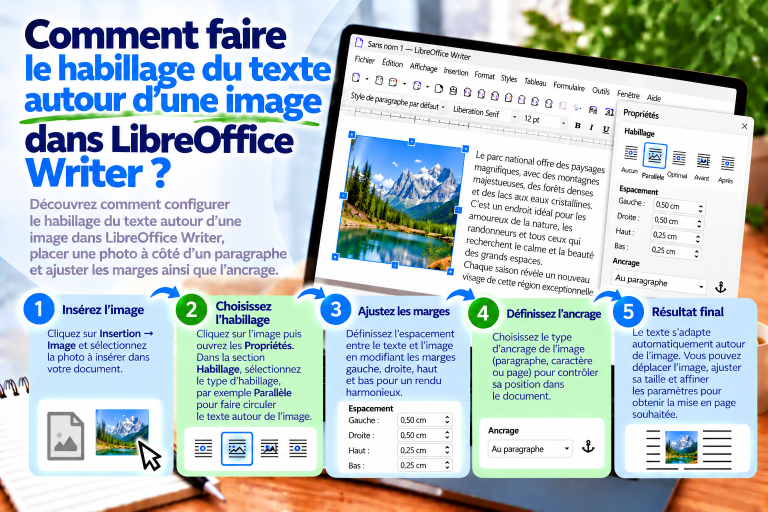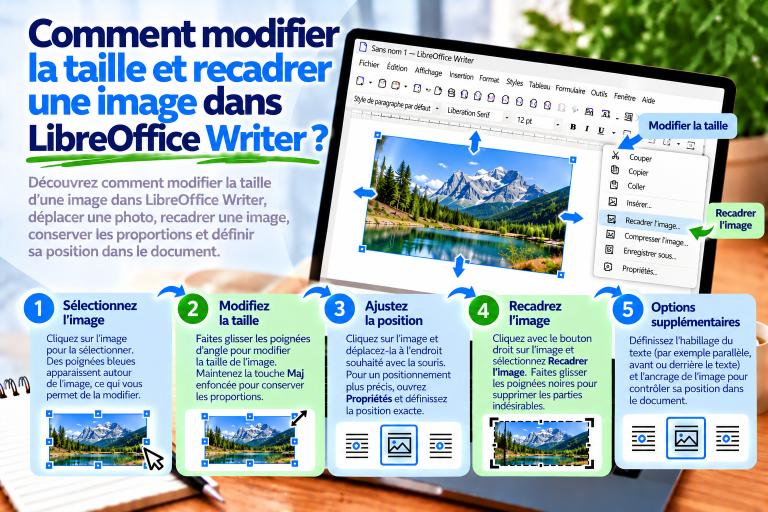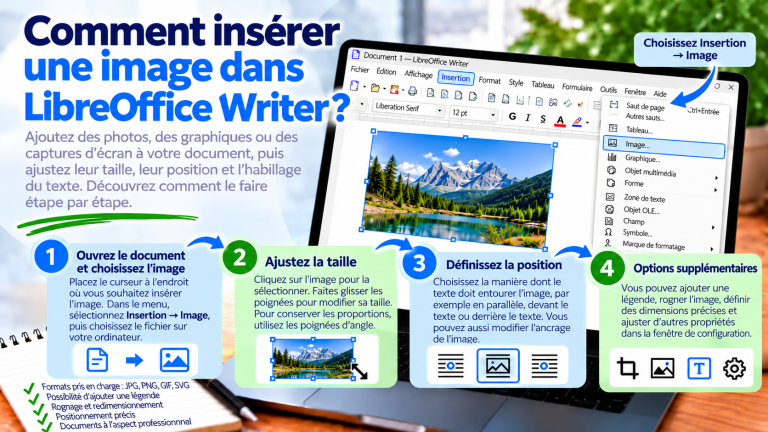
Imaginez que vous prépariez un mode d’emploi. Vous avez déjà inséré une dizaine de captures d’écran et tout semble correct, jusqu’au moment où vous ajoutez une nouvelle illustration au début du document. Les numéros suivants ne correspondent alors plus et corriger chaque légende séparément prend plus de temps que l’insertion des images elles-mêmes.
Heureusement, LibreOffice Writer peut effectuer ce travail à votre place. Vous pouvez ajouter des titres aux illustrations, numéroter automatiquement les images, modifier l’apparence des légendes et même créer une table de toutes les illustrations.
Dans ce tutoriel, vous découvrirez comment configurer les légendes et la numérotation des images dans LibreOffice Writer et comment éviter les problèmes lors des modifications ultérieures du document.
Comment ajouter une légende sous une image dans LibreOffice Writer ?
Commencez par insérer une image dans le document. Sélectionnez ensuite l’image et ouvrez son menu contextuel.
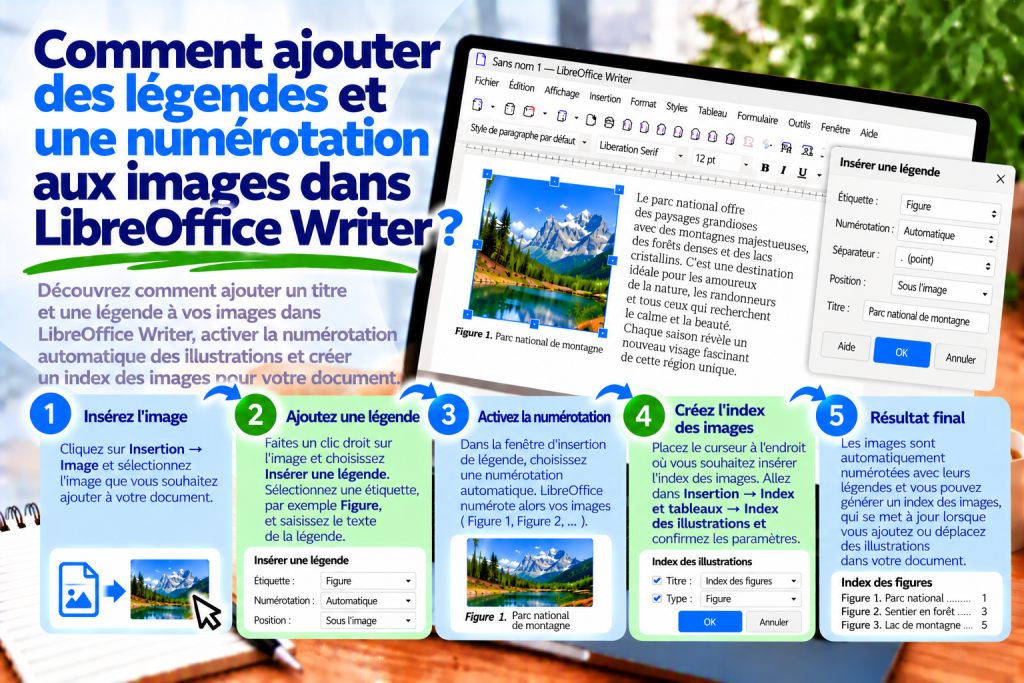
Pour ajouter une légende :
- Cliquez avec le bouton droit de la souris sur l’image.
- Choisissez Insérer une légende.
- Dans la boîte de dialogue, définissez la catégorie de l’illustration.
- Saisissez le texte de la légende.
- Vérifiez les paramètres de numérotation.
- Validez avec OK.
Writer ajoutera une légende associée à l’image.
Vous n’avez donc pas besoin de créer manuellement un paragraphe séparé ni de saisir le numéro suivant de l’illustration.
À quoi doit ressembler une bonne légende d’image ?
Une bonne légende doit expliquer clairement ce que représente l’image.
Vous pouvez par exemple utiliser :
Illustration 1 : Fenêtre principale de LibreOffice Writer
Ou :
Figure 2 : Paramètres des marges du document
L’important est que la description soit précise.
Au lieu d’écrire simplement « Capture d’écran », il est préférable d’indiquer le nom de la fenêtre affichée ou l’action représentée.
Le lecteur identifiera ainsi plus rapidement le contenu de l’image.
Comment définir le titre d’une image ?
Dans Writer, le titre d’une image peut désigner deux choses différentes.
La première est la légende visible placée sous ou au-dessus de l’image.
La seconde est le titre enregistré dans les propriétés de l’image, utilisé notamment dans le contexte de l’accessibilité du document.
Si vous souhaitez que le lecteur voie directement le nom de l’illustration sur la page, utilisez la fonction Insérer une légende.
En revanche, si vous souhaitez compléter les informations relatives à l’image elle-même, ouvrez ses propriétés et recherchez les champs disponibles pour le titre et la description.
Ces deux solutions remplissent des fonctions différentes et ne doivent donc pas être confondues.
Comment ajouter une numérotation automatique aux images ?
Le principal avantage des légendes est la possibilité de numéroter automatiquement les illustrations.
Supposons que le document contienne trois images.
Après avoir ajouté les légendes, Writer peut créer les éléments suivants :
Illustration 1 : Fenêtre du programme
Illustration 2 : Barre d’outils
Illustration 3 : Paramètres de la page
Si vous ajoutez ensuite une nouvelle image entre la première et la deuxième, la numérotation peut être recalculée automatiquement.
Vous n’avez donc pas besoin de corriger manuellement toutes les légendes.
Il est toutefois conseillé d’actualiser les champs du document, notamment avant d’enregistrer la version finale.
Comment actualiser la numérotation des illustrations ?
Après l’ajout ou la suppression d’images, les numéros peuvent nécessiter une mise à jour.
La méthode la plus simple consiste à utiliser la touche :
F9
Writer actualise ainsi les champs du document, notamment la numérotation basée sur les champs appropriés.
Si vous travaillez sur un document volumineux, vous pouvez également utiliser les commandes d’actualisation disponibles dans le menu Outils.
Vous conserverez ainsi plus facilement le bon ordre des illustrations.
Comment modifier le nom de la catégorie d’une légende ?
Tous les documents ne doivent pas nécessairement utiliser le mot « Illustration ».
Dans un travail universitaire, vous pouvez préférer le terme « Figure ». Dans une documentation technique, « Schéma » peut parfois être plus approprié.
Lors de l’ajout d’une légende, vous trouverez un champ consacré à la catégorie.
Vous pouvez sélectionner une catégorie existante ou saisir votre propre nom.
Par exemple :
Figure 1 : Schéma de fonctionnement du programme
Schéma 1 : Flux de données
Photographie 1 : Poste informatique
Les désignations correspondront ainsi mieux au type de document.
Peut-on avoir une numérotation distincte pour les photos et les schémas ?
Oui. Writer permet d’utiliser différentes catégories de légendes.
Supposons que le document contienne des photographies et des schémas techniques.
Vous pouvez alors obtenir :
Photographie 1 : Vue du poste de travail
Photographie 2 : Connexion de l’appareil
Schéma 1 : Configuration des connexions
Schéma 2 : Flux d’informations
Chaque catégorie peut utiliser sa propre séquence de numérotation.
Vous pouvez ainsi organiser plus facilement différents types de contenus graphiques.
Comment modifier le type de numérotation des illustrations ?
Vous ne souhaitez pas toujours utiliser des chiffres arabes classiques.
Dans la fenêtre d’ajout d’une légende, vous pouvez vérifier les formats de numérotation disponibles.
Selon la configuration du programme, différents types de numérotation peuvent être proposés.
Il peut s’agir, par exemple, de chiffres arabes ou romains.
L’essentiel est de rester cohérent.
Si toutes les illustrations appartiennent à la même catégorie, il est préférable d’utiliser le même format de numérotation dans l’ensemble du document.
Comment ajouter une légende au-dessus d’une image ?
Les légendes d’illustrations sont souvent placées sous les images.
Writer permet toutefois de modifier leur position.
Lors de l’ajout de la légende, vérifiez le champ Position.
Choisissez ensuite le réglage correspondant à la mise en page souhaitée.
Selon les options disponibles, vous pouvez placer la légende au-dessus ou au-dessous de l’image.
Vous pouvez ainsi adapter le document aux exigences d’une école, d’une université ou d’une entreprise.
La légende doit-elle se trouver au-dessus ou au-dessous de l’image ?
Dans de nombreux documents, les légendes des illustrations sont placées sous les images.
Le lecteur voit ainsi d’abord l’image, puis sa description.
Cependant, certaines institutions imposent leurs propres règles de mise en forme.
Avant de préparer un mémoire ou un rapport, il est donc utile de vérifier les consignes applicables.
Si aucune règle précise n’est imposée, le plus important reste la cohérence.
Toutes les légendes du même type doivent se trouver à un emplacement similaire.
Comment modifier l’apparence d’une légende d’image ?
Une légende ne doit pas nécessairement avoir exactement la même apparence que le texte principal du document.
Vous pouvez modifier sa police, sa taille, son alignement et ses espacements.
La méthode la plus pratique consiste à utiliser le style de paragraphe associé aux légendes.
Ouvrez le panneau des styles avec :
F11
Recherchez ensuite le style correspondant aux légendes.
Après l’avoir modifié, vous pouvez obtenir une apparence uniforme pour toutes les légendes utilisant ce style.
Vous n’avez ainsi pas besoin de mettre en forme chaque description séparément.
Comment centrer une légende sous une image ?
Les légendes centrées peuvent être esthétiques sous des illustrations elles-mêmes centrées sur la page.
Pour modifier l’alignement d’une seule légende, placez le curseur à l’intérieur.
Appuyez ensuite sur :
Ctrl + E
Writer centrera le paragraphe.
Si toutes les légendes doivent toutefois avoir la même apparence, il est préférable de modifier le style de paragraphe correspondant.
Vous conserverez ainsi une mise en forme cohérente dans tout le document.
Comment modifier la taille de la police d’une légende ?
Il peut être utile d’utiliser une taille légèrement plus petite pour la légende que pour le texte principal.
Par exemple, avec un corps de texte de 12 points, vous pouvez utiliser des légendes en 10 ou 11 points.
Il ne s’agit toutefois pas d’une règle obligatoire.
Vérifiez d’abord les exigences du document.
Modifiez ensuite le style de légende approprié.
Toutes les illustrations conserveront ainsi des descriptions uniformes.
Comment ajouter un espace entre l’image et sa légende ?
Un espace trop faible peut donner l’impression que la légende est collée à l’image.
À l’inverse, une distance trop importante peut rendre difficile l’identification de l’image à laquelle la légende se rapporte.
Il est donc préférable de conserver un espacement modéré.
Le plus simple consiste à le contrôler à l’aide des paramètres de paragraphe et du style de légende.
Vous éviterez ainsi d’ajouter manuellement des lignes vides.
Le document sera également plus facile à modifier par la suite.
Comment ajouter automatiquement des légendes aux nouvelles images ?
Si vous créez un document contenant de nombreuses illustrations, ouvrir manuellement la fenêtre de légende à chaque fois peut devenir fastidieux.
Writer permet d’ajouter automatiquement des légendes à certains types d’objets.
Les paramètres correspondants se trouvent dans les options du programme, dans la section consacrée à LibreOffice Writer et aux légendes automatiques.
Vous pouvez y définir la catégorie ainsi que le type de numérotation.
Les nouvelles images insérées peuvent ainsi recevoir automatiquement une légende.
Cette solution est particulièrement pratique pour les longues procédures.
Comment ajouter une légende à une image déjà présente dans le document ?
Vous n’avez pas besoin de supprimer l’image et de l’insérer de nouveau.
Il suffit de sélectionner l’image existante.
Cliquez ensuite dessus avec le bouton droit de la souris et choisissez Insérer une légende.
Saisissez la description appropriée et définissez la catégorie.
Après validation, Writer ajoutera la légende à l’image déjà présente.
Vous pouvez ainsi organiser même un document contenant déjà de nombreuses images.
Comment modifier une légende existante ?
Si la description contient une erreur ou doit être précisée, vous pouvez la modifier.
Cliquez dans le texte de la légende et corrigez son contenu.
Par exemple, au lieu de :
Illustration 4 : Fenêtre du programme
vous pouvez écrire :
Illustration 4 : Fenêtre des paramètres d’impression
Veillez toutefois à ne pas supprimer accidentellement le champ de numérotation automatique.
Il est donc préférable de modifier uniquement la partie descriptive tout en conservant le numéro généré par Writer.
Comment supprimer une légende d’image ?
Il arrive qu’une illustration n’ait pas besoin de légende.
Dans ce cas, vous pouvez supprimer le texte correspondant.
Gardez toutefois à l’esprit que la fonction de légende peut créer une structure supplémentaire liée à l’objet.
Après la suppression, vérifiez donc que l’image se trouve toujours au bon endroit.
Si un cadre inutile ou un élément vide reste présent, il peut être nécessaire d’ajuster la structure de l’objet.
Comment ajouter le numéro du chapitre à la numérotation des images ?
Dans les documents volumineux, une numérotation tenant compte des chapitres peut être utile.
Vous pouvez par exemple obtenir :
Illustration 1.1 : Fenêtre principale du programme
Illustration 1.2 : Barre d’outils
Illustration 2.1 : Paramètres du document
Le premier nombre indique le chapitre, tandis que le second correspond au numéro de l’illustration.
Pour obtenir ce résultat, le document doit utiliser une numérotation des titres correctement configurée.
Vous pouvez ensuite inclure le numéro du chapitre dans les paramètres de la légende.
La numérotation des illustrations reflétera alors mieux la structure du document.
Pourquoi les numéros de chapitre n’apparaissent-ils pas dans les légendes ?
Le problème provient le plus souvent d’une configuration incorrecte des titres.
Le simple fait de saisir manuellement un numéro devant le nom du chapitre ne suffit pas.
Writer doit reconnaître la structure du document.
Il est donc préférable d’utiliser les styles de titre et la fonction de numérotation des titres.
Vous pourrez ensuite associer la numérotation des illustrations au niveau de chapitre approprié.
Comment faire référence à une image dans le texte ?
Dans les documents longs, vous devez souvent renvoyer à une illustration précise.
Vous pouvez par exemple écrire :
La méthode de configuration est présentée dans l’illustration 3.
Si vous saisissez le numéro manuellement, il peut devenir incorrect après l’ajout de nouvelles images.
Il est donc préférable d’utiliser des renvois.
Dans Writer, vous pouvez insérer un renvoi vers une légende à l’aide de la fonction Renvoi.
Le numéro de l’illustration peut ainsi être mis à jour avec le reste du document.
Comment insérer un renvoi vers une illustration ?
Commencez par placer le curseur à l’endroit où vous souhaitez faire référence à l’image.
Ouvrez ensuite la fonction de renvoi.
Choisissez le type de référence approprié ainsi que l’illustration concernée.
Vous pouvez définir la manière dont le renvoi doit apparaître, par exemple sous forme de numéro ou d’une autre information disponible.
Après validation, Writer insérera le champ approprié.
Vous conserverez ainsi plus facilement des renvois corrects même après avoir modifié l’ordre des images.
Comment créer automatiquement une table des illustrations ?
Si le document contient de nombreuses images, une table des illustrations peut être utile.
Elle peut se présenter ainsi :
Illustration 1 : Fenêtre principale du programme …….. 3
Illustration 2 : Paramètres de la page …….. 5
Illustration 3 : Panneau de mise en forme …….. 8
Pour créer cette table, commencez par ajouter des légendes correctes à toutes les images.
Placez ensuite le curseur à l’endroit où la table doit apparaître.
Choisissez Insertion → Table des matières et index → Table des matières, index ou bibliographie.
Dans les paramètres, sélectionnez le type Table des illustrations.
Après validation, Writer créera la liste à partir des légendes appropriées.
Comment actualiser la table des illustrations ?
Après l’ajout de nouvelles images, la table peut nécessiter une mise à jour.
Cliquez dessus avec le bouton droit de la souris.
Choisissez ensuite la commande permettant d’actualiser l’index ou la table.
Writer relira les légendes et adaptera la liste.
Vous n’aurez ainsi pas besoin d’ajouter manuellement de nouvelles illustrations ni de corriger les numéros de page.
Pourquoi une image n’apparaît-elle pas dans la table des illustrations ?
La cause la plus fréquente est une légende ajoutée de manière incorrecte.
Si vous saisissez simplement du texte sous une image, Writer ne le reconnaîtra pas toujours comme une légende appartenant à une catégorie précise.
Il est donc préférable d’utiliser la fonction Insérer une légende.
Vérifiez également que la bonne catégorie a été sélectionnée lors de la création de la table.
Actualisez ensuite la table.
Les illustrations manquantes pourront alors apparaître.
Comment conserver une légende avec son image ?
Lors de la modification d’un document, une image peut passer sur une autre page.
Il est donc important de conserver un lien correct entre l’image et sa légende.
La fonction Insérer une légende aide à garder les deux éléments ensemble, car Writer peut placer l’image et sa légende dans une structure commune.
Il est toutefois utile de vérifier l’ancrage ainsi que les paramètres de position.
Vous réduirez ainsi le risque de voir la légende rester sur une page tandis que l’image passe à la suivante.
Peut-on ajouter une légende à une image placée dans un tableau ?
Oui, mais le fonctionnement peut dépendre de la position de l’image et de la structure de la cellule.
Si l’image se trouve dans un tableau, sélectionnez-la et vérifiez si la commande Insérer une légende est disponible.
Ajoutez ensuite la description appropriée.
Faites toutefois attention à la largeur de la cellule et aux espacements.
La légende ne perturbera ainsi pas la mise en page du tableau.
Comment ajouter la source d’une image sous la légende ?
Dans les rapports et les travaux universitaires, il est parfois nécessaire d’indiquer l’origine d’une image.
Vous pouvez par exemple ajouter sous l’illustration :
Source : élaboration personnelle.
Ou :
Source : documentation du fabricant.
Il est important d’indiquer la source réelle de l’image.
Si l’illustration provient d’une publication externe, vérifiez également les conditions de son utilisation.
Le document sera ainsi plus fiable.
Une légende remplace-t-elle le texte alternatif ?
Non. Ce sont deux éléments différents.
La légende est visible dans le document et aide le lecteur à comprendre le sens de l’illustration.
Le texte alternatif décrit en revanche l’image à des fins d’accessibilité.
Il est donc utile d’utiliser les deux lorsque l’image transmet une information importante.
Par exemple, la légende peut être :
Illustration 2 : Fenêtre des paramètres de la page.
Le texte alternatif peut quant à lui décrire plus précisément les éléments d’interface visibles.
Le document sera ainsi plus accessible à différents utilisateurs.
Pourquoi la numérotation des images commence-t-elle par un mauvais numéro ?
Commencez par vérifier que toutes les légendes appartiennent à la bonne catégorie.
Si certaines illustrations utilisent la catégorie « Figure » et d’autres « Illustration », des séquences de numérotation distinctes peuvent être créées.
Vérifiez ensuite si les numéros ont été générés automatiquement ou saisis manuellement.
Il est également utile d’actualiser les champs avec F9.
Vous pourrez ainsi identifier plus facilement la cause du problème.
Pourquoi le numéro d’une légende ne change-t-il pas après l’ajout d’une nouvelle image ?
La cause la plus fréquente est l’absence d’actualisation des champs ou un numéro saisi manuellement.
Si le numéro a été ajouté comme simple texte, Writer ne pourra pas le recalculer automatiquement.
Utilisez donc la fonction Insérer une légende.
Actualisez ensuite les champs du document.
La numérotation devrait alors correspondre à l’ordre actuel des illustrations.
Comment préparer les légendes pour l’exportation au format PDF ?
Avant d’enregistrer le document, vérifiez toutes les illustrations.
Commencez par actualiser les champs et la table des illustrations.
Assurez-vous ensuite que les légendes se trouvent à côté des bonnes images.
Vérifiez également les sauts de page.
Une fois le document terminé, choisissez Fichier → Exporter comme → Exporter au format PDF.
Ouvrez ensuite le fichier obtenu et vérifiez la numérotation ainsi que la position des légendes.
Vous éviterez ainsi des problèmes dans la version finale.
Erreurs les plus fréquentes lors de la numérotation des images
La première erreur consiste à saisir manuellement les numéros des illustrations. Cette méthode complique les modifications ultérieures.
Un autre problème consiste à utiliser différentes catégories sans raison particulière.
Il est également préférable d’éviter de mettre en forme chaque légende manuellement. Utilisez plutôt les styles de paragraphe.
Enfin, n’oubliez pas d’actualiser les champs et la table des illustrations.
Grâce à ces règles, le document restera bien organisé même après l’ajout de nouvelles images.
Comment ajouter rapidement une légende et un numéro à une image ?
Commencez par insérer l’image dans le document.
Cliquez ensuite dessus avec le bouton droit de la souris et choisissez Insérer une légende.
Saisissez la description et sélectionnez la catégorie appropriée.
Après validation, Writer ajoutera la légende avec sa numérotation.
Si vous modifiez ensuite l’ordre des illustrations, actualisez les champs avec F9.
Vous pourrez ainsi gérer les légendes sans corriger manuellement les numéros suivants.
Les légendes et la numérotation des images dans LibreOffice Writer permettent d’organiser un document contenant des photos, des schémas et des captures d’écran.
La fonction la plus importante est Insérer une légende, qui permet d’ajouter une description et un numéro automatique à une illustration.
Vous pouvez également modifier la catégorie de la légende, sa position et son apparence. Dans les documents plus complexes, il est utile d’utiliser la numérotation des chapitres, les renvois et une table automatique des illustrations.
Grâce aux styles, les légendes conservent une mise en forme uniforme, tandis que l’actualisation des champs permet d’éviter les erreurs de numérotation.
Si vous préparez un tutoriel, un rapport ou un travail universitaire, il est préférable d’utiliser les légendes automatiques dès la première illustration. Les modifications ultérieures du document seront ainsi beaucoup plus simples, même lorsque le nombre d’images commencera à augmenter rapidement.