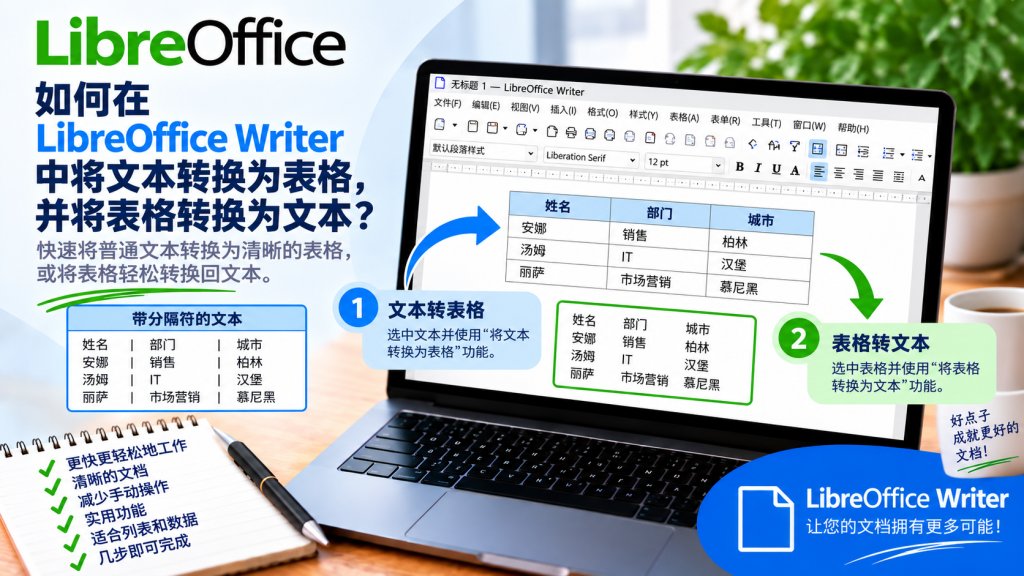
你收到了一份产品、姓名或结果列表,但所有内容看起来都只是普通的文本块。数据本身没有问题,只是如果手动将它们重新输入表格,会浪费很多时间。在 LibreOffice Writer 中,可以利用现有的分隔符,在很短的时间内将文本转换成排列整齐的行和列。
这一机制也可以反向使用。你可以将现有表格转换为普通文本,同时保留其中的内容,并选择用于分隔各个值的字符。
这里最关键的是分隔符。只要理解了它的工作方式,即使转换较大的数据集也会非常简单。
Writer 可以自动将文本转换为表格吗?
可以。你不需要先创建一个空表格,然后再将数据逐个复制到每个单元格中。
Writer 提供以下命令:
表格 → 转换 → 文本转换成表格
程序会分析所选文本,并根据指定的分隔符确定各列应该从哪里开始。
每个段落则可以转换成表格中的单独一行。
因此,只要文本结构准备得当,几乎只需一次操作就能将其转换为表格。
什么是分隔符?
分隔符是一种字符,用于告诉程序一个值在哪里结束,下一个值从哪里开始。
假设你有以下文本:
产品;价格;数量
各项信息之间使用分号分隔。
在这种情况下,分隔符就是:
;
Writer 可以将每个分号视为列之间的边界。
最终会得到三个单元格:
产品 | 价格 | 数量
因此,分隔符是正确转换的基础。
转换成表格之前如何准备文本?
启动转换功能之前,请先检查数据结构。
假设你有:
显示器;899;4
键盘;149;12
鼠标;79;18
每个产品位于单独的段落中,而各项信息之间使用分号分隔。
这样的文本非常适合自动转换。
每个段落会变成一行。
分号则用于确定各列之间的边界。
最终会得到一个三行三列的表格。
如何逐步将文本转换为表格?
首先选择需要转换的全部文本。
然后选择:
表格 → 转换 → 文本转换成表格
此时会出现设置窗口。
现在选择各个值之间使用的分隔符。
可以选择:
制表符
分号
段落
其他字符
选择正确的选项后确认操作。
Writer 会根据所选文本的结构创建表格。
如何将使用制表符分隔的文本转换为表格?
在转换之前准备数据时,制表符非常实用。
假设产品名称、价格和数量之间使用了制表符。
其结构如下:
产品 价格 数量
显示器 899 4
键盘 149 12
鼠标 79 18
选择整个文本片段。
然后进入:
表格 → 转换 → 文本转换成表格
在分隔符相关设置中选择:
制表符
确认操作。
每个制表符都会成为单元格之间的边界,而后续段落则会形成新的行。
如何在文本中插入制表符?
在普通文本中工作时,通常可以使用 Tab 键插入制表符。
因此,可以按照每个值都由制表符分隔的方式准备数据。
不要尝试通过多次按空格键来对齐信息。
空格作为数据结构的分隔标记要不方便得多。
如果专门为之后的转换准备文本,通常使用制表符或分号会更加合适。
如何将使用分号分隔的文本转换为表格?
这是最方便的方法之一,尤其适用于从其他程序复制的数据。
示例文本:
名字;姓氏;城市
Anna;Kowalska;Warszawa
Piotr;Nowak;Kraków
Maria;Wiśniewska;Gdańsk
选择这些数据。
选择:
表格 → 转换 → 文本转换成表格
然后选择:
分号
确认后,Writer 会创建三列。
第一列包含名字,第二列包含姓氏,第三列包含城市。
如何使用自定义分隔符?
你并不局限于使用制表符和分号。
Writer 允许指定自定义字符。
假设数据如下:
显示器|899|4
键盘|149|12
鼠标|79|18
在转换窗口中选择:
其他
然后输入各个值之间使用的字符。
在这个示例中,就是竖线。
确认后,Writer 会使用该字符确定各列之间的边界。
处理来自不同系统的文本时,这项功能尤其有用。
“段落”选项有什么作用?
Writer 也允许使用段落作为分隔符。
如果选择这一选项,段落边界将用于创建表格结构。
当段落划分本身就符合你希望得到的数据布局时,这种方法很有意义。
使用该选项之前,最好仔细检查文本,因为意外出现的空段落可能会影响转换结果。
每个段落都可以变成单独的一行
这是转换过程中最重要的规则之一。
在典型的数据结构中,一个段落对应一条记录。
如果你有:
显示器;899;4
然后按 Enter,接着输入:
键盘;149;12
Writer 就可以创建两行表格。
而分号会将每一行进一步拆分成三个单元格。
因此,在转换之前最好先整理好段落划分。
转换之前如何显示非打印字符?
有时文本看起来没有问题,但转换后表格的列数却不正确。
原因可能是存在额外的制表符、段落或其他字符。
在 Writer 中可以显示非打印字符。
这样就能更容易地看到制表符以及段落结束位置。
在转换大量数据之前,这一点尤其有用。
如果转换后的表格与预期不同,最好先返回文本并检查其结构。
如何在转换时创建标题行?
如果文本第一行包含列名,可以将其用作标题行。
例如:
产品;价格;数量
显示器;899;4
键盘;149;12
转换窗口中提供以下选项:
标题
启用后,Writer 会将新表格的第一行作为标题行。
这样,转换完成后就不需要从头设置其格式。
如何在后续页面重复标题行?
对于较长的表格,可以使用重复标题功能。
转换窗口中可以找到:
重复标题
还可以指定作为标题的前几行数量。
如果表格跨越多个页面,Writer 可以在后续页面中重复这些行。
这样,读者无需返回表格开头,就能查看各列所代表的含义。
如何创建宽度相同的列?
转换过程中,可以决定是否让所有列具有相同宽度。
窗口中提供:
所有列宽度相同
启用后,无论原始文本中分隔符位于什么位置,Writer 都会创建宽度相同的列。
不过,并非所有情况下都适合启用该选项。
如果第一列包含较长的产品名称,而第二列只有很短的数字,那么完全相同的列宽可能并不是最佳选择。
如何自动添加边框?
转换过程中还提供以下选项:
边框
启用后,会为表格及其单元格添加边框。
这样,新创建的表格会立即具有清晰可见的结构。
之后当然还可以更改线条外观、粗细以及其他格式元素。
如何应用现成的表格样式?
在转换窗口中,Writer 提供:
自动格式
通过该功能可以选择预先准备好的表格格式。
如果希望快速获得清晰易读的外观,这是一种方便的方法。
不过,如果表格需要与文档的特定样式保持一致,也可以先创建没有额外效果的表格,然后再手动设置格式。
如果不希望表格跨页拆分怎么办?
转换过程中还提供一个用于防止表格跨页拆分的选项。
对于应该完整显示在文档同一位置的小型表格,这项功能可能很有用。
不过,对于非常大的表格,这并不一定能够实现。
因此,应根据数据长度和页面上的可用空间选择该选项。
转换后出现了太多列怎么办?
这通常意味着文本中存在额外的分隔符。
假设选择分号作为分隔符。
如果其中一行如下:
显示器;游戏型;899;4
而其他行只有三个值,Writer 也会在这一行的额外分号位置创建新的分隔。
因此,转换之前应检查每条记录是否以相同方式使用分隔符。
数据的一致性在这里非常重要。
如果所有数据都进入了同一列怎么办?
很可能是选择了错误的分隔符。
如果数据使用制表符分隔,而你在转换窗口中选择了分号,Writer 就无法找到正确的边界。
结果就不会得到预期的列划分。
使用以下快捷键撤销操作:
Ctrl + Z
然后重新选择文本,并检查实际用于分隔各个值的字符。
如何将表格转换为普通文本?
Writer 也可以执行相反的操作。
点击表格内部。
然后选择:
表格 → 转换 → 表格转换成文本
此时会出现一个窗口,可以设置内容的分隔方式。
选择适当的分隔符并确认。
表格结构会被移除,但其中的信息仍会以文本形式保留在文档中。
将表格转换为文本时,各行会发生什么变化?
表格中的每一行都会转换成单独的段落。
各列之间的边界则会被指定的分隔符替代。
如果选择分号,表格中的:
显示器 | 899 | 4
将转换为以下结构的文本:
显示器;899;4
表格中的下一行则会形成下一个段落。
这样可以快速从现有表格中重新获得结构清晰的文本。
将表格转换为文本时应该选择什么分隔符?
这取决于之后准备如何使用这些数据。
如果文本仍然主要在 Writer 中编辑,制表符可能会很方便。
如果数据需要转移到使用特定字符分隔字段的程序中,则可以选择分号或自定义分隔符。
最重要的是,所选字符不要意外出现在数据内容本身之中。
制表符还是分号?
两种方法都很好,但适用于略有不同的情况。
制表符适合主要供人阅读和编辑的文本。它们能够保持视觉上的间距,而且以后再次转换时也很方便。
分号则是一种非常清晰的技术性分隔符。
如果文本包含大量数字数据,或者已经为后续处理做好准备,使用分号可能会更加方便。
空格适合作为分隔符吗?
通常不适合。
假设有以下数据:
Jan Kowalski Warszawa
如果把每个空格都当作列边界,Writer 就无法知道 Jan Kowalski 应该作为一条完整的信息处理。
类似的问题也会出现在以下名称中:
27 英寸办公显示器
因此,最好使用不会自然出现在数据值内部的字符。
制表符或分号通常是更加安全的选择。
如何将姓名列表转换为表格?
假设你有:
Anna;Kowalska;Warszawa
Piotr;Nowak;Kraków
Maria;Wiśniewska;Gdańsk
选择全部文本。
进入:
表格 → 转换 → 文本转换成表格
将分隔符设置为:
分号
确认后,会得到三列,分别包含名字、姓氏和城市。
然后可以添加标题行,也可以在转换之前就直接在文本中准备好标题。
如何将价格表转换为表格?
示例文本可以如下:
产品;价格;库存状态
显示器;899;是
键盘;149;是
鼠标;79;否
选择数据并启动转换。
将分号设置为分隔符。
启用标题选项。
还可以选择添加边框。
确认后,就会得到完整的价格表结构,只需根据文档外观进一步设置格式即可。
文本格式会保留吗?
转换主要改变所选内容的结构。
执行操作后,应检查文本、标题、列宽以及边框的外观。
如果希望表格具有特定的设计效果,最好先正确转换数据,然后再进行详细的格式设置。
这比同时修改结构和外观方便得多。
转换文本与从互联网复制的数据
从网页复制的数据,其实际结构并不一定像视觉上看起来那么简单。
各个值之间可能存在额外的制表符、空格或段落结束符。
因此,转换之前最好检查文本。
如果布局不规则,应先整理分隔符。
之后再使用:
表格 → 转换 → 文本转换成表格
这样可以避免创建意外的空白单元格。
转换文本与来自 Calc 的数据
如果处理的数据量较大,可以考虑是否真的需要在 Writer 中进行转换。
对于简单列表,Writer 的转换机制非常实用。
但是,如果数据需要提前排序、筛选、计算或清理,那么先在 LibreOffice Calc 中准备数据会更加方便。
之后再将准备好的数据集转移到文档中。
Writer 主要是文本编辑器,而 Calc 则专门用于更复杂的数据处理。
可以再次将文本转换为表格吗?
可以。
如果之前已经将表格转换为文本,并且保留了清晰的分隔符,之后还可以执行反向操作。
假设表格之前使用分号转换成了文本。
如果结构没有发生变化,选择数据并打开:
表格 → 转换 → 文本转换成表格
再次将分号设置为分隔符。
Writer 会根据这些字符重新创建行和列的结构。
这也是为什么最好选择明确的分隔符。
如何撤销失败的转换?
如果结果不正确,不要手动修改几十个单元格。
按:
Ctrl + Z
Writer 会撤销上一次操作。
然后修改文本中的分隔符,或者选择其他转换设置。
对于大型数据集,开始操作之前最好先保存文档。
将文本转换为表格时最常见的错误
最常见的问题是选择了错误的分隔符。如果文本中使用制表符,就选择制表符。如果各个值之间使用分号,则选择分号。
第二个错误是数据结构不规则。一个额外的分隔符就可能创建一个额外的单元格。
另一个常见问题是意外出现的空段落。它们可能会影响最终创建的行数。
如果之后准备将文本转换为表格,也不建议使用大量空格手动设置文本格式。
首先确保数据具有合理的结构。表格的外观可以在转换后再进行调整。
如何最快地在 LibreOffice Writer 中将文本转换为表格?
选择准备好的文本。
然后选择:
表格 → 转换 → 文本转换成表格
选择分隔符,例如制表符或分号。
如果第一行包含列名,请启用标题选项。
确认操作。
Writer 会自动创建表格。
反向操作也非常类似。
点击表格并选择:
表格 → 转换 → 表格转换成文本
然后决定使用哪个字符分隔各个值。
在 LibreOffice Writer 中将文本转换为表格可以节省大量时间,尤其是在数据已经使用制表符、分号或其他分隔符进行整理的情况下。
最重要的操作路径是:
表格 → 转换 → 文本转换成表格
Writer 可以使用制表符、分号、段落或你指定的字符。每个段落都可以形成单独的一行,而分隔符则确定各列之间的边界。
这一机制也可以反向使用。表格 → 转换 → 表格转换成文本 命令会移除表格结构,并将各列之间的边界替换为选定的分隔符。
真正容易造成问题的通常并不是转换功能本身,而是没有正确准备好的文本。因此,在开始操作之前,应检查制表符、段落和分隔符。如果数据结构保持规则,Writer 就能将很长的列表转换成清晰易读的表格,而无需手动将内容逐个复制到各个单元格中。