Das Ergebnis hängt von der verwendeten Methode ab.
Wenn die Nummern manuell eingegeben wurden, führt eine neue Zeile nicht automatisch dazu, dass alle folgenden Werte neu nummeriert werden. Deshalb musst du die Nummerierung anschließend korrigieren.
Bei einer Nummerierung auf Grundlage einer Liste kann Writer die Reihenfolge dagegen besser fortsetzen. Die Nummern entstehen hier durch die Absatznummerierung.
Verwendest du Formeln, musst du allerdings die Verweise zwischen den Zellen kontrollieren. Überlege dir daher vor der Wahl der Methode, wie häufig du die Tabelle später ändern möchtest. Wenn regelmäßig neue Einträge hinzukommen, kann es besonders praktisch sein, die Zeilen automatisch zu nummerieren.
Was passiert nach dem Löschen einer Zeile?
Bei manuell eingegebenen Zahlen kann eine Lücke entstehen.
Zum Beispiel:
1
2
4
5
Wurde die Nummer 3 zusammen mit der entsprechenden Zeile gelöscht, ändern sich die übrigen Zahlen nicht automatisch. Folglich musst du die Nummerierung manuell korrigieren.
Aus diesem Grund lohnt es sich bei häufig geänderten Tabellen, eine nummerierte Liste in Betracht zu ziehen.
Automatische Nummerierung und Sortierung einer Tabelle
Auch beim Sortieren spielt die Art der Nummerierung eine wichtige Rolle.
Nehmen wir an, die erste Spalte enthält die Nummern:
1, 2, 3, 4, 5
In der zweiten Spalte stehen Nachnamen.
Sortierst du die vollständigen Zeilen nach dem Nachnamen, werden die Nummern zusammen mit den Datensätzen verschoben. Dadurch muss der erste Eintrag nach der Sortierung nicht mehr die Nummer 1 besitzen.
Handelt es sich bei der Zahl um eine Kennung eines bestimmten Datensatzes, kann dieses Ergebnis korrekt sein. Bezeichnet die erste Spalte dagegen nur die aktuelle Position eines Eintrags, musst du die Nummerierung nach der Sortierung erneut anpassen.
Deshalb solltest du bereits vorher festlegen, ob die Nummer eine Kennung oder lediglich eine Position in der Tabelle darstellt.
Fortlaufende Nummer und Kennung sind nicht immer dasselbe
Dieser kleine Unterschied kann in der Praxis eine große Bedeutung haben.
Eine fortlaufende Nummer sagt:
Dies ist der dritte Eintrag in der Liste
Eine Kennung bedeutet hingegen:
Dieser Datensatz hat die Nummer 3
Nach dem Sortieren sollte sich eine fortlaufende Nummer normalerweise zusammen mit der Position ändern. Eine Kennung sollte dagegen einem bestimmten Datensatz zugeordnet bleiben.
Wenn du die Tabelle später sortieren möchtest, solltest du daher den Zweck der ersten Spalte bereits vor Beginn der Nummerierung festlegen.
Wie zentriert man die Nummern in der ersten Spalte?
Nach dem Erstellen der Nummerierung kannst du das Erscheinungsbild der Tabelle verbessern.
Markiere zunächst die erste Spalte und stelle anschließend eine zentrierte Textausrichtung ein.
Enthält die Spalte ausschließlich kurze Nummern, kannst du außerdem ihre Breite verringern. Dadurch bleibt mehr Platz für Namen, Beschreibungen und andere Daten.
Die Spalte Nr. benötigt beispielsweise normalerweise nicht dieselbe Breite wie die Spalte Produktbeschreibung.
Kann man Hunderte Zeilen automatisch nummerieren?
Technisch kannst du auch in Writer eine große Tabelle erstellen und zahlreiche Zeilen automatisch nummerieren. Allerdings solltest du bei sehr umfangreichen Tabellen überlegen, ob Writer weiterhin das richtige Werkzeug ist.
Enthält die Tabelle Hunderte Datensätze, wird sie häufig geändert und sortiert oder umfasst sie zahlreiche Berechnungen, ist LibreOffice Calc wesentlich komfortabler.
Calc bietet unter anderem Funktionen zum automatischen Ausfüllen von Reihen, Tabellenformeln, Sortieren und Filtern. Außerdem ermöglicht das Programm eine wesentlich bequemere Arbeit mit großen Datenmengen.
Die fertige Tabelle oder einen Teil davon kannst du anschließend in ein Writer-Dokument übertragen.
Writer eignet sich dagegen besonders gut, wenn die Tabelle in erster Linie Bestandteil eines Textdokuments ist.
Welche Methode zur automatischen Nummerierung sollte man wählen?
Bei einer kleinen, statischen Tabelle kannst du die aufeinanderfolgenden Zahlen einfach manuell eingeben.
Wird die Tabelle häufig erweitert und möchtest du die Zeilen automatisch nummerieren, solltest du eine nummerierte Liste in Betracht ziehen.
Formeln eignen sich dagegen besser, wenn die folgenden Werte aus dem Inhalt anderer Zellen resultieren oder für weitere Berechnungen verwendet werden sollen. Bei sehr großen Übersichten ist es hingegen sinnvoller, die Daten in Calc vorzubereiten.
Es gibt also keine einzige Methode, die für alle Dokumente optimal ist. Entscheidend ist vielmehr, die Lösung an die spätere Arbeitsweise mit der Tabelle anzupassen.
Die häufigsten Fehler bei der Nummerierung einer Tabelle
Ein häufiger Fehler besteht darin, den Befehl Extras → Zeilennummerierung mit der Nummerierung von Tabellendatensätzen zu verwechseln. Diese Funktion dient nämlich der Nummerierung von Dokumentzeilen.
Ein weiteres Problem kann nach dem Sortieren auftreten. Manuell eingegebene Nummern verändern ihre Position zusammen mit den entsprechenden Datensätzen.
Außerdem können beim Löschen und Hinzufügen von Zeilen Schwierigkeiten entstehen, weil sich statische Werte nicht automatisch an die neue Tabellenstruktur anpassen.
Achte darüber hinaus auf die Zelladressen in Formeln. Besitzt die Tabelle eine Kopfzeile, befindet sich der erste Datensatz möglicherweise in der zweiten und nicht in der ersten Zeile.
Wie kann man Zeilen automatisch nummerieren in LibreOffice Writer?
Soll die Nummerierung auf Änderungen der Listenstruktur reagieren, ist die Verwendung nummerierter Absätze in der ersten Spalte eine praktische Lösung.
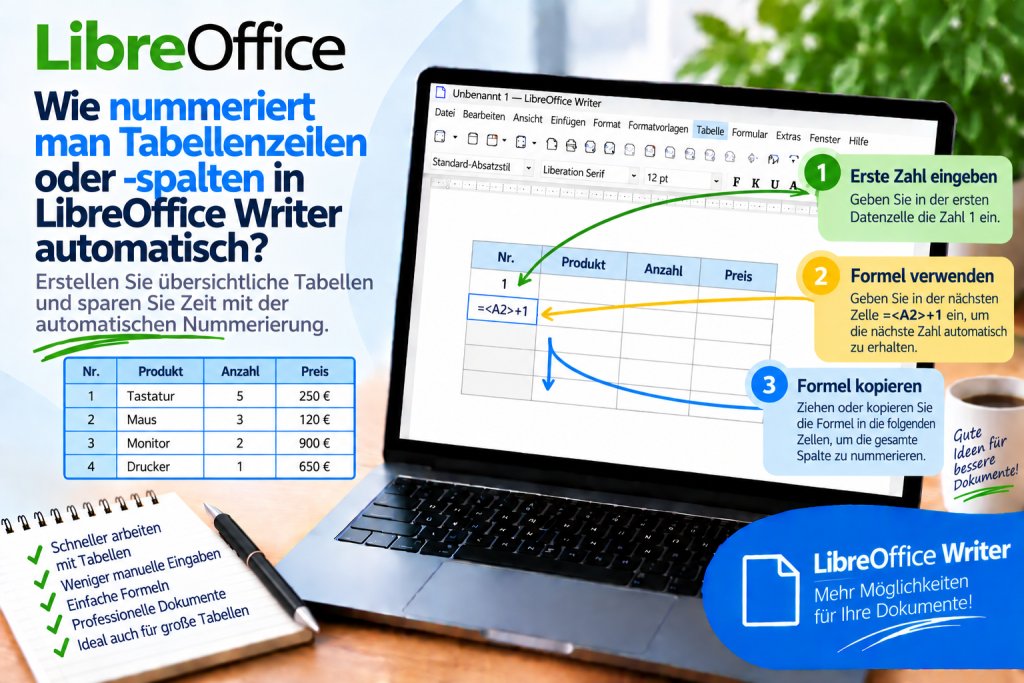
Benötigst du dagegen tatsächliche Zahlenwerte und Abhängigkeiten zwischen den Zellen, kannst du Tabellenformeln verwenden.
Eine Formel lässt sich bearbeiten, indem du den Cursor in die entsprechende Zelle setzt und Folgendes drückst:
F2
Alternativ verwendest du:
Tabelle → Formel bearbeiten
Mithilfe von Zellverweisen kannst du anschließend Werte aus anderen Tabellenzellen verwenden und daraus die nächste Nummer berechnen.
Wenn du lediglich eine fortlaufende Reihenfolge darstellen möchtest, ist eine nummerierte Liste meistens einfacher. Sollen die Nummern hingegen als echte Werte für weitere Berechnungen dienen, sind Formeln besser geeignet.
Wenn du in LibreOffice Writer Zeilen automatisch nummerieren möchtest, stehen dir mehrere Methoden zur Verfügung. Writer ist keine Tabellenkalkulation. Deshalb solltest du nicht denselben Mechanismus zum Ziehen und automatischen Ausfüllen von Zahlenreihen wie in Calc erwarten.
Bei einfachen Tabellen reichen manuell eingegebene Nummern aus. Dient die erste Spalte als fortlaufende Liste, kannst du dagegen die Absatznummerierung verwenden. In technisch anspruchsvolleren Tabellen stehen außerdem Formeln und Verweise auf andere Zellen zur Verfügung. Auf ähnliche Weise kannst du auch Spalten nummerieren.
Beachte außerdem, dass der Befehl Extras → Zeilennummerierung die Textzeilen im Dokument betrifft und nicht die einzelnen Datensätze einer Tabelle.
Enthält die Tabelle Hunderte Einträge, wird sie häufig geändert und benötigt sie eine umfangreiche automatische Nummerierung, solltest du sie besser in Calc erstellen. Anschließend kannst du die Tabelle in deinem Writer-Dokument verwenden. Dadurch verbindest du eine komfortable Datenverarbeitung mit den Möglichkeiten von Writer bei der Gestaltung des gesamten Dokuments.