Zwei Zellen sollen eine große Überschrift bilden, während ein einzelnes Feld plötzlich in mehrere kleinere Bereiche aufgeteilt werden muss. Dafür musst du die Tabelle weder löschen noch neu erstellen. Writer ermöglicht es, die Struktur einer bestehenden Tabelle genau dort zu ändern, wo es erforderlich ist.
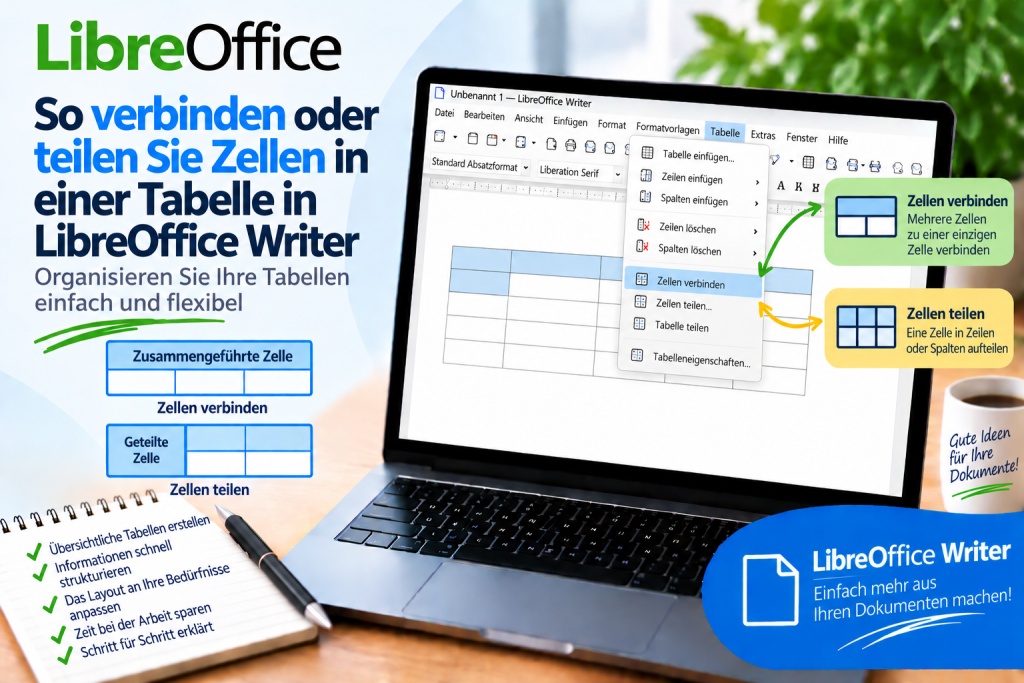
Für solche Vorgänge stehen die Funktionen Zellen verbinden und Zellen teilen zur Verfügung. Die erste verbindet mehrere benachbarte Felder zu einem größeren Feld. Die zweite führt den umgekehrten Vorgang aus und ermöglicht es, eine Zelle vertikal oder horizontal zu teilen.
Es lohnt sich jedoch zu wissen, was dabei mit Text, Formatierung und der Breite der Felder geschieht. Sehen wir uns das Schritt für Schritt an.
Was bedeutet das Verbinden von Zellen?
Beim Verbinden werden mehrere benachbarte Zellen zu einer einzigen Zelle zusammengeführt.
Stell dir eine Tabelle mit vier Spalten vor:
Produkt | Preis | Menge | Wert
Über diesen Spalten möchtest du eine gemeinsame Überschrift platzieren:
Verkaufsübersicht
Anstatt die Überschrift in eine einzelne schmale Zelle einzutragen, kannst du die vier Zellen der ersten Zeile markieren und verbinden.
Dadurch entsteht ein breites Feld, das den Platz aller zuvor markierten Zellen einnimmt.
Wie verbindet man Zellen in LibreOffice Writer?
Markiere zunächst die Zellen, die du verbinden möchtest.
Es müssen benachbarte Zellen sein.
Wähle anschließend:
Tabelle → Zellen verbinden
Writer erstellt aus dem markierten Bereich eine einzige Zelle.
Die offizielle LibreOffice-Dokumentation bestätigt, dass dieser Befehl den Inhalt der markierten Zellen in einem Feld zusammenführt.
Wie markiert man mehrere Zellen vor dem Verbinden?
Am einfachsten geht das mit der Maus.
Klicke auf die erste Zelle und ziehe die Markierung über die übrigen Felder, die verbunden werden sollen.
Erst nachdem du den gewünschten Bereich markiert hast, wähle:
Tabelle → Zellen verbinden
Wenn der Befehl nicht verfügbar ist, überprüfe zunächst, ob tatsächlich mehr als eine Zelle markiert wurde.
Kann man Zellen in einer Zeile verbinden?
Ja, und genau dafür wird diese Funktion am häufigsten verwendet.
Nehmen wir an, du hast vier Zellen:
Januar | Februar | März | April
Darüber möchtest du eine gemeinsame Überschrift erstellen:
Die ersten Monate des Jahres
Füge eine entsprechende Zeile hinzu, markiere die vier Zellen und wähle:
Tabelle → Zellen verbinden
Gib anschließend die gemeinsame Überschrift ein.
Eine solche Überschrift zeigt dem Leser sofort, dass die darunterliegenden Spalten zu einer gemeinsamen Gruppe gehören.
Kann man Zellen vertikal verbinden?
Ja. Das Verbinden ist nicht auf Zellen beschränkt, die in derselben Zeile nebeneinanderliegen.
Du kannst benachbarte, vertikal angeordnete Zellen markieren und ebenfalls miteinander verbinden.
Das ist beispielsweise hilfreich, wenn eine Kategorie mehrere aufeinanderfolgende Einträge umfasst.
Anstatt denselben Namen in jeder Zeile zu wiederholen, kannst du eine größere Zelle erstellen, die den entsprechenden Bereich der Tabelle umfasst.
Kann man einen größeren Bereich der Tabelle verbinden?
Du kannst auch mehrere benachbarte Zeilen und Spalten markieren.
Wenn die Auswahl einen entsprechenden zusammenhängenden Bereich bildet, kann Writer ihn in eine einzige große Zelle umwandeln.
Diese Lösung eignet sich unter anderem für Formulare.
Ein großes verbundenes Feld kann als Platz für Folgendes dienen:
Anmerkungen
Kommentar
Beschreibung
Unterschrift
Dadurch musst du das Layout der gesamten Tabelle nicht verändern.
Was passiert beim Verbinden von Zellen mit dem Text?
Das ist besonders wichtig, wenn du Zellen verbindest, die nicht leer sind.
Writer führt den Inhalt der markierten Felder in der neuen Zelle zusammen.
Du solltest daher nicht davon ausgehen, dass der Text aus den übrigen Zellen einfach verschwindet.
Überprüfe nach dem Verbinden das Ergebnis und ordne den Text bei Bedarf neu.
Darüber hinaus behält die resultierende Zelle gemäß der aktuellen LibreOffice-Dokumentation die Formatierung der ersten Zelle des markierten Bereichs bei.
Daher können die Reihenfolge und die Art der Auswahl für das Erscheinungsbild des Ergebnisses von Bedeutung sein.
Wie formatiert man eine verbundene Zelle?
Nach dem Verbinden kannst du die Zelle genauso formatieren wie andere Tabellenfelder.
Du kannst Folgendes ändern:
Hintergrundfarbe
Rahmen
Textausrichtung
Schriftgröße
Schriftart
Abstände
Bei Überschriften eignen sich besonders eine zentrierte Textausrichtung und Fettschrift.
Wenn die verbundene Zelle als Hauptüberschrift der Tabelle dient, kannst du außerdem einen dezenten Hintergrund verwenden, der sie von den Daten abhebt.
Wie teilt man eine Zelle in LibreOffice Writer?
Nun führen wir den umgekehrten Vorgang aus.
Klicke auf die Zelle, die du teilen möchtest.
Wähle anschließend:
Tabelle → Zellen teilen
Es öffnet sich ein zusätzliches Fenster.
Dort kannst du die Anzahl der neuen Bereiche sowie die Teilungsrichtung festlegen.
Writer ermöglicht es, eine Zelle:
horizontal
oder
vertikal
zu teilen.
Nach der Bestätigung wird eine Zelle durch mehrere kleinere Felder ersetzt.
Wie teilt man eine Zelle vertikal?
Bei einer vertikalen Teilung entstehen Zellen, die nebeneinanderliegen.
Nehmen wir an, du hast ein breites Feld:
Kontaktdaten
Du möchtest es in zwei Bereiche teilen:
Telefon | E-Mail
Klicke auf die Zelle.
Wähle:
Tabelle → Zellen teilen
Stelle die Anzahl der neuen Zellen auf:
2
Wähle anschließend die vertikale Teilung.
Nach der Bestätigung erhältst du anstelle eines breiten Feldes zwei nebeneinanderliegende Zellen.
Wie teilt man eine Zelle horizontal?
Bei einer horizontalen Teilung entstehen Felder, die übereinanderliegen.
Stell dir eine große Zelle für Adressdaten vor.
Du möchtest zwei separate Felder erhalten:
Straße
Stadt
Klicke auf die entsprechende Zelle und gehe zu:
Tabelle → Zellen teilen
Gib ein:
2
Wähle anschließend die horizontale Teilung.
Writer teilt den bisherigen Bereich in zwei übereinanderliegende Felder.
Wie teilt man eine Zelle in mehr als zwei Bereiche?
Du bist nicht auf zwei Felder beschränkt.
Im Fenster Zellen teilen kannst du eine größere Anzahl festlegen.
Nehmen wir an, du erstellst einen Zeitplan und benötigst eine Zelle für jede der vier Wochen eines Monats.
Wähle:
Tabelle → Zellen teilen
Stelle anschließend folgende Anzahl ein:
4
Wähle die gewünschte Teilungsrichtung und bestätige.
Writer erstellt vier kleinere Felder.
Was ist der Unterschied zwischen horizontaler und vertikaler Teilung?
Die Bezeichnungen können zunächst etwas verwirrend sein, deshalb solltest du dir eine einfache Regel merken.
Bei der vertikalen Teilung erhältst du zusätzliche Felder nebeneinander.
Bei der horizontalen Teilung werden die neuen Felder übereinander angeordnet.
Wenn du dir nicht sicher bist, führe den Vorgang an einer Testzelle aus. Ein falsches Ergebnis kannst du sofort rückgängig machen.
Wie macht man ein fehlerhaftes Verbinden oder Teilen rückgängig?
Verwende:
Ctrl + Z
Das ist die schnellste Möglichkeit, den letzten Vorgang rückgängig zu machen.
Wenn du also versehentlich die falschen Zellen verbindest oder die falsche Teilungsrichtung auswählst, solltest du nicht sofort versuchen, die gesamte Tabelle manuell zu reparieren.
Mache die Änderung rückgängig und führe den Vorgang erneut aus.
Wie teilt man zuvor verbundene Zellen wieder?
Nehmen wir an, du hast zuvor vier Zellen einer Überschrift verbunden, möchtest deren Struktur nun aber erneut ändern.
Klicke auf die große verbundene Zelle.
Wähle anschließend:
Tabelle → Zellen teilen
Lege die Anzahl der Bereiche und die Richtung fest.
Nach der Bestätigung erstellt Writer neue Felder innerhalb des ausgewählten Bereichs.
Beachte jedoch, dass dadurch nicht die gesamte vorherige Tabellenstruktur einschließlich ihres früheren Inhalts und ihrer Formatierung wiederhergestellt wird.
Wenn du ein gerade ausgeführtes Verbinden exakt rückgängig machen möchtest, ist Ctrl + Z die sicherere Lösung.
Verbinden von Zellen und Spaltenbreite
Das Verbinden bedeutet nicht, dass die Struktur des restlichen Teils der Tabelle entfernt wird.
Nehmen wir an, die Tabelle besitzt vier Spalten, aber die erste Zeile wurde zu einer einzigen Überschrift verbunden.
In den folgenden Zeilen können weiterhin vier separate Zellen vorhanden sein.
Dadurch kannst du mehrstufige Überschriften erstellen, ohne die gesamte Tabelle neu aufbauen zu müssen.
Das ist einer der größten Vorteile des Verbindens von Zellen.
Wie erstellt man eine Überschrift über die gesamte Tabelle?
Nehmen wir an, die Tabelle hat fünf Spalten.
Füge am Anfang eine zusätzliche Zeile ein.
Markiere alle fünf Zellen dieser Zeile.
Wähle:
Tabelle → Zellen verbinden
Gib anschließend ein:
Verkaufsbericht
Zentriere den Text und formatiere ihn fett.
Du kannst außerdem die Hintergrundfarbe ändern.
Dadurch entsteht eine breite Überschrift, während die übrigen Zeilen weiterhin fünf separate Spalten behalten.
Wie erstellt man eine zweistufige Überschrift?
Das Verbinden von Zellen eignet sich hervorragend für umfangreichere Tabellen.
Nehmen wir an, vier Spalten enthalten:
Januar | Februar | März | April
Markiere in der darüberliegenden Zeile diese vier Zellen.
Wähle anschließend:
Tabelle → Zellen verbinden
Gib ein:
Monatlicher Verkauf
Du erhältst zwei Informationsebenen.
Auf der ersten Ebene befindet sich die allgemeine Kategorie und darunter die einzelnen Monate.
Diese Lösung ist deutlich übersichtlicher als die mehrfache Wiederholung derselben Information.
Wie verwendet man das Teilen von Zellen in einem Formular?
Stell dir ein Formular mit einer breiten Zelle vor:
Kundendaten
Du möchtest nur diesen Bereich aufteilen in:
Vorname | Nachname | Telefon
Du musst dafür nicht drei Spalten zur gesamten Tabelle hinzufügen.
Klicke auf die entsprechende Zelle.
Wähle:
Tabelle → Zellen teilen
Stelle drei Bereiche und die vertikale Teilung ein.
Die übrige Tabellenstruktur kann unverändert bleiben.
Genau deshalb ist die Funktion zum Teilen von Zellen besonders bei der Erstellung von Formularen hilfreich.
Wie verwendet man das Verbinden von Zellen in einer Preisliste?
Nehmen wir an, die Produkte wurden in mehrere Kategorien unterteilt.
Die ersten drei Einträge gehören zur Kategorie:
Monitore
Die nächsten vier zu:
Tastaturen
Anstatt den Kategorienamen bei jedem Produkt zu wiederholen, kannst du die entsprechenden Zellen vertikal verbinden.
Dadurch entsteht eine größere Zelle, die mehrere Einträge umfasst.
Der Leser erkennt sofort, welche Produkte zur jeweiligen Gruppe gehören.
Wann sollte man Zellen nicht verbinden?
Das Verbinden von Zellen ist nützlich, sollte jedoch keine korrekt aufgebaute Tabellenstruktur ersetzen.
Wenn jede zweite Zelle eine andere Größe besitzt, wird die Tabelle schnell schwer zu bearbeiten.
Probleme können auch auftreten, wenn du später Zeilen hinzufügen, Spaltenbreiten ändern oder die Daten intensiv verarbeiten möchtest.
Deshalb solltest du Zellen hauptsächlich dort verbinden, wo dies die Informationshierarchie tatsächlich verbessert.
Gute Beispiele sind Überschriften, Kategorien und größere Formularfelder.
Verbinden von Zellen und Sortieren von Daten
Wenn die Tabelle hauptsächlich zum Speichern und Sortieren von Daten dient, solltest du eine möglichst regelmäßige Struktur beibehalten.
Jede Zeile sollte einen Datensatz darstellen und die einzelnen Spalten bestimmte Arten von Informationen enthalten.
Eine große Anzahl verbundener Zellen kann die spätere Arbeit mit einer solchen Übersicht erschweren.
Bei Tabellen, die hauptsächlich der Präsentation von Daten dienen, kann das Verbinden von Zellen dagegen das Erscheinungsbild der Überschriften deutlich verbessern.
Writer oder Calc bei komplexeren Tabellen?
Writer eignet sich sehr gut für Tabellen, die Bestandteil eines Textdokuments sind.
Du kannst Überschriften erstellen, Zellen verbinden, Felder teilen, Rahmen ändern und Formulare vorbereiten.
Wenn die Tabelle jedoch hauptsächlich für Berechnungen und die Analyse großer Datenmengen verwendet wird, ist LibreOffice Calc komfortabler.
Auch in der Tabellenkalkulation kannst du Zellen verbinden, vor allem stehen dir dort jedoch Werkzeuge zur Verfügung, die speziell für die Arbeit mit Daten, Formeln und Berechnungen entwickelt wurden.
Bei Writer solltest du dagegen bleiben, wenn die Tabelle ein integraler Bestandteil eines Berichts, Vertrags, einer Anleitung, eines Formulars oder eines anderen Textdokuments ist.
Die häufigsten Fehler beim Verbinden von Zellen
Der erste Fehler besteht darin, Felder zu verbinden, ohne ihren Inhalt zu überprüfen.
Wenn die markierten Zellen Text enthalten, überprüfe nach dem Verbinden das Ergebnis und ordne den Inhalt gegebenenfalls neu.
Ein weiteres Problem ist die zu häufige Verwendung verbundener Zellen. Eine Tabelle mit vielen unregelmäßigen Bereichen kann optisch ansprechend sein, ist später jedoch deutlich schwieriger zu bearbeiten.
Ein weiterer häufiger Fehler betrifft die Teilungsrichtung. Wenn du Felder nebeneinander erhalten möchtest, benötigst du eine vertikale Teilung. Sollen sie übereinanderliegen, wähle die horizontale Teilung.
Beachte außerdem, dass das einfache Teilen einer großen Zelle nicht immer exakt das vorherige Layout wiederherstellt. Wenn du gerade versehentlich Zellen verbunden hast, solltest du am besten sofort Ctrl + Z verwenden.
Wie verbindet oder teilt man Zellen in LibreOffice Writer am schnellsten?
Wenn du nur eine kurze Anleitung benötigst, merke dir zwei Menüpfade.
Um Felder zu verbinden, markiere benachbarte Zellen und wähle:
Tabelle → Zellen verbinden
Um ein Feld zu teilen, setze den Cursor hinein und wähle:
Tabelle → Zellen teilen
Lege anschließend die Anzahl der Bereiche und die Teilungsrichtung fest.
Das reicht für die meisten grundlegenden Vorgänge aus.
Das Verbinden und Teilen von Zellen in LibreOffice Writer ermöglicht eine wesentlich flexiblere Gestaltung von Tabellen, ohne sie von Grund auf neu erstellen zu müssen. Mehrere benachbarte Zellen lassen sich in ein großes Feld umwandeln, während eine einzelne Zelle in mehrere kleinere Bereiche geteilt werden kann.
Zum Verbinden verwendest du den Befehl Tabelle → Zellen verbinden. Zum Teilen wählst du Tabelle → Zellen teilen und legst anschließend die Anzahl der neuen Felder sowie die Teilungsrichtung fest.
Das Verbinden von Zellen eignet sich vor allem für Überschriften, Kategorien und Formulare. Wenn die Tabelle später intensiv sortiert oder verarbeitet werden soll, empfiehlt es sich dagegen, eine möglichst regelmäßige Anordnung von Zeilen und Spalten beizubehalten.
Durch den sinnvollen Einsatz beider Funktionen kannst du eine übersichtliche, an den Inhalt angepasste Tabelle erstellen und gleichzeitig eine komfortable weitere Bearbeitung ermöglichen.