Duas células precisam formar um único cabeçalho grande, enquanto uma célula precisa ser dividida de repente em várias partes menores. Não é necessário excluir a tabela nem criá-la novamente. O Writer permite alterar a estrutura de uma tabela existente exatamente onde for necessário.
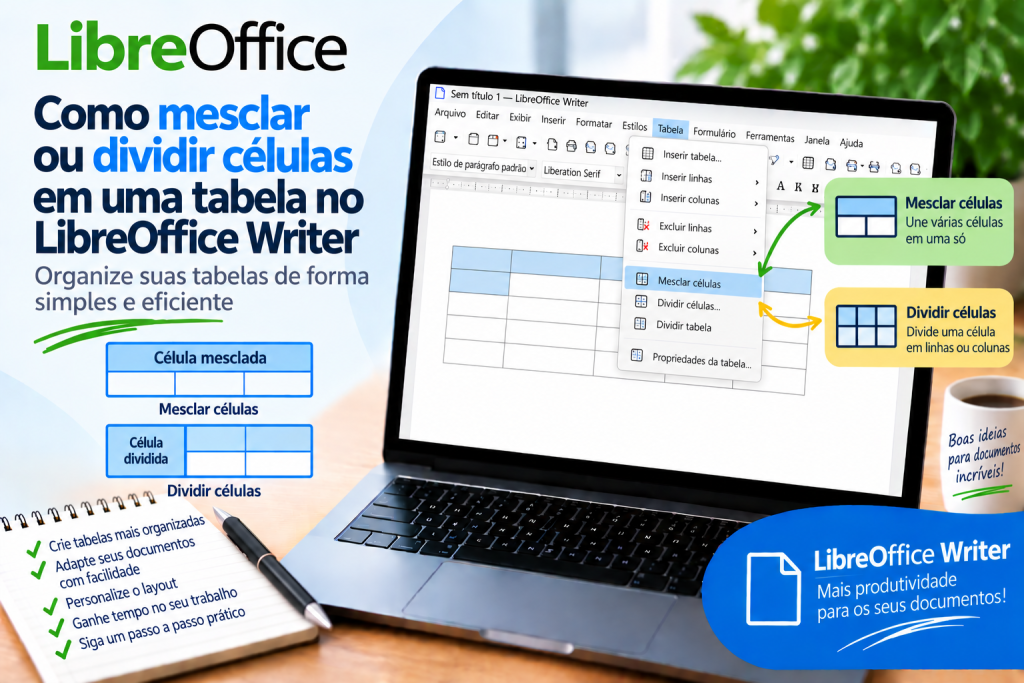
Para essas operações, existem as funções Mesclar células e Dividir células. A primeira une várias células adjacentes em uma única célula maior. A segunda realiza a operação inversa e permite dividir uma célula vertical ou horizontalmente.
No entanto, é importante saber o que acontecerá com o texto, a formatação e a largura das células. Vamos analisar isso passo a passo.
O que significa mesclar células?
Mesclar consiste em unir várias células adjacentes em uma única célula.
Imagine uma tabela com quatro colunas:
Produto | Preço | Quantidade | Valor
Acima dessas colunas, você deseja inserir um título comum:
Resumo de vendas
Em vez de inserir o título em uma única célula estreita, você pode selecionar as quatro células da primeira linha e mesclá-las.
Será criada uma única célula larga ocupando o espaço de todas as células anteriormente selecionadas.
Como mesclar células no LibreOffice Writer?
Primeiro, selecione as células que deseja mesclar.
Elas devem ser adjacentes.
Em seguida, escolha:
Tabela → Mesclar células
O Writer transformará a área selecionada em uma única célula.
A documentação oficial do LibreOffice confirma que o comando combina o conteúdo das células selecionadas em uma única célula.
Como selecionar várias células antes de mesclá-las?
A maneira mais simples é utilizar o mouse.
Clique na primeira célula e arraste a seleção pelas demais células que deseja mesclar.
Somente depois de selecionar a área apropriada, utilize:
Tabela → Mesclar células
Se o comando não estiver disponível, verifique primeiro se realmente foram selecionadas mais de uma célula.
É possível mesclar células em uma única linha?
Sim, e essa é justamente a forma mais comum de utilizar esse recurso.
Suponha que você tenha quatro células:
Janeiro | Fevereiro | Março | Abril
Acima delas, você deseja criar um cabeçalho comum:
Primeiros meses do ano
Adicione uma linha apropriada, selecione as quatro células e escolha:
Tabela → Mesclar células
Em seguida, insira o título comum.
Um cabeçalho preparado dessa forma mostra imediatamente ao leitor que as colunas abaixo pertencem ao mesmo grupo.
É possível mesclar células verticalmente?
Sim. A mesclagem não se limita às células posicionadas lado a lado em uma única linha.
Você pode selecionar células adjacentes dispostas verticalmente e também mesclá-las.
Isso é útil, por exemplo, quando uma categoria abrange vários itens consecutivos.
Em vez de repetir o mesmo nome em cada linha, você pode criar uma célula maior que abranja a parte correspondente da tabela.
É possível mesclar uma área maior da tabela?
Você também pode selecionar várias linhas e colunas adjacentes.
Se a seleção formar uma área contínua apropriada, o Writer poderá transformá-la em uma única célula grande.
Essa solução é útil, entre outros casos, na criação de formulários.
Uma grande célula mesclada pode servir como espaço para:
Observações
Comentário
Descrição
Assinatura
Dessa forma, você não precisa alterar o layout de toda a tabela.
O que acontece com o texto ao mesclar células?
Isso é muito importante, especialmente se você estiver mesclando células que não estão vazias.
O Writer combina o conteúdo das células selecionadas na nova célula.
Portanto, não se deve presumir que o texto existente nas outras células simplesmente desaparecerá.
Após a mesclagem, verifique o resultado e, se necessário, organize o texto.
Além disso, de acordo com a documentação atual do LibreOffice, a célula resultante mantém a formatação da primeira célula da área selecionada.
Por isso, a ordem e a forma de seleção podem influenciar a aparência do resultado.
Como formatar uma célula mesclada?
Depois de mesclar as células, você pode formatar a célula resultante da mesma forma que as demais células da tabela.
Você pode alterar:
cor de fundo
bordas
alinhamento do texto
tamanho da fonte
tipo de fonte
espaçamentos
Para cabeçalhos, a centralização do texto e o uso de negrito funcionam especialmente bem.
Se a célula mesclada funcionar como título principal da tabela, também vale a pena aplicar um fundo discreto para diferenciá-la dos dados.
Como dividir uma célula no LibreOffice Writer?
Agora faremos a operação inversa.
Clique na célula que deseja dividir.
Em seguida, escolha:
Tabela → Dividir células
Uma janela adicional será exibida.
Nela, você pode definir o número de novas partes e a direção da divisão.
O Writer permite dividir a célula:
horizontalmente
ou
verticalmente
Após confirmar, uma única célula será substituída por várias células menores.
Como dividir uma célula verticalmente?
A divisão vertical cria células posicionadas lado a lado.
Suponha que você tenha uma única célula larga:
Dados de contato
Você deseja dividi-la em duas partes:
Telefone | E-mail
Clique na célula.
Escolha:
Tabela → Dividir células
Defina o número de novas células como:
2
Em seguida, escolha a divisão vertical.
Após confirmar, em vez de uma única célula larga, você terá duas células posicionadas lado a lado.
Como dividir uma célula horizontalmente?
A divisão horizontal cria células posicionadas uma sobre a outra.
Imagine uma célula grande destinada aos dados de endereço.
Você deseja obter dois campos separados:
Rua
Cidade
Clique na célula correspondente e acesse:
Tabela → Dividir células
Digite:
2
Em seguida, escolha a divisão horizontal.
O Writer dividirá o espaço existente em duas partes posicionadas uma sobre a outra.
Como dividir uma célula em mais de duas partes?
Você não precisa se limitar a dois campos.
Na janela Dividir células, você pode indicar um número maior.
Suponha que esteja criando um cronograma e precise de uma célula para cada uma das quatro semanas do mês.
Escolha:
Tabela → Dividir células
Em seguida, defina o número:
4
Escolha a direção apropriada da divisão e confirme.
O Writer criará quatro células menores.
Qual é a diferença entre divisão horizontal e vertical?
Os nomes podem causar dúvidas inicialmente, por isso vale a pena memorizar uma regra simples.
Na divisão vertical, você obtém células adicionais lado a lado.
Na divisão horizontal, as novas células ficam posicionadas uma sobre a outra.
Se não tiver certeza, execute a operação em uma célula de teste. Você poderá desfazer imediatamente um resultado incorreto.
Como desfazer uma mesclagem ou divisão incorreta?
Use:
Ctrl + Z
Essa é a maneira mais rápida de desfazer a última operação.
Portanto, se você mesclar acidentalmente as células erradas ou escolher a direção incorreta da divisão, não tente corrigir imediatamente toda a tabela manualmente.
Desfaça a alteração e execute a operação novamente.
Como dividir células anteriormente mescladas?
Suponha que você tenha mesclado anteriormente quatro células de um cabeçalho, mas agora queira alterar novamente sua estrutura.
Clique na célula mesclada grande.
Em seguida, escolha:
Tabela → Dividir células
Defina o número de partes e a direção.
Após confirmar, o Writer criará novas células dentro da área indicada.
No entanto, é importante lembrar que esse não é um mecanismo para restaurar toda a estrutura anterior da tabela juntamente com seu conteúdo e sua formatação anteriores.
Se você deseja desfazer exatamente uma mesclagem recém-realizada, a solução mais segura é Ctrl + Z.
Mesclagem de células e largura das colunas
A mesclagem não significa remover a estrutura do restante da tabela.
Suponha que a tabela tenha quatro colunas, mas a primeira linha tenha sido mesclada em um único cabeçalho.
Nas linhas seguintes, ainda podem existir quatro células separadas.
Dessa forma, é possível criar cabeçalhos em vários níveis sem reconstruir toda a tabela.
Essa é uma das maiores vantagens da mesclagem.
Como criar um cabeçalho que ocupe toda a tabela?
Suponha que a tabela tenha cinco colunas.
Adicione uma linha adicional no início.
Selecione todas as cinco células dessa linha.
Escolha:
Tabela → Mesclar células
Em seguida, digite:
Relatório de vendas
Centralize o texto e aplique negrito.
Você também pode alterar a cor de fundo.
Como resultado, será criado um único cabeçalho largo, enquanto as demais linhas continuarão mantendo cinco colunas separadas.
Como criar um cabeçalho de dois níveis?
A mesclagem de células funciona muito bem em tabelas mais complexas.
Suponha que quatro colunas contenham:
Janeiro | Fevereiro | Março | Abril
Na linha acima, selecione essas quatro células.
Em seguida, escolha:
Tabela → Mesclar células
Digite:
Vendas mensais
Você terá dois níveis de informação.
No primeiro nível, encontra-se a categoria geral e, abaixo, os meses específicos.
Essa solução é muito mais clara do que repetir várias vezes a mesma informação.
Como utilizar a divisão de células em um formulário?
Imagine um formulário contendo uma célula larga:
Dados do cliente
Você deseja dividir apenas essa parte em:
Nome | Sobrenome | Telefone
Não é necessário adicionar três colunas a toda a tabela.
Clique na célula correspondente.
Escolha:
Tabela → Dividir células
Defina três partes e a divisão vertical.
O restante da estrutura da tabela pode permanecer inalterado.
É justamente por isso que a função de divisão de células é especialmente útil na criação de formulários.
Como utilizar a mesclagem em uma tabela de preços?
Suponha que os produtos tenham sido divididos em várias categorias.
Os três primeiros itens pertencem à categoria:
Monitores
Os quatro seguintes a:
Teclados
Em vez de inserir o nome da categoria ao lado de cada produto, você pode mesclar verticalmente as células correspondentes.
Será criada uma célula maior abrangendo vários itens.
O leitor perceberá imediatamente quais produtos pertencem a determinado grupo.
Quando não vale a pena mesclar células?
A mesclagem é útil, mas não deve substituir uma estrutura adequada da tabela.
Se cada segunda célula tiver um tamanho diferente, a tabela rapidamente se tornará difícil de editar.
Também podem surgir problemas se, posteriormente, você quiser adicionar linhas, alterar a largura das colunas ou processar intensivamente os dados.
Por isso, é melhor utilizar a mesclagem onde ela realmente melhora a hierarquia das informações.
Bons exemplos são cabeçalhos, categorias e campos maiores de formulários.
Mesclagem de células e classificação de dados
Se a tabela for utilizada principalmente para armazenar e classificar dados, mantenha uma estrutura o mais regular possível.
Cada linha deve representar um registro, e cada coluna deve representar um tipo específico de informação.
Uma grande quantidade de células mescladas pode dificultar o trabalho posterior com esse conjunto de dados.
Em tabelas destinadas principalmente à apresentação de informações, a mesclagem pode, por outro lado, melhorar significativamente a aparência dos cabeçalhos.
Writer ou Calc para tabelas mais complexas?
O Writer funciona muito bem com tabelas que fazem parte de documentos de texto.
Você pode criar cabeçalhos, mesclar células, dividir campos, alterar bordas e preparar formulários.
No entanto, se a tabela for utilizada principalmente para cálculos e análise de grandes quantidades de dados, o LibreOffice Calc será mais conveniente.
Na planilha, também é possível mesclar células, mas, acima de tudo, você terá ferramentas desenvolvidas para trabalhar com dados, fórmulas e cálculos.
Já no Writer, vale a pena permanecer quando a tabela for parte integrante de um relatório, contrato, instrução, formulário ou outro documento de texto.
Erros mais comuns ao mesclar células
O primeiro erro é mesclar células sem verificar seu conteúdo.
Se as células selecionadas contiverem texto, verifique o resultado após a mesclagem e organize o conteúdo.
O segundo problema é utilizar a mesclagem com muita frequência. Uma tabela com muitas áreas irregulares pode ser visualmente interessante, mas muito mais difícil de editar posteriormente.
Outro erro está relacionado à direção da divisão. Se você quiser obter células lado a lado, precisa da divisão vertical. Se elas devem ficar uma sobre a outra, escolha a divisão horizontal.
Também é importante lembrar que simplesmente dividir uma célula grande nem sempre restaurará exatamente o layout anterior. Se você acabou de realizar uma mesclagem incorreta, é melhor utilizar imediatamente Ctrl + Z.
Como mesclar ou dividir células no LibreOffice Writer da forma mais rápida?
Se você precisa apenas de instruções rápidas, memorize dois caminhos.
Para mesclar células, selecione as células adjacentes e escolha:
Tabela → Mesclar células
Para dividir uma célula, posicione o cursor nela e escolha:
Tabela → Dividir células
Em seguida, defina o número de partes e a direção da divisão.
Isso é suficiente para realizar a maioria das operações básicas.
Mesclar e dividir células no LibreOffice Writer permite criar tabelas com muito mais liberdade sem precisar recriá-las do zero. Você pode transformar várias células adjacentes em uma única célula grande ou dividir uma única célula em várias partes menores.
Para mesclar, utilize o comando Tabela → Mesclar células. Para dividir, use Tabela → Dividir células e, em seguida, defina o número de novas células e a direção da divisão.
A mesclagem é mais indicada principalmente para cabeçalhos, categorias e formulários. Se a tabela for posteriormente classificada ou processada intensivamente, é melhor manter uma estrutura de linhas e colunas o mais regular possível.
Utilizando ambas as funções de forma adequada, você pode criar uma tabela clara e adaptada ao conteúdo, mantendo ao mesmo tempo a possibilidade de editá-la facilmente no futuro.