Dos celdas deben formar un único encabezado grande y, de repente, necesitas dividir una celda en varias partes más pequeñas. No es necesario eliminar la tabla ni crearla de nuevo. Writer permite modificar la estructura de una tabla existente exactamente donde sea necesario.
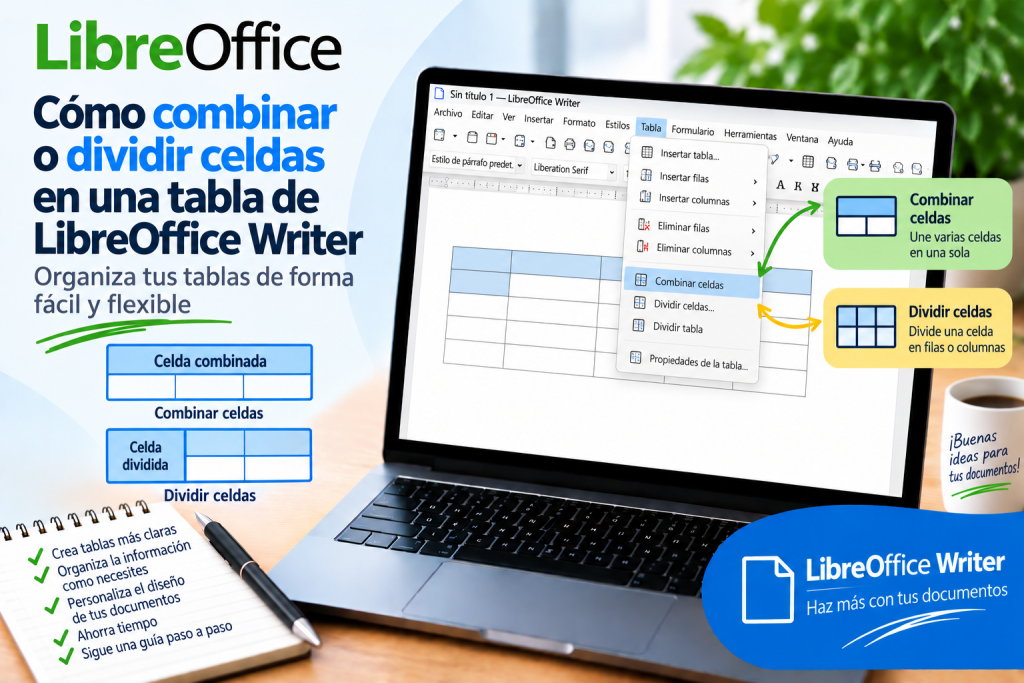
Para estas operaciones se utilizan las funciones Combinar celdas y Dividir celdas. La primera une varias celdas adyacentes en una más grande. La segunda realiza la operación contraria y permite dividir una celda vertical u horizontalmente.
Sin embargo, conviene saber qué ocurrirá con el texto, el formato y el ancho de las celdas. Veámoslo paso a paso.
¿Qué significa combinar celdas?
Combinar celdas consiste en unir varias celdas adyacentes en una sola.
Imagina una tabla con cuatro columnas:
Producto | Precio | Cantidad | Valor
Por encima de estas columnas quieres colocar un título común:
Resumen de ventas
En lugar de introducir el título en una única celda estrecha, puedes seleccionar las cuatro celdas de la primera fila y combinarlas.
Se creará una única celda ancha que ocupará el espacio de todas las celdas seleccionadas anteriormente.
¿Cómo combinar celdas en LibreOffice Writer?
Primero selecciona las celdas que quieres combinar.
Deben ser celdas adyacentes.
A continuación, selecciona:
Tabla → Combinar celdas
Writer convertirá el área seleccionada en una sola celda.
La documentación oficial de LibreOffice confirma que este comando combina el contenido de las celdas seleccionadas en una sola celda.
¿Cómo seleccionar varias celdas antes de combinarlas?
La forma más sencilla es utilizar el ratón.
Haz clic en la primera celda y arrastra la selección por las demás celdas que quieras combinar.
Solo después de seleccionar el área correspondiente, utiliza:
Tabla → Combinar celdas
Si el comando no está disponible, comprueba primero si realmente has seleccionado más de una celda.
¿Se pueden combinar celdas de una misma fila?
Sí, y precisamente así es como se utiliza esta función con mayor frecuencia.
Supongamos que tienes cuatro celdas:
Enero | Febrero | Marzo | Abril
Por encima quieres crear un encabezado común:
Primeros meses del año
Añade la fila correspondiente, selecciona las cuatro celdas y elige:
Tabla → Combinar celdas
A continuación, introduce el título común.
Un encabezado preparado de esta forma muestra inmediatamente al lector que las columnas situadas debajo pertenecen a un mismo grupo.
¿Se pueden combinar celdas verticalmente?
Sí. La combinación no se limita a las celdas situadas una junto a otra en una misma fila.
También puedes seleccionar celdas adyacentes dispuestas verticalmente y combinarlas.
Esto resulta útil, por ejemplo, cuando una categoría incluye varios elementos consecutivos.
En lugar de repetir el mismo nombre en cada fila, puedes crear una celda más grande que abarque la parte correspondiente de la tabla.
¿Se puede combinar un área más grande de la tabla?
También puedes seleccionar varias filas y columnas adyacentes.
Si la selección forma un área continua adecuada, Writer puede convertirla en una única celda grande.
Esta solución resulta útil, entre otras cosas, en formularios.
Una celda combinada grande puede utilizarse como espacio para:
Observaciones
Comentario
Descripción
Firma
De este modo, no necesitas modificar la estructura de toda la tabla.
¿Qué ocurre con el texto al combinar celdas?
Esto es muy importante, especialmente si combinas celdas que no están vacías.
Writer combina el contenido de las celdas seleccionadas en la nueva celda.
Por tanto, no debes asumir que el texto de las demás celdas simplemente desaparecerá.
Después de combinar las celdas, comprueba el resultado y, si es necesario, organiza el texto.
Además, según la documentación actual de LibreOffice, la celda resultante conserva el formato de la primera celda del área seleccionada.
Por eso, el orden y la forma de realizar la selección pueden influir en el aspecto final.
¿Cómo dar formato a una celda combinada?
Después de combinar las celdas, puedes darle formato igual que a cualquier otra celda de la tabla.
Puedes cambiar:
el color de fondo
los bordes
la alineación del texto
el tamaño de la fuente
el tipo de fuente
el espaciado
Para los encabezados resulta especialmente útil centrar el texto y utilizar negrita.
Si la celda combinada funciona como título principal de la tabla, también conviene aplicar un fondo suave que la diferencie de los datos.
¿Cómo dividir una celda en LibreOffice Writer?
Ahora realizaremos la operación contraria.
Haz clic en la celda que quieras dividir.
A continuación, selecciona:
Tabla → Dividir celdas
Aparecerá una ventana adicional.
En ella puedes especificar el número de nuevas partes y la dirección de la división.
Writer permite dividir una celda:
horizontalmente
o
verticalmente
Después de confirmar, una sola celda será sustituida por varias celdas más pequeñas.
¿Cómo dividir una celda verticalmente?
La división vertical crea celdas situadas una junto a otra.
Supongamos que tienes una celda ancha:
Datos de contacto
Quieres dividirla en dos partes:
Teléfono | Correo electrónico
Haz clic en la celda.
Selecciona:
Tabla → Dividir celdas
Establece el número de nuevas celdas en:
2
A continuación, selecciona la división vertical.
Después de confirmar, en lugar de una celda ancha obtendrás dos celdas situadas una junto a otra.
¿Cómo dividir una celda horizontalmente?
La división horizontal crea celdas situadas una encima de otra.
Imagina una celda grande destinada a los datos de dirección.
Quieres obtener dos campos separados:
Calle
Ciudad
Haz clic en la celda correspondiente y ve a:
Tabla → Dividir celdas
Introduce:
2
A continuación, selecciona la división horizontal.
Writer dividirá el espacio existente en dos partes colocadas una encima de otra.
¿Cómo dividir una celda en más de dos partes?
No tienes que limitarte a dos celdas.
En la ventana Dividir celdas puedes indicar un número mayor.
Supongamos que estás creando un calendario y necesitas una celda para cada una de las cuatro semanas del mes.
Selecciona:
Tabla → Dividir celdas
A continuación, establece el número:
4
Selecciona la dirección de división correspondiente y confirma.
Writer creará cuatro celdas más pequeñas.
¿Cuál es la diferencia entre la división horizontal y vertical?
Al principio, estos nombres pueden generar dudas, por lo que conviene recordar una regla sencilla.
Con la división vertical obtienes celdas adicionales una junto a otra.
Con la división horizontal, las nuevas celdas se colocan una encima de otra.
Si no estás seguro, realiza la operación en una celda de prueba. Puedes deshacer inmediatamente un resultado incorrecto.
¿Cómo deshacer una combinación o división incorrecta?
Utiliza:
Ctrl + Z
Es la forma más rápida de deshacer la última operación.
Por tanto, si combinas accidentalmente las celdas equivocadas o seleccionas una dirección de división incorrecta, no intentes reparar inmediatamente toda la tabla de forma manual.
Deshaz el cambio y vuelve a realizar la operación.
¿Cómo dividir celdas combinadas anteriormente?
Supongamos que anteriormente combinaste cuatro celdas del encabezado, pero ahora quieres volver a modificar su estructura.
Haz clic en la celda combinada grande.
A continuación, selecciona:
Tabla → Dividir celdas
Especifica el número de partes y la dirección.
Después de confirmar, Writer creará nuevas celdas dentro del área indicada.
Sin embargo, conviene recordar que este mecanismo no restaura toda la estructura anterior de la tabla junto con su contenido y formato anteriores.
Si quieres deshacer exactamente una combinación que acabas de realizar, la opción más segura es Ctrl + Z.
Combinar celdas y el ancho de las columnas
Combinar celdas no significa eliminar la estructura del resto de la tabla.
Supongamos que una tabla tiene cuatro columnas, pero la primera fila se ha combinado para formar un único encabezado.
En las filas siguientes pueden seguir existiendo cuatro celdas separadas.
Gracias a ello, puedes crear encabezados de varios niveles sin tener que reconstruir toda la tabla.
Esta es una de las principales ventajas de combinar celdas.
¿Cómo crear un encabezado que abarque toda la tabla?
Supongamos que la tabla tiene cinco columnas.
Añade una fila adicional al principio.
Selecciona las cinco celdas de esa fila.
Elige:
Tabla → Combinar celdas
A continuación, escribe:
Informe de ventas
Centra el texto y aplica negrita.
También puedes cambiar el color de fondo.
Como resultado, se creará un único encabezado ancho, mientras que las demás filas seguirán conservando cinco columnas independientes.
¿Cómo crear un encabezado de dos niveles?
Combinar celdas resulta muy útil en tablas más complejas.
Supongamos que cuatro columnas contienen:
Enero | Febrero | Marzo | Abril
En la fila superior, selecciona esas cuatro celdas.
A continuación, elige:
Tabla → Combinar celdas
Escribe:
Ventas mensuales
De este modo obtienes dos niveles de información.
En el primer nivel aparece la categoría general y debajo se muestran los meses concretos.
Esta solución es mucho más clara que repetir varias veces la misma información.
¿Cómo utilizar la división de celdas en un formulario?
Imagina un formulario que contiene una celda ancha:
Datos del cliente
Quieres dividir únicamente esta parte en:
Nombre | Apellido | Teléfono
No necesitas añadir tres columnas a toda la tabla.
Haz clic en la celda correspondiente.
Selecciona:
Tabla → Dividir celdas
Configura tres partes y selecciona la división vertical.
El resto de la estructura de la tabla puede permanecer sin cambios.
Precisamente por eso, la función de dividir celdas resulta especialmente útil al crear formularios.
¿Cómo utilizar la combinación de celdas en una lista de precios?
Supongamos que los productos están divididos en varias categorías.
Los tres primeros pertenecen a la categoría:
Monitores
Los cuatro siguientes a:
Teclados
En lugar de introducir el nombre de la categoría junto a cada producto, puedes combinar verticalmente las celdas correspondientes.
Se creará una celda más grande que abarcará varios elementos.
El lector verá inmediatamente qué productos pertenecen a cada grupo.
¿Cuándo no conviene combinar celdas?
Combinar celdas es útil, pero no debería sustituir una estructura correcta de la tabla.
Si una de cada dos celdas tiene un tamaño diferente, la tabla puede volverse rápidamente difícil de editar.
También pueden surgir problemas si posteriormente quieres añadir filas, modificar el ancho de las columnas o procesar los datos de forma intensiva.
Por eso, es mejor combinar celdas únicamente cuando realmente mejore la jerarquía de la información.
Los encabezados, las categorías y los campos grandes de formularios son buenos ejemplos.
Combinar celdas y ordenar datos
Si la tabla se utiliza principalmente para almacenar y ordenar datos, mantén una estructura lo más regular posible.
Cada fila debería representar un registro y cada columna un tipo concreto de información.
Una gran cantidad de celdas combinadas puede dificultar el trabajo posterior con este tipo de tabla.
En cambio, en las tablas destinadas principalmente a presentar datos, combinar celdas puede mejorar considerablemente el aspecto de los encabezados.
¿Writer o Calc para tablas más complejas?
Writer funciona muy bien con tablas que forman parte de un documento de texto.
Puedes crear encabezados, combinar celdas, dividir campos, modificar los bordes y preparar formularios.
Sin embargo, si la tabla se utiliza principalmente para realizar cálculos y analizar grandes cantidades de datos, LibreOffice Calc será más cómodo.
En una hoja de cálculo también puedes combinar celdas, pero, sobre todo, dispones de herramientas diseñadas específicamente para trabajar con datos, fórmulas y cálculos.
En cambio, conviene utilizar Writer cuando la tabla sea una parte integral de un informe, contrato, manual, formulario u otro documento de texto.
Errores más frecuentes al combinar celdas
El primer error consiste en combinar celdas sin comprobar su contenido.
Si las celdas seleccionadas contienen texto, comprueba el resultado después de combinarlas y organiza el contenido.
El segundo problema es utilizar la combinación de celdas con demasiada frecuencia. Una tabla con muchas áreas irregulares puede resultar atractiva visualmente, pero será mucho más difícil de editar posteriormente.
Otro error está relacionado con la dirección de la división. Si quieres obtener celdas una junto a otra, necesitas una división vertical. Si deben aparecer una encima de otra, selecciona la división horizontal.
También conviene recordar que dividir una celda grande no siempre restaurará exactamente la estructura anterior. Si acabas de realizar una combinación incorrecta, lo mejor es utilizar inmediatamente Ctrl + Z.
¿Cuál es la forma más rápida de combinar o dividir celdas en LibreOffice Writer?
Si solo necesitas unas instrucciones breves, recuerda dos rutas.
Para combinar celdas, selecciona las celdas adyacentes y elige:
Tabla → Combinar celdas
Para dividir una celda, coloca el cursor en ella y selecciona:
Tabla → Dividir celdas
A continuación, especifica el número de partes y la dirección de la división.
Esto es suficiente para realizar la mayoría de las operaciones básicas.
Combinar y dividir celdas en LibreOffice Writer permite diseñar tablas con mucha más libertad sin tener que crearlas de nuevo desde cero. Puedes convertir varias celdas adyacentes en una única celda grande y dividir una celda individual en varias partes más pequeñas.
Para combinar celdas, utiliza el comando Tabla → Combinar celdas. Para dividirlas, selecciona Tabla → Dividir celdas y, a continuación, especifica el número de nuevas celdas y la dirección de la división.
Es mejor utilizar la combinación de celdas principalmente en encabezados, categorías y formularios. Si la tabla se va a ordenar o procesar intensivamente más adelante, conviene mantener una estructura de filas y columnas lo más regular posible.
Utilizando ambas funciones de forma adecuada, puedes crear una tabla clara y adaptada al contenido y, al mismo tiempo, conservar la posibilidad de seguir editándola cómodamente.