La lista de clientes comenzó con unos pocos nombres, pero después de varias modificaciones ya contiene decenas de registros sin ningún orden lógico. Por supuesto, puedes mover manualmente cada fila, pero con una tabla más grande esto se vuelve rápidamente incómodo. Es mucho mejor dejar que Writer organice los datos automáticamente.
LibreOffice Writer puede ordenar el contenido de las tablas alfabética y numéricamente. Puedes ordenar los apellidos de la A a la Z, los precios del más bajo al más alto o las fechas según su orden. Además, es posible ordenar según varios criterios.
¿Puede LibreOffice Writer ordenar una tabla?
Sí. No necesitas trasladar la tabla a LibreOffice Calc únicamente para cambiar el orden de sus filas.
Writer dispone de su propio comando:
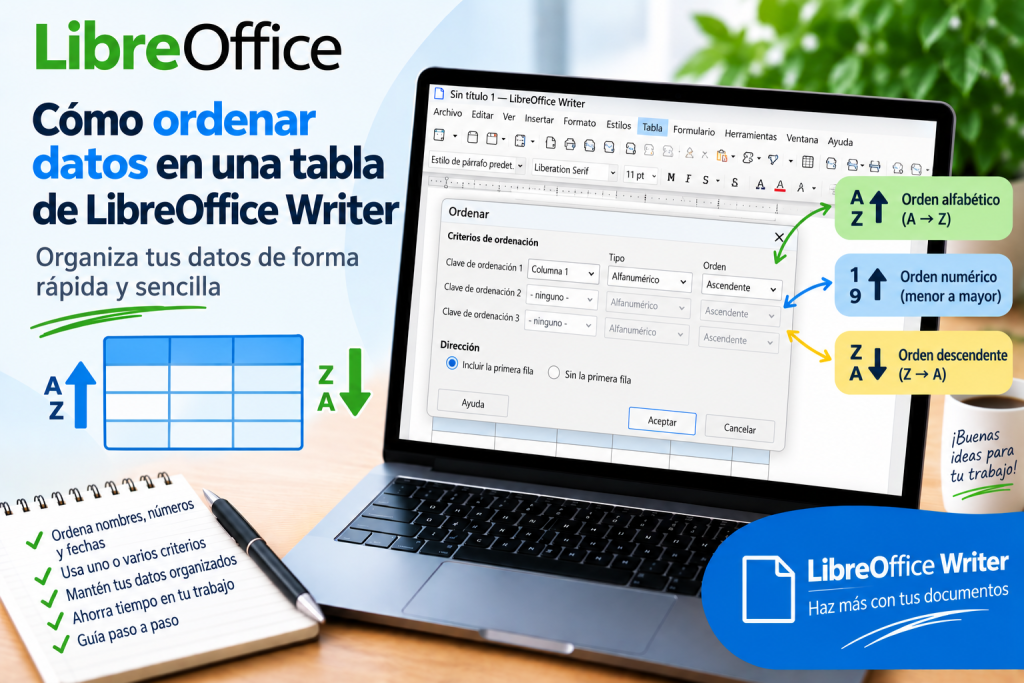
Tabla → Ordenar
Esta función permite ordenar las filas seleccionadas de una tabla alfabética o numéricamente.
También puedes establecer un orden ascendente o descendente.
En tablas más complejas se pueden utilizar hasta tres claves de ordenación. De este modo, puedes ordenar los datos primero según una columna y después según las siguientes.
¿Cómo preparar una tabla para ordenarla?
Antes de iniciar la ordenación, comprueba la estructura de la tabla.
Supongamos que tienes las siguientes columnas:
Producto | Categoría | Precio | Cantidad
Cada fila debería representar un registro completo.
Por ejemplo, una fila contiene:
Monitor | Electrónica | 899 | 4
Y la siguiente:
Teclado | Electrónica | 149 | 12
Al ordenar, es importante que toda la fila se trate como un único registro. De este modo, el nombre del producto seguirá asociado al precio y a la cantidad correspondientes.
¿Cómo ordenar datos en una tabla de LibreOffice Writer?
Primero selecciona las filas de la tabla que quieres ordenar.
A continuación, selecciona:
Tabla → Ordenar
Aparecerá la ventana de configuración de la ordenación.
Ahora selecciona la clave de ordenación.
La clave indica la columna según la cual Writer debe ordenar los datos.
Si los apellidos se encuentran en la primera columna, selecciona:
Columna 1
A continuación, especifica el tipo de datos y el orden.
Por último, confirma la operación.
Writer cambiará el orden de las filas seleccionadas.
¿Cómo ordenar alfabéticamente de la A a la Z?
Supongamos que la primera columna contiene los siguientes apellidos:
Wiśniewski
Kowalski
Nowak
Adamski
Quieres ordenarlos alfabéticamente.
Selecciona las filas correspondientes de la tabla.
Elige:
Tabla → Ordenar
Como primera clave, selecciona la columna que contiene los apellidos.
Configura la ordenación alfanumérica y selecciona el orden ascendente.
Después de confirmar, obtendrás:
Adamski
Kowalski
Nowak
Wiśniewski
Las demás celdas situadas en las mismas filas se moverán junto con los apellidos.
¿Cómo ordenar de la Z a la A?
A veces necesitas el orden contrario.
Vuelve a abrir:
Tabla → Ordenar
Selecciona la columna correspondiente.
Esta vez establece el orden descendente.
En nuestro ejemplo, el resultado será:
Wiśniewski
Nowak
Kowalski
Adamski
Este mecanismo no solo puede utilizarse con apellidos. De la misma forma puedes ordenar nombres de productos, ciudades, categorías y otros datos de texto.
¿Cómo ordenar números de menor a mayor?
La ordenación numérica resulta útil, por ejemplo, para precios, cantidades o resultados.
Supongamos que una columna contiene los valores:
120
45
890
210
Selecciona los datos y elige:
Tabla → Ordenar
Selecciona la columna que contiene los números.
A continuación, elige el tipo numérico y el orden ascendente.
Después de ordenar obtendrás:
45
120
210
890
Esto es importante porque la ordenación numérica interpreta el contenido como números y no como simples cadenas de caracteres.
¿Cómo ordenar números de mayor a menor?
Si estás preparando, por ejemplo, una clasificación de ventas, probablemente quieras ver primero los valores más altos.
Selecciona:
Tabla → Ordenar
Indica la columna que contiene los valores.
Establece el tipo numérico.
A continuación, selecciona el orden descendente.
El valor más alto aparecerá al principio de la tabla y el más bajo al final.
De esta forma puedes preparar rápidamente una clasificación de productos, costes, resultados u otros valores numéricos.
¿Cómo ordenar según la segunda columna?
La columna utilizada para ordenar no tiene que ser la primera.
Una tabla de ejemplo puede tener este aspecto:
Producto | Precio | Cantidad
Si quieres ordenar los productos según el precio, selecciona la columna número 2 como clave de ordenación.
Writer analizará los valores de esa columna.
Sin embargo, se moverán las filas completas, por lo que el nombre del producto seguirá correspondiendo al precio y a la cantidad adecuados.
¿Cómo ordenar una tabla según varios criterios?
Esta es una de las posibilidades más útiles de esta función.
Imagina una tabla:
Apellido | Ciudad | Edad
Varias personas proceden de la misma ciudad.
Quieres agrupar primero los registros según la ciudad y, a continuación, ordenar los apellidos dentro de cada grupo.
En la ventana Ordenar, configura la primera clave para la columna que contiene las ciudades.
A continuación, configura la segunda clave para la columna de los apellidos.
Writer ordenará primero los datos según el primer criterio. Si varios registros tienen el mismo valor, utilizará la segunda clave para determinar su orden.
También puedes utilizar una tercera clave.
Writer admite un máximo de tres claves de ordenación.
Ejemplo práctico de ordenación según dos columnas
Supongamos que tienes los siguientes datos:
Monitor | Electrónica | 899
Escritorio | Muebles | 750
Teclado | Electrónica | 149
Silla | Muebles | 420
Quieres agrupar primero los productos según la categoría y después según el precio.
Configura la primera clave para la columna:
Categoría
Configura la segunda clave para:
Precio
Para la primera clave, selecciona la ordenación alfabética.
Para la segunda, selecciona la ordenación numérica ascendente.
Writer creará primero los grupos de categorías y después ordenará los precios dentro de esos grupos.
Con tablas más grandes, este método es mucho más rápido que mover manualmente las filas.
¿Qué significa clave de ordenación?
Una clave es simplemente el criterio utilizado para determinar el orden de los datos.
Si la tabla contiene:
Nombre | Apellido | Ciudad
y seleccionas la columna 2 como primera clave, Writer ordenará principalmente según el apellido.
Si configuras la columna 3 como segunda clave, se utilizará cuando el primer criterio no sea suficiente para determinar el orden.
Por eso conviene considerar la primera clave como el criterio más importante.
¿Ordenación alfanumérica o numérica?
En la ventana de ordenación debes prestar atención al tipo de datos.
La ordenación alfanumérica está destinada principalmente al texto.
Utilízala con nombres como:
Varsovia
Cracovia
Gdańsk
En cambio, utiliza la ordenación numérica para números:
5
20
100
350
Elegir el tipo adecuado es importante, ya que el texto y los números pueden ordenarse según reglas diferentes.
¿Por qué los números a veces se ordenan incorrectamente?
Una de las causas puede ser que los valores estén guardados como texto.
A primera vista, una celda que contiene 100 parece un número. Sin embargo, si Writer trata su contenido como texto, el resultado de la ordenación puede ser diferente de lo esperado.
Writer dispone de reconocimiento automático de números en las celdas de las tablas. El programa puede reconocer, entre otros, números normales, porcentajes, monedas, fechas y horas.
Si la tabla se comporta de forma inesperada, comprueba el formato de los datos en las celdas.
¿Cómo evitar que el encabezado se ordene junto con los datos?
Este es uno de los aspectos prácticos más importantes.
Supongamos que la primera fila contiene:
Producto | Precio | Cantidad
No quieres que la palabra Producto se trate como un registro normal y termine entre los nombres de los productos.
El método más seguro consiste en seleccionar únicamente las filas que contienen los datos propiamente dichos.
Deja el encabezado fuera de la selección.
A continuación, ejecuta:
Tabla → Ordenar
De este modo, Writer ordenará los registros, mientras que el encabezado permanecerá en su lugar.
¿El formato se mueve junto con los datos?
La ordenación cambia la posición de los elementos seleccionados de la tabla, por lo que antes de realizar la operación conviene prestar atención al formato.
Si determinados registros tienen colores especiales u otros elementos destacados aplicados manualmente, comprueba el aspecto de toda la tabla después de ordenarla.
Esto es especialmente importante cuando el color de una fila indica un estado concreto y no es simplemente un elemento decorativo.
Después de ordenar, revisa varios registros y asegúrate de que la tabla sigue transmitiendo la información de la forma prevista.
¿Cómo ordenar fechas en una tabla?
Las fechas requieren especial atención.
Writer puede reconocer los valores introducidos en las celdas como fechas si está activado el reconocimiento correspondiente de números.
Por eso, una entrada como:
12.09.2026
debería tratarse como una fecha y no como un texto cualquiera, siempre que el formato de la celda se haya reconocido correctamente.
Antes de ordenar una tabla grande, comprueba algunas celdas y asegúrate de que todas las fechas se hayan introducido de forma coherente.
Mezclar diferentes formatos de fecha puede producir resultados inesperados.
¿Cómo deshacer una ordenación incorrecta?
Si el resultado no es el esperado, no intentes reconstruir manualmente el orden anterior.
Utiliza inmediatamente:
Ctrl + Z
El comando Deshacer permite volver al estado anterior a la ordenación.
A continuación, vuelve a seleccionar los datos y corrige los ajustes.
En una tabla grande también conviene guardar el documento antes de realizar una ordenación más compleja.
¿Por qué la opción Ordenar no está disponible?
Primero comprueba la posición del cursor.
Haz clic en una celda de la tabla o selecciona las filas que quieres ordenar.
A continuación, vuelve a abrir el menú:
Tabla
Los comandos relacionados con las tablas están disponibles cuando Writer reconoce que estás trabajando con este elemento del documento.
¿Se puede ordenar solo una parte de una tabla grande?
Sí, pero hay que tener cuidado.
Si seleccionas únicamente determinadas filas, la ordenación afectará al intervalo seleccionado.
Esto resulta útil cuando una tabla contiene varias secciones independientes.
Sin embargo, no selecciones una sola columna sin pensarlo bien si los valores adyacentes están relacionados lógicamente con ella.
Por ejemplo, el nombre del producto, el precio y la cantidad deberían permanecer como un único registro.
¿Writer o Calc para ordenar datos?
Writer es perfecto para ordenar tablas pequeñas que forman parte de un documento de texto.
Si tienes unas pocas decenas de registros y solo necesitas cambiar su orden, no es necesario trasladar los datos a otro programa.
La situación es diferente cuando se trabaja con cientos o miles de registros.
Si necesitas filtros, fórmulas avanzadas, análisis automático, ordenaciones frecuentes, tablas dinámicas o un trabajo más complejo con datos, LibreOffice Calc será una herramienta más cómoda.
Writer está destinado principalmente a crear documentos de texto. Calc, en cambio, ha sido diseñado específicamente para trabajar con grandes conjuntos de datos.
Errores más frecuentes al ordenar una tabla
El error más peligroso es seleccionar incorrectamente los datos. Comprueba siempre que estás ordenando registros completos.
El segundo problema consiste en incluir accidentalmente el encabezado. Si no debe cambiar de posición, déjalo fuera de la selección.
Otro problema es seleccionar un tipo de ordenación incorrecto. Es mejor ordenar los números como valores numéricos y los nombres como datos alfanuméricos.
También conviene prestar atención a las celdas vacías y a las formas incoherentes de introducir fechas y valores.
Antes de ordenar una tabla grande, es una buena práctica guardar el documento.
¿Cuál es la forma más rápida de ordenar datos en una tabla de LibreOffice Writer?
Si solo necesitas las instrucciones básicas, realiza unos pocos pasos.
Selecciona las filas que contienen los datos.
Elige:
Tabla → Ordenar
Selecciona la columna que servirá como clave.
Elige el tipo de datos.
Establece el orden ascendente o descendente.
Confirma la operación.
Writer cambiará automáticamente el orden de los registros.
Ordenar datos en una tabla de LibreOffice Writer resulta útil con mucha más frecuencia de lo que podría parecer. El comando integrado Tabla → Ordenar permite ordenar texto alfabéticamente, números según su valor y tablas más complejas utilizando varios criterios.
Lo más importante es seleccionar correctamente los datos. Si una fila representa un registro, debe permanecer completa durante la ordenación. Presta también atención al encabezado y a la forma en que se han introducido los números y las fechas.
En tablas más complejas, utiliza la segunda y la tercera clave de ordenación. De este modo, puedes agrupar primero los datos según una columna y después ordenar los elementos dentro de cada grupo.
Si la tabla empieza a parecerse a una base de datos compleja, conviene trasladar el trabajo a Calc. Sin embargo, para las tablas normales incluidas en documentos, Writer dispone de todas las herramientas básicas necesarias para ordenarlas de forma rápida y cómoda.