Uma foto posicionada ao lado de um parágrafo pode transformar completamente a aparência de um documento. Em vez de um grande espaço vazio, você obtém um texto que se ajusta naturalmente ao lado da imagem. Esse efeito é comum em revistas, catálogos de produtos e materiais informativos.
No LibreOffice Writer, você pode decidir se o texto deve ficar ao lado da foto, apenas acima e abaixo dela ou até mesmo acompanhar o contorno da ilustração. O mais importante é que você não precisa mover cada parágrafo manualmente.
Neste guia, você aprenderá como configurar a disposição do texto ao redor de imagens no LibreOffice Writer, escolher o tipo adequado de quebra automática, ajustar os espaçamentos e resolver os problemas mais comuns de posicionamento das fotos.
O que é a disposição do texto ao redor de uma imagem?
A disposição do texto determina como os parágrafos são posicionados em relação a uma imagem.
Suponha que você adicione uma foto de produto a uma breve descrição. Sem a configuração adequada, o texto poderá aparecer apenas acima e abaixo da imagem.
Depois de ativar a disposição do texto, o parágrafo também poderá aparecer ao lado da foto.
Dessa forma, você aproveitará melhor o espaço da página. Além disso, o documento poderá ter uma aparência mais profissional.
Vale lembrar, porém, que a disposição do texto não é a mesma coisa que mover uma imagem. A primeira função controla o comportamento do texto, enquanto a segunda determina a posição da própria imagem.
Como configurar a disposição do texto ao redor de uma imagem?
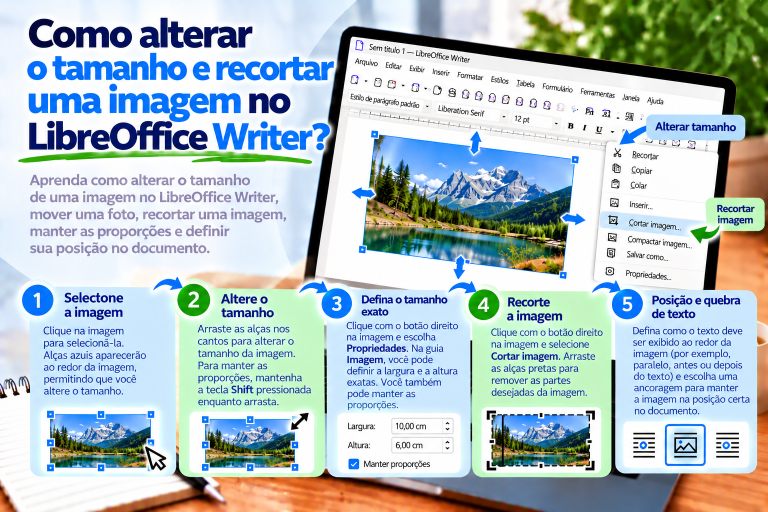
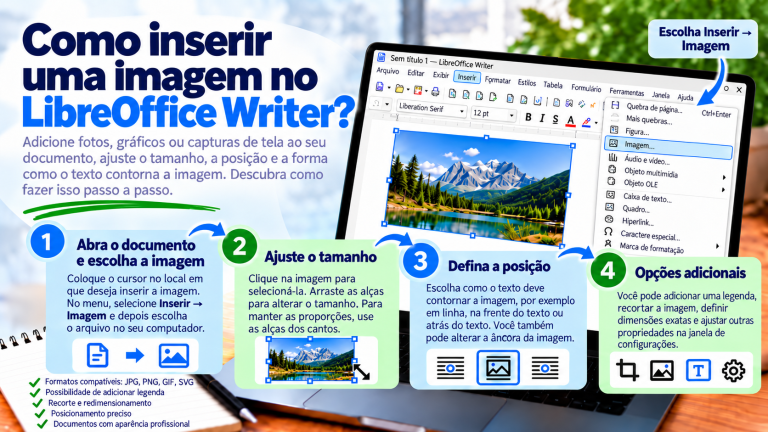
Primeiro, abra o documento que contém a foto. Se a imagem ainda não tiver sido adicionada, selecione Inserir → Figura e escolha o arquivo desejado.
Em seguida, siga estas etapas:
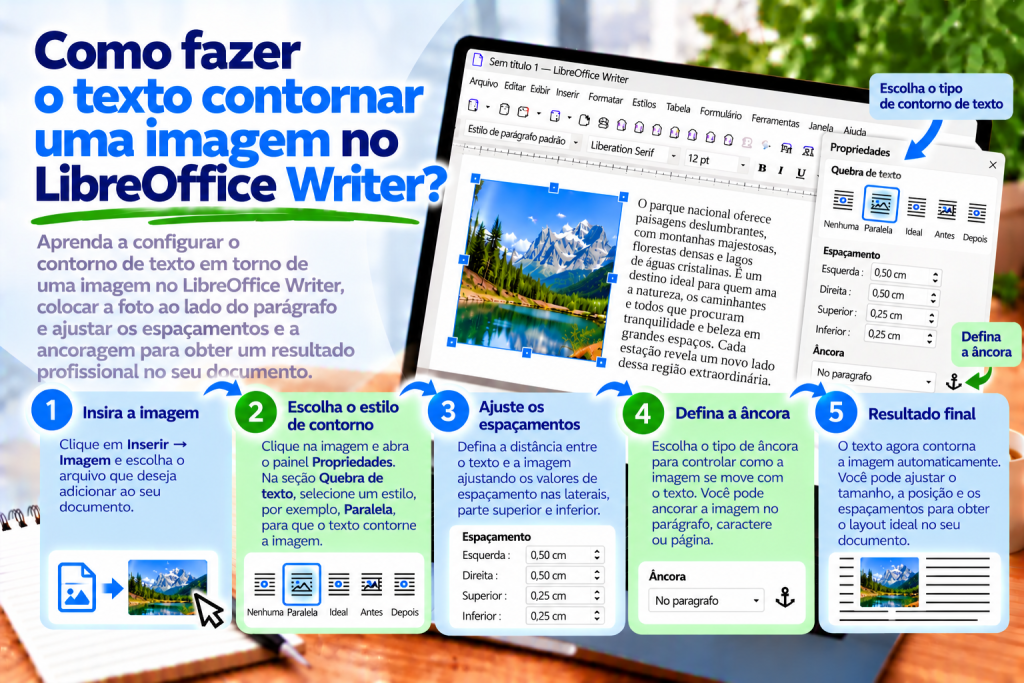
- Clique na imagem para selecioná-la.
- Clique com o botão direito do mouse.
- Selecione o comando Disposição do texto ou Quebra automática, dependendo da versão e da interface do programa.
- Escolha a forma desejada de posicionamento do texto.
- Verifique como o layout do documento foi alterado.
Se precisar de configurações adicionais, abra as propriedades da imagem e acesse a guia Disposição do texto.
Dessa forma, você poderá controlar não apenas como o texto contorna a imagem, mas também os espaçamentos entre a imagem e o texto.
Quais tipos de disposição do texto o LibreOffice Writer oferece?
O Writer oferece várias opções de posicionamento do texto ao redor de um objeto.
As principais são:
Nenhuma: o texto fica acima e abaixo da imagem.
Antes: o texto pode contornar a imagem pelo lado esquerdo.
Depois: o texto pode contornar a imagem pelo lado direito.
Paralela: o texto pode ficar dos dois lados da imagem.
Ideal: o Writer escolhe automaticamente a disposição do texto de acordo com o espaço disponível.
Através: a imagem pode se sobrepor à área ocupada pelo texto.
Cada opção produz um efeito diferente. Por isso, é melhor escolher a configuração adequada ao tipo de documento.
Como posicionar uma imagem sem disposição do texto ao redor?
Nem sempre você precisa que o texto apareça nas laterais da foto.
Ao criar instruções, muitas vezes é melhor colocar uma captura de tela entre dois parágrafos.
Nesse caso, selecione a imagem e escolha Disposição do texto → Nenhuma.
O Writer manterá o texto acima e abaixo da imagem.
Dessa forma, a ilustração ficará claramente separada do restante do conteúdo.
Essa solução funciona especialmente bem para capturas de tela grandes, gráficos e diagramas.
Como posicionar o texto à direita de uma imagem?
Suponha que você queira colocar uma foto à esquerda e sua descrição à direita.
Primeiro, selecione a imagem e verifique sua ancoragem. Em seguida, configure o posicionamento adequado.
Mova a imagem para a parte esquerda da área de texto.
Agora, escolha uma opção de disposição que permita posicionar o texto à direita da imagem.
No Writer, uma das configurações correspondentes é Depois.
Dessa forma, a descrição poderá aparecer ao lado da foto, em vez de ocupar um parágrafo separado abaixo dela.
Como posicionar o texto à esquerda de uma imagem?
Você pode obter um efeito semelhante do outro lado do documento.
Primeiro, posicione a imagem mais perto da margem direita.
Em seguida, escolha a configuração de disposição Antes.
Se houver largura suficiente, o texto será organizado à esquerda da foto.
Essa solução funciona bem em descrições curtas de produtos e materiais informativos.
No entanto, vale a pena verificar a largura da imagem. Uma foto muito grande pode deixar pouco espaço para um texto legível.
Como configurar a disposição do texto nos dois lados de uma imagem?
Se a foto estiver posicionada na parte central da página, você poderá permitir que o texto a contorne dos dois lados.
Para isso, selecione Disposição do texto → Paralela.
O Writer tentará distribuir o texto ao redor da imagem de acordo com o espaço disponível.
No entanto, o resultado depende da largura da imagem, das margens e do comprimento dos parágrafos.
Por isso, essa opção funciona melhor com ilustrações relativamente pequenas.
Se houver muito pouco espaço nas laterais, o texto poderá apresentar uma aparência pouco agradável.
Como funciona a disposição ideal do texto?
A opção Ideal permite que o Writer escolha automaticamente como posicionar o texto.
O programa considera o espaço disponível nas laterais da imagem.
Se houver pouco espaço de um lado, o texto poderá ser deslocado para o outro.
Dessa forma, você não precisa ajustar manualmente cada parágrafo.
No entanto, vale lembrar que a disposição ideal nem sempre corresponde ao layout que melhor combina com um projeto específico.
Por isso, verifique o resultado depois de aplicar essa opção.
Como colocar uma imagem no fundo do texto?
O Writer também oferece a opção Através.
Nesse caso, a imagem não obriga o texto a manter o afastamento padrão.
Portanto, ela poderá ocupar uma área onde também existem parágrafos.
Essa configuração pode ser útil ao criar elementos decorativos no documento.
Se quiser colocar a imagem atrás do texto, verifique também a opção de enviar o objeto para o plano de fundo.
No entanto, lembre-se da legibilidade. Uma foto com muitos detalhes pode dificultar a leitura das letras.
Por isso, em documentos informativos, é melhor evitar sobreposições acidentais entre texto e imagem.
Como definir o espaçamento entre o texto e a imagem?
Apenas ativar a disposição do texto nem sempre é suficiente.
Se o texto estiver encostado diretamente na borda da foto, o documento poderá parecer apertado.
Por isso, vale a pena definir espaçamentos adicionais.
Primeiro, selecione a imagem e abra suas propriedades. Em seguida, acesse a guia Disposição do texto.
Nela, você encontrará configurações para a distância entre o texto e cada borda da imagem.
É possível definir o espaçamento:
- À esquerda.
- À direita.
- Acima.
- Abaixo.
Dessa forma, o texto não ficará encostado diretamente na imagem.
Qual espaçamento escolher entre a imagem e o texto?
Não existe um único valor adequado para todos os documentos.
Na prática, você pode começar com um espaçamento pequeno, por exemplo, 0,2 cm ou 0,3 cm.
Em seguida, verifique a aparência do parágrafo.
Se o texto ainda estiver muito próximo da foto, aumente a distância.
Por outro lado, em uma coluna muito estreita, um espaçamento excessivo pode ocupar um espaço valioso.
Por isso, o ideal é ajustar as configurações ao tamanho da imagem e à largura da página.
Como posicionar uma imagem ao lado de um parágrafo específico?
Às vezes, uma foto precisa ficar ao lado de um trecho específico do texto.
Por exemplo, você está descrevendo um recurso do programa e deseja posicionar uma pequena captura de tela à direita.
Primeiro, insira a imagem perto do parágrafo correspondente.
Em seguida, configure a ancoragem ao parágrafo e escolha a disposição do texto adequada.
Dessa forma, a imagem ficará vinculada àquele trecho do documento.
Se posteriormente você adicionar texto antes desse parágrafo, a imagem poderá se mover junto com ele.
Isso é muito mais conveniente do que posicionar manualmente a imagem em relação à página inteira.
O que significa ancoragem de imagem?
A ancoragem determina a qual elemento do documento a imagem está vinculada.
O Writer permite vincular uma imagem, entre outros elementos, à página, ao parágrafo ou ao caractere.
Também está disponível a configuração Como caractere.
Cada opção influencia o comportamento da imagem durante a edição.
Por exemplo, a ancoragem ao parágrafo é útil quando a foto deve acompanhar uma descrição específica.
Já a configuração Como caractere faz com que a imagem se comporte de maneira semelhante a um elemento de texto.
Por que a disposição do texto não funciona com a opção Como caractere?
Essa é uma das causas mais comuns de problemas.
Se a imagem estiver ancorada como caractere, o Writer a tratará como um elemento localizado dentro de uma linha de texto.
Nesse caso, o texto não poderá contornar livremente as laterais da imagem da mesma forma que acontece com um objeto ancorado ao parágrafo.
Por isso, primeiro altere a ancoragem.
Clique com o botão direito do mouse na imagem e selecione Âncora → Ao parágrafo.
Em seguida, configure novamente a disposição do texto desejada.
Dessa forma, a imagem poderá ser posicionada ao lado do parágrafo.
Como mover uma imagem sem alterar a disposição do texto?
A disposição do texto e a posição da imagem são duas configurações diferentes.
Se quiser mover a imagem, primeiro verifique sua ancoragem.
Em seguida, você poderá tentar arrastá-la com o mouse.
Se precisar de maior precisão, abra as propriedades da imagem e acesse a guia Posição e tamanho.
Nesse local, você poderá ajustar o posicionamento em relação aos elementos de referência disponíveis.
Dessa forma, será mais fácil criar um layout de página consistente.
Como configurar a disposição do texto ao redor de uma imagem circular?
A disposição padrão do texto geralmente considera uma área retangular da imagem.
No entanto, nem toda ilustração tem formato retangular.
Suponha que você adicione um logotipo circular com fundo transparente.
Nesse caso, poderá utilizar a disposição do texto seguindo o contorno.
Dessa forma, o texto poderá acompanhar o formato da imagem, em vez de manter um grande afastamento retangular.
No entanto, o resultado depende da própria imagem e da configuração correta do contorno.
Como ativar a disposição do texto seguindo o contorno?
Primeiro, selecione a imagem.
Em seguida, abra as propriedades de disposição do texto e procure a opção Contorno.
Se ela estiver disponível, ative-a.
O Writer considerará o contorno da imagem ao posicionar o texto.
Dessa forma, será possível obter um layout mais natural com imagens de formato irregular.
Vale lembrar, porém, que a opção de contorno não está disponível para todos os tipos de objeto e todas as formas de disposição do texto.
Como editar o contorno de uma imagem?
Às vezes, o contorno automático não produz o resultado esperado.
Nesse caso, você poderá corrigi-lo.
Clique com o botão direito do mouse na imagem e selecione Disposição do texto → Editar contorno.
O Writer abrirá uma ferramenta que permite modificar a área de contorno do texto.
Em seguida, ajuste o contorno ao formato da ilustração.
Depois de terminar, aplique as alterações e feche o editor.
Dessa forma, o texto poderá se ajustar melhor à parte visível da imagem.
Quando vale a pena utilizar a disposição do texto seguindo o contorno?
Essa função é especialmente útil para imagens com formatos irregulares.
Pode ser um logotipo, uma ilustração de produto ou um objeto com fundo transparente.
Por exemplo, uma foto com o fundo removido pode parecer mais natural quando o texto acompanha suas bordas.
No entanto, para fotografias retangulares comuns, a disposição padrão geralmente é suficiente.
Por isso, não vale a pena complicar o layout do documento sem uma necessidade clara.
Como fazer o texto começar abaixo de uma imagem?
Às vezes, você não deseja que o próximo parágrafo apareça ao lado da imagem.
Nesse caso, poderá escolher a disposição Nenhuma.
Como resultado, o texto aparecerá acima e abaixo da imagem.
Se precisar desse comportamento apenas para um trecho específico, verifique as configurações adicionais de disposição do texto e o layout dos parágrafos.
Dessa forma, será mais fácil separar uma descrição da próxima parte do documento.
Como configurar a disposição do texto ao redor de várias imagens?
Se o documento contiver muitas fotos, vale a pena manter um padrão consistente de posicionamento.
Por exemplo, todas as fotografias de produtos podem ficar à esquerda, com as descrições à direita.
Primeiro, configure a disposição do texto adequada para a primeira imagem.
Em seguida, aplique configurações semelhantes às demais.
Também vale a pena manter a mesma largura das fotos e espaçamentos semelhantes.
Dessa forma, todo o documento ficará mais organizado.
É possível configurar a disposição do texto em uma tabela?
Uma imagem também pode ficar dentro de uma célula de tabela.
No entanto, nesse caso, o espaço disponível é limitado pela largura da célula.
Por isso, nem sempre será possível obter o mesmo efeito de uma imagem posicionada diretamente na página.
Se quiser criar um layout estável com uma foto e uma descrição lado a lado, às vezes será mais simples utilizar duas colunas de uma tabela.
Em uma coluna, você colocará a imagem; na outra, o texto.
Dessa forma, manterá o controle sobre o posicionamento dos elementos sem precisar de configurações complexas.
Por que o texto não aparece ao lado da imagem?
Primeiro, verifique a largura da imagem.
Se a foto ocupar quase toda a área disponível para o texto, poderá não sobrar espaço suficiente nas laterais.
Em seguida, verifique o tipo de disposição do texto.
Se a opção Nenhuma estiver selecionada, o texto ficará apenas acima e abaixo da imagem.
Também vale a pena verificar a ancoragem.
Dessa forma, será mais fácil identificar qual configuração está impedindo o layout desejado.
Por que a imagem se move enquanto escrevo?
O problema pode estar relacionado à vinculação da imagem a um parágrafo.
Se você adicionar texto antes da imagem, o Writer poderá alterar sua posição junto com o layout do documento.
Por isso, primeiro verifique a ancoragem.
Em seguida, certifique-se de que a imagem esteja vinculada ao trecho correto do texto.
Em instruções, geralmente é melhor que a imagem permaneça próxima ao parágrafo ao qual se refere.
Dessa forma, a edição posterior não provocará uma separação acidental entre a ilustração e sua descrição.
Por que o texto fica sobre a imagem?
Na maioria das vezes, a causa é uma configuração inadequada de disposição do texto.
Se você escolher Através, a imagem poderá ocupar a mesma área do texto.
Nesse caso, altere a disposição para uma opção correspondente ao layout desejado.
Por exemplo, você poderá utilizar Paralela ou Ideal.
Em seguida, configure os espaçamentos adequados.
Dessa forma, o texto não ficará sobreposto acidentalmente à foto.
Por que a disposição do texto muda ao abrir o documento no Word?
O LibreOffice Writer e o Microsoft Word oferecem funções semelhantes de posicionamento de imagens, mas nem sempre as interpretam da mesma maneira.
Por isso, depois de salvar o documento no formato DOCX, o layout de algumas imagens poderá ficar diferente.
O problema afeta especialmente posicionamentos mais complexos e a disposição do texto seguindo o contorno.
Se o documento precisar ser editado em programas diferentes, vale a pena utilizar um layout o mais simples possível.
Além disso, depois de salvar o arquivo, verifique o posicionamento das fotos no programa de destino.
Como preparar um documento com disposição do texto para PDF?
Antes de exportar, verifique a posição de todas as imagens.
Em seguida, certifique-se de que o texto não esteja sobreposto às imagens e não deixe espaços vazios desnecessários.
Também vale a pena verificar as quebras de página.
Depois de terminar a edição, selecione Arquivo → Exportar como → Exportar como PDF.
Em seguida, abra o arquivo criado e verifique o resultado.
Dessa forma, você poderá identificar possíveis problemas antes de enviar o documento.
Qual disposição do texto escolher para instruções?
Em instruções com capturas de tela, um layout simples costuma funcionar melhor.
É recomendável posicionar ilustrações grandes entre parágrafos.
Por isso, a disposição Nenhuma frequentemente é uma boa escolha.
Já ícones pequenos ou imagens curtas podem ficar ao lado do texto.
Dessa forma, o documento manterá a legibilidade e não parecerá visualmente sobrecarregado.
Qual disposição do texto escolher para um catálogo de produtos?
Em catálogos, muitas vezes você deseja colocar a foto de um lado e a descrição do outro.
Nesse caso, vale a pena utilizar a disposição unilateral ou paralela.
Em seguida, defina a mesma largura para todas as imagens.
Também é recomendável aplicar espaçamentos semelhantes em cada fotografia.
Dessa forma, os produtos serão apresentados de maneira consistente.
Qual disposição do texto escolher para um relatório?
Em relatórios, os aspectos mais importantes são a legibilidade e um layout previsível.
Por isso, geralmente é melhor posicionar gráficos e diagramas grandes entre parágrafos.
Já ilustrações pequenas podem ficar ao lado de descrições curtas.
Também vale a pena adicionar legendas às imagens.
Dessa forma, o leitor encontrará mais facilmente a ilustração desejada.
Erros mais comuns ao configurar a disposição do texto
O primeiro erro é tentar mover uma imagem utilizando muitos espaços ou parágrafos vazios. Essa solução pode desorganizar facilmente o layout do documento.
Outro problema é utilizar uma imagem muito grande. Se ela ocupar quase toda a largura da página, não haverá espaço para o texto contorná-la.
Além disso, é importante ter cuidado com a configuração Através, pois ela pode provocar sobreposição entre o texto e a imagem.
Também não se deve esquecer da ancoragem. Muitas vezes, é justamente ela que determina se a imagem permanece próxima ao parágrafo correto.
Como configurar a disposição do texto ao redor de uma imagem da forma mais rápida?
Se quiser posicionar uma foto ao lado do texto, primeiro selecione a imagem.
Em seguida, verifique sua ancoragem e escolha o tipo adequado de disposição do texto.
Para um layout simples, você pode utilizar Paralela ou Ideal.
Se o texto precisar ficar apenas de um lado, escolha Antes ou Depois.
Por fim, defina um pequeno espaçamento entre a foto e o parágrafo.
Dessa forma, você obterá rapidamente um layout legível sem precisar mover o texto manualmente.
A disposição do texto ao redor de imagens no LibreOffice Writer permite aproveitar melhor o espaço da página e criar documentos visualmente mais agradáveis.
Você pode posicionar o texto à esquerda ou à direita da foto, utilizar a disposição paralela ou permitir que o programa escolha automaticamente o layout.
Também vale a pena lembrar da ancoragem. Se a imagem estiver configurada como caractere, ela não se comportará da mesma forma que uma imagem posicionada livremente.
Com espaçamentos adequados, o texto permanecerá legível e a foto não atrapalhará a leitura do conteúdo.
Para ilustrações mais elaboradas, você também poderá utilizar a disposição do texto seguindo o contorno. Já em instruções simples, a configuração sem disposição do texto ao redor geralmente funciona melhor.
O mais importante é adaptar a forma de disposição do texto ao tipo de documento. Como resultado, as fotos se integrarão naturalmente ao conteúdo, e a edição posterior será muito mais conveniente.